Pare e-mails indesejados de encher a sua caixa de entrada


A sua caixa de entrada está cheia de e-mails indesejados e não solicitados? Não deixe que intrusos dominem a sua caixa de entrada—é hora de começar a bloqueá-los.
A sua caixa de entrada está a transbordar com uma mistura de emails indesejados e não solicitados? Não deixe que intrusos tomem conta da sua caixa de entrada—é hora de começar a bloqueá-los.
Existem algumas chatices universais com as quais é sempre forçado a lidar: formigas a invadir o seu piquenique, telemarketers a ligarem-lhe justo quando está prestes a jantar, dias de semana ensolarados e fins de semana chuvosos…
Chame-lhe a lei de Murphy ou simplesmente má sorte. Mas prevenir que emails indesejados criem confusão na sua caixa de entrada é uma chatice que pode realmente parar.
O que é bloquear remetente?
Manter todos os seus e-mails legítimos organizados nos melhores momentos pode ser desafiador, especialmente se você usar sua caixa de entrada para mensagens pessoais e profissionais.
Se você não for diligente em organizar tudo em pastas categorizadas, esse problema pode se agravar dez vezes pelos dezenas ou até centenas de mensagens indesejadas que bombardeiam sua caixa de entrada.
Apresentamos o bloqueio de remetente do Mailbird.
O bloqueio de remetente faz exatamente o que o nome implica: permite que você bloqueie qualquer remetente de e-mail que selecionar. O Mailbird moverá automaticamente suas mensagens para sua pasta de spam, mantendo sua caixa de entrada limpa e livre de lixo ou mensagens indesejadas (lembre-se de que, como um aplicativo do lado do cliente, o bloqueio de remetente só funcionará enquanto o Mailbird estiver em execução).
Benefícios de usar o bloquador de remetentes
Controle total da caixa de entrada: Você decide quem pode acessar sua caixa de entrada, evitando que remetentes a transformem em uma montanha de correio indesejado.
Aumento da produtividade: Melhore o foco e a concentração ao eliminar interrupções de emails indesejados.
Caixa de entrada sem desordem: Ao manter sua caixa de entrada limpa e organizada, você tem menos probabilidade de ignorar ou perder mensagens importantes.
Processamento automatizado: Configure uma vez e esqueça. O Mailbird filtrará automaticamente os remetentes bloqueados, mantendo-os longe da sua caixa de entrada.
Administração simplificada de emails: Elimine o incômodo de ter que deletar manualmente múltiplas mensagens de remetentes indesejados.
Como bloquear um remetente
Existem duas maneiras simples de bloquear um remetente:
Botão “Bloquear remetente”
- Quando alguém lhe enviar um e-mail pela primeira vez, um botão “Bloquear remetente” aparecerá ao lado do nome desse remetente (figura 1). Este botão permanecerá para todas as mensagens subsequentes desse remetente durante os próximos sete dias.
- Quando clicar no botão “Bloquear remetente”, todas as novas mensagens dessa pessoa serão automaticamente enviadas para a sua pasta de spam.
- Se você não bloquear um novo remetente dentro de sete dias (significando que são remetentes legítimos com os quais deseja realmente comunicar-se), o botão “Bloquear remetente” desaparecerá. Isso é feito por design, para manter a interface limpa.
- Após o botão “Bloquear remetente” desaparecer, você ainda pode bloquear remetentes mais antigos através do menu de três pontos.

Figura 1 - Basta pressionar o botão “Bloquear remetente” em uma mensagem para enviar todas as futuras mensagens daquela pessoa para a pasta de spam.
Menu de três pontos
- De qualquer mensagem de e-mail, clique no menu de três pontos (figura 2).
- Selecione Bloquear “NomeDoRemetente”. Alternativamente, você pode usar a tecla de atalho “@” (SHIFT + 2).
- Diferente do botão “Bloquear remetente” que aparece apenas durante sete dias para novos remetentes, você pode sempre bloquear remetentes através do menu de três pontos ou da tecla de atalho.

Figura 2 - A opção de bloquear remetente está sempre disponível através do menu de três pontos de uma mensagem ou do atalho “@”.
Como desbloquear um remetente
Assim como bloquear um remetente, existem várias maneiras de desbloquear um remetente:
Botão “Desbloquear remetente”
- Quando você abre um email de alguém que bloqueou, notará um botão “Desbloquear remetente” abaixo do nome da pessoa (figura 3).
- Pressione-o para desbloquear o remetente.

Figura 3 - Desbloquear um remetente clicando no botão “Desbloquear remetente”.
Menu de três pontos
- De qualquer mensagem de email, clique no menu de três pontos (figura 4).
- Selecione Desbloquear “NomeDoRemetente”.
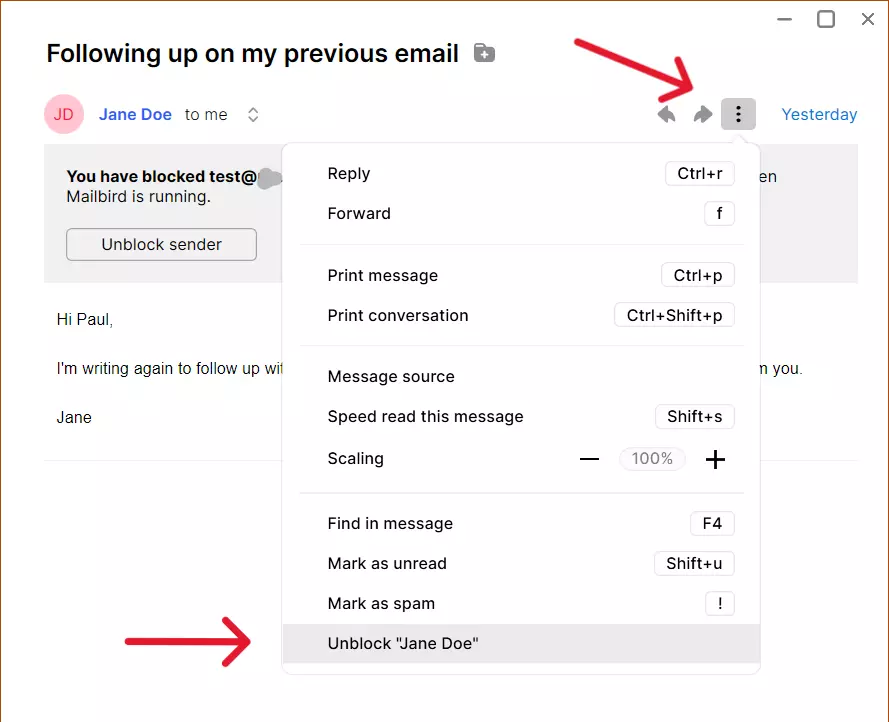
Figura 4 - A funcionalidade de desbloquear também está disponível através do menu de três pontos da mensagem.
Lista de remetentes bloqueados
- Clique no menu do Mailbird (o menu de três linhas) no canto superior esquerdo (figura 5).
- Selecione Definições → Filtros.
- Abaixo de Remetentes bloqueados, você verá uma lista de remetentes que bloqueou.
- De lá, você pode excluir um, vários ou todos os remetentes que bloqueou anteriormente.
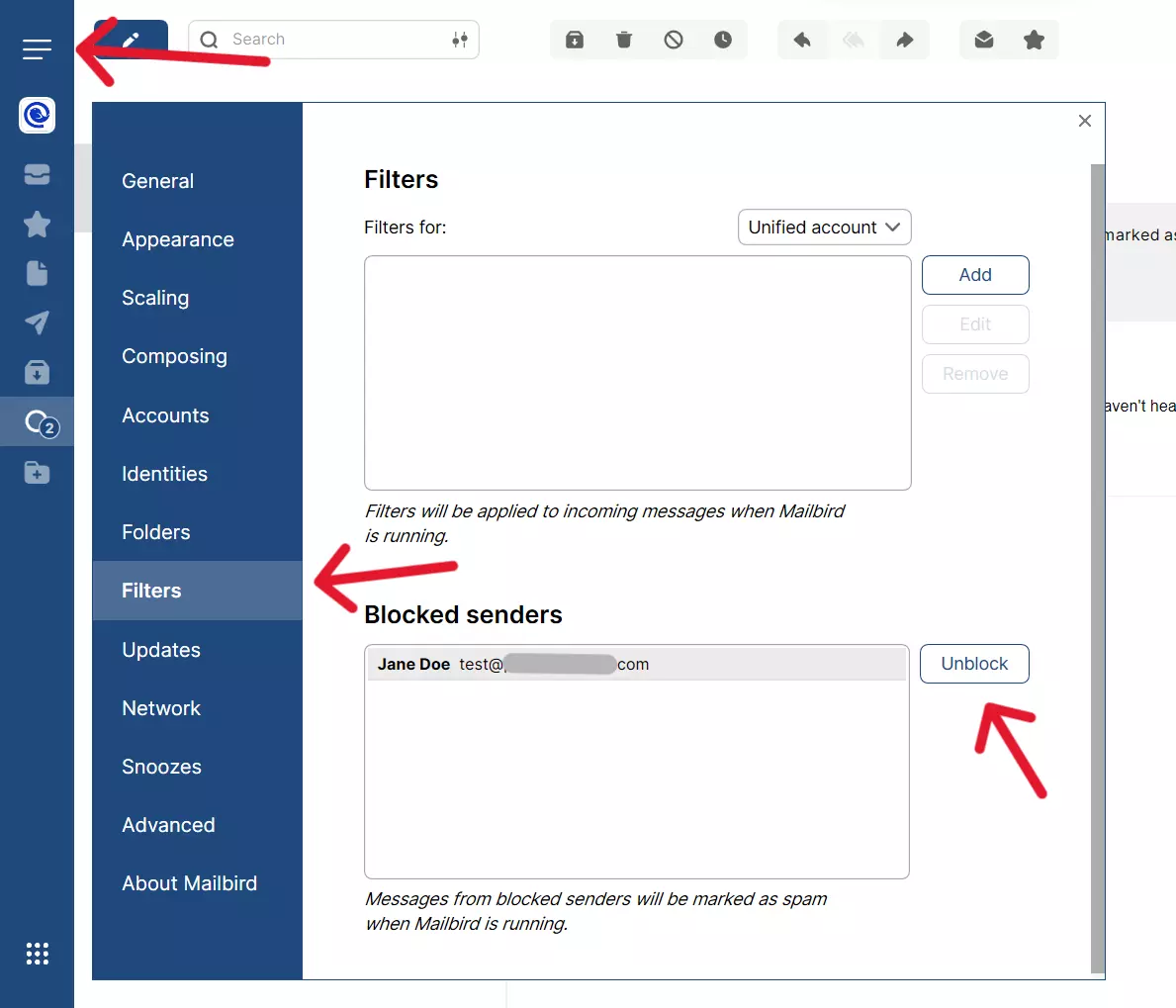
Figura 5 - Você pode rever ou excluir seus remetentes bloqueados nas suas definições do Mailbird.
Assuma o controle da sua caixa de entrada
Identificar os “remetentes problemáticos” é um passo importante para manter o email indesejado e não solicitado longe da sua caixa de entrada.
Juntamente com outras práticas comuns de email, como usar filtros e pastas, a função de bloqueio de remetentes do Mailbird é uma ótima maneira de organizar suas mensagens. Pode não apenas reduzir a desordem, mas também ajudar a melhorar a produtividade e a concentração.
Quanto às formigas incômodas... ouvi dizer que a canela em pó funciona como um encanto.


