Detén el correo no deseado en tu bandeja de entrada


¿Tu bandeja de entrada está llena de correos no deseados y no solicitados? No dejes que los intrusos tomen el control de tu correo, es hora de bloquearlos.
¿Tu bandeja de entrada está desbordada con un revoltijo de correos electrónicos no deseados y no solicitados? No dejes que los intrusos se apoderen de tu bandeja de entrada—es hora de empezar a bloquearlos.
Hay algunas molestias universales con las que siempre te ves obligado a lidiar: hormigas invadiendo tu picnic, telemarketeros llamándote justo cuando estás a punto de cenar, días soleados entre semana y fines de semana lluviosos…
Llámalo la ley de Murphy o simplemente mala suerte. Pero evitar que los correos electrónicos indeseables creen un desastre en tu bandeja de entrada es una molestia que realmente puedes detener.
¿Qué es bloquear remitente?
Mantener organizados todos tus correos electrónicos legítimos en los mejores momentos puede ser un desafío, especialmente si usas tu bandeja de entrada para tus mensajes personales y profesionales.
Si no eres diligente en organizar todo en carpetas categorizadas, este problema puede multiplicarse por diez debido a docenas o incluso cientos de mensajes no deseados que bombardean tu bandeja de entrada.
Entra en juego la función de bloquear remitente de Mailbird.
Bloquear remitente hace exactamente lo que su nombre implica: te permite bloquear cualquier remitente de correo electrónico que selecciones. Mailbird moverá automáticamente sus mensajes a tu carpeta de spam, manteniendo tu bandeja de entrada limpia y libre de basura o mensajes indeseables (ten en cuenta que, como es una aplicación del lado del cliente, bloquear remitente solo funcionará cuando Mailbird esté en ejecución).
Beneficios de usar bloqueador de remitentes
Control total de la bandeja de entrada: Tú decides quién puede acceder a tu bandeja de entrada, evitando que los remitentes la conviertan en una montaña de correo no deseado.
Aumento de la productividad: Mejora tu enfoque y concentración eliminando interrupciones de correos electrónicos no deseados.
Bandeja de entrada libre de desorden: Al mantener tu bandeja de entrada limpia y organizada, es menos probable que pases por alto o pierdas mensajes importantes.
Procesamiento automatizado: Configúralo una vez y olvídalo. Mailbird filtrará automáticamente a los remitentes bloqueados, manteniéndolos alejados de tu bandeja de entrada.
Gestión de correo electrónico simplificada: Elimina el problema de tener que borrar manualmente múltiples mensajes de remitentes no deseados.
Cómo bloquear un remitente
Hay dos formas simples de bloquear un remitente:
Botón de “Bloquear remitente”
- Cuando alguien te envía un correo electrónico por primera vez, aparecerá un botón de “Bloquear remitente” al lado del nombre de ese remitente (figura 1). Este botón permanecerá para todos los mensajes posteriores de ese remitente durante los siguientes siete días.
- Cuando haces clic en el botón “Bloquear remitente”, todos los nuevos mensajes de esa persona se enviarán automáticamente a tu carpeta de spam.
- Si no bloqueas a un nuevo remitente dentro de los siete días (lo que significa que son remitentes legítimos con los que realmente deseas comunicarte), el botón “Bloquear remitente” desaparecerá. Esto se hace por diseño, para mantener la interfaz limpia.
- Después de que el botón “Bloquear remitente” desaparezca, aún puedes bloquear remitentes antiguos a través del menú de tres puntos.

Figura 1 - Simplemente presiona el botón “Bloquear remitente” en un mensaje para enviar todos los futuros mensajes de esa persona a la carpeta de spam.
Menú de tres puntos
- Desde cualquier mensaje de correo electrónico, haz clic en el menú de tres puntos (figura 2).
- Selecciona Bloquear “NombreDelRemitente”. Alternativamente, puedes usar la tecla de atajo “@” (SHIFT + 2).
- A diferencia del botón “Bloquear remitente” que aparece solo durante siete días para los nuevos remitentes, siempre puedes bloquear remitentes desde el menú de tres puntos o con la tecla de atajo.

Figura 2 - La opción de bloquear remitente siempre está disponible a través del menú de tres puntos de un mensaje o la tecla de atajo “@”.
Cómo desbloquear a un remitente
Al igual que bloquear a un remitente, hay múltiples formas de desbloquear a un remitente:
Botón “Desbloquear remitente”
- Cuando abres un correo electrónico de alguien a quien has bloqueado, notarás un botón “Desbloquear remitente” debajo del nombre de la persona (figura 3).
- Presiona este botón para desbloquear al remitente.

Figura 3 - Desbloquear a un remitente haciendo clic en el botón “Desbloquear remitente”.
Menú de tres puntos
- Desde cualquier mensaje de correo electrónico, haz clic en el menú de tres puntos (figura 4).
- Selecciona Desbloquear “NombreRemitente”.
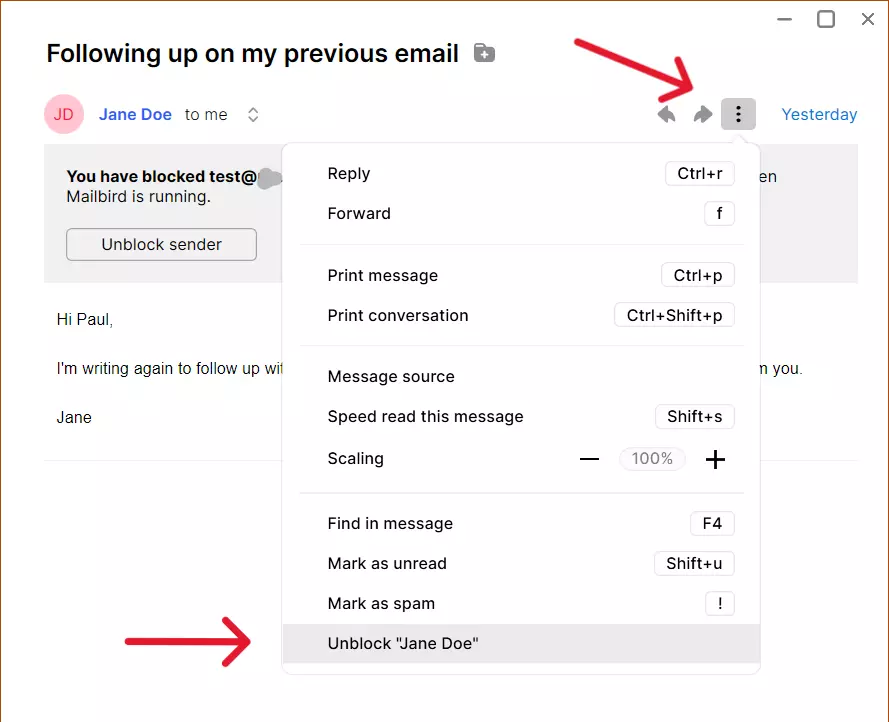
Figura 4 - La función de desbloqueo también está disponible a través del menú de tres puntos de un mensaje.
Lista de remitentes bloqueados
- Haz clic en el menú de Mailbird (el menú de tres líneas) en la esquina superior izquierda (figura 5).
- Selecciona Ajustes → Filtros.
- Debajo de Remitentes bloqueados, verás una lista de los remitentes que has bloqueado.
- Desde ahí, puedes eliminar uno, varios o todos los remitentes que has bloqueado anteriormente.
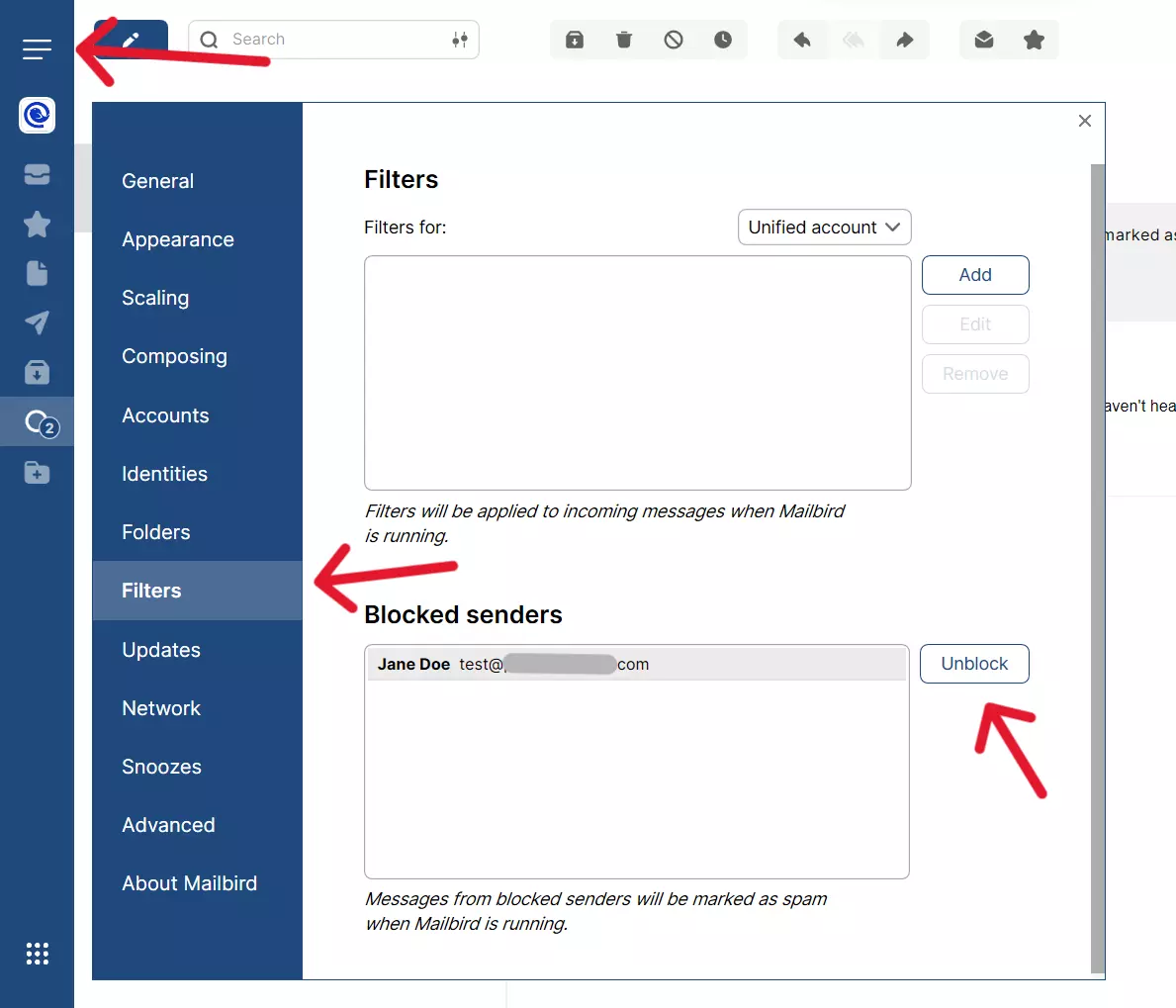
Figura 5 - Puedes revisar o eliminar tus remitentes bloqueados desde la configuración de Mailbird.
Toma el control de tu bandeja de entrada
Dirigirse a los “remitentes problemáticos” es un paso importante para mantener los emails no deseados y no solicitados alejados de tu bandeja de entrada.
Junto con otras prácticas comunes de email, como usar filtros y carpetas, el bloqueador de remitentes de Mailbird es una excelente manera de organizar tus mensajes. No solo puede reducir el desorden, sino también ayudar a mejorar la productividad y la concentración.
En cuanto a esas molestas hormigas… He oído que la canela en polvo funciona como un encanto.


