Ongewenste e-mails voorkomen in je inbox


Is je inbox gevuld met ongewenste en ongeadresseerde e-mails? Laat indringers je inbox niet overnemen, begin ze nu te blokkeren.
Is je inbox overvol met een mengelmoes van ongewenste en ongevraagde e-mails? Laat geen indringers je inbox overnemen — het is tijd om ze te blokkeren.
Er zijn enkele universele ongemakken waar je altijd mee te maken hebt: mieren die je picknick binnendringen, telemarketeers die je bellen net wanneer je gaat dineren, zonnige doordeweekse dagen en regenachtige weekenden…
Noem het Murphy's wet of gewoon pech. Maar ongewenste e-mails blokkeren om een rommel in je inbox te voorkomen is een ongemak dat je daadwerkelijk kunt stoppen.
Wat is blokkeren afzender?
Al je legitieme e-mails georganiseerd houden kan op de beste momenten een uitdaging zijn, vooral als je je inbox gebruikt voor zowel persoonlijke als professionele berichten.
Als je niet ijverig bent in het organiseren van alles in gecategoriseerde mappen, kan dit probleem tien keer verergeren door de tientallen of zelfs honderden ongewenste berichten die je inbox bombarderen.
Maak kennis met de functie blokkeren afzender van Mailbird.
Blokkeren afzender doet precies wat de naam impliceert: het stelt je in staat om elke e-mailafzender die je selecteert te blokkeren. Mailbird zal automatisch hun berichten naar je spammap verplaatsen, je inbox schoon en vrij van ongewenste e-mails houden of ongewenste berichten (vergeet niet dat, als een client-side applicatie, blokkeren afzender alleen werkt wanneer Mailbird draait).
Voordelen van het blokkeren van afzenders
Volledige controle over je inbox: Jij bepaalt wie toegang heeft tot je inbox, zodat afzenders het niet kunnen veranderen in een berg ongewenste e-mails.
Productiviteitsboost: Verbeter focus en concentratie door onderbrekingen van ongewenste e-mails te elimineren.
Overzichtelijke inbox: Door je inbox schoon en georganiseerd te houden, is de kans kleiner dat je belangrijke berichten over het hoofd ziet of verliest.
Geautomatiseerde verwerking: Stel het eenmaal in en vergeet het. Mailbird zal automatisch geblokkeerde afzenders filteren, zodat ze wegblijven van je inbox.
Simplified email management: Elimineer de rompslomp van het handmatig verwijderen van meerdere berichten van ongewenste afzenders.
Hoe een afzender te blokkeren
Er zijn twee eenvoudige manieren om een afzender te blokkeren:
Knop “Afzender blokkeren”
- Wanneer iemand je voor de eerste keer een e-mail stuurt, verschijnt er een knop “Afzender blokkeren” naast de naam van die afzender (figuur 1). Deze knop blijft zichtbaar voor alle daaropvolgende berichten van die afzender gedurende zeven dagen.
- Wanneer je op de knop “Afzender blokkeren” klikt, worden alle nieuwe berichten van die persoon automatisch naar je spamfolder verstuurd.
- Als je een nieuwe afzender niet binnen zeven dagen blokkeert (wat betekent dat het legitieme afzenders zijn met wie je eigenlijk wilt communiceren), verdwijnt de knop “Afzender blokkeren”. Dit is opzettelijk gedaan om de interface schoon te houden.
- Nadat de knop “Afzender blokkeren” is verdwenen, kun je oudere afzenders nog steeds blokkeren via het driedotsmenu.

Figuur 1 - Druk gewoon op de knop “Afzender blokkeren” in een bericht om alle toekomstige berichten van die persoon naar de spamfolder te sturen.
Driedotsmenu
- Klik vanuit elk e-mailbericht op het driedotsmenu (figuur 2).
- Selecteer Blokkeer “AfzenderNaam”. Vanuit de alternatief kun je de “@” sneltoets gebruiken (SHIFT + 2).
- In tegenstelling tot de knop “Afzender blokkeren” die slechts zeven dagen zichtbaar is voor nieuwe afzenders, kun je altijd afzenders blokkeren via het driedotsmenu of de sneltoets.

Figuur 2 - De optie om een afzender te blokkeren is altijd beschikbaar via het driedotsmenu van een bericht of de “@” sneltoets.
Hoe een afzender te deblokkeren
Net als het blokkeren van een afzender, zijn er meerdere manieren om een afzender te deblokkeren:
Knop “Afzender deblokkeren”
- Wanneer je een e-mail opent van iemand die je hebt geblokkeerd, zie je een knop “Afzender deblokkeren” onder de naam van de persoon (figuur 3).
- Druk erop om de afzender te deblokkeren.

Figuur 3 - Deblokeer een afzender door op de knop “Afzender deblokkeren” te klikken.
Drie-punktenmenu
- Klik vanuit een e-mailbericht op het drie-punktenmenu (figuur 4).
- Selecteer Deblokkeren “NaamAfzender”.
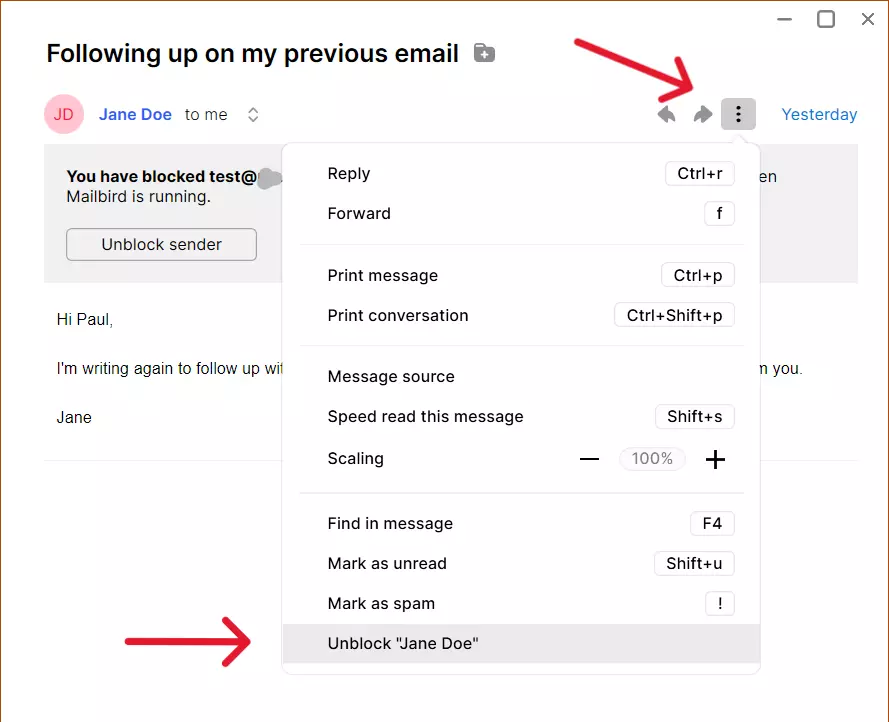
Figuur 4 - De deblokkeerfunctie is ook beschikbaar via het drie-punktenmenu van een bericht.
Geblokkeerde afzenderslijst
- Klik op het Mailbird-menu (het menu met drie lijnen) in de linkerbovenhoek (figuur 5).
- Selecteer Instellingen → Filters.
- Onder Geblokkeerde afzenders zie je een lijst van afzenders die je hebt geblokkeerd.
- Van daaruit kun je een, meerdere of alle afzenders die je eerder hebt geblokkeerd, verwijderen.
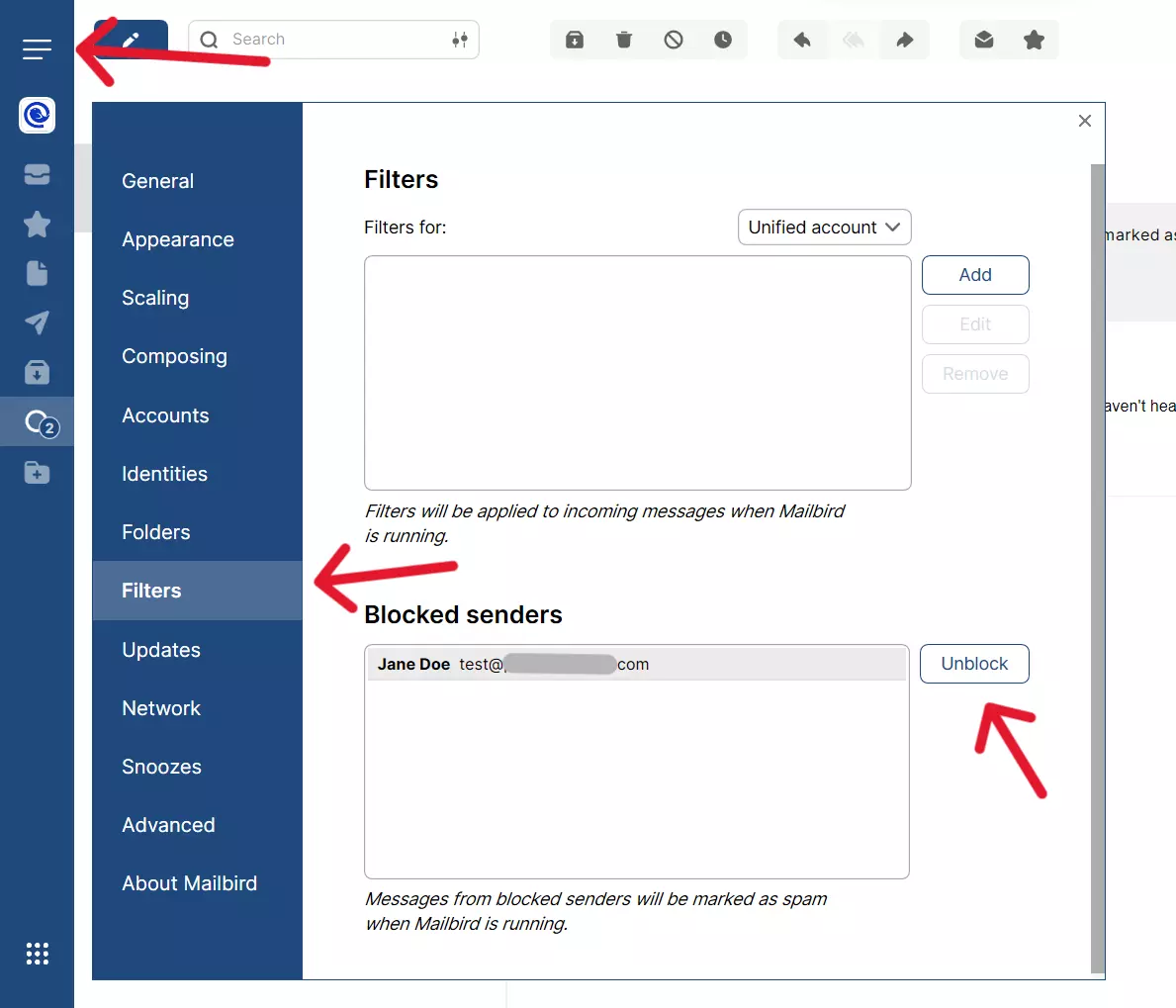
Figuur 5 - Je kunt je geblokkeerde afzenders bekijken of verwijderen vanuit je Mailbird-instellingen.
Neem de controle over je inbox
Het richten op "probleemafzenders" is een belangrijke stap om ongewenste en ongevraagde e-mails uit je inbox te houden.
Naast andere gangbare e-mailpraktijken, zoals het gebruiken van filters en mappen, is de blokkade functie van Mailbird een uitstekende manier om je berichten te organiseren. Het kan niet alleen de rommel verminderen, maar ook helpen om de productiviteit en concentratie te verbeteren.
Wat betreft die vervelende mieren... Ik heb gehoord dat gemalen kaneel als een wondermiddel werkt.


