Stop niechcianej poczty przed zaśmiecaniem Twojej skrzynki odbiorczej


Czy Twoja skrzynka odbiorcza pęka w szwach od niechcianej poczty? Nie pozwól intruzom przejąć kontroli nad Twoją skrzynką – czas zacząć je blokować.
Czy Twoja skrzynka odbiorcza jest przepełniona chaotycznymi, niechcianymi i niezamówionymi e-mailami? Nie pozwól, aby intruzi przejęli Twoją skrzynkę odbiorczą - czas zacząć je blokować.
Jest kilka uniwersalnych uciążliwości, z którymi zawsze musisz się zmagać: mrówki na pikniku, telemarketerzy dzwoniący w momencie, gdy zamierzasz zjeść kolację, słone dni robocze i deszczowe weekendy...
Nazwij to prawem Murphy'ego lub po prostu złą passą. Ale zapobieganie niepożądanym e-mailom, które tworzą bałagan w Twojej skrzynce odbiorczej, to uciążliwość, którą możesz naprawdę zatrzymać.
Co to jest blokowanie nadawcy?
Zachowanie wszystkich swoich legalnych e-maili w porządku w najlepszych momentach może być wyzwaniem, szczególnie jeśli używasz swojej skrzynki odbiorczej zarówno do osobistych, jak i zawodowych wiadomości.
Jeśli nie jesteś skrupulatny w organizowaniu wszystkiego w kategorie folderów, ten problem może być dziesięciokrotnie powiększony przez dziesiątki a nawet setki niechcianych wiadomości, które zalewają twoją skrzynkę odbiorczą.
Wprowadzenie blokowania nadawcy Mailbirda.
Blokowanie nadawcy dokładnie to, co sugeruje jego nazwa: pozwala zablokować dowolnego nadawcę e-mail, którego wybierzesz. Mailbird automatycznie przeniesie ich wiadomości do twojego folderu spam, utrzymując twoją skrzynkę odbiorczą czystą i wolną od niechcianych lub niepożądanych wiadomości (pamiętaj, że jako aplikacja kliencka, blokowanie nadawcy będzie działać tylko wtedy, gdy Mailbird jest uruchomiony).
Korzyści z używania blokowania nadawcy
Pełna kontrola nad skrzynką odbiorczą: Sam decydujesz, kto może uzyskać dostęp do Twojej skrzynki odbiorczej, zapobiegając nadawcom przekształceniu jej w górę niechcianych wiadomości.
Wzrost produktywności: Popraw skupienie i koncentrację, eliminując zakłócenia od niechcianych e-maili.
Skrzynka odbiorcza bez bałaganu: Utrzymując swoją skrzynkę odbiorczą czystą i zorganizowaną, jesteś mniej skłonny do przegapienia lub zagubienia ważnych wiadomości.
Zautomatyzowane przetwarzanie: Ustaw to raz i zapomnij. Mailbird automatycznie odfiltrowuje zablokowanych nadawców, trzymając ich z dala od Twojej skrzynki odbiorczej.
Ułatwione zarządzanie e-mailami: Wyeliminuj kłopot z ręcznym usuwaniem wielu wiadomości od niechcianych nadawców.
Jak zablokować nadawcę
Istnieją dwa proste sposoby na zablokowanie nadawcy:
Przycisk „Zablokuj nadawcę”
- Gdy ktoś wyśle ci e-mail po raz pierwszy, obok imienia tego nadawcy pojawi się przycisk „Zablokuj nadawcę” (rysunek 1). Ten przycisk pozostanie dla wszystkich kolejnych wiadomości od tego nadawcy przez następne siedem dni.
- Gdy klikniesz przycisk „Zablokuj nadawcę”, wszystkie nowe wiadomości od tej osoby będą automatycznie trafiały do twojego folderu ze spamem.
- Jeśli nie zablokujesz nowego nadawcy w ciągu siedmiu dni (co oznacza, że są to legalni nadawcy, z którymi rzeczywiście chcesz się komunikować), przycisk „Zablokuj nadawcę” zniknie. Zostało to zaprojektowane w celu utrzymania czystości interfejsu.
- Po zniknięciu przycisku „Zablokuj nadawcę” nadal możesz zablokować starszych nadawców za pomocą menu trzech kropek.

Rysunek 1 - Po prostu naciśnij przycisk „Zablokuj nadawcę” w wiadomości, aby wysłać wszystkie przyszłe wiadomości od tej osoby do folderu ze spamem.
Menu trzech kropek
- Z dowolnej wiadomości e-mail kliknij na menu trzech kropek (rysunek 2).
- Wybierz Zablokuj „NazwaNadawcy”. Alternatywnie możesz użyć skrótu „@” (SHIFT + 2).
- W przeciwieństwie do przycisku „Zablokuj nadawcę”, który pojawia się tylko przez siedem dni dla nowych nadawców, zawsze możesz zablokować nadawców z menu trzech kropek lub za pomocą skrótu klawiszowego.

Rysunek 2 - Opcja blokowania nadawcy jest zawsze dostępna przez menu trzech kropek wiadomości lub skrót „@”.
Jak odblokować nadawcę
Podobnie jak w przypadku blokowania nadawcy, istnieje kilka sposobów na odblokowanie nadawcy:
Przycisk „Odblokuj nadawcę”
- Gdy otworzysz wiadomość e-mail od kogoś, kogo zablokowałeś, zauważysz przycisk „Odblokuj nadawcę” poniżej imienia osoby (rysunek 3).
- Naciśnij go, aby odblokować nadawcę.

Rysunek 3 - Odblokuj nadawcę, klikając przycisk „Odblokuj nadawcę”.
Menu z trzema kropkami
- W każdej wiadomości e-mail kliknij na menu z trzema kropkami (rysunek 4).
- Wybierz Odblokuj „NazwaNadawcy”.
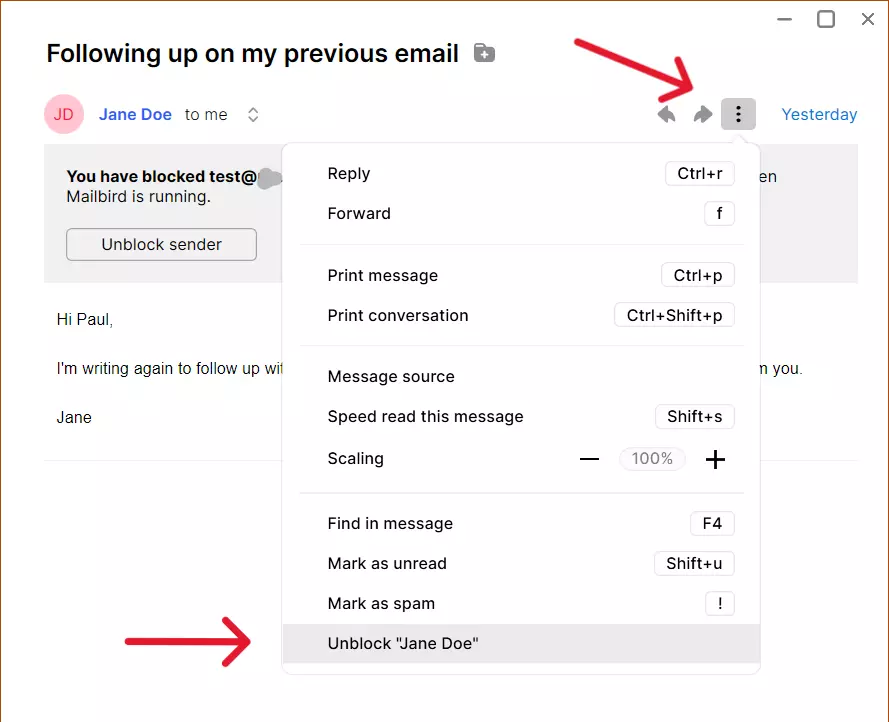
Rysunek 4 - Funkcja odblokowywania jest również dostępna przez menu z trzema kropkami wiadomości.
Lista zablokowanych nadawców
- Kliknij na menu Mailbird (menu z trzema liniami) w lewym górnym rogu (rysunek 5).
- Wybierz Ustawienia → Filtry.
- Poniżej Zablokowani nadawcy zobaczysz listę nadawców, których zablokowałeś.
- Stamtąd możesz usunąć jednego, kilku lub wszystkich nadawców, których wcześniej zablokowałeś.
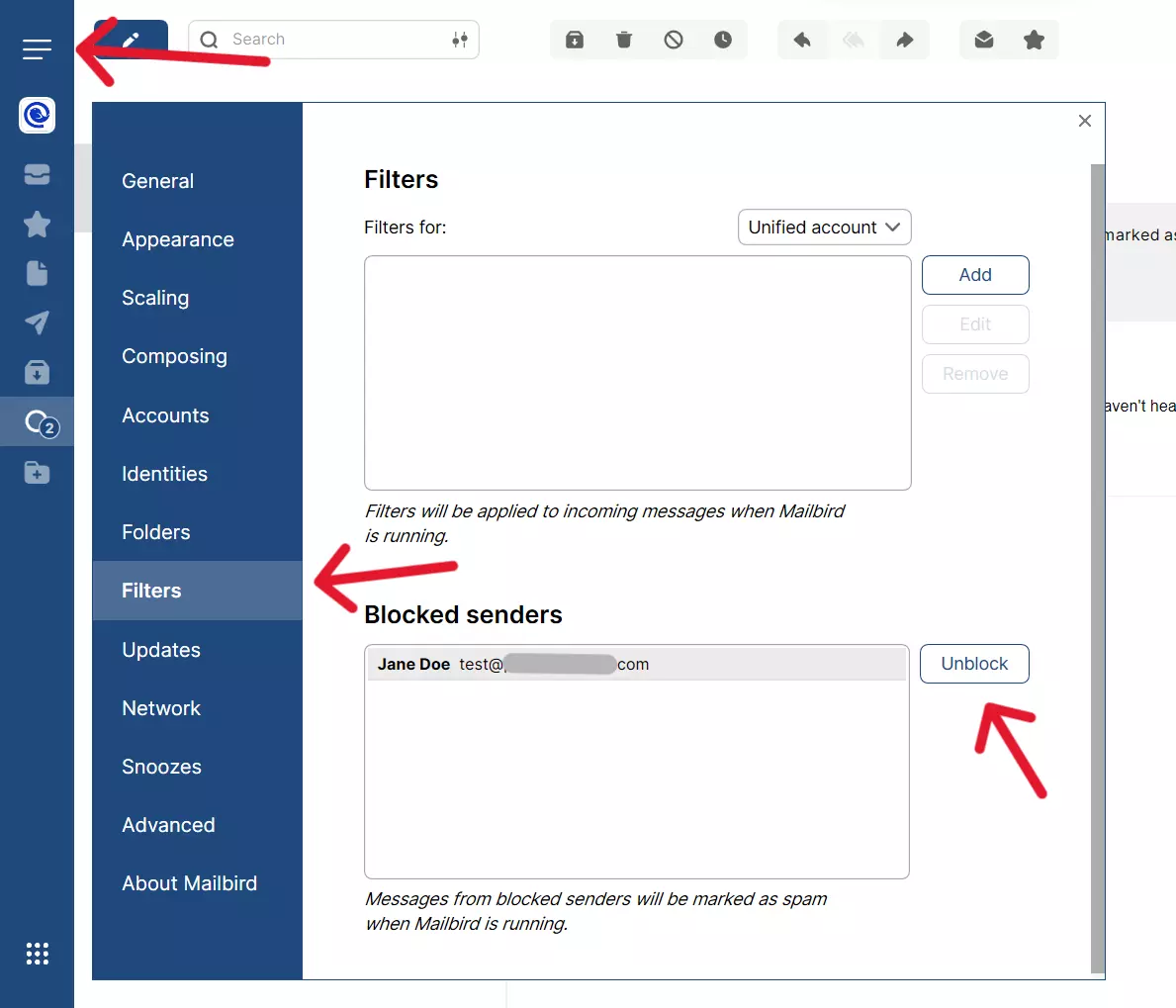
Rysunek 5 - Możesz przeglądać lub usuwać swoich zablokowanych nadawców z ustawień Mailbird.
Przejmij kontrolę nad swoją skrzynką odbiorczą
Ukierunkowanie na "problemowych nadawców" to ważny krok w utrzymaniu niechcianych i niezamówionych e-maili z dala od twojej skrzynki odbiorczej.
Wraz z innymi powszechnymi praktykami e-mailowymi, takimi jak korzystanie z filtrów i folderów, funkcja blokowania nadawców w Mailbird to doskonały sposób na zorganizowanie swoich wiadomości. Może to nie tylko zmniejszyć bałagan, ale także pomóc w poprawie produktywności i koncentracji.
A co do tych uciążliwych mrówek… Słyszałem, że cynamon mielony działa jak czar.


