Как остановить нежелательные письма в вашем почтовом ящике


Ваш почтовый ящик переполнен нежелательной и нежданной почтой? Не позволяйте нежданным гостям заполонить его, начните блокировать их сейчас.
Ваш ящик переполнен беспорядком нежелательной и нежеланной почты? Не позволяйте злоумышленникам захватить ваш ящик — пора начать их блокировать.
Существуют некоторые универсальные неприятности, с которыми вам всегда приходится сталкиваться: муравьи, захватывающие вашу пикник, телемаркетологи, звонящие вам прямо перед ужином, солнечные будние дни и дождливые выходные…
Назовите это законом Мерфи или просто неудачей. Но предотвратить нежелательную почту от создания беспорядка в вашем ящике — это неприятность, которую вы действительно можете остановить.
Что такое блокировка отправителей?
Сохранить все свои законные электронные письма организованными в лучшие моменты может быть сложно, особенно если вы используете свой почтовый ящик как для личных, так и для профессиональных сообщений.
Если вы не проявляете старание в организации всего в категorizированные папки, эта проблема может увеличиться в десять раз из-за десятков или даже сотен нежелательных сообщений, которые bombardируют ваш почтовый ящик.
Представляем блокировку отправителей Mailbird.
Блокировка отправителей делает то, что подразумевает название: она позволяет вам блокировать любого отправителя электронных писем, которого вы выберете. Mailbird автоматически переместит их сообщения в вашу папку спама, сохраняя ваш почтовый ящик чистым и свободным от мусора или нежелательных сообщений (имейте в виду, что, как клиентское приложение, блокировка отправителей будет работать только тогда, когда Mailbird запущен).
Преимущества использования блокировки отправителя
Полный контроль над почтовым ящиком: Вы решаете, кто может получить доступ к вашему почтовому ящику, предотвращая преобразование его в гору спама.
Увеличение производительности: Улучшите фокусировку и концентрацию, устранив прерывания от нежелательной почты.
Порядок в почтовом ящике: Держит ваш почтовый ящик чистым и организованным, что снижает вероятность упустить или потерять важные сообщения.
Автоматическая обработка: Установите один раз и забудьте. Mailbird автоматически будет фильтровать заблокированных отправителей, удерживая их подальше от вашего почтового ящика.
Упрощенное управление электронной почтой: Устраните необходимость вручную удалять множество сообщений от ненужных отправителей.
Как заблокировать отправителя
Существует два простых способа заблокировать отправителя:
Кнопка «Заблокировать отправителя»
- Когда кто-то отправляет вам письмо в первый раз, рядом с именем этого отправителя появится кнопка «Заблокировать отправителя» (рисунок 1). Эта кнопка останется для всех последующих сообщений от этого отправителя в течение следующих семи дней.
- Когда вы нажимаете кнопку «Заблокировать отправителя», все новые сообщения от этого человека автоматически будут отправлены в вашу папку со спамом.
- Если вы не заблокируете нового отправителя в течение семи дней (что означает, что они являются законными отправителями, с которыми вы действительно хотите общаться), кнопка «Заблокировать отправителя» исчезнет. Это сделано специально, чтобы интерфейс оставался чистым.
- После того как кнопка «Заблокировать отправителя» исчезнет, вы все равно можете заблокировать старых отправителей через меню с тремя точками.

Рисунок 1 - Просто нажмите кнопку «Заблокировать отправителя» в сообщении, чтобы отправить все будущие сообщения от этого человека в папку со спамом.
Меню с тремя точками
- Из любого сообщения электронной почты нажмите на меню с тремя точками (рисунок 2).
- Выберите Заблокировать «ИмяОтправителя». Кроме того, вы можете использовать «@» сочетание клавиш (SHIFT + 2).
- В отличие от кнопки «Заблокировать отправителя», которая появляется только на семь дней для новых отправителей, вы всегда можете заблокировать отправителей через меню с тремя точками или сочетание клавиш.

Рисунок 2 - Опция блокировки отправителя всегда доступна через меню с тремя точками сообщения или сочетание клавиш «@».
Как разблокировать отправителя
Как и в случае с блокировкой отправителя, существует несколько способов разблокировать отправителя:
Кнопка «Разблокировать отправителя»
- Когда вы открываете электронное письмо от кого-то, кого вы заблокировали, вы заметите кнопку «Разблокировать отправителя» под именем человека (рисунок 3).
- Нажмите на нее, чтобы разблокировать отправителя.

Рисунок 3 - Разблокируйте отправителя, нажав кнопку «Разблокировать отправителя».
Меню с тремя точками
- Из любого электронного сообщения нажмите на меню с тремя точками (рисунок 4).
- Выберите Разблокировать «Имя отправителя».
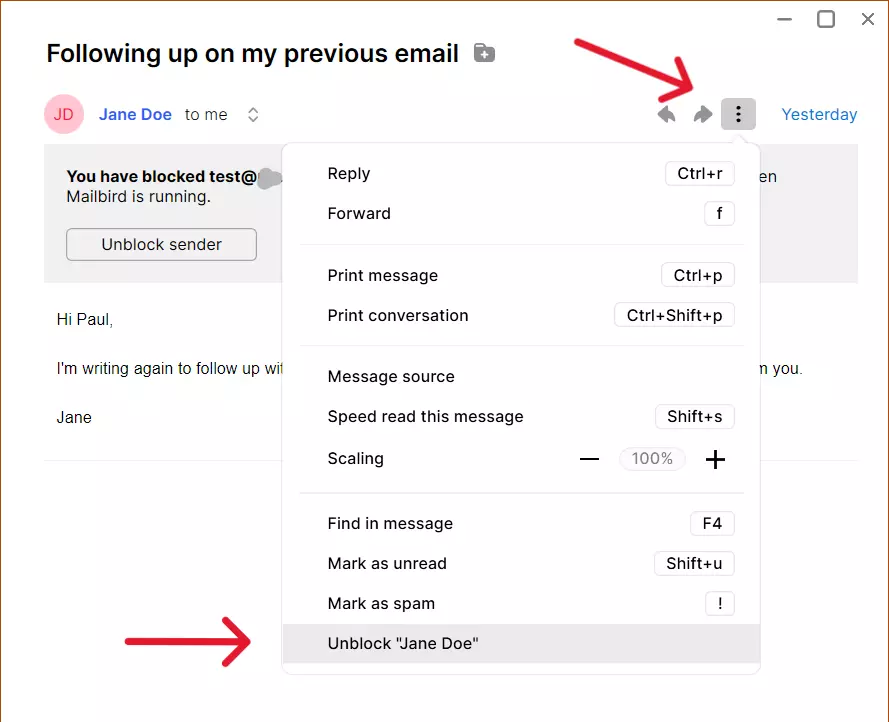
Рисунок 4 - Функция разблокировки также доступна через меню с тремя точками в сообщении.
Список заблокированных отправителей
- Нажмите на меню Mailbird (меню из трех линий) в верхнем левом углу (рисунок 5).
- Выберите Настройки → Фильтры.
- Под Заблокированные отправители вы увидите список отправителей, которых вы заблокировали.
- Оттуда вы можете удалить одного, нескольких или всех отправителей, которых вы ранее заблокировали.
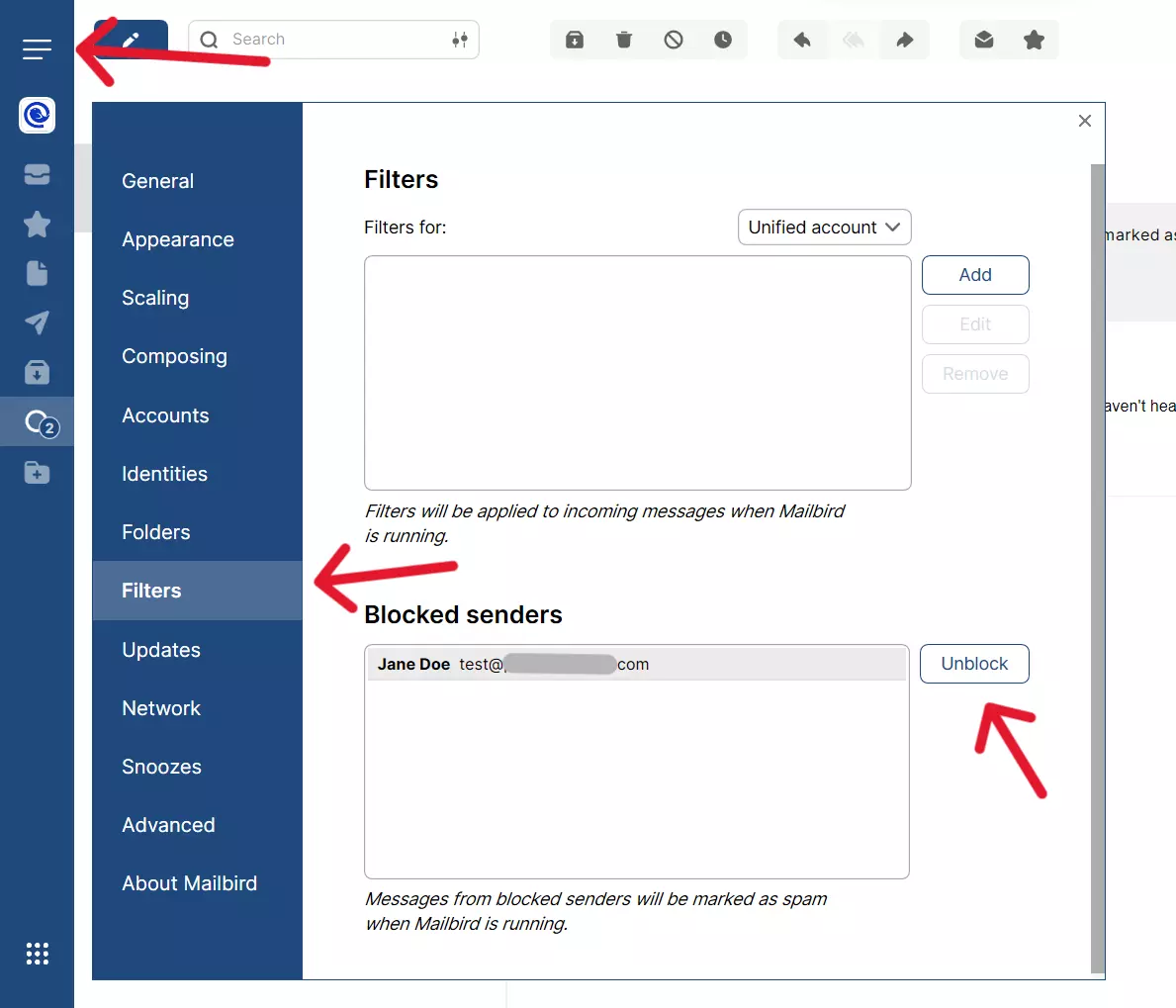
Рисунок 5 - Вы можете просмотреть или удалить заблокированных отправителей в настройках Mailbird.
Возьмите под контроль свой почтовый ящик
Целевой подход к «проблемным отправителям» является важным шагом в борьбе с нежелательной и не запрашиваемой почтой, поступающей в ваш почтовый ящик.
Вместе с другими распространенными практиками работы с электронной почтой, такими как использование фильтров и папок, функция блокировки отправителя в Mailbird является отличным способом организовать ваши сообщения. Она не только позволяет уменьшить беспорядок, но и помогает улучшить продуктивность и концентрацию.
Что касается этих надоедливых муравьев... слышал, что молотая корица действует как волшебство.


