Adiar Emails para Organizar a Sua Caixa de Entrada
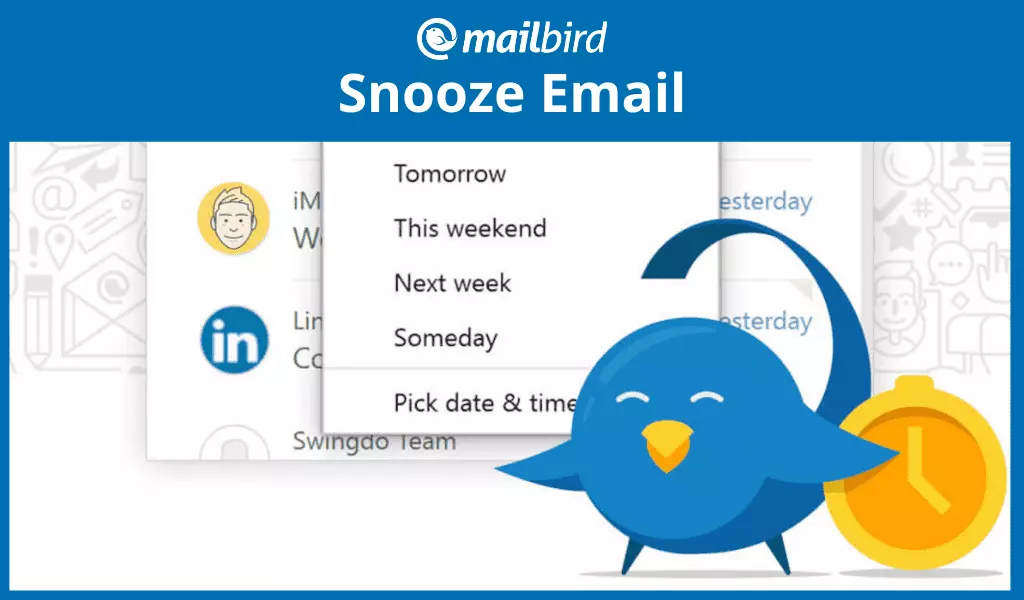

É um utilizador frequente da aplicação Gmail? Talvez já tenha ouvido falar da funcionalidade Adiar Email na sua caixa de entrada do Gmail. Mas será que já a utilizou e deve mesmo utilizá-la?
Dizem que não se deve usar o botão de soneca no despertador porque perturba o padrão de sono, e quem precisa de uma soneca logo após uma noite de sono completa? Isso pode ser verdade para padrões de sono bem organizados, mas se você adiar emails no Gmail, pode estar a fazer um grande favor à sua rotina de gestão da caixa de entrada.
Neste artigo, exploramos por que você deve adiar emails no Gmail ou em qualquer outro cliente de email, como usar a função para uma caixa de entrada mais organizada e como fazê-lo sabiamente.
O que significa adiar e-mails?
Na sua aplicação de Gmail para desktop, se passar o cursor sobre qualquer mensagem de e-mail, verá um botão de relógio. Esta é a função Adiar Email que remove um e-mail da caixa de entrada por um período definido. Assim que o tempo expira, o e-mail reaparecerá no topo da sua caixa de entrada para que possa organizá-lo ou adiá-lo novamente se precisar de mais tempo.
Como adiar e-mails no Gmail
Existem duas maneiras de adiar e-mails no Gmail, dependendo do tipo de dispositivo que utiliza.
- Na aplicação web do Gmail: Passe o cursor sobre um e-mail, clique no botão Adiar, e uma janela irá aparecer onde pode escolher a data e a hora que prefere. Também pode selecionar conversas para adiar múltiplos e-mails no Gmail.
- Na aplicação móvel do Gmail: Abra um e-mail, toque no menu no canto superior direito, e selecione Adiar. Também pode configurar ações de Deslizar para adiar e-mails.
É possível adiar e-mails no Outlook?
Sim, o Adiar do Outlook funciona da mesma forma que adiar e-mails na aplicação do Gmail, e o processo é o mesmo para quase todos os clientes de e-mail. Quando um e-mail chega à sua caixa de entrada do Outlook, abra o e-mail, clique ou toque em Adiar na barra de ferramentas, defina o tempo, e isso é tudo.
No entanto, se estiver a usar várias contas de e-mail, pode ser difícil verificar cada conta de e-mail para gerenciar e-mails adiados. Deve haver uma alternativa melhor.
Por que Adiar?
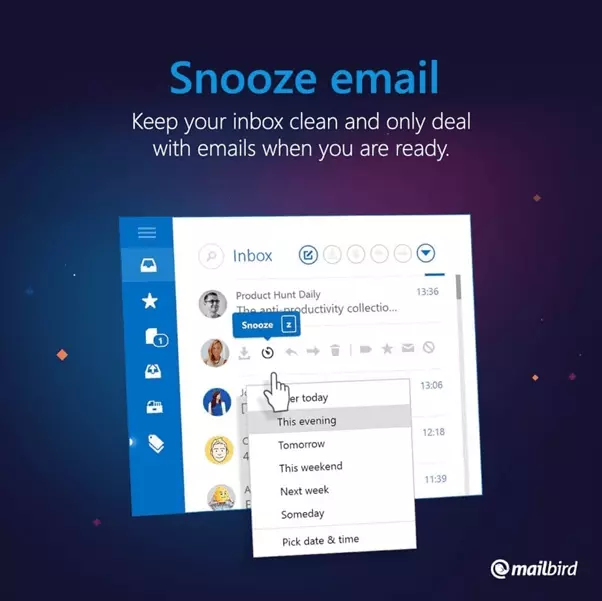
Usar a função Adiar Emails no Gmail é um dos passos mais simples para uma caixa de entrada do Gmail mais arrumada e organizada. Mas não são apenas os usuários da aplicação Gmail que podem beneficiar de emails adiados. A funcionalidade também está presente no Mailbird — você pode adicionar qualquer conta de email de qualquer fornecedor e usar a função Adiar da mesma forma.
Mas por que você precisa disso? Afinal, algumas pessoas afirmam que isso só piora a situação. Mas talvez elas apenas não estejam usando corretamente.
Adie emails se:
1. Você não tem tempo no momento.
Lembra-se dos fundamentos da metodologia GTD? Você pode aplicá-los aqui também. Às vezes, pode ser útil adiar emails que você não consegue processar em menos de dois minutos e depois delegar e lidar com eles assim que reaparecerem. Caso contrário, você corre o risco de se esquecer deles em uma das pastas.
2. Eles requerem um acompanhamento dentro de um tempo específico.
Com alguns emails, você já tomou uma ação, mas também precisa acompanhar quando a pessoa do outro lado do email fizer a parte dela. Você poderia adicionar isso ao seu calendário, mas então, se precisar responder a um email específico, terá que encontrá-lo primeiro. Emails adiados reaparecerão quando você precisar deles, permitindo acompanhamentos fáceis e convenientes.
3. Eles são sobre uma conferência, entrevista, concerto ou lembrete de voo.
Nesse caso, você poderia usar o Adiar juntamente com um calendário. Digamos que um email tenha detalhes sobre a agenda ou o código de vestuário desejado; você pode ver esses detalhes quando o email adiado aparecer novamente no topo, pouco antes do evento.
Armadilhas de Adiar Emails a Evitar
Por mais bom que seja, Adiar pode ser contraproducente se você adquirir o mau hábito de usá-lo apenas porque existe. Se você o utiliza de forma aleatória, Adiar torna-se um erro de gestão do tempo.
Vamos olhar para duas situações que você deve evitar.
1. Você adia emails porque está a procrastinar ou a evitar o inevitável.
É compreensível se você estiver sucumbindo à pressão e quiser que cada email fique oculto à vista. Mas isso significa que você precisa de descanso real. Adiar emails com os quais não se sente à vontade para lidar não significa que deixem de ser sua responsabilidade. Eles reaparecerão eventualmente, e você terá que lidar com eles.
Em vez disso: Use aplicativos como Todoist, Asana ou Trello para converter emails em tarefas. Você pode encaminhar emails para esses aplicativos, e eles criarão automaticamente um cartão para os emails. Alternativamente, você pode adicionar qualquer um dos três aplicativos como integrações ao Mailbird, abri-los na barra lateral e adicionar uma tarefa enquanto olha para um email.
2. Você está a adiar apenas para ver sua caixa de entrada vazia mais cedo.
Ver a sua caixa de entrada vazia pode lhe dar uma sensação de realização, mas apenas se o trabalho tiver sido completado. Além disso, se você não estiver atento ao tempo até o qual está adiando um email, ele pode aparecer quando você não tiver tempo para lidar com ele. Portanto, seja razoável com esse atraso de tempo e pense cuidadosamente sobre quando você terá tempo para o email adiado.
Em vez disso: Adie múltiplos emails apenas se você tiver um prazo concreto — quando algo vence, quando voltar a trabalhar, etc.
Qual é a melhor alternativa às funcionalidades de adiamento do Outlook e Gmail?
O Mailbird é um ótimo cliente de email com muitas funcionalidades que lhe proporcionam uma gestão produtiva de emails, incluindo o botão de Adiar. Melhor ainda, pode configurar todas as suas contas de email num só lugar para uma melhor gestão.
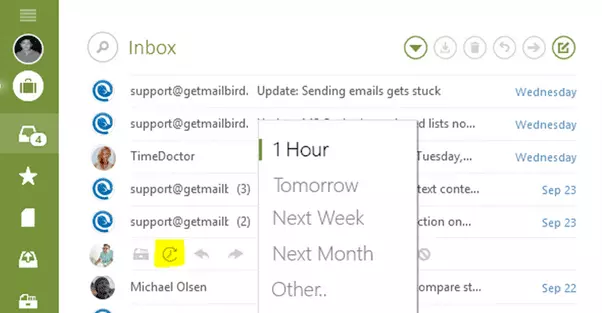
Uma vez que você configure suas múltiplas contas de email para serem geridas com o Mailbird, aqui estão algumas dicas sobre como usar a funcionalidade de Adiar.
Adie quando definitivamente não pode tomar nenhuma outra ação no momento.
O Mailbird tem uma barra de Ações Rápidas onde, além de adiar, você pode iniciar um email, responder rapidamente ou movê-lo para outra pasta. É apropriado adiar se você não pode fazer nada mais sobre isso, como nas seguintes situações:
- Você precisa consultar seus colegas primeiro antes de poder responder à mensagem e arquivá-la.
- Você não consegue decidir para qual pasta enviá-lo no momento.
- Você precisa de mais tempo para lidar com o email do que tem agora.
- Você usa a caixa unificada, e é um boletim reservado para o seu tempo de lazer.
Adie um email no Mailbird
Já pensou em usar nossa funcionalidade de adiar para treinar seu cérebro ou até mesmo aprender um novo idioma? ? Crie um email com uma lista de vocabulário que gostaria de lembrar, adie-o por uma semana e repita. #mailbirdtips Saiba mais aqui. ? https://bit.ly/3tu8DW9 #gestãodeemail #dicasdeemail
Postado por Mailbird na terça-feira, 20 de abril de 2021
Defina o tempo de adiamento do email para quando você definitivamente pode ler o email.
Como mencionado acima, você deve ter cuidado ao selecionar o tempo de adiamento. O Mailbird tem opções predefinidas, tais como:
- Mais tarde hoje pode ser usado para emails que precisam de mais tempo, mas ainda precisam ser tratados no mesmo dia.
- Esta noite é uma boa opção para emails reservados para o tempo pessoal.
- Amanhã e Amanhã à noite são para emails que podem esperar um pouco mais.
- Este fim de semana pode ser usado se for um email pessoal ou você está planejando colocar o trabalho em dia no fim de semana.
- Na próxima semana é para emails que você ainda não pode planejar.
Você também pode selecionar uma data e hora personalizadas, que é útil quando você precisa de detalhes de eventos uma hora antes ou definiu um dia certo para colocar o trabalho em dia.
Marque alguns emails antes de adiar.
Às vezes você recebe vários emails no mesmo dia, e precisa passar por cada um para recordar o que adiou. Você pode economizar tempo marcando um tipo particular de mensagem, como uma tarefa, para diferenciá-la de eventos ou vice-versa.
Experimente o Mailbird, o melhor aplicativo para Windows para gerenciar múltiplas contas de email
Como Desativar o Snooze no Mailbird?
Pode precisar que os emails adiados voltem à caixa de entrada antes do horário que definiu inicialmente. Às vezes, pode concluir outras tarefas pendentes na sua lista antes do esperado e querer tratar uma tarefa adiada imediatamente. Nesse caso, basta ir à pasta de Adiados e selecionar o email que deseja mover de volta para a caixa de entrada. Clique em "desativar snooze" e encontre esse email novamente na caixa de entrada principal.
Finalização
Se você usar a função Adiar Email de forma inteligente, pode ajudá-lo a manter uma caixa de entrada limpa ou a reduzir a ansiedade em relação aos emails que estão pendentes na sua caixa de entrada sem um propósito. No entanto, deve ser usada por um motivo certo, ou você acabará com mais trabalho depois. Portanto, defina o temporizador com sabedoria e adiar emails no Gmail com Mailbird!
Perguntas Frequentes
Para onde vão os emails adiados?
Vão para uma pasta chamada "Adiados". Todos os emails marcados como adiados na sua caixa de entrada principal movem-se automaticamente para esta pasta.
O que acontece quando adiamos um email?
O email ficará oculto e aparecerá no canto superior direito no horário especificado para que você possa agir sobre ele.
Como posso reverter um email adiado antes do horário previsto?
Basta ir à pasta Adiados, abrir o email e clicar em "reverter". Ele voltará ao topo da sua caixa de entrada para que você possa tomar a ação apropriada.


