Reporter les Emails pour Nettoyer Votre Boîte de Réception
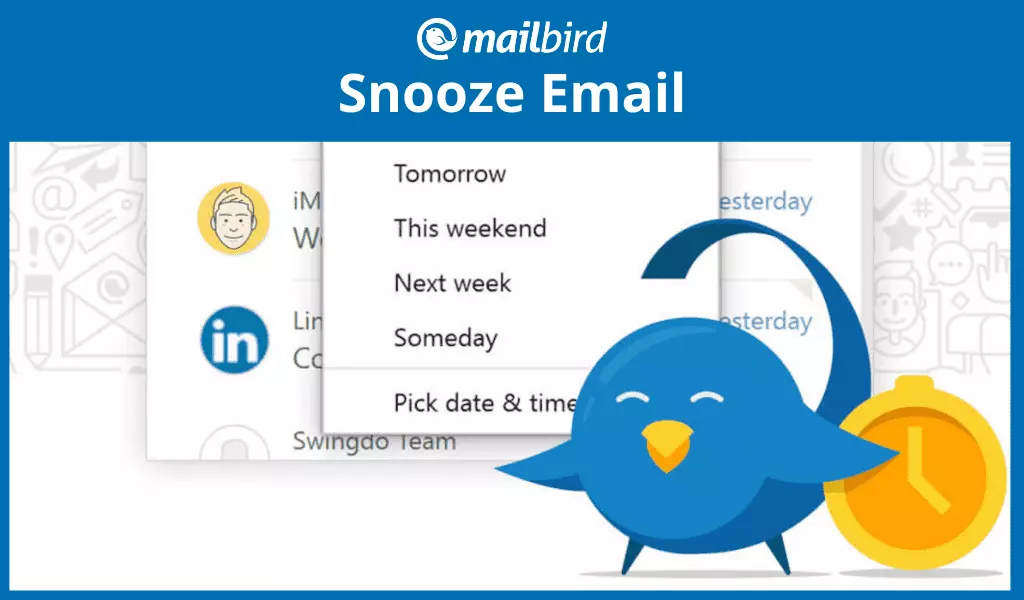

Êtes-vous un utilisateur assidu de l'application Gmail ? Vous avez peut-être entendu parler de la fonction de report d'email dans votre boîte Gmail, et vous l'avez peut-être utilisée, mais devriez-vous le faire ?
Il est dit que vous ne devriez pas utiliser le bouton de répétition sur votre réveil car cela perturbe votre cycle de sommeil, et qui a besoin d'une sieste juste après une bonne nuit de sommeil ? Cela pourrait être vrai pour les rythmes de sommeil bien organisés, mais si vous reportez des emails dans l'application Gmail, vous pourriez rendre votre routine de gestion de la boîte de réception beaucoup plus efficace.
Dans cet article, nous explorons pourquoi vous devriez reporter des emails dans Gmail ou tout autre client de messagerie, comment utiliser cette fonctionnalité pour une boîte aux lettres plus organisée, et comment le faire judicieusement.
Que signifie reporter des emails ?
Dans votre application Gmail sur le bureau, si vous passez le curseur sur un message électronique, vous verrez un bouton d'horloge. C'est la fonction Reporter l'email qui retire un email de la boîte de réception pendant une durée déterminée. Une fois le temps écoulé, l'email réapparaîtra en haut de votre boîte de réception afin que vous puissiez le trier ou le reporter à nouveau si vous avez besoin de plus de temps.
Comment reporter des emails dans Gmail
Il y a deux façons de reporter des emails dans Gmail, selon le type d'appareil que vous utilisez.
- Dans l'application Gmail web : Passez au-dessus d'un email, cliquez sur le bouton Reporter, et une fenêtre apparaîtra où vous pourrez choisir votre date et heure préférées. Vous pouvez également sélectionner des conversations pour reporter plusieurs emails dans Gmail.
- Dans l'application Gmail mobile : Ouvrez un email, touchez le menu dans le coin supérieur droit, et sélectionnez Reporter. Vous pouvez également configurer des actions de balayage pour reporter des emails.
Pouvez-vous reporter des emails dans Outlook ?
Oui, la fonction de report d'Outlook fonctionne de la même manière que le report d'email dans l'application Gmail, et le processus est le même pour presque tous les clients de messagerie. Lorsqu'un email arrive dans votre boîte de réception Outlook, ouvrez l'email, cliquez ou appuyez sur Reporter dans la barre d'outils, réglez l'heure, et c'est tout.
Cependant, si vous utilisez plusieurs comptes de messagerie, il peut être fastidieux de vérifier chaque compte de messagerie pour gérer les emails reportés. Il doit y avoir une meilleure alternative.
Pourquoi utiliser la fonction Snooze ?
Utiliser Snooze Email dans Gmail est l'une des étapes les plus simples pour une boîte de réception Gmail plus ordonnée et organisée. Mais ce ne sont pas seulement les utilisateurs de l'application Gmail qui peuvent bénéficier des emails snoozés. La fonctionnalité est également présente dans Mailbird — vous pouvez ajouter n'importe quel compte email de n'importe quel fournisseur et utiliser la fonction Snooze tout de même.
Mais pourquoi en avez-vous besoin ? Après tout, certaines personnes affirment que cela ne fait qu'aggraver les choses. Mais peut-être qu'elles ne l'utilisent tout simplement pas correctement.
Reporter des emails si :
1. Vous n'avez pas le temps en ce moment.
Vous vous souvenez des fondamentaux de la méthodologie GTD ? Vous pouvez les appliquer ici aussi. Parfois, il peut être utile de reporter des emails que vous ne pouvez pas traiter en moins de deux minutes, puis de les déléguer et de vous en occuper une fois qu'ils réapparaissent. Sinon, vous risquez de les oublier dans l'un des dossiers.
2. Ils nécessitent un suivi dans un délai spécifique.
Avec certains emails, vous avez déjà agi, mais vous devez aussi faire un suivi lorsque la personne à l'autre bout de l'email a fait sa part. Vous pourriez l'ajouter à votre calendrier, mais encore une fois, si vous devez répondre à un email spécifique, vous devrez d'abord le retrouver. Les emails snoozés réapparaîtront au moment où vous en avez besoin, permettant un suivi facile et pratique.
3. Ils concernent une conférence, un entretien, un concert ou un rappel de vol.
Dans ce cas, vous pourriez utiliser Snooze en parallèle avec un calendrier. Par exemple, un email contient des détails sur l'agenda ou le code vestimentaire souhaité ; vous pouvez voir ces détails lorsque l'email snoozé réapparaît juste avant l'événement.
Pièges à éviter lors du report d'emails
Aussi bon que cela puisse être, le report peut être contre-productif si vous prenez l'habitude de l'utiliser juste parce qu'il existe. Si vous l'utilisez de manière désordonnée, le report devient une erreur de gestion du temps.
Examinons deux situations à éviter.
1. Vous reportez des emails parce que vous procrastinez ou évitez l'inévitable.
Il est compréhensible que vous craquiez sous la pression et que vous souhaitiez que chaque email soit caché de la vue. Mais cela signifie que vous avez besoin de repos réel. Reporter des emails que vous n'avez pas envie de traiter ne signifie pas qu'ils cessent d'être votre responsabilité. Ils réapparaîtront finalement, et vous devrez les gérer.
Au lieu de cela : Utilisez des applications comme Todoist, Asana, ou Trello pour convertir des emails en tâches. Vous pouvez transférer des emails vers ces applications, et elles créeront automatiquement une carte pour les emails. Alternativement, vous pouvez ajouter l'une des trois applications comme intégrations à Mailbird, les ouvrir dans la barre latérale et ajouter une tâche tout en regardant un email.
2. Vous reportez juste pour voir votre boîte de réception se vider plus tôt.
Voir votre boîte de réception vide peut vous donner un sentiment d'accomplissement, mais seulement si le travail a été terminé. Aussi, si vous ne faites pas attention au temps jusqu'auquel vous reportez un email, il peut réapparaître quand vous n'avez pas le temps. Donc, soyez raisonnable avec ce délai, et réfléchissez soigneusement à quand vous aurez le temps pour l'email reporté.
Au lieu de cela : Reportez plusieurs emails uniquement si vous avez un délai concret — quand quelque chose est dû, quand vous êtes de retour au travail, etc.
Quelle est la meilleure alternative aux fonctionnalités Snooze d'Outlook et de Gmail ?
Mailbird est un excellent client email avec de nombreuses fonctionnalités qui vous offrent une gestion productive des emails, y compris le bouton Snooze. Encore mieux, vous pouvez configurer tous vos comptes email en un seul endroit pour une meilleure gestion.
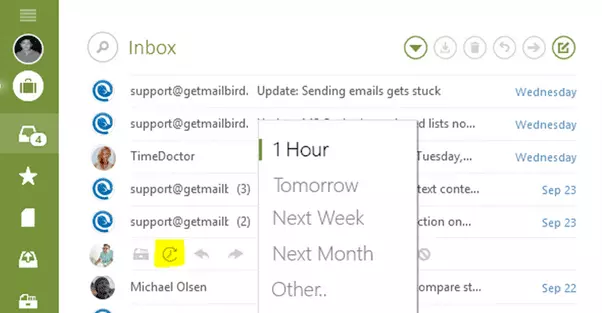
Une fois que vous avez configuré vos plusieurs comptes email à gérer avec Mailbird, voici quelques conseils sur l'utilisation de la fonctionnalité Snooze.
Reporter lorsque vous ne pouvez définitivement pas prendre d'autres mesures pour le moment.
Mailbird dispose d'une barre d'action rapide où, en plus de reporter, vous pouvez commencer un email, y répondre rapidement ou le déplacer vers un autre dossier. Il est approprié de reporter si vous ne pouvez rien faire d'autre à ce sujet, comme dans les situations suivantes :
- Vous devez d'abord consulter vos collègues avant de pouvoir répondre au message et l'archiver.
- Vous ne pouvez pas décider dans quel dossier l'envoyer pour le moment.
- Vous avez besoin de plus de temps pour traiter l'email que vous n'en avez en ce moment.
- Vous utilisez la boîte unifiée, et c'est une newsletter réservée à votre temps libre.
Reporter un email dans Mailbird
Avez-vous déjà pensé à utiliser notre fonctionnalité de report pour entraîner votre cerveau ou même apprendre une nouvelle langue ? Créez un email avec une liste de vocabulaire que vous aimeriez retenir, reportez-le pendant une semaine et répétez. #mailbirdtips En savoir plus ici. ? https://bit.ly/3tu8DW9 #gestionemail #astucesemail
Posté par Mailbird le mardi 20 avril 2021
Définissez le temps de report de l'email pour quand vous pouvez définitivement lire l'email.
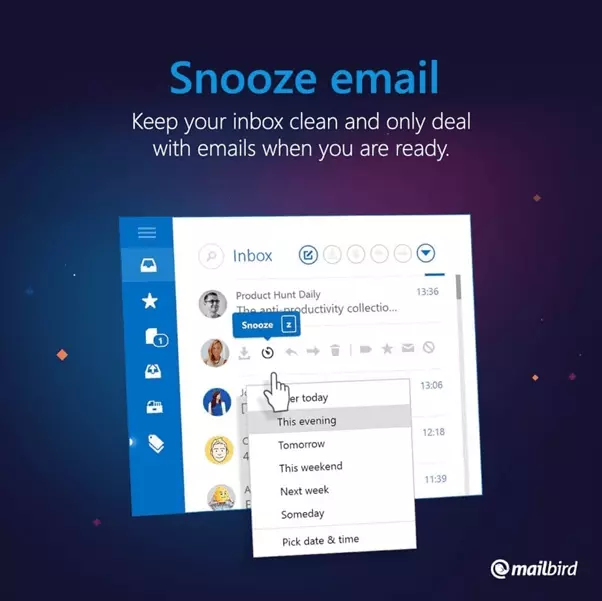
Comme mentionné ci-dessus, vous devez faire attention à la sélection du temps de report. Mailbird propose des options prédéfinies, telles que :
- Plus tard aujourd'hui peut être utilisé pour des emails qui nécessitent plus de temps mais doivent toujours être traités le même jour.
- Ce soir est une bonne option pour des emails réservés à un moment personnel.
- Demain et Demain soir sont pour des emails qui peuvent attendre un peu plus longtemps.
- Ce week-end peut être utilisé s'il s'agit d'un email personnel ou si vous prévoyez de rattraper votre travail pendant le week-end.
- La semaine prochaine est pour des emails que vous ne pouvez pas encore planifier.
Vous pouvez également sélectionner une date et une heure personnalisées, ce qui est pratique lorsque vous avez besoin de détails sur un événement une heure à l'avance ou que vous avez fixé un jour précis pour rattraper le travail.
Ajoutez une étoile à certains emails avant de les reporter.
Parfois, vous recevez plusieurs emails le même jour, et vous devez passer en revue chacun d'entre eux pour vous rappeler ce que vous avez reporté. Vous pouvez gagner du temps en étoilant un type de message en particulier, comme une tâche, pour le différencier des événements ou vice versa.
Essayez Mailbird, la meilleure application Windows pour gérer plusieurs comptes email
Comment désactiver le report dans Mailbird ?
Vous pourriez avoir besoin que des emails reportés reviennent dans la boîte de réception avant l'heure que vous avez initialement définie. Parfois, vous pourriez terminer d'autres tâches en attente dans votre liste à l'avance et vouloir vous occuper d'une tâche reportée immédiatement. Dans ce cas, il vous suffit d'aller dans le dossier Reportés et de sélectionner l'email que vous souhaitez déplacer à nouveau dans la boîte de réception. Cliquez sur "annuler le report" et retrouvez cet email dans la boîte de réception principale.
Conclusion
Si vous utilisez la fonction Snooze Email de manière intelligente, cela peut vous aider à obtenir une boîte de réception bien rangée ou à réduire l'anxiété concernant les emails qui traînent dans votre boîte de réception sans but. Cependant, elle doit être utilisée pour la bonne raison, sinon vous vous retrouverez avec plus de travail plus tard. Alors réglez le minuteur judicieusement et reportez des emails avec Mailbird!
FAQ
Où vont les emails reportés ?
Ils vont dans un dossier nommé "Reportés." Tous les emails marqués comme reportés dans votre boîte de réception principale se déplacent automatiquement dans ce dossier.
Que se passe-t-il lorsque vous reportez un email ?
L'email sera caché et apparaîtra en haut à droite à l'heure spécifiée pour que vous puissiez agir dessus.
Comment désactiver le report d'un email avant l'heure d'échéance ?
Il vous suffit d'aller dans le dossier Reportés, d'ouvrir l'email, et de cliquer sur "désactiver le report." Il reviendra en haut de votre boîte de réception afin que vous puissiez prendre l'action appropriée.


