Отложите письма и очистите ваш почтовый ящик
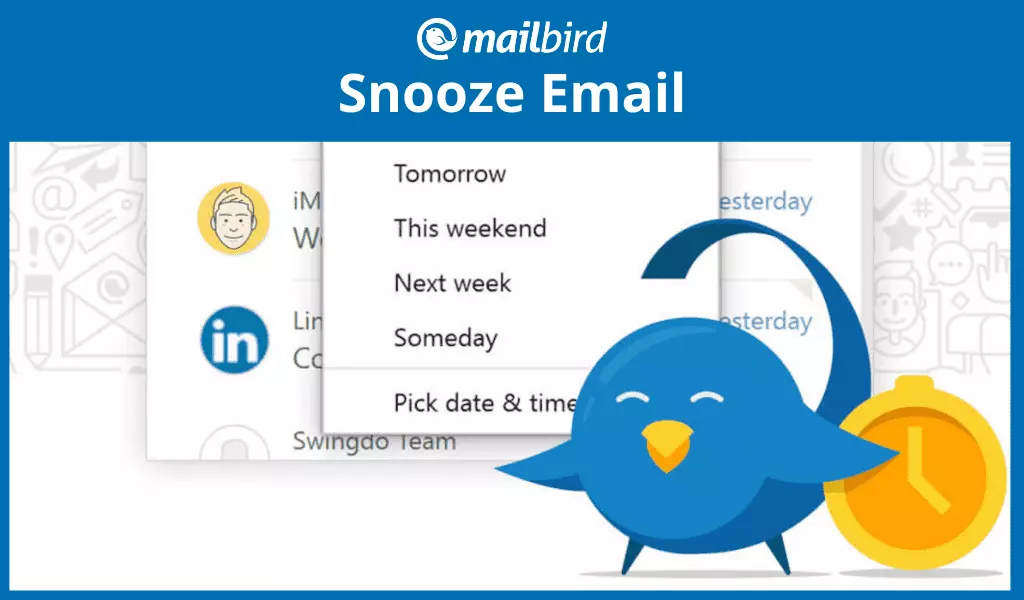

Вы часто пользуетесь приложением Gmail? Возможно, вы слышали об функции 'Отложить письмо' в вашем ящике Gmail и, возможно, использовали ее. Но стоит ли?
Говорят, что не стоит пользоваться кнопкой отсрочки на будильнике, потому что это нарушает ваш цикл сна, а кому нужен сон сразу после полноценного ночного сна? Это может быть правдой для хорошо организованных циклов сна, но если вы откладываете электронные письма в Gmail, вы можете значительно улучшить управление своей почтовым ящиком.
В этой статье мы рассмотрим, почему вам стоит откладывать электронные письма в Gmail или любом другом почтовом клиенте, как использовать эту функцию для более организованного почтового ящика и как делать это с умом.
Что означает отложить электронные письма?
На вашем настольном приложении Gmail, если вы наведете курсор на любое электронное сообщение, вы увидите кнопку с часами. Это функция отложить электронное письмо, которая удаляет электронное письмо из входящих на установленный период. Как только время истечет, электронное письмо снова появится в верхней части ваших входящих, чтобы вы могли его отсортировать или отложить его снова, если вам нужно больше времени.
Как отложить электронные письма в Gmail
Существует два способа отложить электронные письма в Gmail, в зависимости от типа устройства, которое вы используете.
- В веб-приложении Gmail: Наведите на электронное письмо, нажмите кнопку отложить, и появится окно, в котором вы сможете выбрать предпочитаемую дату и время. Вы также можете выбрать беседы, чтобы отложить несколько электронных писем в Gmail.
- В мобильном приложении Gmail: Откройте электронное письмо, нажмите на меню в правом верхнем углу и выберите Отложить. Вы также можете настроить действия при проведении, чтобы отложить электронные письма.
Можете ли вы отложить электронные письма в Outlook?
Да, функция отложить в Outlook работает так же, как и отложение электронного письма в приложении Gmail, и процесс такой же для почти каждого почтового клиента. Когда электронное письмо приходит в ваш почтовый ящик Outlook, откройте электронное письмо, нажмите или коснитесь кнопки Отложить на панели инструментов, установите время, и все готово.
Однако, если вы используете несколько почтовых счетов, может быть сложно проверять каждый почтовый счет для управления отложенными письмами. Должен быть лучший вариант.
Почему отложить электронное письмо?
Использование функции отложенных писем в Gmail — это один из простых шагов к более аккуратному и организованному почтовому ящику Gmail. Но не только пользователи приложения Gmail могут извлечь выгоду из отложенных писем. Эта функция также доступна в Mailbird — вы можете добавить любой почтовый аккаунт от любого почтового провайдера и использовать функцию отложенной обработки так же.
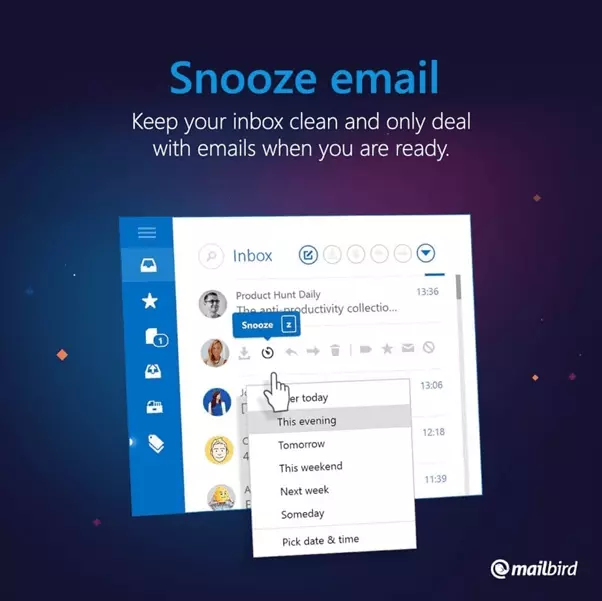
Но зачем вам это нужно? В конце концов, некоторые люди утверждают, что это только усугубляет ситуацию. Но, возможно, они просто не используют это правильно.
Отложите электронные письма, если:
1. У вас нет времени в данный момент.
Помните о основах методологии GTD? Вы можете применить их и здесь. Иногда полезно отложить электронные письма, которые вы не можете обработать за две минуты, а затем делегировать и решить с ними, когда они снова появятся. В противном случае вы рискуете забыть о них в одной из папок.
2. Они требуют ответа в определенное время.
По некоторым письмам вы уже предприняли действие, но вам также нужно будет последить за тем, когда человек на другой стороне письма сделает свою часть. Вы можете добавить это в свой календарь, но, если вам нужно ответить на конкретное письмо, сначала придется его найти. Отложенные электронные письма появятся, когда они вам понадобятся, позволяя легко и удобно следить за ними.
3. Они касаются конференции, интервью, концерта или напоминания о рейсе.
В этом случае вы можете использовать функцию отложенной обработки наряду с календарем. Скажем, в письме есть детали повестки или желаемый дресс-код; вы сможете увидеть эти детали, когда отложенное письмо снова появится вверху перед событием.
Ошибки, которых стоит избегать при отложении электронных писем
Как бы хорошо это ни было, отложение может оказаться контрпродуктивным, если у вас появится плохая привычка использовать его только потому, что оно существует. Если вы используете его неосмотрительно, отложение становится ошибкой в управлении временем.
Давайте рассмотрим две ситуации, которых стоит избегать.
1. Вы откладываете электронные письма, потому что откладываете дела или избегаете неизбежного.
Понимаю, если вы находитесь под давлением и хотите, чтобы каждое электронное письмо было скрыто от глаз. Но это означает, что вам нужно действительно отдохнуть. Отложение писем, с которыми вы не хотите справляться, не означает, что они перестают быть вашей ответственностью. Они в конечном итоге появятся снова, и вам придется с ними справляться.
Вместо этого: Используйте приложения, такие как Todoist, Asana или Trello для преобразования электронных писем в задачи. Вы можете пересылать электронные письма в эти приложения, и они автоматически создадут карточку для писем. В качестве альтернативы, вы можете добавить любое из этих трех приложений в Mailbird в качестве интеграции, открыть их в боковой панели и добавить задачу, просматривая электронное письмо.
2. Вы откладываете, чтобы увидеть свою почту опустошенной раньше.
Видение пустой почты может дать вам чувство достижения, но только если работа выполнена. Также, если вы не внимательны к времени, на которое откладываете письмо, оно может появиться в тот момент, когда у вас нет времени для него. Так что будьте разумны с этой задержкой, и подумайте, когда у вас будет время на отложенное письмо.
Вместо этого: Отложите несколько писем только если у вас есть конкретный временной интервал — когда что-то должно быть готово, когда вы вернетесь к работе и т.д.
Какой лучший альтернативой функциям отложенной отправки в Outlook и Gmail?
Mailbird — это невероятный почтовый клиент с множеством функций, которые обеспечивают продуктивное управление электронной почтой, включая кнопку отложить. Более того, вы можете настроить все свои почтовые аккаунты в одном месте для более удобного управления.
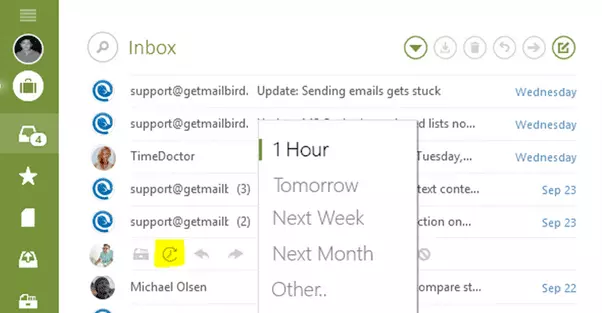
После настройки нескольких почтовых аккаунтов для управления через Mailbird, вот несколько советов по использованию функции отложить.
Отложите, когда вы точно не можете предпринять никаких других действий в данный момент.
У Mailbird есть панель Быстрых действий, где, помимо отложки, вы можете начать новое письмо, быстро на него ответить или переместить его в другую папку. Уместно отложить, если вы не можете сделать ничего другого, например в следующих ситуациях:
- Вам нужно сначала обсудить это с коллегами, прежде чем вы сможете ответить на сообщение и архивировать его.
- Вы не можете решить, в какую папку его отправить в данный момент.
- Вам нужно больше времени, чтобы разобраться с электронным письмом, чем у вас есть сейчас.
- Вы используете объединённый ящик, и это рассылка, предназначенная для вашего свободного времени.
Отложите электронное письмо в Mailbird
Когда-нибудь думали о том, чтобы использовать нашу функцию отложить, чтобы тренировать свой мозг или даже выучить новый язык? Создайте электронное письмо со списком словарного запаса, который вы хотите запомнить, отложите его на одну неделю и повторяйте. #mailbirdtips Узнайте больше здесь. ? https://bit.ly/3tu8DW9 #управлениепочтой #советыпоэлектроннойпочте
Posted by Mailbird on Tuesday, April 20, 2021
Установите время отложки для тех писем, которые вы точно сможете прочитать.
Как упоминалось выше, стоит осторожно выбирать время отложки. У Mailbird есть предустановленные варианты, такие как:
- Позже сегодня можно использовать для писем, которым нужно больше времени, но с которыми все равно нужно разобраться в тот же день.
- Сегодня вечером является хорошим вариантом для писем, отведенных на личное время.
- Завтра и Завтра вечером предназначены для писем, которые могут подождать немного дольше.
- На этих выходных можно использовать, если это личное письмо или вы планируете наверстать упущенное по работе в выходные.
- На следующей неделе подходит для писем, которые вы пока не можете запланировать.
Вы также можете выбрать дату и время вручную, что удобно, когда вам нужны детали мероприятия за час или вы установили четкий день для навигации по работе.
Выделите некоторые письма перед тем, как отложить их.
Иногда вы получаете довольно много писем в один день, и вам нужно пройтись по каждому, чтобы вспомнить, что вы отложили. Вы можете сэкономить время, выделив определенный тип сообщения, например, задачу, чтобы отличить его от мероприятий или наоборот.
Попробуйте Mailbird, лучшее приложение для Windows для управления несколькими почтовыми аккаунтами
Как отключить функцию отложить в Mailbird?
Вам может понадобиться, чтобы отложенные электронные письма вернулись в папку «Входящие» до установленного вами времени. Иногда вы можете завершить другие незавершенные задачи в вашем списке раньше времени и захотите сразу заняться отложенной задачей. В этом случае просто перейдите в папку «Отложенные» и выберите электронное письмо, которое хотите вернуть в папку «Входящие». Нажмите «отложить», и найдите это письмо обратно в основной папке «Входящие».
Заключение
Если вы будете использовать функцию отложить электронные письма с умом, это поможет вам добиться аккуратного почтового ящика или уменьшить тревогу по поводу писем, которые не имеют цели и висят у вас в почте. Тем не менее, ее нужно использовать с правильной целью, иначе вы окажетесь с большими объемами работы позже. Поэтому устанавливайте таймер разумно и откладывайте электронные письма в Gmail с помощью Mailbird!
Часто задаваемые вопросы
Куда уходят отложенные электронные письма?
Они перемещаются в папку под названием "Отложенные." Все электронные письма, помеченные как отложенные, автоматически перемещаются в эту папку из вашего основного почтового ящика.
Что происходит, когда вы откладываете электронное письмо?
Электронное письмо будет скрыто и появится в правом верхнем углу в указанное время, чтобы вы могли предпринять необходимые действия.
Как мне вернуть электронное письмо из отложенного состояния до указанного времени?
Просто перейдите в папку Отложенные, откройте электронное письмо и нажмите "вернуть из отложенного." Оно вернется в верхнюю часть вашего почтового ящика, чтобы вы могли предпринять соответствующие действия.


