Snooze e-mails om je inbox op te schonen voor de beste resultaten
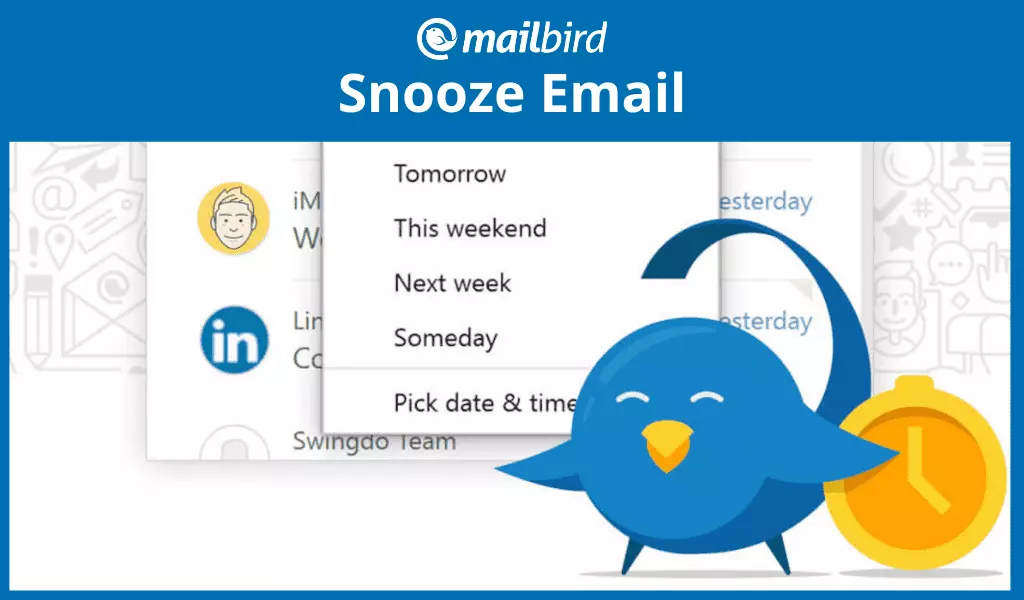

Ben je een fervent gebruiker van de Gmail-app? Misschien heb je gehoord van de Snooze-e-mailfunctie in je Gmail-inbox en heb je deze gebruikt, maar moet je dat doen?
Er wordt gezegd dat je de sluimerknop op je alarm niet moet gebruiken omdat het je slaapritme verstoort, en wie heeft er nu een middagdutje nodig direct na een volle nacht slaap? Dat kan waar zijn voor goed georganiseerde slaapritmes, maar als je e-mails uitstel in de Gmail-app, doe je misschien een grote dienst aan je inboxbeheer.
In dit artikel onderzoeken we waarom je e-mails uitstellen in Gmail of een andere e-mailclient zou moeten doen, hoe je de functie kunt gebruiken voor een beter georganiseerde mailbox, en hoe je het verstandig kunt doen.
Wat betekent het om e-mails uit te stellen?
In de desktop Gmail-app, als je met de muis over een e-mailbericht beweegt, zie je een klokknop. Dit is de functie E-mail uitstellen die een e-mail voor een bepaalde tijd uit de inbox verwijdert. Zodra de tijd om is, verschijnt de e-mail weer aan de bovenkant van je inbox zodat je het kunt sorteren of het opnieuw kunt uitstellen als je meer tijd nodig hebt.
Hoe je e-mails in Gmail kunt uitstellen
Er zijn twee manieren om e-mails in Gmail uit te stellen, afhankelijk van het type apparaat dat je gebruikt.
- In de web Gmail-app: Beweeg over een e-mail, klik op de knop Uitstellen, en er verschijnt een venster waarin je je voorkeurdatum en -tijd kunt kiezen. Je kunt ook conversaties selecteren om meerdere e-mails in Gmail uit te stellen.
- In de mobiele Gmail-app: Open een e-mail, tik op het menu in de rechterbovenhoek en selecteer Uitstellen. Je kunt ook veegacties configureren om e-mails uit te stellen.
Kun je e-mails uitstellen in Outlook?
Ja, Outlook's uitstellen werkt op dezelfde manier als het uitstellen van e-mail in de Gmail app, en het proces is hetzelfde voor bijna elke e-mailclient. Wanneer een e-mail in je Outlook-inbox aankomt, open je de e-mail, klik of tik je op Uitstellen op de werkbalk, stel je de tijd in, en dat is het.
Als je echter meerdere e-mailaccounts gebruikt, kan het hectisch zijn om elk e-mailaccount te controleren om uitgestelde e-mails te beheren. Er moet een betere alternatieve oplossing zijn.
Waarom de Snooze Drukken?
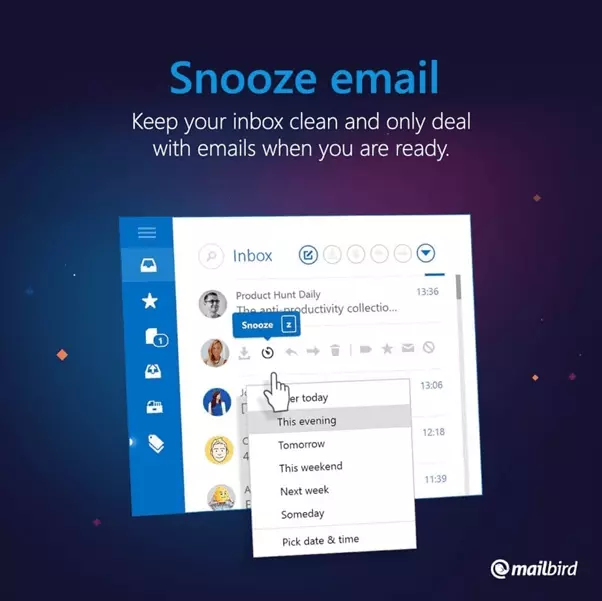
Het gebruik van Snooze E-mail in Gmail is een van de eenvoudigere stappen naar een nettere, meer georganiseerde Gmail inbox. Maar het zijn niet alleen Gmail-app gebruikers die kunnen profiteren van uitgestelde e-mails. Deze functie is ook aanwezig in Mailbird — je kunt elk e-mailaccount van elke e-mailprovider toevoegen en dezelfde Snooze-functie gebruiken.
Maar waarom heb je het nodig? Tenslotte beweren sommige mensen dat het de zaken alleen maar erger maakt. Maar misschien gebruiken ze het gewoon niet goed.
Stel e-mails uit als:
1. Je hebt op dit moment geen tijd.
Vergeet de GTD-methodiek essentials niet? Je kunt deze hier ook toepassen. Soms kan het handig zijn om e-mails uit te stellen die je niet binnen twee minuten kunt verwerken en ze vervolgens toe te vertrouwen en ermee om te gaan zodra ze weer verschijnen. Anders loop je het risico ze te vergeten in een van de mappen.
2. Ze vereisen een follow-up binnen een specifieke tijd.
Bij sommige e-mails heb je al actie ondernomen, maar je moet ook opvolgen wanneer de persoon aan de andere kant van de e-mail zijn of haar klus heeft geklaard. Je zou dat aan je agenda kunnen toevoegen, maar als je op een specifieke e-mail moet reageren, moet je die eerst vinden. Uitgestelde e-mails verschijnen weer wanneer je ze nodig hebt, wat zorgt voor gemakkelijke en handige follow-ups.
3. Ze gaan over een conferentie, interview, concert of vluchtherinnering.
In dit geval kun je Snooze gebruiken in combinatie met een agenda. Stel dat een e-mail details bevat over de agenda of de gewenste dresscode; je kunt die details zien wanneer de uitgestelde e-mail weer bovenaan verschijnt vlak voor het evenement.
Uitdagingen van het Uitstellen van E-mails om te Vermijden
Hoe goed het ook is, Uitstellen kan contraproductief zijn als je de slechte gewoonte aanneemt om het te gebruiken alleen omdat het bestaat. Als je het zomaar gebruikt, wordt Uitstellen een tijdsmanagementfout.
Laten we kijken naar twee situaties die je moet vermijden.
1. Je stelt e-mails uit omdat je uitstelgedrag vertoont of het onvermijdelijke wilt vermijden.
Het is begrijpelijk als je onder druk bezwijkt en elke e-mail uit het zicht wilt hebben. Maar dat betekent dat je echte rust nodig hebt. E-mails uitstellen waarmee je geen zin hebt om om te gaan betekent niet dat ze niet jouw verantwoordelijkheid blijven. Ze zullen uiteindelijk weer opduiken en je zult ze moeten verwerken.
In plaats daarvan: Gebruik apps zoals Todoist, Asana, of Trello om e-mails om te zetten in taken. Je kunt e-mails naar die apps doorsturen, en zij zullen automatisch een kaart voor de e-mails aanmaken. Alternatief kun je een van de drie apps als integraties aan Mailbird toevoegen, ze in de zijbalk openen en een taak toevoegen terwijl je naar een e-mail kijkt.
2. Je stelt alleen uit om je inbox sneller leeg te zien.
Je inbox leeg zien kan je een gevoel van voldoening geven, maar alleen als het werk is voltooid. Ook, als je niet goed oplet op de tijd tot wanneer je een e-mail uitstelt, kan het opduiken wanneer je er geen tijd voor hebt. Wees dus redelijk met die tijdsvertraging en denk goed na over wanneer je tijd zult hebben voor de uitgestelde e-mail.
In plaats daarvan: Stel meerdere e-mails alleen uit als je een concrete tijdsbestek hebt — wanneer iets moet worden ingeleverd, wanneer je weer aan het werk bent, enzovoort.
Wat is het beste alternatief voor de uitstelopties van Outlook en Gmail?
Mailbird is een geweldige e-mailclient met veel functies die je helpen bij productief e-mailbeheer, inclusief de Snooze-knop. Nog beter is dat je al je e-mailaccounts op één plek kunt configureren voor beter beheer.
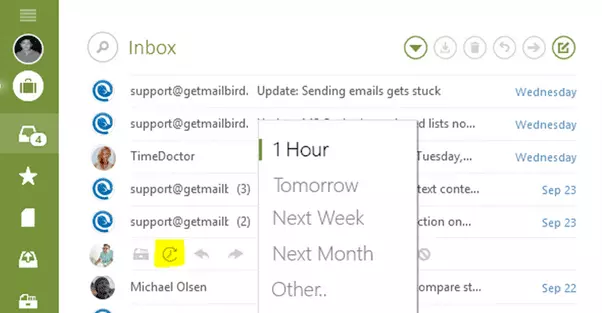
Zodra je je meerdere e-mailaccounts hebt ingesteld om beheerd te worden met Mailbird, zijn hier een paar tips voor het gebruik van de Snooze-functie.
Stel uit als je op dit moment absoluut geen andere actie kunt ondernemen.
Mailbird heeft een Snelle Actie-balk waar je, naast uitstellen, een e-mail kunt opstellen, er snel op kunt reageren of deze naar een andere map kunt verplaatsen. Het is gepast om uit te stellen als je op dat moment niets anders kunt doen, zoals in de volgende situaties:
- Je moet eerst met je collega's overleggen voordat je op het bericht kunt reageren en het kunt archiveren.
- Je kunt op dit moment niet beslissen naar welke map je het moet sturen.
- Je hebt meer tijd nodig om met de e-mail om te gaan dan je nu hebt.
- Je gebruikt de gecombineerde inbox, en het is een nieuwsbrief die voor je vrije tijd is gereserveerd.
Een e-mail uitstellen in Mailbird
Heb je er ooit aan gedacht om onze uitstel functie te gebruiken om je brein te trainen of zelfs een nieuwe taal te leren? Maak een e-mail met een lijst van vocabulaire die je wilt onthouden, stel deze een week uit en herhaal. #mailbirdtips Leer hier meer. ? https://bit.ly/3tu8DW9 #emailmanagement #emailtips
Geplaatst door Mailbird op dinsdag 20 april 2021
Stel de uitstel tijd in voor wanneer je de e-mail zeker kunt lezen.
Zoals hierboven vermeld, moet je voorzichtig zijn bij het selecteren van de uitstel tijd. Mailbird heeft vooraf ingestelde opties, zoals:
- Later vandaag kan worden gebruikt voor e-mails die meer tijd nodig hebben, maar nog steeds dezelfde dag verwerkt moeten worden.
- Vanavond is een goede optie voor e-mails die voor persoonlijke tijd zijn gereserveerd.
- Jammer en Jammer vanavond zijn voor e-mails die iets langer kunnen wachten.
- Dit weekend kan worden gebruikt als het een persoonlijke e-mail is of als je van plan bent om in het weekend achterstallig werk in te halen.
- Volgende week is voor e-mails waarvoor je nog niet kunt plannen.
Je kunt ook een aangepaste datum en tijd selecteren, wat handig is als je evenementdetails een uur van tevoren nodig hebt of als je een definitieve dag hebt vastgesteld voor het inhalen van werk.
Geef wat e-mails een ster voordat je ze uitstelt.
Soms ontvang je op dezelfde dag behoorlijk wat e-mails, en moet je elk ervan doornemen om je te herinneren wat je hebt uitgesteld. Je kunt tijd besparen door een bepaald type bericht, zoals een taak, te sterretjes om deze te onderscheiden van evenementen of vice versa..
Probeer Mailbird, de beste Windows-app om meerdere e-mailaccounts te beheren
Hoe zet ik Snooze uit in Mailbird?
Je hebt misschien uitgestelde e-mails nodig om terug te keren naar de inbox voordat de tijd die je aanvankelijk hebt ingesteld. Soms kun je andere uitstaande taken in je lijst eerder afhandelen en wil je misschien een uitgestelde taak meteen aanpakken. Ga in dat geval gewoon naar de map Uitgesteld en selecteer de e-mail die je terug naar de inbox wilt verplaatsen. Klik op "niet uitstellen," en vind die e-mail terug in de hoofd-inbox.
Afronden
Als je de Snooze Email functie slim gebruikt, kan het je helpen om een opgeruimde inbox te bereiken of de angst over e-mails te verminderen die zonder doel in je inbox hangen. Het moet echter om de juiste reden worden gebruikt, anders eindig je later met meer werk. Stel de timer dus verstandig in en stel e-mails uit met Mailbird!
Veelgestelde Vragen
Waar gaan uitgestelde e-mails naartoe?
Ze gaan naar een map genaamd "Uitgesteld." Alle e-mails die als uitgesteld zijn gemarkeerd in je hoofd-inbox verplaatsen automatisch naar deze map.
Wat gebeurt er als je een e-mail uitstelt?
De e-mail wordt verborgen en verschijnt rechtsboven op het opgegeven tijdstip zodat je actie kunt ondernemen.
Hoe kan ik een e-mail ongedaan maken voordat de due tijd?
Ga simpelweg naar de Uitgesteld map, open de e-mail en klik op "ongedaan maken." Het zal weer bovenaan je inbox staan zodat je de juiste actie kunt ondernemen.


