Odkładanie e-maili na później w celu oczyszczenia skrzynki odbiorczej
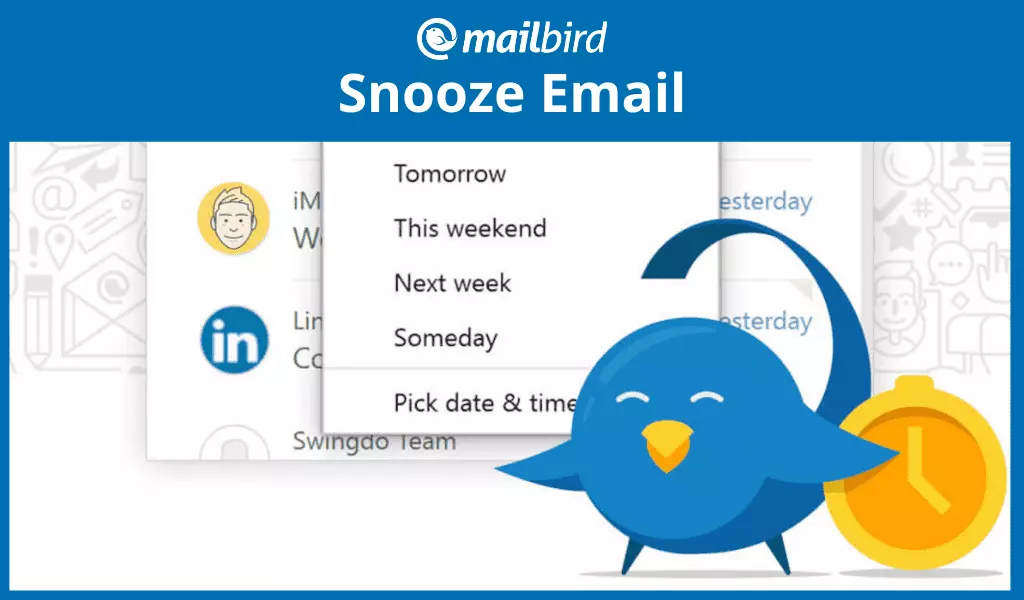

Czy jesteś zapalonym użytkownikiem aplikacji Gmail? Być może słyszałeś o funkcji Odkładania E-maili w skrzynce Gmail i może ją już używałeś, ale czy warto?
Mówi się, że nie powinno się używać przycisku drzemki w budziku, ponieważ zakłóca to cykl snu, a kto potrzebuje drzemki od razu po pełnej nocy odpoczynku? To może być prawdą w przypadku dobrze zorganizowanych cykli snu, ale jeśli snoozujesz e-maile w aplikacji Gmail, możesz znacznie ułatwić sobie zarządzanie skrzynką odbiorczą.
W tym artykule przyglądamy się, dlaczego warto snoozować e-maile w Gmailu lub jakimkolwiek innym kliencie poczty elektronicznej, jak używać tej funkcji do lepiej zorganizowanej skrzynki odbiorczej i jak robić to mądrze.
Co to znaczy snoozować e-maile?
W aplikacji Gmail na komputerze, gdy najedziesz kursorem na dowolną wiadomość e-mail, zobaczysz przycisk zegara. To jest funkcja Snooze Email, która usuwa e-mail z inboxu na ustalony czas. Gdy czas minie, e-mail ponownie pojawi się na górze twojego inboxu, abyś mógł go uporządkować lub snoozować ponownie, jeśli potrzebujesz więcej czasu.
Jak snoozować e-maile w Gmailu
Istnieją dwa sposoby na snoozowanie e-maili w Gmailu, w zależności od rodzaju używanego urządzenia.
- W aplikacji Gmail na stronie: Najedź na e-mail, kliknij przycisk Snooze, a pojawi się okno, w którym możesz wybrać preferowaną datę i godzinę. Możesz także wybrać rozmowy, aby snoozować wiele e-maili w Gmailu.
- W aplikacji Gmail na urządzeniach mobilnych: Otwórz e-mail, dotknij menu w prawym górnym rogu i wybierz Snooze. Możesz także skonfigurować akcje przesuwania, aby snoozować e-maile.
Czy można snoozować e-maile w Outlooku?
Tak, snoozowanie w Outlooku działa tak samo jak snoozowanie e-maili w aplikacji Gmail, a proces jest taki sam dla prawie każdego klienta e-mailowego. Gdy e-mail dotrze do twojego inboxu w Outlooku, otwórz go, kliknij lub dotknij Snooze na pasku narzędzi, ustaw czas i to wszystko.
Jednakże, jeśli używasz wielu kont e-mailowych, może być ciężko sprawdzić każde konto e-mailowe, aby zarządzać snoozowanymi e-mailami. Musi być lepsza alternatywa.
Dlaczego wstrzymać e-maile?
Korzystanie z funkcji snoozować e-maile w Gmailu to jeden z prostszych kroków do uporządkowanej, bardziej zorganizowanej skrzynki odbiorczej Gmail. Ale to nie tylko użytkownicy aplikacji Gmail mogą skorzystać ze wstrzymanych e-maili. Ta funkcja jest również dostępna w Mailbird — możesz dodać dowolne konto e-mail z dowolnego dostawcy e-mail i korzystać z funkcji Snooze dokładnie tak samo.
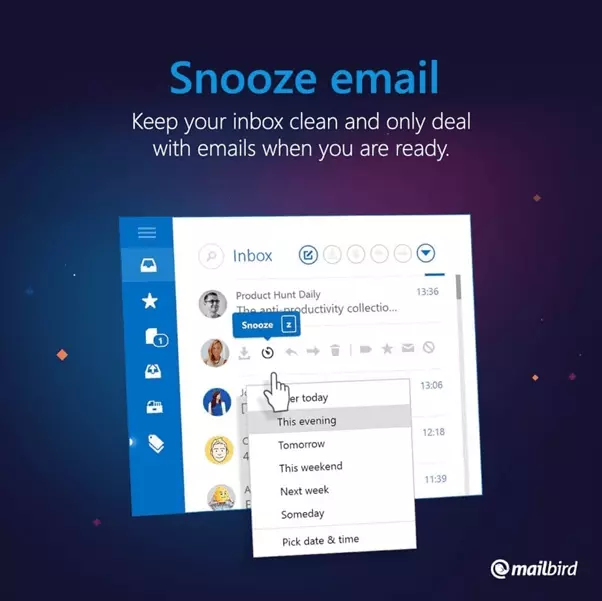
Ale po co to potrzebne? W końcu niektórzy twierdzą, że tylko pogarsza sytuację. Ale może po prostu nie używają tego poprawnie.
Snoozować e-maile jeśli:
1. Nie masz teraz czasu.
Pamiętasz o tych zasadach metodologii GTD? Możesz je zastosować również tutaj. Czasami przydatne może być snoozowanie e-maili, których nie możesz przetworzyć w mniej niż dwie minuty, a następnie delegowanie ich i zajmowanie się nimi, gdy pojawią się ponownie. W przeciwnym razie ryzykujesz zapomnienie o nich w jednej z folderów.
2. Wymagają one dalszego działania w określonym czasie.
W przypadku niektórych e-maili już podjąłeś działania, ale musisz również śledzić, kiedy osoba z drugiej strony e-maila wykonała swoją część. Możesz dodać to do swojego kalendarza, ale jeśli musisz odpowiedzieć na konkretnego e-maila, najpierw musisz go odnaleźć. Wstrzymywane e-maile pojawią się ponownie, gdy ich potrzebujesz, co umożliwia łatwe i wygodne śledzenie.
3. Dotyczą konferencji, wywiadu, koncertu lub przypomnienia o locie.
W tym przypadku możesz używać Snooze w połączeniu z kalendarzem. Powiedzmy, że e-mail zawiera szczegóły dotyczące agendy lub pożądanego dress code'u; możesz zobaczyć te szczegóły, gdy wstrzymany e-mail znów pojawi się na górze tuż przed wydarzeniem.
Pułapki snoozowania e-maili, których należy unikać
Tak dobre, jak to jest, Snooze może być kontrproduktywne, jeśli nabierzesz złego nawyku korzystania z niego tylko dlatego, że istnieje. Jeśli używasz go przypadkowo, Snooze staje się pomyłką w zarządzaniu czasem.
Przyjrzyjmy się dwóm sytuacjom, których powinieneś unikać.
1. Snoozujesz e-maile, ponieważ odkładasz sprawy na później lub unikasz nieuchronnego.
To zrozumiałe, jeśli czujesz presję i chcesz, aby każdy e-mail był ukryty z oczu. Ale to oznacza, że potrzebujesz rzeczywistego odpoczynku. Snoozowanie e-maili, z którymi nie chcesz się zmierzyć, nie oznacza, że przestają być twoją odpowiedzialnością. W końcu się pojawią, a ty będziesz musiał się nimi zająć.
Lepiej: Używaj aplikacji takich jak Todoist, Asana lub Trello, aby przekuć e-maile na zadania. Możesz przekazywać e-maile do tych aplikacji, a one automatycznie stworzą kartę dla e-maili. Alternatywnie możesz dodać którąkolwiek z tych trzech aplikacji jako integrację z Mailbird, otworzyć je w pasku bocznym i dodać zadanie, patrząc na e-mail.
2. Snoozujesz tylko po to, aby szybciej zobaczyć pustą skrzynkę odbiorczą.
Widok pustej skrzynki odbiorczej może dać ci poczucie spełnienia, ale tylko jeśli praca została zakończona. Ponadto, jeśli nie jesteś świadomy czasu, na który odkładasz e-mail, może się on pojawić, gdy nie będziesz miał na to czasu. Bądź więc rozsądny w tej zwłoce czasowej i dokładnie przemyśl, kiedy będziesz miał czas na snoozowany e-mail.
Lepiej: Snoozuj wiele e-maili tylko wtedy, gdy masz konkretny przedział czasowy — kiedy coś jest do zrobienia, kiedy wracasz do pracy itp.
Jaka jest najlepsza alternatywa dla funkcji snooze w Outlooku i Gmailu?
Mailbird to wspaniały klient poczty elektronicznej z wieloma funkcjami, które zapewniają produktywne zarządzanie e-mailami, w tym przycisk Snooze. Co więcej, możesz skonfigurować wszystkie swoje konta e-mail w jednym miejscu, co ułatwia zarządzanie..
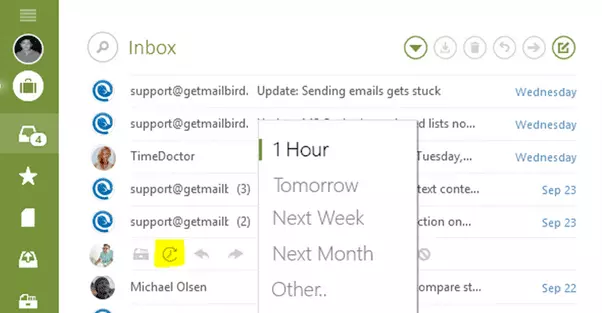
Gdy skonfigurujesz swoje wielokrotne konta e-mail do zarządzania za pomocą Mailbird, oto kilka wskazówek dotyczących korzystania z funkcji Snooze.
Snoozuj, gdy na pewno nie możesz podjąć żadnych innych działań w danym momencie.
Mailbird ma pasek szybkich działań, na którym, oprócz snoozowania, możesz rozpocząć nowy e-mail, szybko na niego odpowiedzieć lub przenieść go do innego folderu. Warto skorzystać z opcji snooze, jeśli nie możesz nic więcej zrobić, jak w poniższych sytuacjach:
- Musisz najpierw skonsultować się z kolegami, zanim będziesz mógł odpowiedzieć na wiadomość i ją archiwizować.
- Nie możesz zdecydować, do którego folderu w tej chwili ją wysłać.
- Potrzebujesz więcej czasu na zajęcie się e-mailem, niż masz teraz.
- Korzystasz z unified box, a to newsletter zarezerwowany na czas wolny.
Snoozuj e-mail w Mailbird
Czy kiedykolwiek myślałeś o wykorzystaniu naszej funkcji snooze, aby trenować swój umysł lub nawet uczyć się nowego języka? Stwórz e-mail z listą słówek, które chciałbyś zapamiętać, snoozuj go na tydzień i powtarzaj. #mailbirdtips Dowiedz się więcej tutaj. ? https://bit.ly/3tu8DW9 #zarządzanieemailem #wskazówkiemailowe
Posted by Mailbird on Tuesday, April 20, 2021
Ustaw czas snooze dla e-maila, który na pewno będziesz mógł przeczytać.
Jak wspomniano powyżej, powinieneś być ostrożny przy wyborze czasu snooze. Mailbird ma wstępnie ustawione opcje, takie jak:
- Później dzisiaj można użyć do e-maili, które wymagają więcej czasu, ale muszą być załatwione w tym samym dniu.
- Dziś wieczorem to dobra opcja dla e-maili rezerwowanych na czas prywatny.
- Jutro oraz Jutro wieczorem to e-maile, które mogą poczekać trochę dłużej.
- W ten weekend można użyć, jeśli to e-mail prywatny lub planujesz nadrobić zaległości w pracy w weekend.
- W przyszłym tygodniu to e-maile, na które nie możesz jeszcze zaplanować czasu.
Możesz również wybrać niestandardową datę i godzinę, co jest przydatne, gdy potrzebujesz szczegółów wydarzenia godzinę wcześniej lub ustaliłeś konkretny dzień na nadrobienie pracy.
Oznacz kilka e-maili przed snoozowaniem.
Czasami dostajesz dość dużo e-maili w tym samym dniu i musisz przejrzeć każdy z nich, aby przypomnieć sobie, co snoozowałeś. Możesz zaoszczędzić czas, oznaczając szczególny typ wiadomości, np. zadanie, aby odróżnić go od wydarzeń lub odwrotnie.
Wypróbuj Mailbird, najlepszą aplikację na Windows do zarządzania wieloma kontami e-mailowymi
Jak wyłączyć snoozowanie w Mailbird?
Możesz potrzebować snoozowanych e-maili, aby wróciły do skrzynki odbiorczej przed czasem, który pierwotnie ustawiłeś. Czasami możesz zakończyć inne zaległe zadania na liście przed czasem i chcieć zająć się snoozowanym zadaniem od razu. W takim przypadku po prostu przejdź do folderu Snoozed i wybierz e-mail, który chcesz przenieść z powrotem do skrzynki odbiorczej. Kliknij "un-snooze", a znajdziesz ten e-mail z powrotem w głównej skrzynce odbiorczej.
Podsumowanie
Jeżeli mądrze korzystasz z funkcji Snooze Email, może to pomóc Ci osiągnąć porządek w skrzynce odbiorczej lub zmniejszyć stres związany z e-mailami, które pozostają w skrzynce bez celu. Jednak musi być używana z odpowiedniego powodu, w przeciwnym razie w końcu będziesz miał więcej pracy później. Więc ustaw timer mądrze i snoozuj e-maile w Gmailu z Mailbird!
FAQ
Dokąd trafiają snoozowane e-maile?
Trafilają do folderu o nazwie "Snoozed". Wszystkie e-maile oznaczone jako snoozowane w Twojej głównej skrzynce odbiorczej automatycznie przenoszą się do tego folderu.
Co się dzieje, gdy snoozujesz e-mail?
E-mail zostanie ukryty i pojawi się w prawym górnym rogu w określonym czasie, abyś mógł podjąć odpowiednie kroki.
Jak mogę cofnąć snoozowanie e-maila przed upływem terminu?
Po prostu przejdź do folderu Snoozed, otwórz e-mail i kliknij na "un-snooze". Zostanie przywrócony na górę Twojej skrzynki odbiorczej, abyś mógł podjąć odpowiednie działania.


