Najlepszy sposób na przekazanie wielu e-maili w Gmailu

Jeśli chcesz przekazać wiele e-maili, możesz się zastanawiać: jaki jest najlepszy sposób, aby to zrobić?
Może twój dodatkowy biznes, który rozpocząłeś, naprawdę się rozwinął. W rzeczywistości może być na tyle zajęty, że musisz oddzielić część swoich e-maili do nowego konta. W ten sposób wszystko będzie bardziej zorganizowane dla twojej małej firmy, a twoja osobista skrzynka nie będzie zbyt zatłoczona.
Tutaj możesz napotkać trudności…
Nie ma jednego szybkiego i łatwego rozwiązania w Gmailu do przesyłania wielu e-maili.
Ręczne przesyłanie wszystkich związanych e-maili jeden po drugim byłoby naprawdę uciążliwe, prawda?
To właśnie takie sytuacje skłoniły nas do znalezienia czterech rozwiązań, które pomogą ci przesyłać wiele e-maili w Gmailu. Każde rozwiązanie jest inne, w zależności od liczby e-maili i innych czynników, takich jak dostęp do konta.
Przejdźmy przez każdą opcję, abyś miał najlepszą metodę przesyłania e-maili do swojego zadania.
Jeśli próbujesz zorganizować wiele e-maili, masowe przesyłanie ich może być najlepszym sposobem, aby wykonać to zadanie.
Przesyłanie wiadomości e-mail jako załączników
Oto rozwiązanie, które można zrealizować bezpośrednio z Twojego konta Gmail przy użyciu zaledwie kilku kliknięć myszą.
Zawsze możesz zaznaczyć wiadomości e-mail i przesłać je wszystkie jako załączniki w jednej wiadomości. Możesz to wysłać do dowolnego odbiorcy, musi jedynie mieścić się w 25 MB.
Zalety i wady - Przesyłanie wiadomości e-mail jako załączników
To dobre rozwiązanie dla małej liczby wiadomości e-mail, które nie wymagają dużo pamięci, więc możesz dołączyć kilka rozmów do jednego indywidualnego e-maila.
Nie jest to najlepsza opcja, jeśli przesyłasz rozmowy z wieloma obrazkami lub załączonymi plikami PDF. Inną potencjalną wadą jest to, że odbiorca może musieć pobrać każdy plik, aby z nich skorzystać. Jeśli jest to dużo wiadomości e-mail, może to po prostu stworzyć więcej pracy.
Podsumowując, przesyłanie wiadomości e-mail jako załączników to przyzwoity plan, jeśli nie masz do czynienia z więcej niż kilkunastoma wiadomościami. Jeśli potrzebujesz zarządzać wiadomościami e-mail w większej ilości, są inne opcje.
Jeśli jesteś zadowolony z tej metody, oto kilka instrukcji:
Jak przesyłać wiadomości e-mail jako załączniki w Gmailu
- Zaznacz pole obok wiadomości e-mail, które chcesz przesłać jako załącznik.
Zainstaluj klienta poczty elektronicznej

Świetnym sposobem na zarządzanie swoimi e-mailami w ogóle jest skorzystanie z klienta poczty elektronicznej. Możesz użyć tej aplikacji do połączenia z wieloma kontami (nawet pod różnymi dostawcami poczty elektronicznej).
Oznacza to, że kiedy chcesz przesyłać swoje e-maile, wystarczy użyć swojego klienta poczty, aby szybko skopiować je do innej skrzynki odbiorczej.
Co to jest klient poczty elektronicznej?
Klienci poczty elektronicznej to aplikacje internetowe lub desktopowe, które umożliwiają ci dostęp do Twoich kont e-mail za pomocą zestawu protokołów zwanych POP3 i IMAP. Zazwyczaj otrzymujesz dostęp offline, książkę adresową, kalendarz i inne przydatne narzędzia.
Oferują również wiele funkcji, takich jak zaawansowane możliwości wyszukiwania, personalizacja, integracja z aplikacjami, a co najważniejsze, zarządzanie wieloma kontami jednocześnie.
Gromadząc wszystkie swoje konta w jednym miejscu, (w zależności od programu, którego używasz) często możesz wykonać operację z jednego konta na drugie. Oczywiście, jedną z konkretnych czynności, która powinna Cię zainteresować, jest przesyłanie wielu e-maili. Mailbird ma wiele łatwych sposobów na przenoszenie wiadomości pomiędzy różnymi kontami, a także szereg innych zalet.
Co to jest Mailbird?
Mailbird to klient poczty elektronicznej, który pomaga ci zarządzać wieloma kontami e-mail jednocześnie na komputerze z systemem Windows. Możesz skonfigurować go w ciągu kilku minut, obsługując przy tym czysty, przyjazny dla użytkownika interfejs. To również doskonałe rozwiązanie zamiast łączenia dwóch kont Gmail.
Oprócz szybkiego rozwiązania do przesyłania e-maili do innego konta, oto inne funkcje, które oferuje Mailbird:
- Jednolita skrzynka odbiorcza: Skorzystaj z dnia, sprawdzając wszystkie swoje skrzynki odbiorcze pod kątem nowych wiadomości w jednym kliknięciu.
- Nieograniczone konta: Możesz dodać tyle adresów e-mail, ile chcesz. Możesz także przeglądać każdą skrzynkę odbiorczą osobno i przypisać im kolory, aby pomóc sobie w odróżnieniu, z której skrzynki pracujesz.
- Wyszukiwanie załączników: Łatwo znajdź ważne pliki bez konieczności otwierania konkretnego e-maila lub wiedzy, w której skrzynce się znajdują.
- Drzemka: E-maile o wysokim priorytecie mogą zająć centralne miejsce, uderzając Drzemka na wiadomość, której nie potrzebujesz. Ustaw, aby pojawiła się ponownie później tego samego dnia lub wybierz inną datę i godzinę.
- Śledzenie e-maili: Użytkownicy naszego planu biznesowego mają oko na wskaźniki otwarć i wiedzą dokładnie, kiedy należy się odwołać.
- Integracje: Ciesz się 48+ aplikacjami, które współpracują z Mailbird — aby wymienić kilka, Google Workspace, Grammarly, ToDoist, Evernote, Asana, Trello, aplikacje do komunikacji, takie jak WhatsApp i Facebook, aplikacje do wideokonferencji, takie jak Veeting i Whereby!, i wiele innych.
- Możliwość personalizacji: Spersonalizuj układ, dodaj ciemny motyw, zmień dźwięki powiadomień i przypisz skróty. Mailbird jest wysoko konfigurowalny, więc możesz znaleźć to, co działa najlepiej dla twojego sposobu pracy.
- Wsparcie wielojęzyczne: 17+ języków dostępnych, aby pomóc ci sprawnie poruszać się w naszym oprogramowaniu.
"Właśnie zacząłem używać Mailbird, ale mogę powiedzieć, że już podoba mi się jego wizualny wygląd. Mogę skomentować więcej po kilku tygodniach użytkowania. Co najważniejsze dla mnie, to to, że mogę dostać się do mojego konta Gmail i zobaczyć je wyświetlane w wizualnie przyjemny (i bardziej racjonalny) sposób w porównaniu do tego, co otrzymywałem. Świetna robota!"
- Richard Spratt, via Trustpilot
Zalety i wady - Używanie klienta poczty elektronicznej do masowego przesyłania
Jest jeden warunek, jeśli zamierzasz korzystać z klienta poczty elektronicznej. Musisz mieć dostęp do konta, na które przesyłasz e-maile. Ponieważ klient poczty łączy się z serwerem twojego dostawcy poczty elektronicznej, wymaga hasła logowania.
Dlatego to najlepsza opcja, jeśli przesyłasz e-maile z jednego z własnych kont na inne konto, które również należy do ciebie. Jeśli spojrzysz na przykład poniżej, zobaczysz, że niezwykle łatwo jest wybrać e-maile hurtowo i szybko skopiować je do nowego konta.
Jeśli przesyłasz e-maile do kogoś innego, masz dwa inne sposoby, które możesz wypróbować. Przejdź dalej, aby dowiedzieć się więcej.
Jeśli zarządzasz obiema kontami, zobacz, jak szybko możesz przenieść e-maile hurtowo poniżej.
Jak przesyłać wiele e-maili za pomocą Mailbird
Bardzo łatwo jest przetransferować e-maile z jednego konta na drugie w Mailbird. Najpierw przyjrzyjmy się, jak znaleźć to, co musisz przesłać.
Krok 1) Zdecyduj, która z poniższych dwóch kategorii najlepiej cię reprezentuje:
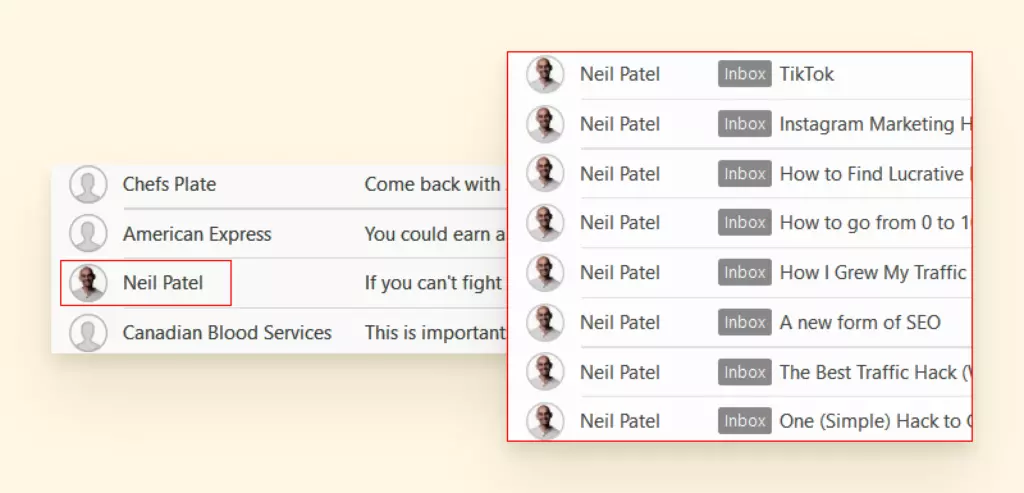
A) Chcę przesyłać e-maile, które pochodzą od tego samego nadawcy.
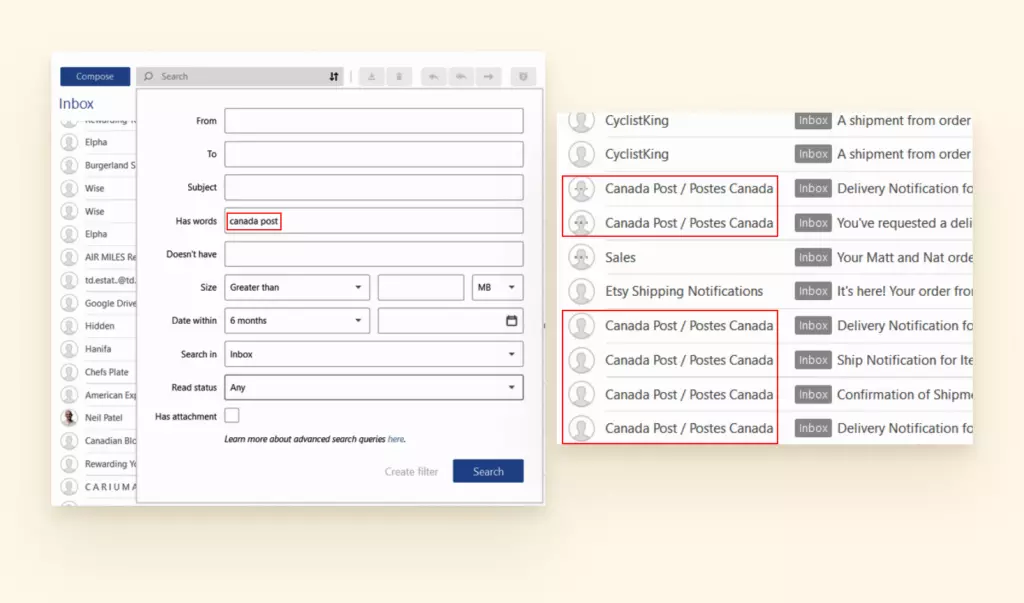
B) Nie wszystkie pochodzą od tego samego nadawcy, ale mogę zawęzić swoje poszukiwania.
- Zawierające konkretną frazę (np. nazwa firmy, "numer śledzenia" lub "umowa")
- Z konkretnego folderu
- Z załącznikami
- Odebrane w lub między konkretną datą
Jeśli odpowiedziałeś "A," kliknij ikonę awatara obok nazwy nadawcy, a historia wiadomości od tego nadawcy się pojawi.
Jeśli odpowiedziałeś "B," kliknij przycisk Zaawansowane w pasku narzędzi wyszukiwania. Wprowadź swoje parametry wyszukiwania.
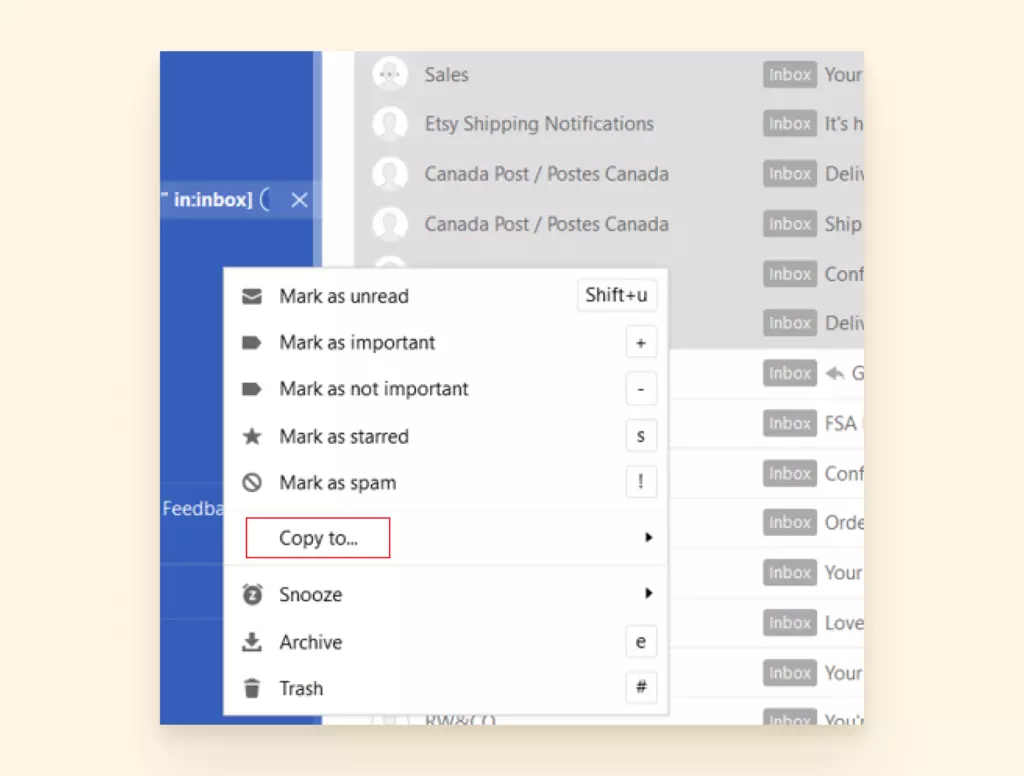
Krok 2) Przytrzymaj przycisk shift, wybierz e-maile, które chciałbyś przesłać i kliknij prawym przyciskiem myszy. Z menu rozwijanego wybierz Skopiuj do.
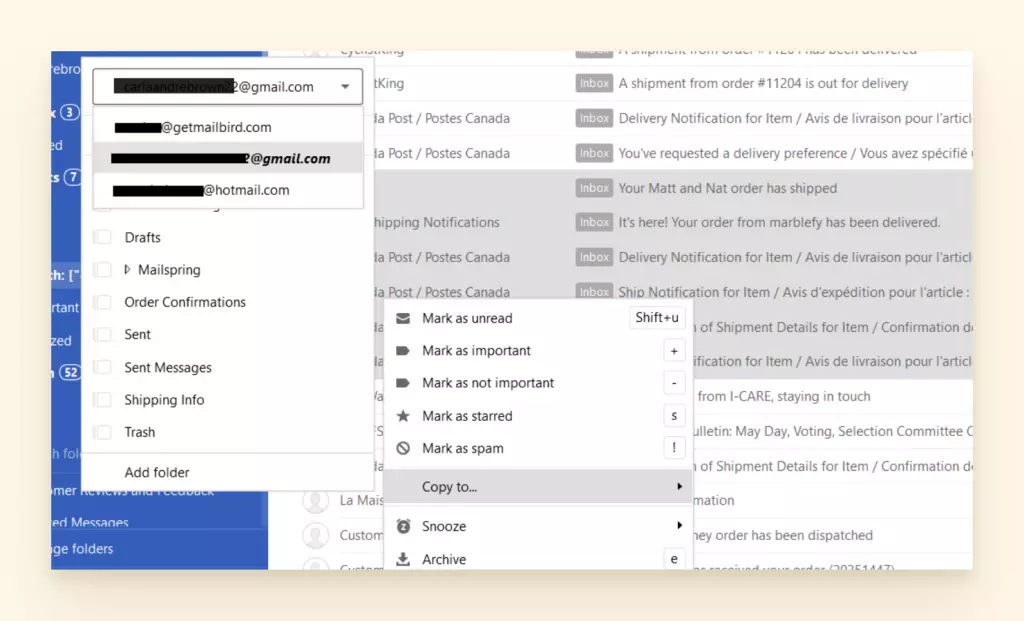
Krok 3) Wybierz, do którego konta e-mail i folderu chciałbyś skopiować swoje e-maile.
Krok 4) Przejdź do skrzynki odbiorczej, do której przeniosłeś swoje e-maile, i użyj paska narzędzi wyszukiwania, aby potwierdzić, że twoje e-maile zostały przeniesione.
Opcjonalnie: Ponieważ jest to kopia, możesz usunąć e-maile z oryginalnego konta, jeśli nie chcesz ich tam mieć.
Jeśli chcesz przesłać e-maile do innego użytkownika z oddzielnym kontem e-mail, sprawdź następne dwie metody.
Użyj rozszerzenia Chrome
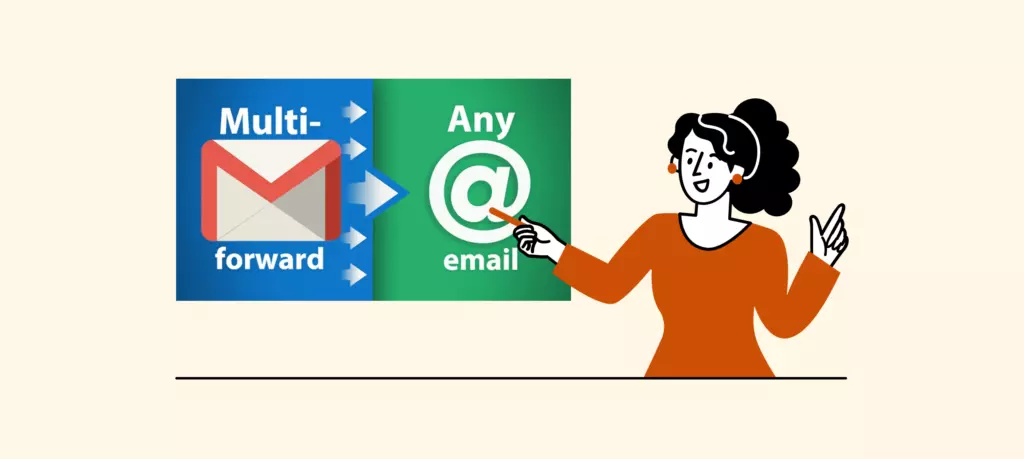
Istnieje sposób na masowe przesyłanie e-maili do innych osób, dzięki rozszerzeniu Chrome o nazwie Multi Email Forward od cloudHQ.
Co to jest Multi Email Forward?
To rozszerzenie Chrome służy do przesyłania wielu e-maili przez Gmail w Twojej przeglądarce internetowej. Wiele osób pobiera tę aplikację, aby przenieść wszystkie treści z jednego konta Gmail na inne.
Uwaga: Musisz to zrobić z komputera. Nie jest to dostępne na telefonie ani tablecie.
Plusy i minusy - korzystanie z rozszerzenia Multi Email Forward
Na szczęście to rozwiązanie jest dość łatwe do skonfigurowania w przeglądarce Chrome. Po pobraniu nie zajmuje dużo czasu, aby przyzwyczaić się do jego działania. W swojej przeglądarce będziesz mógł przesyłać e-maile do innego odbiorcy na różne sposoby.
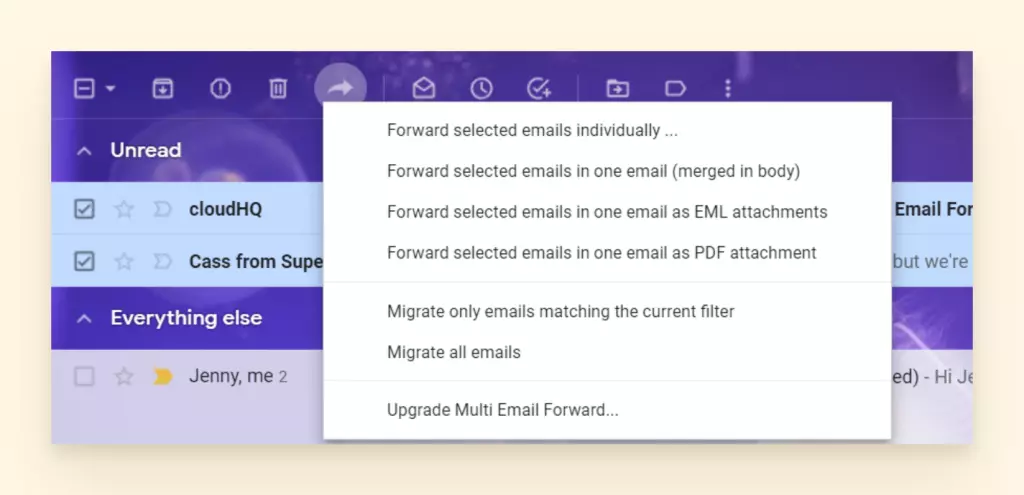
Aby to zrobić, musisz dać cloudHQ dostęp do swojej skrzynki odbiorczej, więc jeśli masz w niej bardzo wrażliwe informacje, warto to rozważyć.
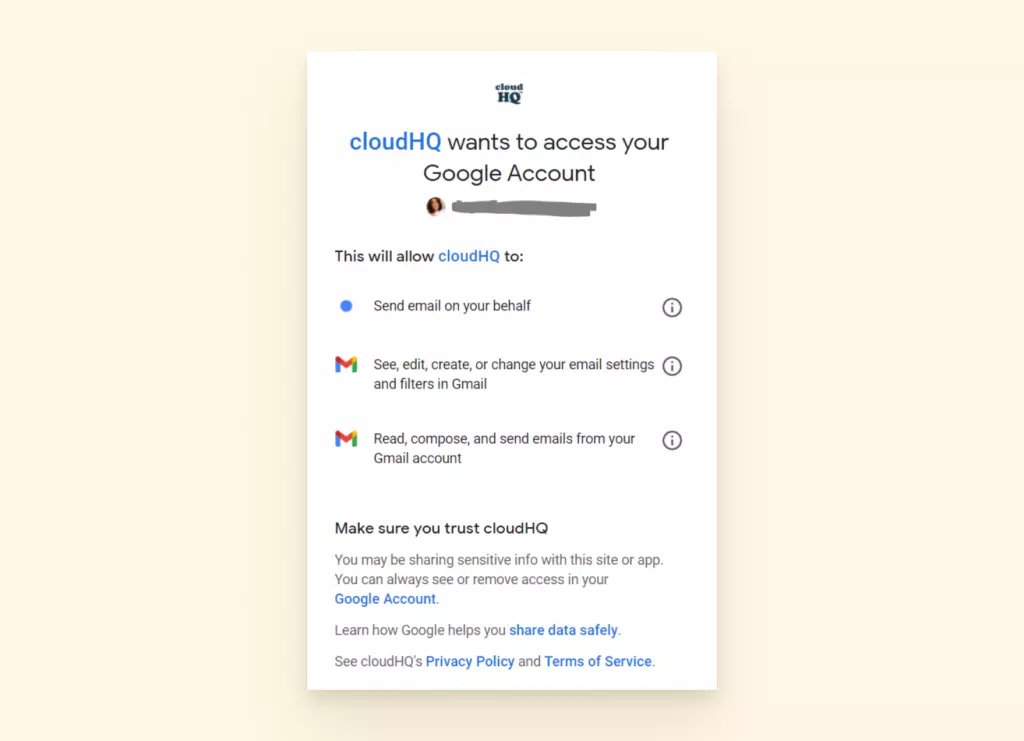
Pamiętaj, że Multi Email Forward ogranicza Cię do 25 e-maili dziennie w wersji darmowej. Jeśli przesyłasz wszystkie treści z inboxu, który miałeś przez wiele lat, zajmie to sporo czasu. Wysyła również e-maile z niestandardowym podpisem cloudHQ.
Istnieje wersja premium, która kosztuje 14,99 USD miesięcznie i umożliwia przesyłanie nieograniczonej liczby e-maili dziennie. Pozwala również na umieszczenie treści wielu e-maili w jednej wiadomości, a Ty możesz usunąć niestandardowy podpis.
Krótko mówiąc, Multi Email Forward to szybkie rozwiązanie, jeśli nie masz bardzo wrażliwych informacji lub zbyt wielu danych do wysłania, lub jeśli nie masz nic przeciwko przeznaczeniu na to swojego budżetu.
Jeśli chcesz instrukcje, jak to skonfigurować, obejrzyj ten film.
Użyj filtrów, aby skonfigurować automatyczne przesyłanie e-maili

Ostatnia opcja polega na dostosowaniu filtrów Gmaila w celu włączenia automatycznego przesyłania.
Możesz oznaczyć wszelkie rozmowy, które spełniają określone kryteria, aby zostały przesłane na określoną pocztę e-mail. Ta opcja wymaga, aby osoba, która otrzyma te przesyłane e-maile, mogła również otrzymać kod potwierdzający do procesu konfiguracji.
Zalety i wady - Użycie filtrów do automatycznego przesyłania e-maili
Ta metoda jest dobrą opcją, jeśli Twoje kryteria są bardzo specyficzne i łatwe do przypisania do Gmaila bez zamieszania.
Na przykład, jeśli chciałbyś przesłać wszystkie e-maile od jednego z Twoich dostawców na swój nowy adres e-mail firmowy, po prostu użyjesz kryteriów "Od: name@suppliername.com."
Z drugiej strony, przesyłanie wszystkich e-maili "Od: Amazon.com" może przynieść mniej niż spójne wyniki. Niektóre e-maile są związane z Twoim biznesem, ale inne są promocyjne lub dotyczą paczek, które zamówiłeś dla siebie. To może nie być niezawodna opcja dla Ciebie.
Ta metoda jest przydatna, jeśli możesz ją przypisać do określonych nadawców lub terminów i chcesz oszczędzić sobie zadania okresowego znajdowania e-maili, które należy przesłać.
Pamiętaj, ważne jest, aby od czasu do czasu sprawdzać, czy te filtry działają. Gmail często doświadcza awarii, a jego aktualizacje mogą zakłócać przepływ Twojej skrzynki odbiorczej.
Oto krok po kroku przewodnik po konfiguracji tych filtrów.
Jak skonfigurować filtry do automatycznego przesyłania w Gmailu
- Przejdź do ikony ustawień na swoim koncie Gmail.
- Wybierz Zobacz wszystkie ustawienia.
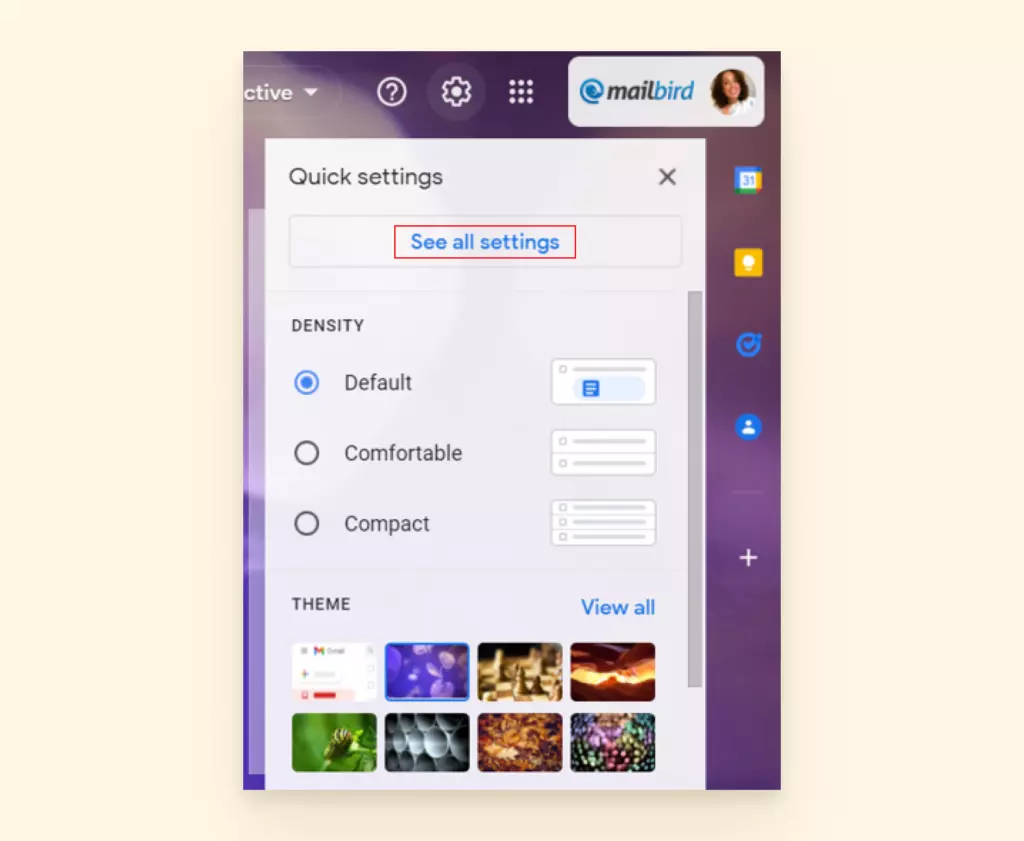
- Wybierz zakładkę Filtry i zablokowane adresy.
- Wybierz Utwórz nowy filtr.
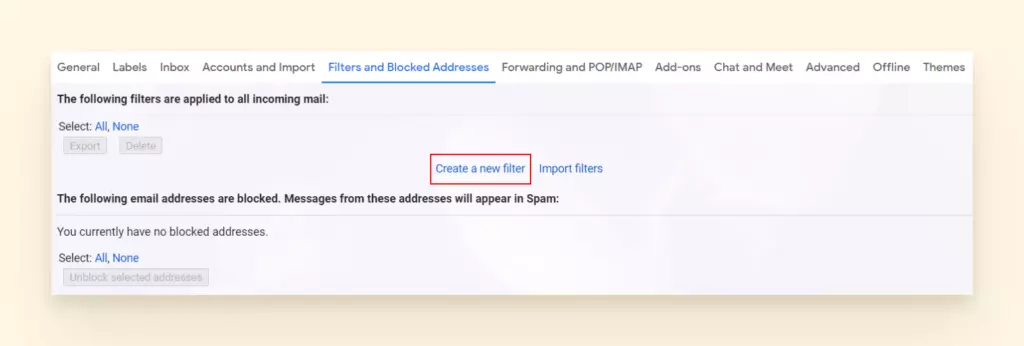
- Dodaj kryteria, które chcesz umieścić w swoim filtrze. Na obrazku poniżej użyliśmy przykładu faktur od dostawcy. To, co filtr musi zawierać:
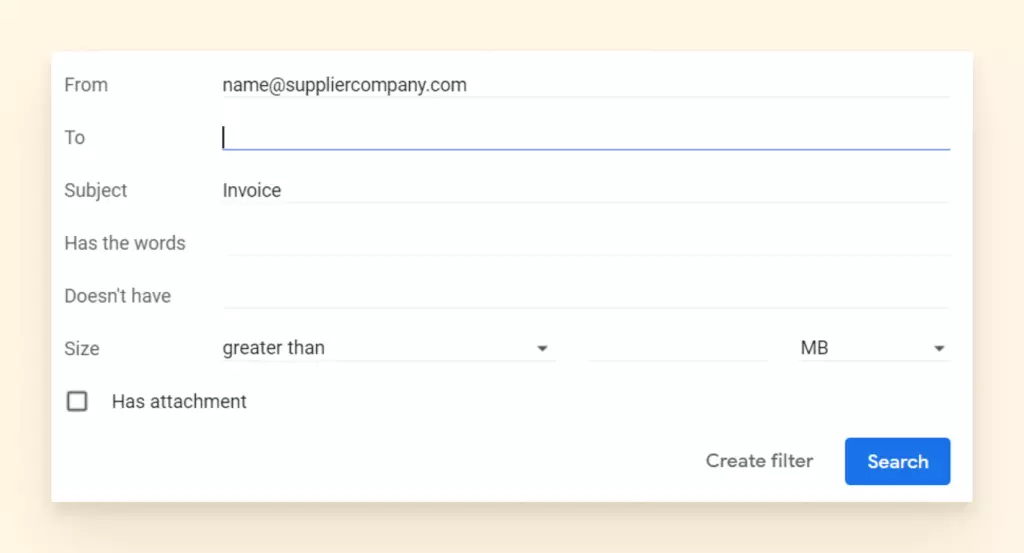
- Wybierz Utwórz filtr.
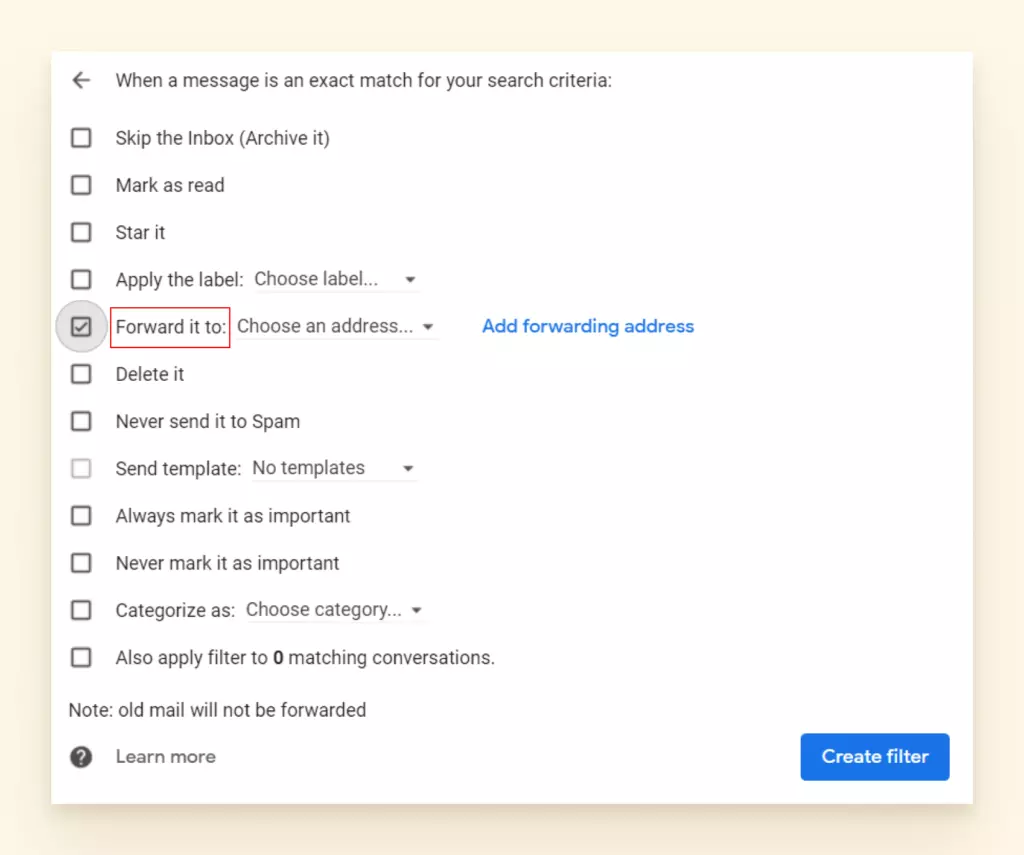
- Następnie wybierz Prześlij do z listy opcji i albo wybierz wcześniej przypisany adres e-mail lub dodaj adres przesyłania.
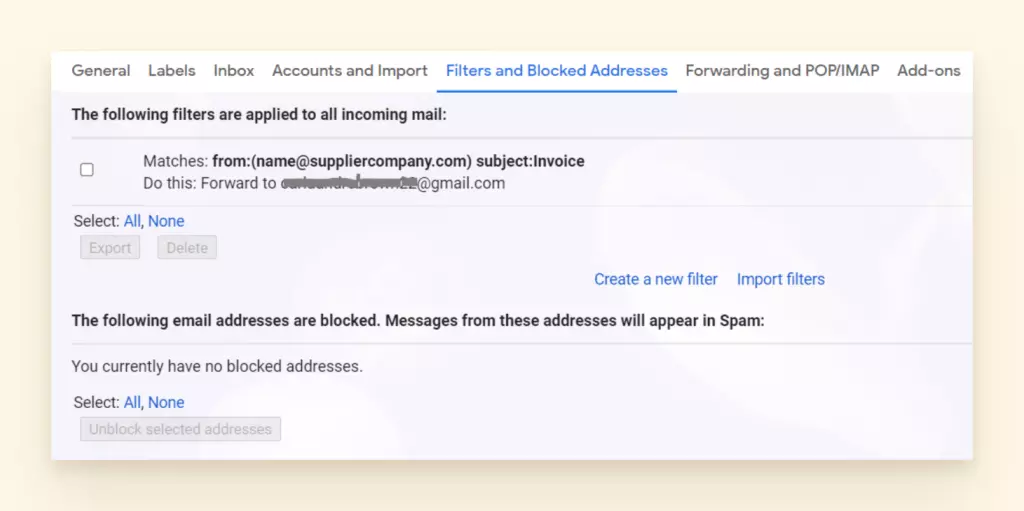
- Jeśli wybrałeś adres e-mail z rozwijanej listy, twój nowy filtr pojawi się na liście Filtry i zablokowane adresy.
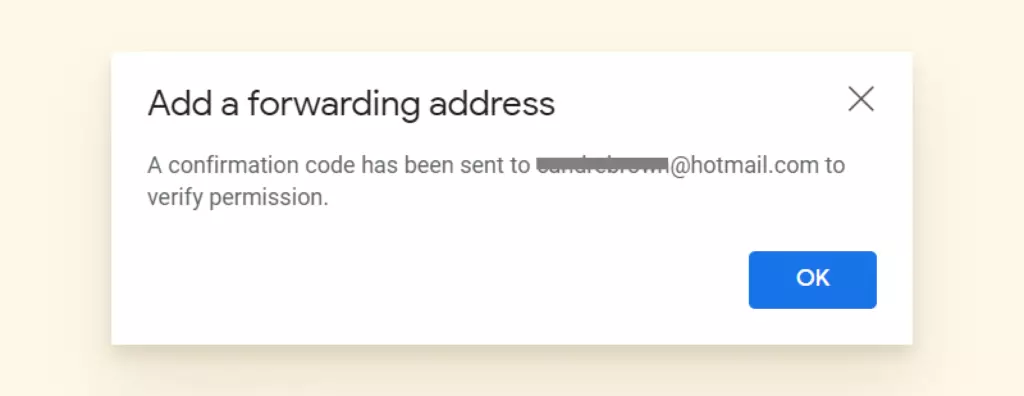
- Jeśli dodałeś nowy adres e-mail, Gmail wyśle kod potwierdzający do tego nadawcy.
4 sposoby na przesyłanie — co działa dla Ciebie?
Istnieją cztery sposoby na masowe przesyłanie e-maili. Oczywiście, zawsze możesz wysłać kilka e-maili w załączniku, ale jeśli masz więcej do zrobienia i jest to kierowane na jedno z Twoich własnych kont, skorzystaj z klienta poczty e-mail, takiego jak Mailbird. Ułatwiamy ten proces i oferujemy świetne rozwiązania filtrujące dla przyszłych e-maili.
Kiedy przesyłasz do kolegi, łatwiej będzie to zrobić z rozszerzeniem Chrome. Upewnij się, że włączyłeś IMAP, aby z tego skorzystać. Na koniec nie zapomnij skonfigurować filtrów dla jakichkolwiek przyszłych e-maili, które chcesz automatycznie przesyłać na nowy adres. Mamy nadzieję, że jeśli zastanawiałeś się, czy jest lepszy sposób na wysyłanie e-maili masowo, znalazłeś go. Sprawdź naszego bloga, aby uzyskać inne przydatne porady dotyczące produktywności!
FAQ
Czy mogę przesyłać e-maile w grupach za pomocą Gmaila?
Krótko mówiąc, tak, możesz, wymaga to tylko kilku kroków. Istnieje kilka sposobów na przesyłanie e-maili w grupach: przesyłanie ich jako załączników w wiadomości e-mail, użycie klienta e-mail do skopiowania ich do innego konta, użycie rozszerzenia Chrome lub stworzenie filtrów ustawionych na automatyczne przesyłanie Twoich e-maili.
Czy mogę dodać więcej niż jedno konto Gmail do mojego klienta e-mail?
Przy odpowiednim kliencie e-mail możesz dodać wiele kont z różnych dostawców e-mail. Z takim klientem e-mail jak Mailbird będziesz mógł zarządzać więcej niż jednym kontem Gmail z jednego programu. Możesz następnie wykonywać różne transakcje między kontami, takie jak przesyłanie e-maili, aktualizowanie kontaktów lub wyszukiwanie załączników.


