Как переслать несколько писем в Gmail?


Если вы хотите переслать несколько писем, возможно, вы задумываетесь: какой лучший способ это сделать?
Возможно, ваш дополнительный заработок действительно стал успешным. Фактически, он может быть настолько загружен, что вам нужно разделить некоторые свои электронные письма на новый аккаунт. Таким образом, вы сможете поддерживать все в более организованном состоянии для вашего малого бизнеса и гарантировать, что ваш личный почтовый ящик не станет слишком загруженным.
Вот где вы можете оказаться в затруднительном положении…
В Gmail нет одного быстрого и простого варианта для пересылки нескольких электронных писем.
Ручная пересылка всех связанных писем одно за другим была бы действительно утомительной, не так ли?
Именно такие ситуации, как описанная выше, привели нас к поиску четырех решений, которые помогут вам переслать несколько электронных писем в Gmail. Каждое решение отличается, в зависимости от объема писем и других факторов, таких как доступ к аккаунту.
Давайте рассмотрим каждый вариант, чтобы вы могли выбрать лучший метод пересылки электронных писем для вашей задачи.
Если вы пытаетесь организовать несколько электронных писем, массовая пересылка может быть лучшим способом выполнить задачу.
Пересылка электронных писем как вложений

Вот решение, которое можно выполнить прямо из вашего аккаунта Gmail всего за несколько кликов мышкой.
Вы всегда можете выбрать электронные письма и переслать их все как вложения в одном сообщении. Вы можете отправить это любому получателю; оно должно просто быть меньше 25 МБ.
Плюсы и минусы - пересылка писем как вложений
Это хорошее решение для небольшой партии писем, которые не требуют много места, поэтому вы можете прикрепить несколько переписок к одному отдельному письму.
Это не лучший вариант, если вы отправляете переписки с большим количеством изображений или прикрепленных PDF-файлов. Другой потенциальный недостаток заключается в том, что получателю, возможно, придется загружать каждый файл для его использования. Если это много электронных писем, это может создать только дополнительную работу.
Итог в том, что пересылка писем как вложений — это неплохой план, если вам нужно обработать не более дюжины электронных писем. Если вам нужно управлять электронными письмами оптом, существуют и другие варианты.
Если вас устраивает этот метод, вот несколько инструкций:
Как пересылать письма как вложения в Gmail
- Выберите галочку рядом с электронными письмами, которые вы хотите переслать как вложение.
Установите почтовый клиент

Отличный способ управления вашей электронной почтой в целом — это использование почтового клиента. Вы можете использовать это приложение для подключения к нескольким аккаунтам (даже от разных поставщиков электронной почты).
Это означает, что когда вы хотите переслать свои письма, вам просто нужно воспользоваться вашим почтовым клиентом, чтобы быстро скопировать их в другой почтовый ящик.
Что такое почтовый клиент?
Почтовые клиенты — это веб-приложения или настольные приложения, которые позволяют вам доступ к вашим почтовым аккаунтам через набор протоколов, называемых POP3 и IMAP. Как правило, вы получаете оффлайн-доступ, адресную книгу, календарь и другие полезные инструменты.
Они также предлагают множество функций, таких как расширенная функциональность поиска, настройка, интеграция с приложениями и, что самое важное, управление несколькими аккаунтами одновременно.
Содержая все ваши аккаунты в одном месте (в зависимости от используемой программы) вы часто можете выполнять действия из одного аккаунта в другой. Конечно, одним из действий, которое должно вас заинтересовать, является пересылка нескольких электронных писем в Gmail. Mailbird предлагает множество простых способов перемещения сообщений между разными аккаунтами, а также ряд других преимуществ.
Что такое Mailbird?
Mailbird — это почтовый клиент, который помогает вам управлять несколькими почтовыми аккаунтами одновременно на вашем настольном ПК с Windows. Вы можете настроить его всего за несколько минут, при этом работая с чистым, удобным интерфейсом. Это также отличное решение вместо объединения двух аккаунтов Gmail.
Помимо быстрого решения для пересылки электронных писем в другой из ваших аккаунтов, вот некоторые другие функции, которые предлагает Mailbird:
- Единый входящие: Ловите момент, проверяя все ваши входящие на наличие новых сообщений одним щелчком.
- Неограниченные аккаунты: Вы можете добавить столько почтовых адресов, сколько хотите. Вы также можете просматривать каждый почтовый ящик отдельно и использовать цветовую кодировку, чтобы отличать, из какого почтового ящика вы работаете.
- Поиск вложений: Легко находить важные файлы, не открывая конкретное письмо и не зная, в каком почтовом ящике оно находится.
- Отложить: Сообщения с высоким приоритетом могут выйти на первый план, если вы нажмете "Отложить" на сообщении, которое вам не нужно. Установите время, чтобы оно появилось позже в тот же день или выберите другую дату и время.
- Отслеживание электронной почты: Пользователи нашего бизнес-плана следят за коэффициентами открываемости и точно знают, когда следует реагировать.
- Интеграции: Наслаждайтесь более чем 48 приложениями, которые работают в тандеме с Mailbird — среди прочего, Google Workspace, Grammarly, ToDoist, Evernote, Asana и Trello, мессенджеры, такие как WhatsApp и Facebook, приложения для видеоконференций, такие как Veeting и Whereby! и многое другое.
- Настраиваемость: Персонализируйте макет, добавьте темную тему, измените звуковые уведомления и назначьте сочетания клавиш. Mailbird высоко настраиваемый, поэтому вы можете найти то, что лучше всего подходит для вашего рабочего процесса.
- Поддержка нескольких языков: Доступно более 17 языков, чтобы помочь вам легко ориентироваться в нашем программном обеспечении.
"Я только что начал использовать Mailbird, но могу сказать, что уже нравится его визуальное оформление. Я смогу прокомментировать это более подробно после нескольких недель использования. Более важно для меня, однако, то, что я могу доступ к своему аккаунту Gmail и видеть его отображенным в визуально приятном (и более рациональном) виде по сравнению с тем, что я получал. Отличная работа!"
- Ричард Спратт, по данным Trustpilot
Плюсы и минусы - Использование почтового клиента для массовой пересылки
Есть одно условие, если вы решите воспользоваться почтовым клиентом. Вам необходимо иметь доступ к аккаунту, в который вы пересылаете письма. Поскольку почтовый клиент подключается к серверу вашего поставщика электронной почты, он требует пароль для входа.
Поэтому это лучший вариант, если вы пересылаете письма с одного из своих собственных аккаунтов на другой аккаунт, который также принадлежит вам. Если вы посмотрите на пример ниже, вы увидите, что выбирать письма в большом объеме и быстро копировать их на новый аккаунт невероятно просто.
Если вы пересылаете письма кому-то другому, у вас есть еще два варианта, которые вы можете попробовать. Перейдите к следующему, чтобы узнать больше.
Если вы управляете обоими аккаунтами, посмотрите, как быстро вы можете перемещать письма в большом объеме ниже.
Как пересылать несколько писем с помощью Mailbird
Очень легко переместить письма с одного аккаунта на другой в Mailbird. Давайте сначала рассмотрим, как найти то, что вам нужно переслать.
Шаг 1) Определите, какая из двух категорий ниже лучше всего вас представляет:
A) Я хочу переслать письма, которые все от одного и того же отправителя.
B) Они не все от одного и того же отправителя, но я могу сузить свой поиск.
- Содержащие определенное ключевое слово (т.е. название компании, "номер отправления" или "договор")
- Из конкретной папки
- С вложениями
- Полученные на или между конкретной датой
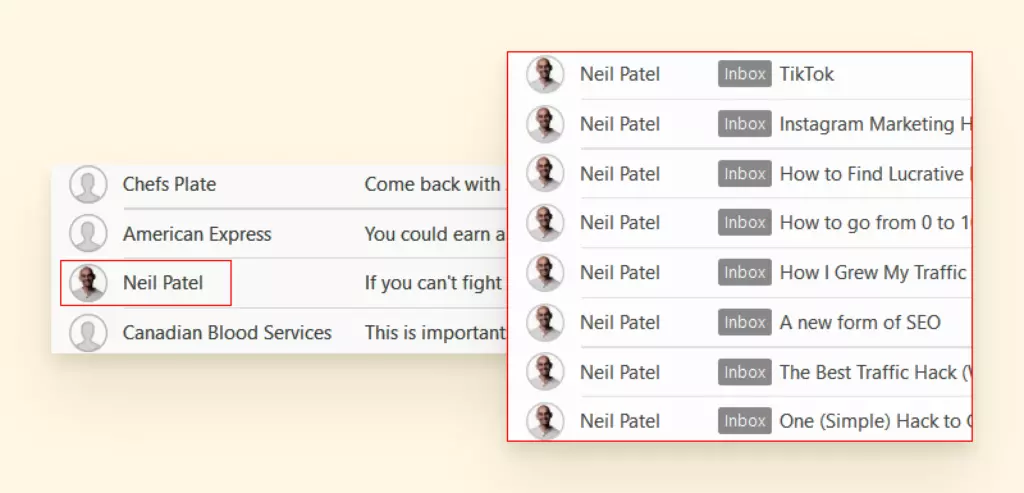
Если вы ответили "A," нажмите на значок аватара рядом с именем отправителя, и история сообщений от этого отправителя появится.
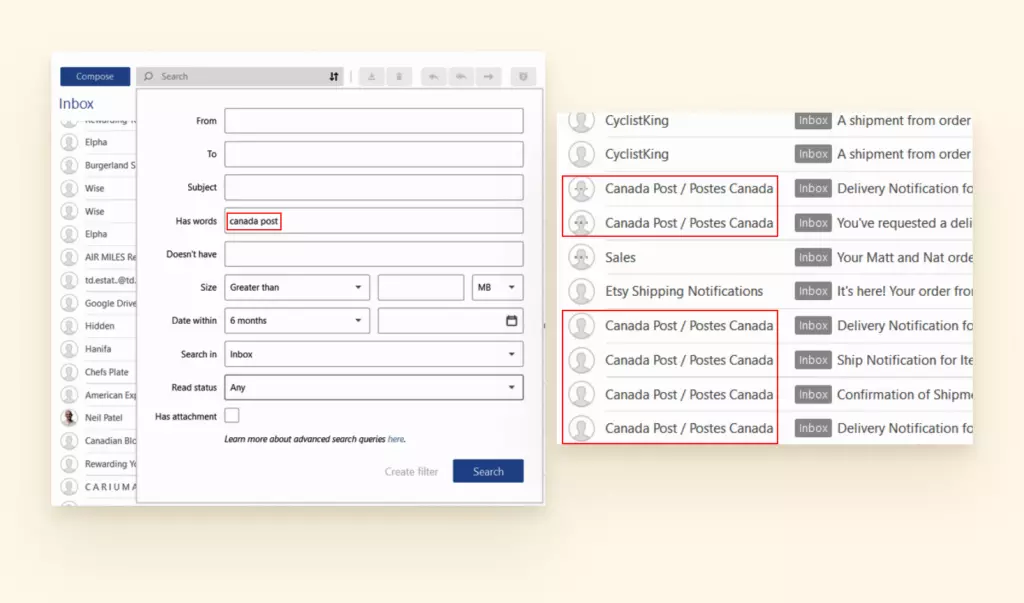
Если вы ответили "B," нажмите на кнопку Продвинутый в панели поиска. Введите ваши параметры поиска.
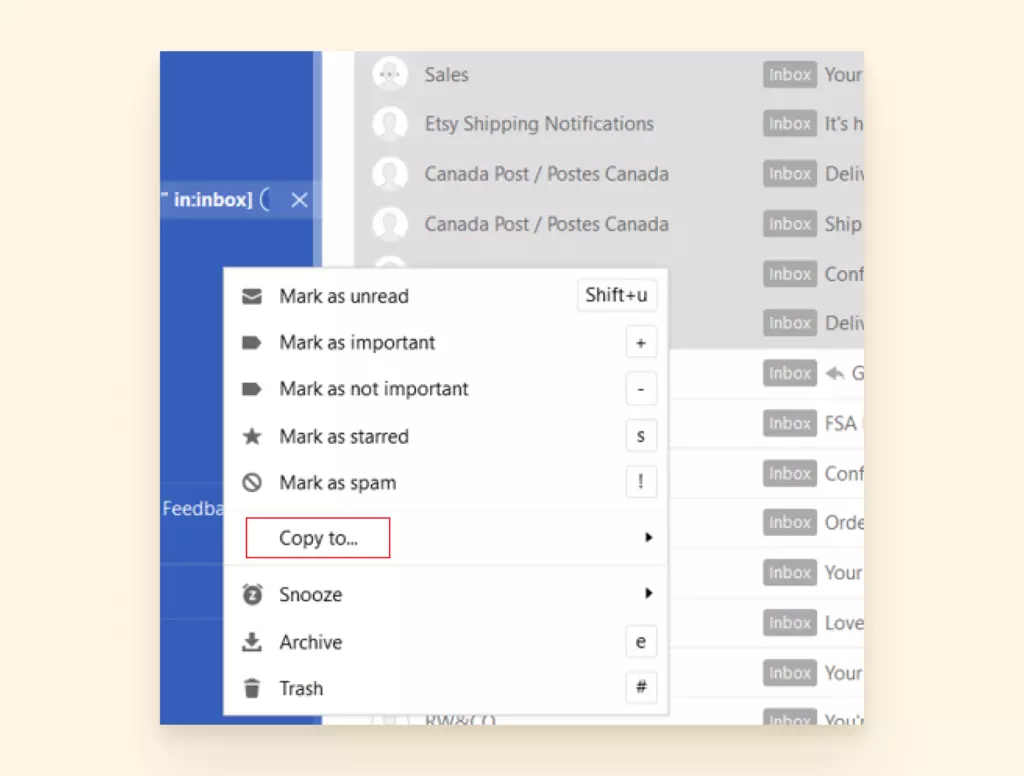
Шаг 2) Удерживайте кнопку shift, выберите письма, которые вы хотите переслать и щелкните правой кнопкой мыши. В выпадающем меню выберите Копировать в.
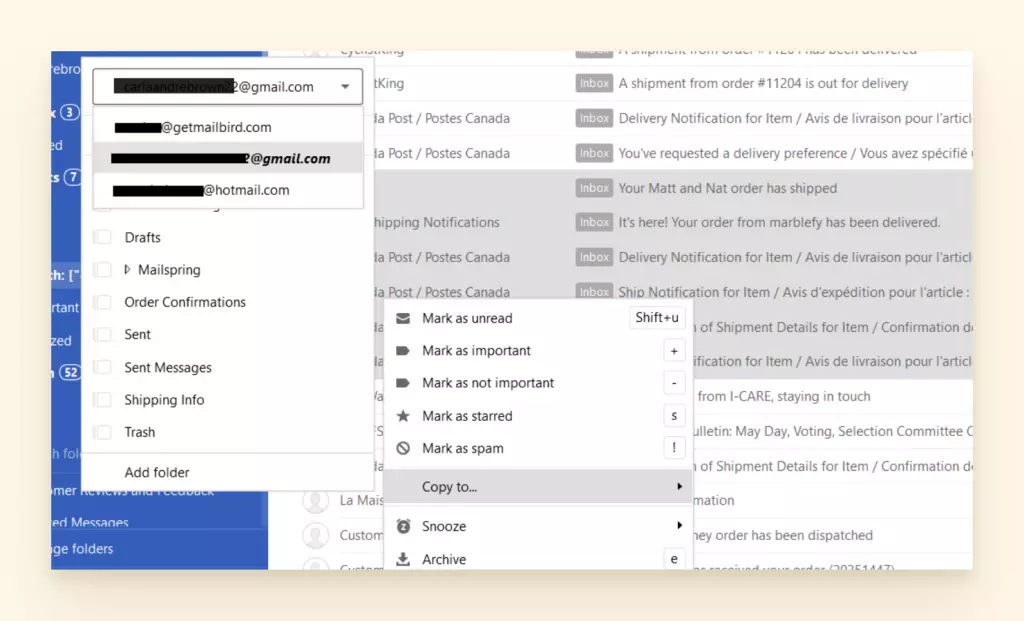
Шаг 3) Выберите, в какой почтовый аккаунт и папку вы хотите скопировать свои письма.
Шаг 4) Перейдите в почтовый ящик, в который вы переместили свои письма, и используйте панель поиска, чтобы подтвердить, что ваши письма были перенесены.
Дополнительно: Поскольку это копия, вы можете удалить письма из оригинального аккаунта, если не хотите оставлять их там.
Если вы хотите передать письма другому пользователю с отдельным учетным записью электронной почты, ознакомьтесь с двумя следующими методами.
Используйте расширение Chrome
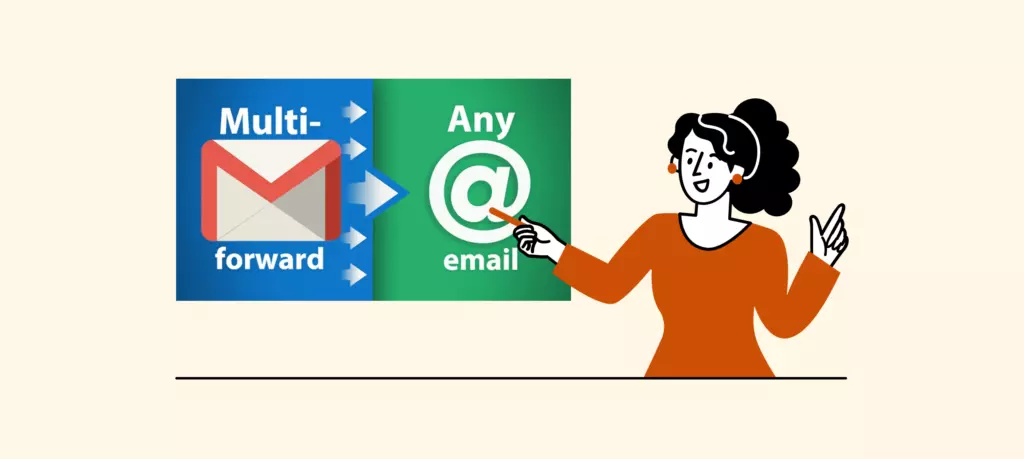
Существует способ массовой пересылки электронных писем другим людям благодаря расширению Chrome под названием Multi Email Forward от cloudHQ.
Что такое Multi Email Forward?
Это расширение Chrome предназначено для пересылки нескольких электронных писем через Gmail в вашем веб-браузере. Многие люди загружают это приложение, чтобы перенести все содержимое одной учетной записи Gmail в другую.
Примечание: Вам потребуется сделать это с вашего компьютера. Оно недоступно для вашего телефона или планшета.
Плюсы и минусы - использование расширения Multi Email Forward
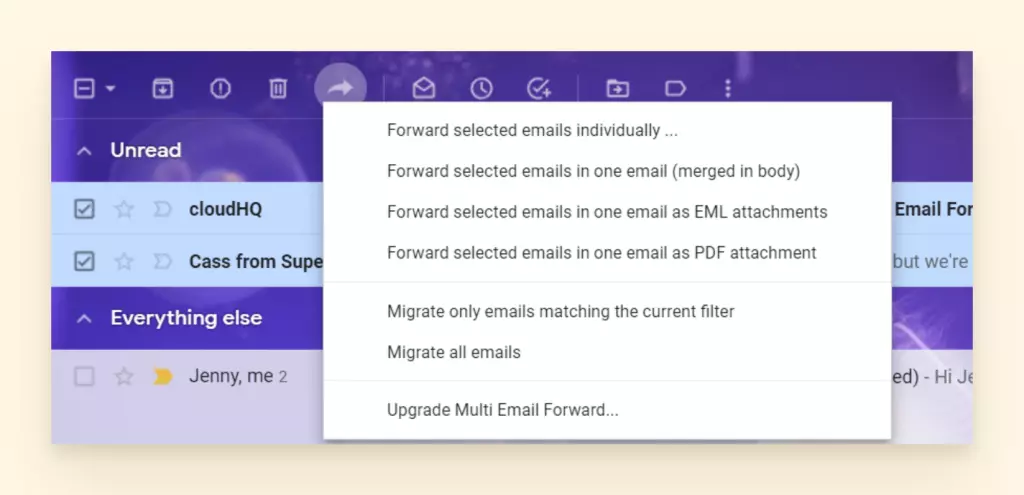
К счастью, это решение довольно легко настроить в вашем браузере Chrome. После загрузки вам не потребуется много времени, чтобы привыкнуть к тому, как оно работает. В вашем браузере вы сможете пересылать электронные письма другому получателю различными способами.
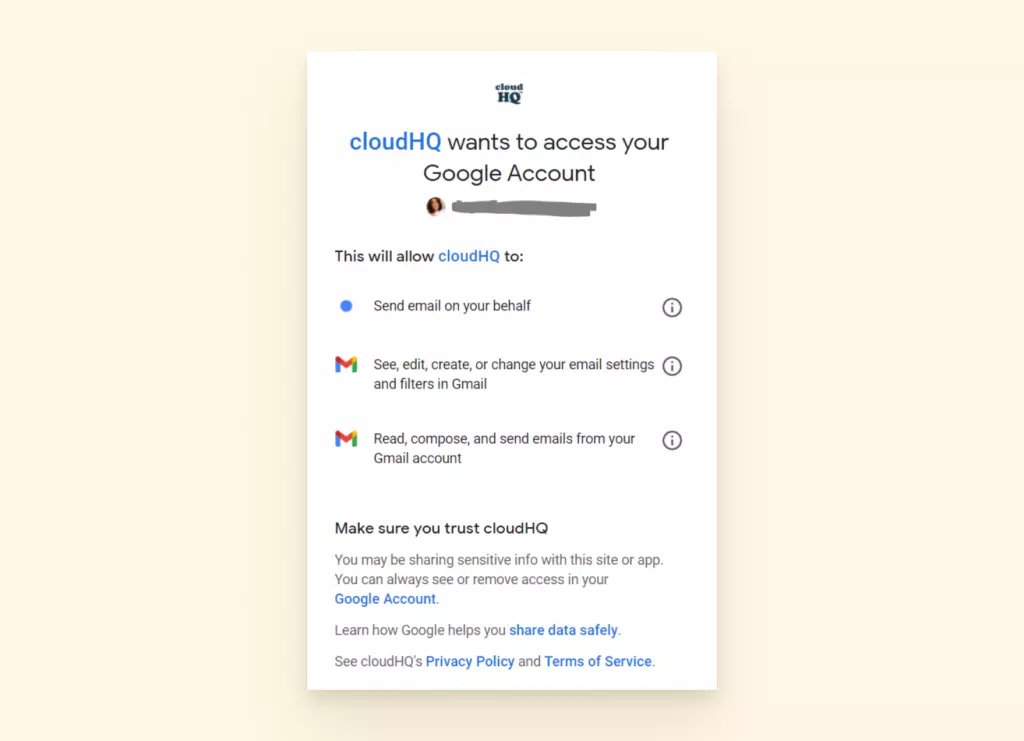
Вам нужно будет предоставить cloudHQ доступ к вашему почтовому ящику, чтобы сделать это, поэтому, если у вас есть очень конфиденциальная информация в вашем почтовом ящике, это может быть чем-то, о чем стоит подумать.
Имейте в виду, что Multi Email Forward ограничивает вас до 25 электронных писем в день на бесплатной версии. Если вы переносите все содержимое почтового ящика, который у вас был много лет, это займет довольно много времени. Также оно отправляет электронные письма с пользовательской подписью cloudHQ.
Существует премиум-версия, которая стоит 14,99 долларов в месяц и позволяет вам пересылать неограниченное количество электронных писем в день. Она также позволяет вам объединить содержимое нескольких электронных писем в одно сообщение, и вы можете удалить пользовательскую подпись.
Короче говоря, Multi Email Forward - это быстрое решение, если у вас нет очень конфиденциальной информации или слишком много данных для отправки, или если вы не против вложить в это свой бюджет.
Если вы хотите получить инструкции по его настройке, посмотрите это видео.
Используйте фильтры для настройки автоматической пересылки электронной почты

Последний вариант заключается в настройке фильтров Gmail для включения автоматической пересылки.
Вы можете отметить любые разговоры, которые соответствуют определенным критериям, для пересылки на конкретный адрес электронной почты. Этот вариант требует, чтобы тот, кто будет получать эти пересылаемые электронные письма, также мог получить код подтверждения для процесса настройки.
Плюсы и минусы - Использование фильтров для автоматической пересылки электронной почты
Этот метод является хорошим вариантом, если ваши критерии очень специфичны и легко применимы к Gmail без путаницы.
Например, если вы хотите переслать все электронные письма от одного из ваших поставщиков на ваш новый деловой адрес электронной почты, вам просто нужно использовать критерий "От: name@suppliername.com."
С другой стороны, пересылка всех электронных писем "От: Amazon.com" может привести к менее последовательным результатам. Некоторые электронные письма связаны с вашим бизнесом, но некоторые являются рекламными или касаются пакетов, которые вы заказали для себя. Это может быть не самым надежным вариантом для вас.
Этот метод полезен, если вы можете назначить его конкретным отправителям или условиям и хотите освободить себя от задачи периодического поиска электронных писем, которые нужно переслать.
Имейте в виду, что важно время от времени проверять, что эти фильтры работают. Gmail часто испытывает сбои, и его обновления могут нарушить поток вашего почтового ящика.
Вот пошаговое руководство по настройке этих фильтров.
Как настроить фильтры автоматической пересылки в Gmail
- Перейдите к значку настроек на вашей учетной записи Gmail.
- Выберите Посмотреть все настройки.
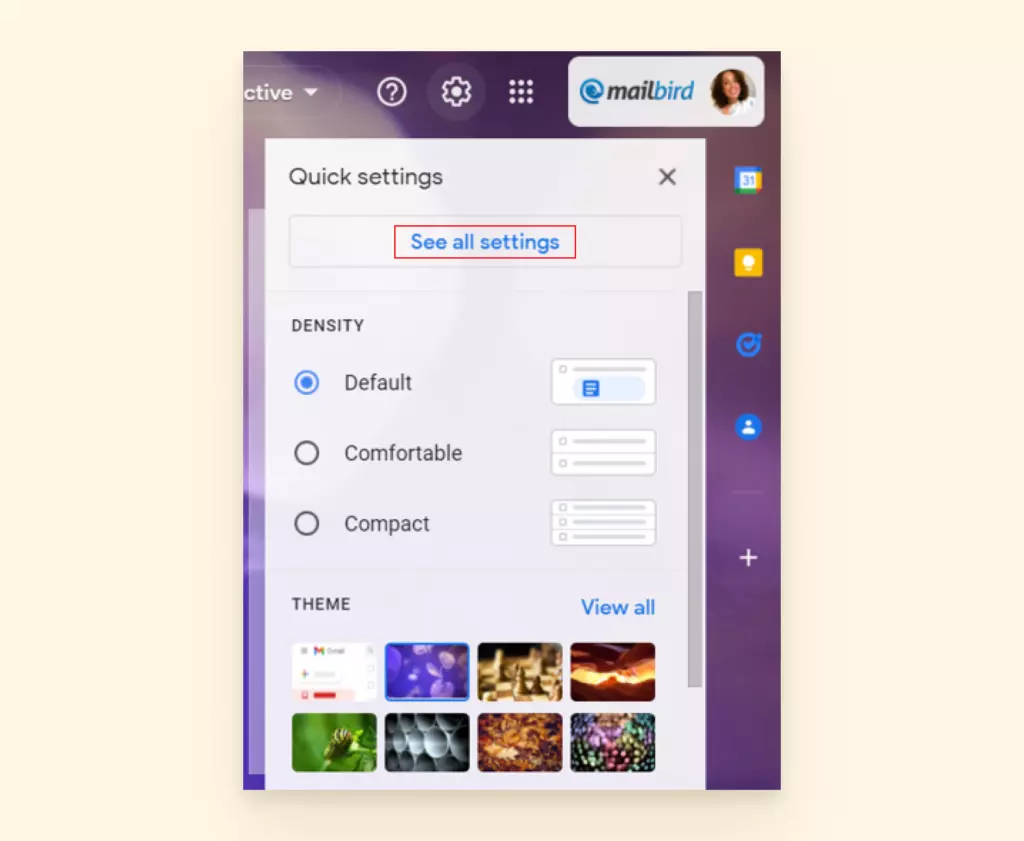
- Выберите вкладку Фильтры и заблокированные адреса.
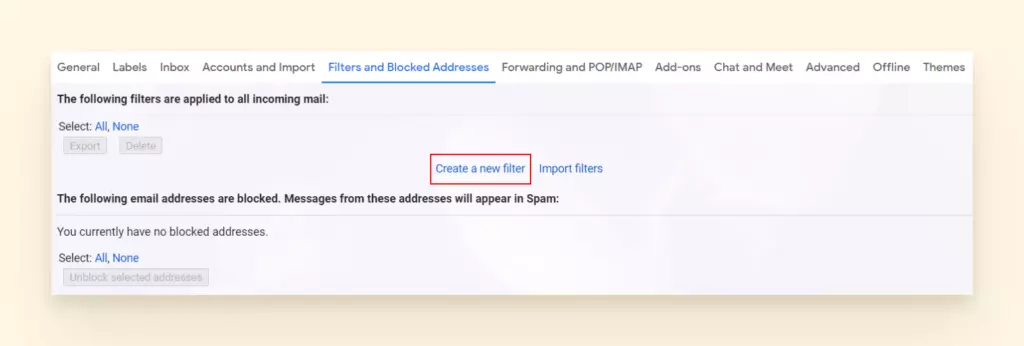
- Выберите Создать новый фильтр.
- Добавьте критерии, которые вы хотите разместить в своем фильтре. На изображении ниже мы использовали пример счетов-фактур от поставщика. Вот, что нужно было включить в фильтр:
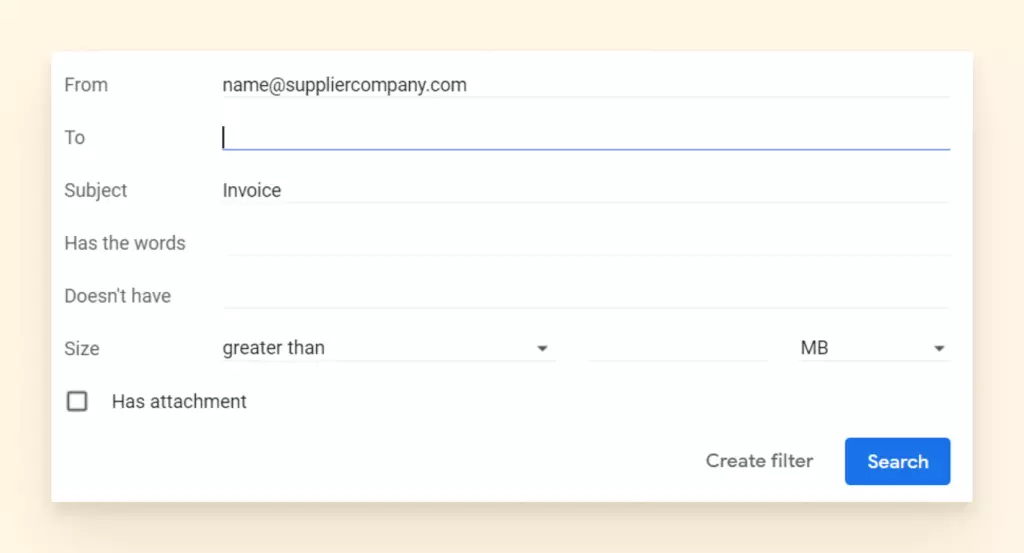
- Выберите Создать фильтр.
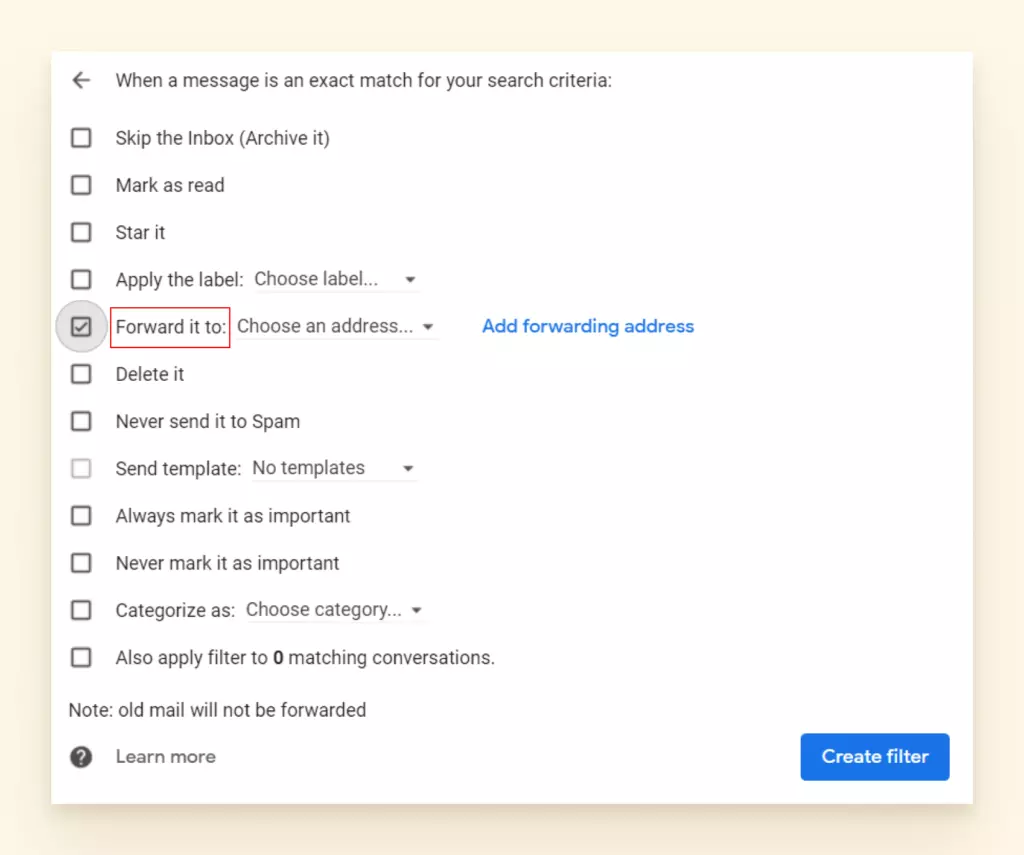
- Затем выберите Переслать на из списка опций и либо выберите заранее заданный адрес электронной почты, либо добавьте адрес пересылки.
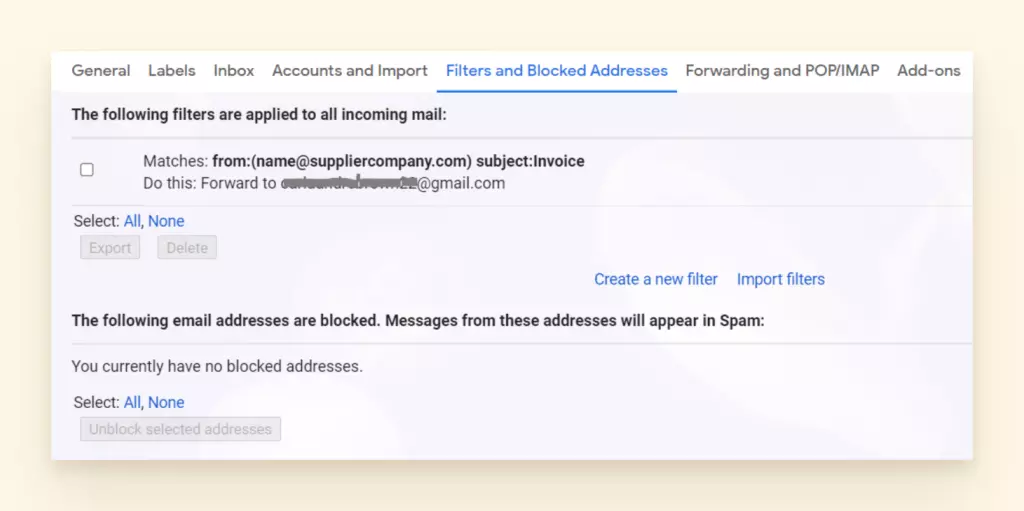
- Если вы выбрали адрес электронной почты из выпадающего списка, ваш новый фильтр появится в списке Фильтры и заблокированные адреса.
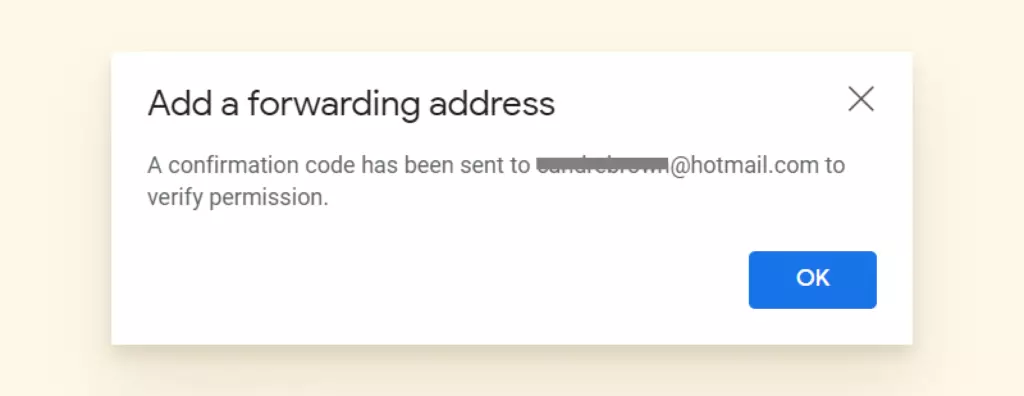
- Если вы добавили новый адрес электронной почты, Gmail отправит код подтверждения этому отправителю.
4 Способа пересылаем — что подходит вам?
Существует четыре способа массовой пересылки электронной почты. Конечно, вы всегда можете отправить несколько писем в приложении, но если у вас больше задач и письма идут на один из ваших аккаунтов, воспользуйтесь почтовым клиентом, таким как Mailbird. Мы упрощаем этот процесс и предлагаем отличные решения для фильтрации будущих писем.
При пересылке коллеге вам будет проще сделать это с помощью расширения для Chrome. Убедитесь, что вы включили IMAP для его использования. Наконец, не забудьте настроить фильтр для любых будущих писем, которые вы хотите автоматически пересылать на новый адрес. Мы надеемся, что если вы задумались, существует ли лучший способ отправлять письма массово, вы его нашли. Загляните на наш блог для других полезных советов по повышению продуктивности!
Часто задаваемые вопросы
Могу ли я пересылать электронные письма оптом, используя Gmail?
Вкратце, да, вы можете, это просто требует нескольких шагов. Существует несколько способов пересылки нескольких электронных писем: переслать их как вложения в письме, использовать почтовый клиент для копирования их на другой аккаунт, использовать расширение Chrome или создать фильтры, настроенные на автоматическую пересылку ваших электронных писем.
Могу ли я добавить несколько аккаунтов Gmail в мой почтовый клиент?
С правильным почтовым клиентом вы можете добавить несколько аккаунтов от различных почтовых провайдеров. С почтовым клиентом, таким как Mailbird, вы сможете управлять более чем одним аккаунтом Gmail, все из одного приложения. Затем вы сможете выполнять различные транзакции между аккаунтами, такие как пересылка электронных писем, обновление контактов или поиск вложений.


