Qual a Melhor Maneira de Reencaminhar Vários Emails no Gmail?


Se está a tentar reencaminhar vários emails, pode estar a perguntar-se: qual é a melhor maneira de o fazer?
Talvez o trabalho extra que você começou realmente tenha decolado. Na verdade, pode estar tão ocupado que você precisa separar alguns dos seus e-mails em uma nova conta. Assim, você manterá tudo mais organizado para o seu pequeno negócio e garantirá que a sua caixa de entrada pessoal não fique muito tumultuada.
Aqui está onde você pode se sentir preso…
Não há uma opção rápida e fácil no Gmail para encaminhar vários e-mails.
Encaminhar manualmente todos os e-mails relacionados um por um seria realmente tedioso, não seria?
São situações como a acima que nos levaram a encontrar quatro soluções para ajudar você a encaminhar vários e-mails no Gmail. Cada solução é diferente, dependendo do volume de e-mails e de outros fatores, como acesso à conta.
Vamos analisar cada opção para que você tenha o melhor método de encaminhamento de e-mails para sua tarefa.
Se você está tentando organizar vários e-mails, o encaminhamento em massa pode ser a melhor maneira de realizar a tarefa.
Encaminhar E-mails como Anexos

Aqui está uma solução que pode ser feita diretamente da sua conta do Gmail com apenas alguns cliques do mouse.
Você pode sempre selecionar e-mails e encaminhá-los todos como anexos em uma única mensagem. Você pode enviá-lo a qualquer destinatário; apenas tem que estar abaixo de 25 MB.
Prós e Contras - Encaminhar E-mails como Anexos
Esta é uma boa solução para um pequeno lote de e-mails que não requer muito espaço de armazenamento, para que você possa anexar várias conversas a um único e-mail.
Não é uma ótima opção se você está encaminhando conversas com muitas imagens ou PDFs anexados. Outro possível ponto negativo é que o destinatário pode ter que baixar cada arquivo para usá-los. Se forem muitos e-mails, isso pode apenas criar mais trabalho.
A questão principal é que encaminhar e-mails como anexos é um plano razoável se você não estiver lidando com mais de uma dúzia de e-mails. Se você precisar gerenciar e-mails em massa, há outras opções.
Se você está satisfeito com este método, aqui estão algumas instruções:
Como Encaminhar E-mails como Anexos no Gmail
- Selecione a caixa ao lado dos e-mails que você gostaria de encaminhar como anexo.
Instalar um Cliente de Email

Uma ótima maneira de gerenciar seus e-mails, de forma geral, é com um cliente de email. Você pode usar este aplicativo para se conectar a várias contas (mesmo sob diferentes provedores de email).
Isso significa que, quando você quiser encaminhar seus e-mails, basta usar seu cliente de email para copiá-los rapidamente para outra caixa de entrada.
O Que É um Cliente de Email?
Os clientes de email são aplicativos baseados na web ou de desktop que permitem acessar suas contas de email através de um conjunto de protocolos chamados POP3 e IMAP. Normalmente, você terá acesso offline, um livro de endereços, um calendário e outras ferramentas úteis.
Eles também oferecem muitos recursos, como funcionalidades avançadas de busca, personalização, integração com aplicativos e, o mais importante, o gerenciamento de várias contas ao mesmo tempo.
Ao agrupar todas as suas contas em um só lugar, (dependendo do programa que você usa) você pode muitas vezes realizar uma ação de uma conta para outra. Claro, uma ação específica que deve interessar é o encaminhamento em massa de e-mails. O Mailbird oferece várias maneiras fáceis de mover mensagens entre diferentes contas, juntamente com uma variedade de outras vantagens.
O Que É o Mailbird?
Mailbird é um cliente de email que ajuda você a gerenciar várias contas de email ao mesmo tempo no seu desktop Windows. Você pode configurá-lo em apenas alguns minutos, enquanto navega em uma interface limpa e amigável. É também uma ótima solução em vez de mesclar duas contas do Gmail.
Além de uma solução rápida para encaminhar e-mails para outra de suas contas, aqui estão algumas outras funcionalidades que o Mailbird oferece:
- Caixa de Entrada Unificada: Aproveite o dia verificando todas as suas caixas de entrada para novas mensagens com um clique.
- Contas Ilimitadas: Você pode adicionar quantos endereços de email quiser. Você também pode visualizar cada caixa de entrada separadamente e codificá-las por cores para ajudar a distinguir de qual caixa de entrada você está trabalhando.
- Busca de Anexos: Encontre facilmente arquivos importantes sem precisar abrir o email específico ou saber em qual caixa de entrada está.
- Soneca: E-mails de alta prioridade podem receber destaque ao clicar em Soneca em uma mensagem que você não precisa. Defina para reaparecer mais tarde naquele dia ou até escolha outra data e hora.
- Rastreamento de E-mails: Nossos usuários do plano Empresarial acompanham as taxas de abertura e sabem exatamente quando seguir adiante.
- Integrações: Aproveite mais de 48 aplicativos que funcionam em conjunto com o Mailbird — para citar alguns, Google Workspace, Grammarly, ToDoist, Evernote, Asana e Trello, aplicativos de mensagens como WhatsApp e Facebook, aplicativos de videoconferência como Veeting e Whereby!, e mais.
- Personalizável: Personalize o layout, adicione um tema escuro, altere sons de alerta e atribua atalhos. O Mailbird é altamente personalizável, para que você possa encontrar o que funciona melhor para seu fluxo de trabalho.
- Suporte a Várias Línguas: Mais de 17 idiomas estão disponíveis para ajudá-lo a navegar em nosso software com facilidade.
"Acabei de começar a usar o Mailbird, mas posso dizer que já gosto de sua aparência visual. Posso comentar mais depois de algumas semanas de uso. Mais importante para mim, no entanto, foi poder acessar minha conta do Gmail e vê-la exibida de uma maneira visualmente agradável (e mais racional) em comparação com o que eu estava recebendo. Ótimo trabalho!"
- Richard Spratt, via Trustpilot
Prós e Contras - Usando um Cliente de Email para Encaminhar em Massa
Há uma ressalva se você optar por usar um cliente de email. Você precisará ter acesso à conta para a qual está transferindo e-mails. Como um cliente de email se conecta ao servidor do seu provedor de email, é necessário a senha de login.
Portanto, esta é a melhor opção se você estiver encaminhando e-mails de uma de suas próprias contas para outra conta que também pertence a você. Se você olhar para o exemplo abaixo, verá que é incrivelmente fácil selecionar e-mails em massa e copiá-los rapidamente para uma nova conta.
Se você estiver encaminhando e-mails para outra pessoa, existem mais duas opções que você pode tentar. Continue para saber mais.
Se você gerencia ambas as contas, veja como você pode mover e-mails em massa rapidamente abaixo.
Como Encaminhar Vários E-mails Usando o Mailbird
É muito fácil transferir e-mails de uma conta para outra no Mailbird. Vamos primeiro ver como encontrar o que você precisa encaminhar.
Passo 1) Decida qual das duas categorias abaixo melhor representa você:
A) Eu quero encaminhar e-mails que são todos do mesmo remetente.
B) Eles não são todos do mesmo remetente, mas posso restringir minha busca.
- Contendo uma palavra-chave específica (ou seja, nome da empresa, "número de envio" ou "contrato")
- De uma pasta específica
- Com anexos
- Recebidos em ou entre uma data específica
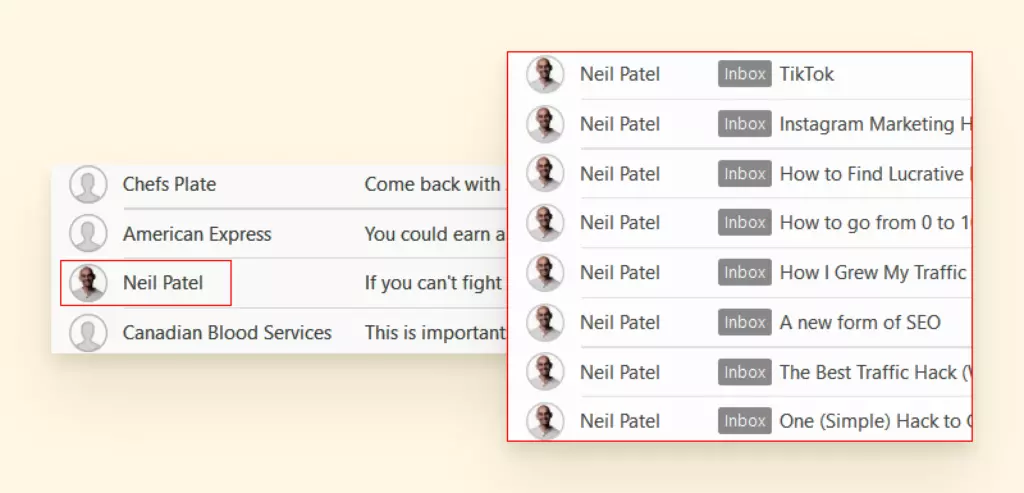
Se você respondeu "A," clique no ícone do avatar ao lado do nome do remetente, e o histórico de mensagens daquele remetente aparecerá.
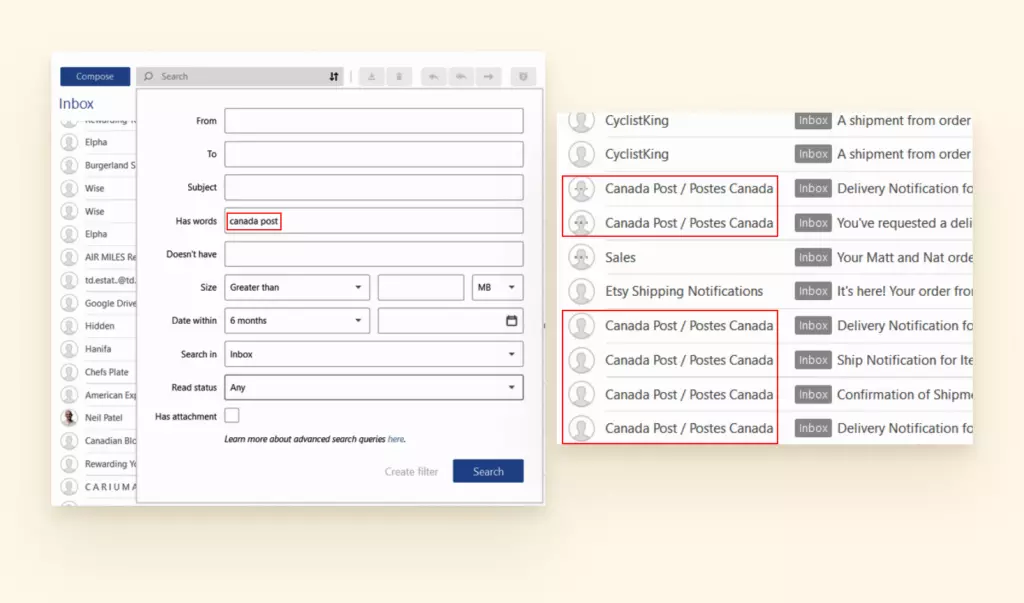
Se você respondeu "B," clique no botão Avançado na barra de pesquisa. Insira seus parâmetros de pesquisa.
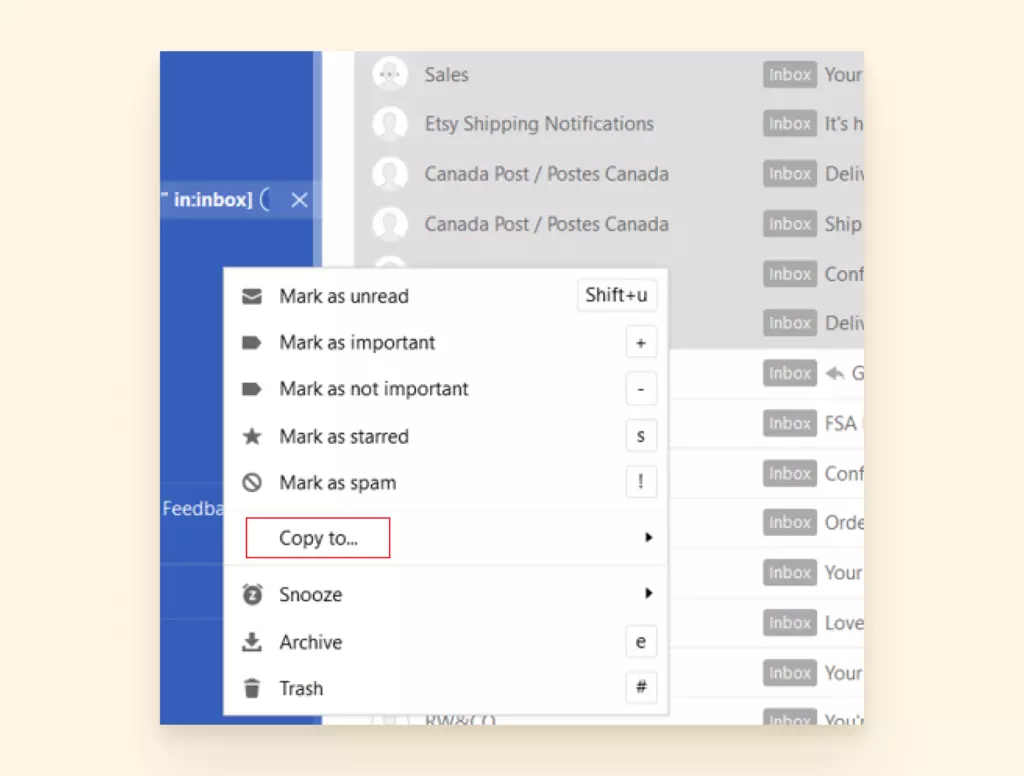
Passo 2) Mantenha pressionada a tecla shift, selecione os e-mails que você gostaria de encaminhar e clique com o botão direito. No menu suspenso, selecione Copiar Para.
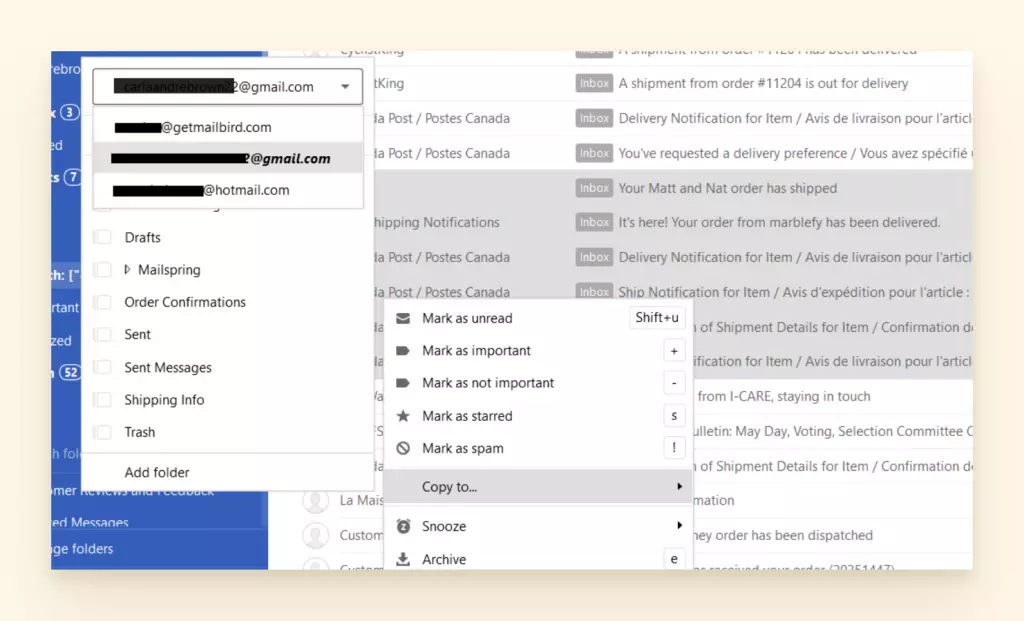
Passo 3) Selecione a conta de email e a pasta para as quais você gostaria de copiar seus e-mails.
Passo 4) Vá para a caixa de entrada para a qual você moveu seus e-mails e use a barra de pesquisa para confirmar que seus e-mails foram transferidos.
Opcional: Como se trata de uma cópia, você pode excluir os e-mails da conta original se não quiser mantê-los lá.
Se você está procurando transferir e-mails para outro usuário com um conta de email separada, confira os próximos dois métodos.
Utilize uma Extensão do Chrome
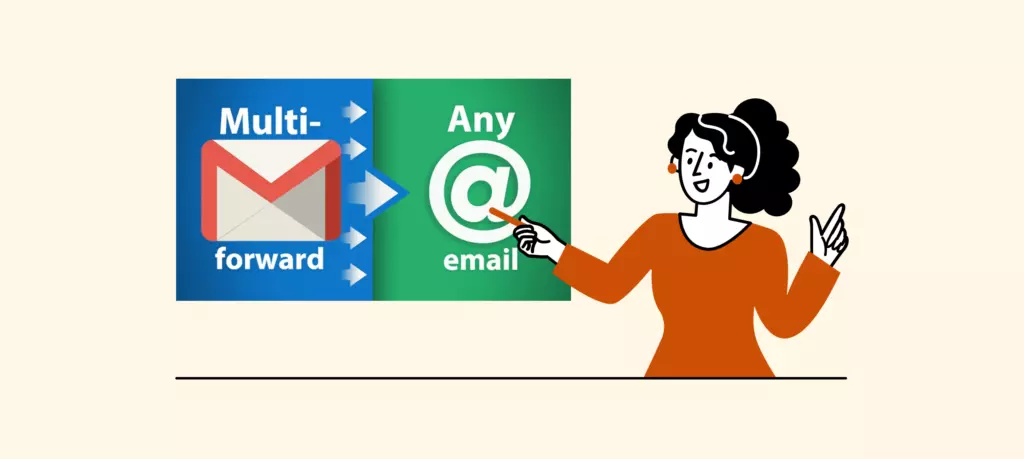
Há uma maneira de encaminhar vários e-mails para outras pessoas, graças a uma extensão do Chrome chamada Multi Email Forward da cloudHQ.
O que é o Multi Email Forward?
Esta extensão do Chrome é direcionada para encaminhar vários e-mails via Gmail no seu navegador. Muitas pessoas baixam este aplicativo para transferir todo o conteúdo de uma conta do Gmail para outra.
Nota: Você precisará fazer isso do seu computador. Não está disponível para seu telefone ou tablet.
Prós e Contras - Usando a Extensão Multi Email Forward
Felizmente, esta solução é bastante fácil de configurar no seu navegador Chrome. Uma vez baixada, não leva muito tempo para se acostumar com seu funcionamento. Dentro do seu navegador, você poderá encaminhar e-mails para outro destinatário de várias maneiras.
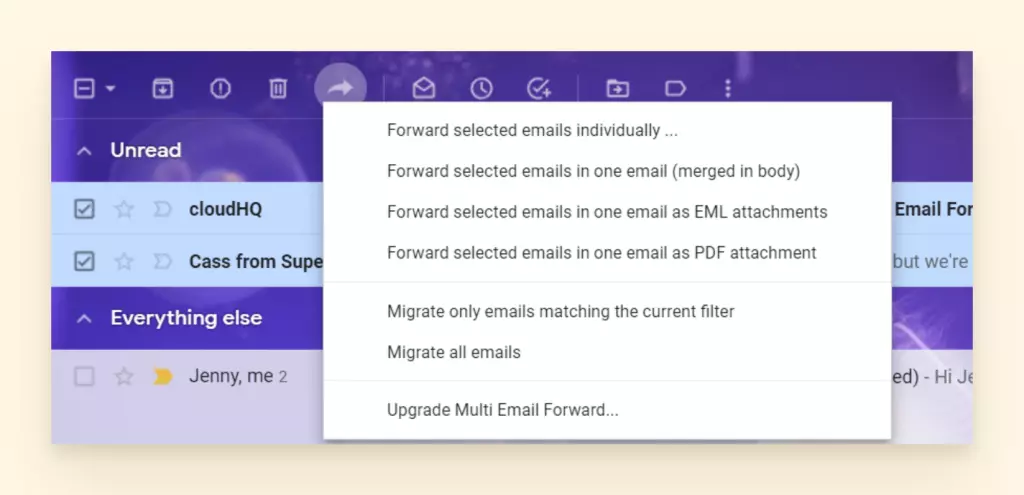
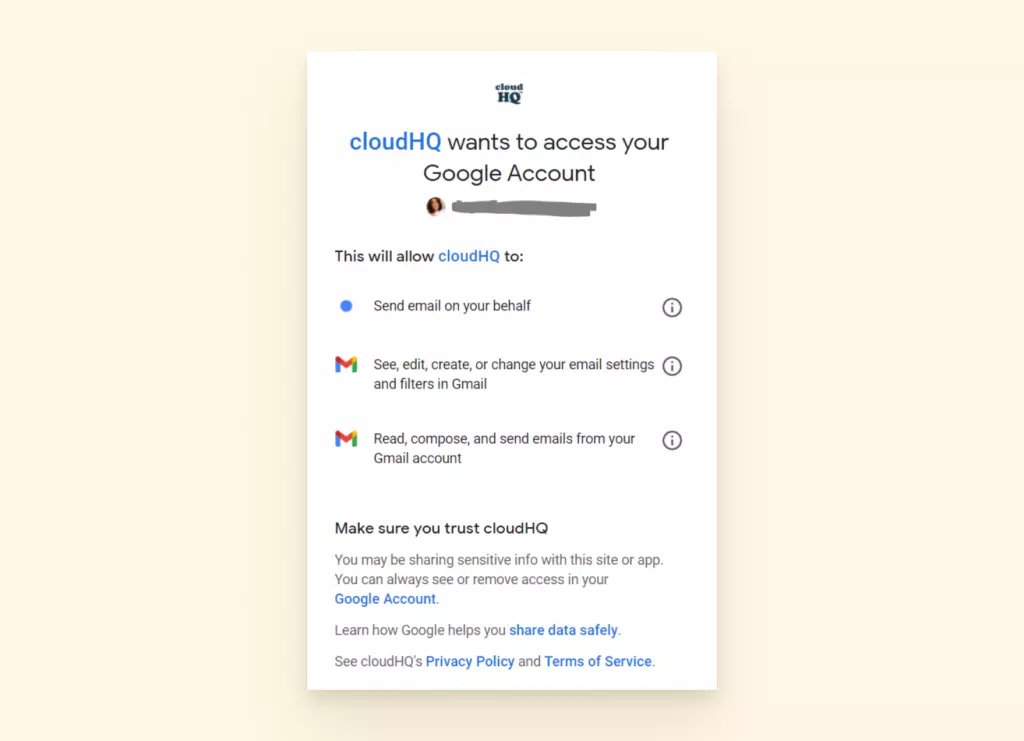
Você precisará dar acesso à sua caixa de entrada para a cloudHQ, então, se você tiver informações altamente sensíveis em sua caixa de entrada, isso pode ser algo a considerar.
Tenha em mente que o Multi Email Forward limita você a 25 e-mails por dia na versão gratuita. Se você estiver transferindo todo o conteúdo de uma caixa de entrada que possui há muitos anos, isso levará bastante tempo. Ele também envia e-mails com uma assinatura personalizada da cloudHQ.
Há uma versão premium que custa ?,99 por mês e permite que você encaminhe um número ilimitado de e-mails por dia. Ela também permite que você coloque o conteúdo de vários e-mails em uma única mensagem e você pode remover a assinatura personalizada.
Em resumo, o Multi Email Forward é uma solução rápida se você não possui informações altamente sensíveis ou muitos dados para enviar, ou se não se importa em destinar seu orçamento para isso.
Se você gostaria de instruções sobre como configurá-lo, assista a este vídeo.
Use Filtros para Configurar o Encaminhamento Automático de E-mails

A opção final envolve ajustar os seus filtros do Gmail para ativar o encaminhamento automático.
Você pode marcar qualquer conversa que corresponda a critérios específicos para ser encaminhada para um e-mail específico. Esta opção requer que quem receber esses e-mails encaminhados também possa receber um código de confirmação para o processo de configuração.
Vantagens e Desvantagens - Usando Filtros de Encaminhamento Automático de E-mails
Este método é uma boa opção se os seus critérios forem muito específicos e fáceis de atribuir ao Gmail sem confusão.
Por exemplo, se você quiser encaminhar todos os e-mails de um dos seus fornecedores para o seu novo e-mail comercial, você simplesmente usaria o critério "De: name@suppliername.com".
Por outro lado, encaminhar todos os e-mails "De: Amazon.com" pode resultar em resultados menos consistentes. Alguns e-mails estão relacionados ao seu negócio, mas outros são promocionais ou sobre os pacotes que você pediu para si mesmo. Esta pode não ser uma opção infalível para você.
Este método é útil se você puder atribuí-lo a remetentes ou termos específicos e quiser poupar-se da tarefa de encontrar periodicamente e-mails que precisam ser encaminhados.
Tenha em mente que é importante verificar se esses filtros estão funcionando de vez em quando. O Gmail costuma passar por interrupções, e suas atualizações podem interromper o fluxo da sua caixa de entrada.
Aqui está um guia passo a passo para configurar esses filtros.
Como Configurar Filtros de Encaminhamento Automático no Gmail
- Vá para o ícone de engrenagem de Configurações na sua conta do Gmail.
- Escolha Ver todas as configurações.
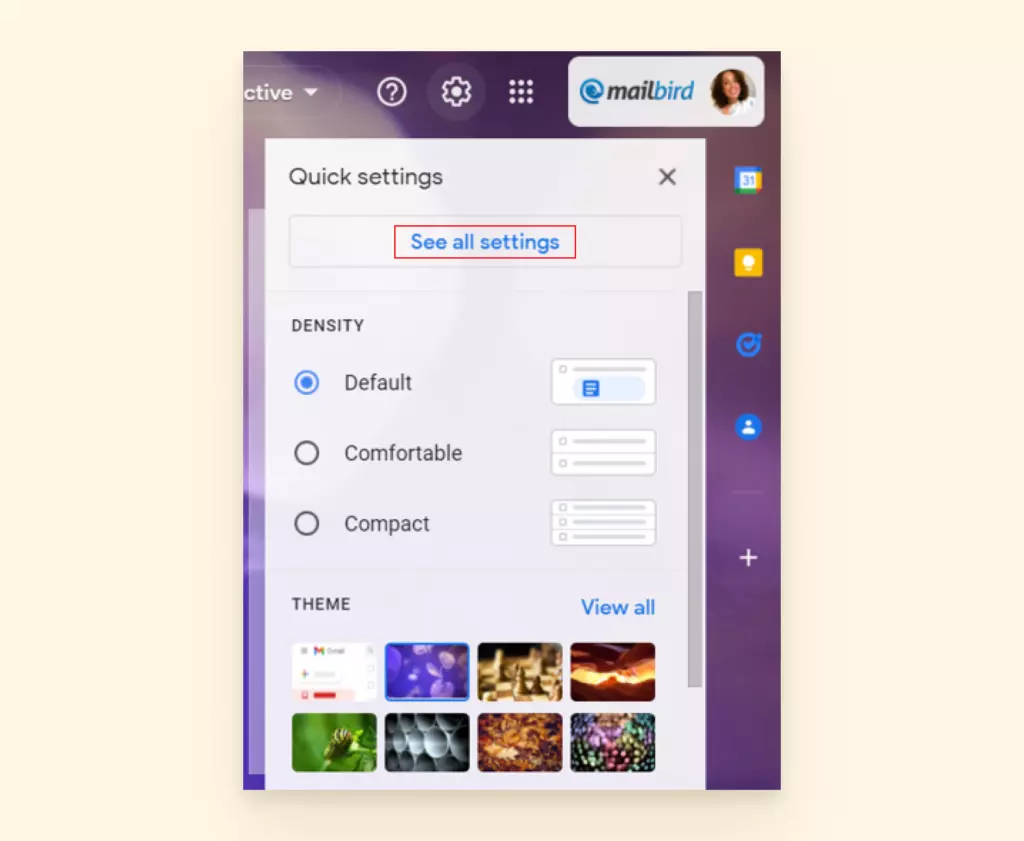
- Selecione a aba Filtros e Endereços Bloqueados.
- Escolha Criar um novo filtro.
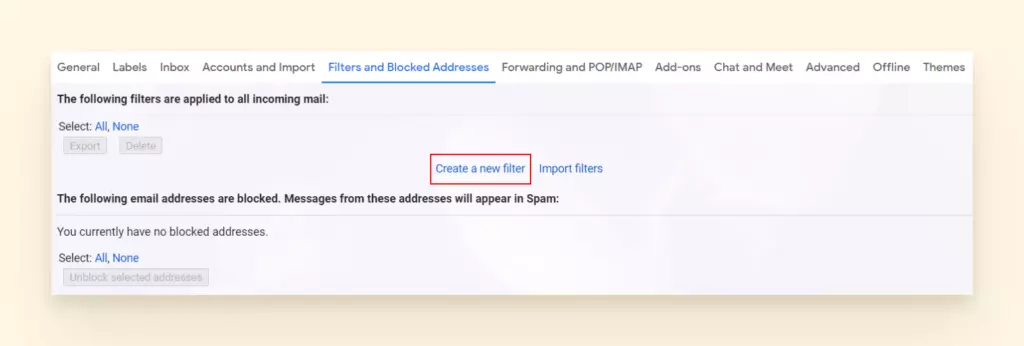
- Adicione os critérios que deseja inserir no seu filtro. Na imagem abaixo, usamos o exemplo de faturas de um fornecedor. Isso é o que o filtro precisaria incluir:
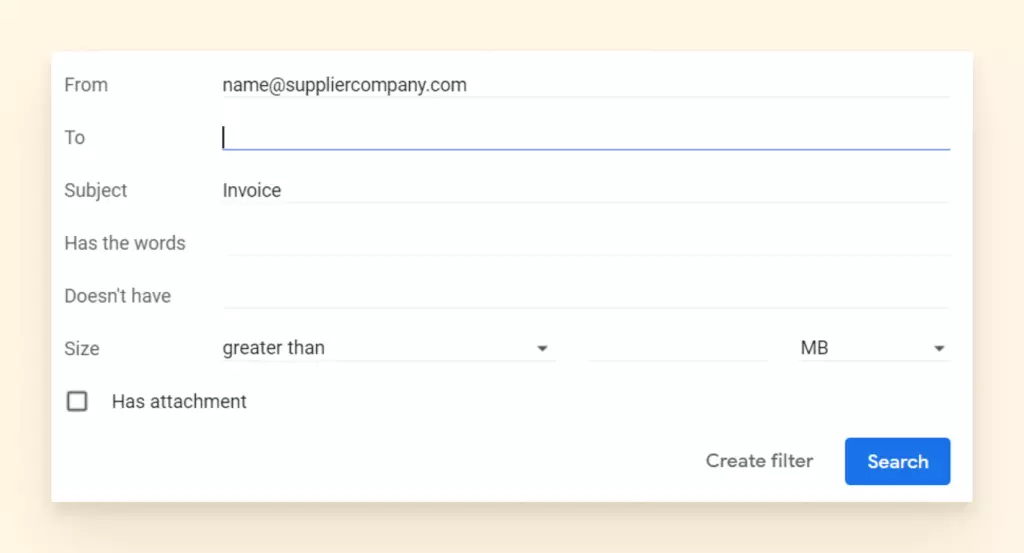
- Selecione Criar filtro.
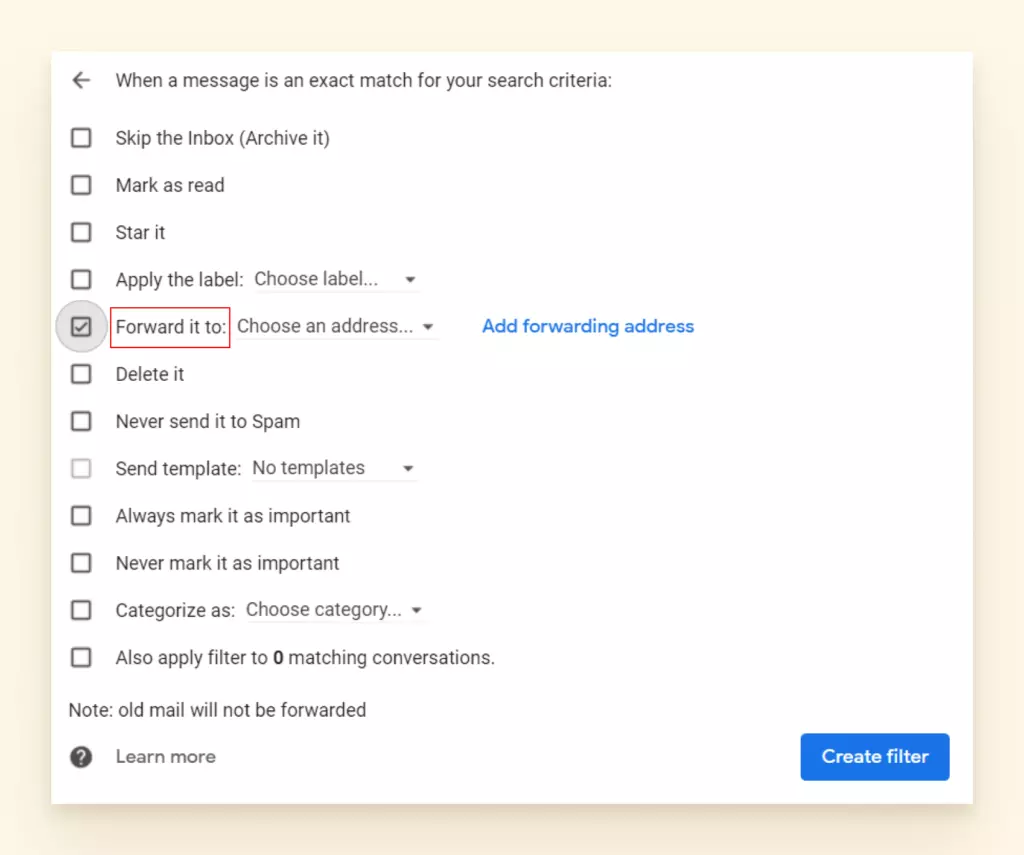
- Em seguida, selecione Encaminhar para na lista de opções e escolha um endereço de e-mail pré-designado ou adicione um endereço de encaminhamento.
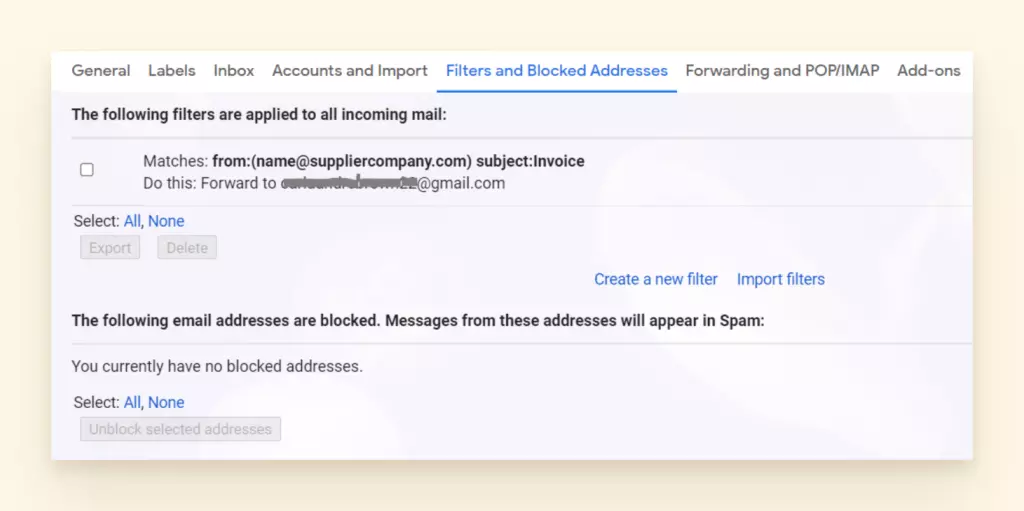
- Se você selecionou um endereço de e-mail da lista suspensa, seu novo filtro aparecerá na lista de Filtros e Endereços Bloqueados.
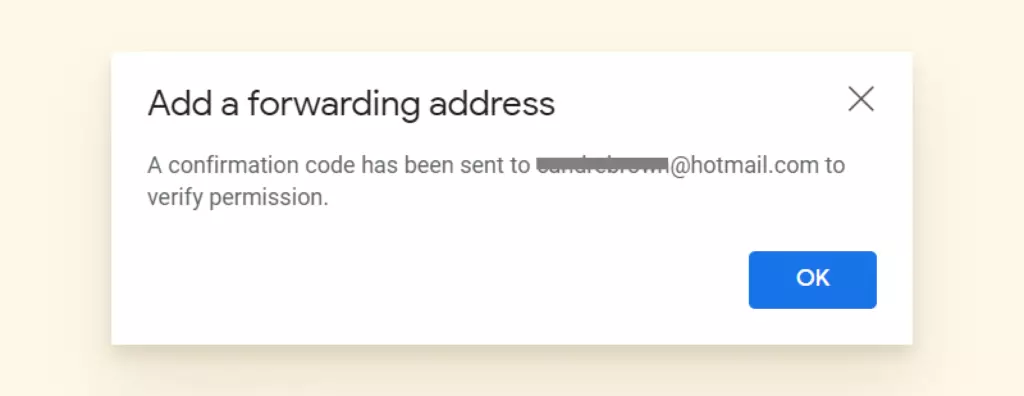
- Se você adicionou um novo endereço de e-mail, o Gmail enviará um código de confirmação para esse remetente.
4 Maneiras de Encaminhar — O Que Funciona Para Você?
Existem quatro maneiras de encaminhar vários e-mails. Claro, você sempre pode enviar alguns e-mails em anexo, mas se você tem mais a fazer e estão indo para uma das suas próprias contas, use um cliente de e-mail como o Mailbird. Tornamos isso um processo muito simples e oferecemos ótimas soluções de filtragem para e-mails futuros.
Ao encaminhar para um colega, será mais fácil fazer isso com uma extensão do Chrome. Certifique-se de ativar o IMAP para usá-la. Finalmente, não se esqueça de configurar um filtro para qualquer e-mail futuro que você deseja que seja automaticamente encaminhado para um novo endereço. Esperamos que, se você estava se perguntando se havia uma maneira melhor de enviar e-mails em massa, você a tenha encontrado. Volte ao nosso blog para outras dicas úteis de produtividade!
Perguntas Frequentes
Posso encaminhar e-mails em massa usando o Gmail?
Em resumo, sim, você pode, apenas requer alguns passos. Existem algumas maneiras de encaminhar e-mails em massa: encaminhá-los como anexos em um e-mail, usar um cliente de e-mail para copiá-los para outra conta, usar uma extensão do Chrome, ou criar filtros configurados para encaminhar seus e-mails automaticamente.
Posso adicionar mais de uma conta do Gmail ao meu cliente de e-mail?
Com o cliente de e-mail certo, você pode adicionar várias contas de uma variedade de provedores de e-mail. Com um cliente de e-mail como o Mailbird, você será capaz de gerenciar mais de uma conta do Gmail, tudo a partir de um único aplicativo. Você pode então realizar uma variedade de transações entre contas, como encaminhar e-mails, atualizar contatos ou encontrar anexos.


