La meilleure façon d'envoyer plusieurs emails dans Gmail


Si vous essayez d'envoyer plusieurs emails, vous vous demandez peut-être quelle est la meilleure façon de procéder.
Peut-être que le projet parallèle que vous avez commencé a vraiment décollé. En fait, il pourrait être suffisamment occupé pour que vous ayez besoin de séparer certains de vos e-mails dans un nouveau compte. De cette façon, vous garderez tout mieux organisé pour votre petite entreprise et vous vous assurerez que votre boîte de réception personnelle ne devienne pas trop chaotique.
Voici où vous pourriez vous retrouver bloqué…
Il n'existe pas d'option rapide et facile dans Gmail pour transférer plusieurs e-mails.
Transférer manuellement tous les e-mails connexes un par un serait vraiment fastidieux, n'est-ce pas ?
C'est dans des situations comme celle-ci que nous avons trouvé quatre solutions pour vous aider à transférer plusieurs e-mails dans Gmail. Chaque solution est différente, en fonction du volume d'e-mails et d'autres facteurs, comme l'accès au compte.
Passons en revue chaque option afin que vous ayez la meilleure méthode de transfert d'e-mails pour votre tâche.
Si vous essayez d'organiser plusieurs e-mails, le transfert en masse pourrait être la meilleure façon d'accomplir la tâche.
Transférer des e-mails en tant que pièces jointes

Voici une solution qui peut être réalisée directement depuis votre compte Gmail en seulement quelques clics de votre souris.
Vous pouvez toujours sélectionner des e-mails et les transférer tous en tant que pièces jointes dans un seul message. Vous pouvez l'envoyer à n'importe quel destinataire ; il doit simplement être inférieur à 25 Mo.
Avantages et inconvénients - Transférer des e-mails en tant que pièces jointes
C'est une bonne solution pour un petit lot d'e-mails qui ne nécessitent pas beaucoup de stockage, vous permettant ainsi de joindre plusieurs conversations à un seul e-mail individuel.
Ce n'est pas une excellente option si vous envoyez de nombreuses conversations avec beaucoup d'images ou de PDF joints. Un autre inconvénient potentiel est que le destinataire devra peut-être télécharger chaque fichier pour les utiliser. Si ce sont beaucoup d'e-mails, cela pourrait simplement créer plus de travail.
En résumé, transférer des e-mails en tant que pièces jointes est un plan raisonnable si vous ne devez pas gérer plus d'une dizaine d'e-mails. Si vous devez gérer des e-mails en masse, il existe d'autres options.
Si vous êtes satisfait de cette méthode, voici quelques instructions :
Comment transférer des e-mails en tant que pièces jointes dans Gmail
- Sélectionnez la case à côté des e-mails que vous souhaitez transférer en tant que pièce jointe.
Installer un client de messagerie

Une excellente façon de gérer vos e-mails, en général, est d'utiliser un client de messagerie. Vous pouvez utiliser cette application pour vous connecter à plusieurs comptes (même sous différents fournisseurs de messagerie).
Cela signifie que, lorsque vous souhaitez transférer vos e-mails, il vous suffit d'utiliser votre client de messagerie pour les copier rapidement dans une autre boîte de réception.
Qu'est-ce qu'un client de messagerie ?
Les clients de messagerie sont des applications basées sur le web ou de bureau qui vous permettent d'accéder à vos comptes de messagerie via un ensemble de protocoles appelés POP3 et IMAP. En général, vous aurez accès hors ligne, un carnet d'adresses, un calendrier et d'autres outils utiles.
Ils offrent également de nombreuses fonctionnalités, telles qu'une fonctionnalité de recherche avancée, de la personnalisation, une intégration avec des applications, et, surtout, la gestion de plusieurs comptes à la fois.
En regroupant tous vos comptes au même endroit, (selon le programme que vous utilisez) vous pouvez souvent effectuer une action d'un compte à un autre. Bien sûr, une action spécifique qui devrait vous intéresser est le transfert groupé d'e-mails. Mailbird propose de nombreuses façons simples de déplacer des messages entre différents comptes, ainsi qu'une variété d'autres avantages.
Qu'est-ce que Mailbird ?
Mailbird est un client de messagerie qui vous aide à gérer plusieurs comptes de messagerie à la fois sur votre bureau Windows. Vous pouvez le configurer en quelques minutes, tout en naviguant dans une interface propre et conviviale. C'est également une excellente solution plutôt que de fusionner deux comptes Gmail ensemble.
En plus d'une solution rapide pour transférer des e-mails vers un autre de vos comptes, voici quelques autres fonctionnalités offertes par Mailbird :
- Boîte de réception unifiée : Profitez de la journée en vérifiant toutes vos boîtes de réception pour des nouveaux messages en un clic.
- Comptes illimités : Vous pouvez ajouter autant d'adresses e-mail que vous le souhaitez. Vous pouvez également voir chaque boîte de réception séparément et les coder par couleur pour vous aider à distinguer laquelle vous utilisez.
- Recherche de pièces jointes : Trouvez facilement des fichiers importants sans avoir à ouvrir l'e-mail spécifique ou à savoir dans quelle boîte de réception ils se trouvent.
- Différer : Les e-mails à haute priorité peuvent prendre le devant de la scène en différant un message dont vous n'avez pas besoin. Réglez-le pour qu'il réapparaisse plus tard dans la journée ou choisissez une autre date et heure.
- Suivi des e-mails : Nos utilisateurs du plan Business gardent un œil sur les taux d'ouverture et savent exactement quand faire un suivi.
- Intégrations : Profitez de plus de 48 applications qui fonctionnent en tandem avec Mailbird — pour n'en nommer que quelques-unes, Google Workspace, Grammarly, ToDoist, Evernote, Asana et Trello, des applications de messagerie comme WhatsApp et Facebook, des applications de vidéoconférence comme Veeting et Whereby!, et plus encore.
- Personnalisable : Personnalisez la mise en page, ajoutez un thème sombre, changez les sons d'alerte et assignez des raccourcis. Mailbird est hautement personnalisable, vous pouvez donc trouver ce qui fonctionne le mieux pour votre flux de travail.
- Support multilingue : Plus de 17 langues sont disponibles pour vous aider à naviguer dans notre logiciel avec facilité.
"Je viens de commencer à utiliser Mailbird, mais je peux dire que j'apprécie déjà son apparence visuelle. Je pourrais en dire plus après quelques semaines d'utilisation. Plus important pour moi, c'est que je peux accéder à mon compte Gmail et le voir affiché d'une manière visuellement agréable (et plus rationnelle) comparée à ce que je recevais. Très bon travail!"
- Richard Spratt, via Trustpilot
Avantages et inconvénients - Utiliser un client de messagerie pour un transfert en masse
Il y a un inconvénient si vous décidez d'opter pour un client de messagerie. Vous devrez avoir accès au compte vers lequel vous transférez les e-mails. Étant donné qu'un client de messagerie se connecte au serveur de votre fournisseur de messagerie, il nécessite le mot de passe de connexion.
C'est donc la meilleure option si vous transférez des e-mails d'un de vos propres comptes à un autre compte qui vous appartient également. Si vous regardez l'exemple ci-dessous, vous verrez qu'il est incroyablement facile de sélectionner des e-mails en masse et de les copier rapidement vers un nouveau compte.
Si vous transférez des e-mails à quelqu'un d'autre, il y a deux autres options que vous pouvez essayer. Consultez les sections suivantes pour en savoir plus.
Si vous gérez les deux comptes, voyez à quelle vitesse vous pouvez déplacer des e-mails en masse ci-dessous.
Comment transférer plusieurs e-mails en utilisant Mailbird
Il est très facile de transférer des e-mails d'un compte à un autre dans Mailbird. Regardons d'abord comment trouver ce dont vous avez besoin pour transférer.
Étape 1) Décidez laquelle des deux catégories ci-dessous vous représente le mieux :
A) Je veux transférer des e-mails qui proviennent tous du même expéditeur.
B) Ils ne proviennent pas tous du même expéditeur, mais je peux affiner ma recherche.
- Contenant un mot-clé spécifique (c'est-à-dire, le nom de l'entreprise, "numéro d'expédition," ou "contrat")
- Provenant d'un dossier spécifique
- Avec des pièces jointes
- Reçus à une date ou entre des dates spécifiques
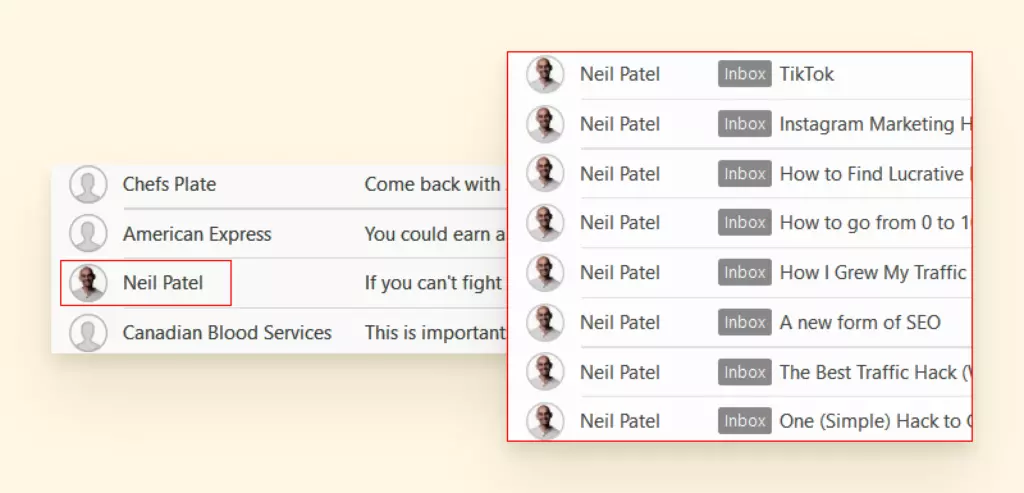
Si vous avez répondu "A," cliquez sur l'icône de l'avatar à côté du nom de l'expéditeur, l'historique des messages de cet expéditeur apparaîtra.
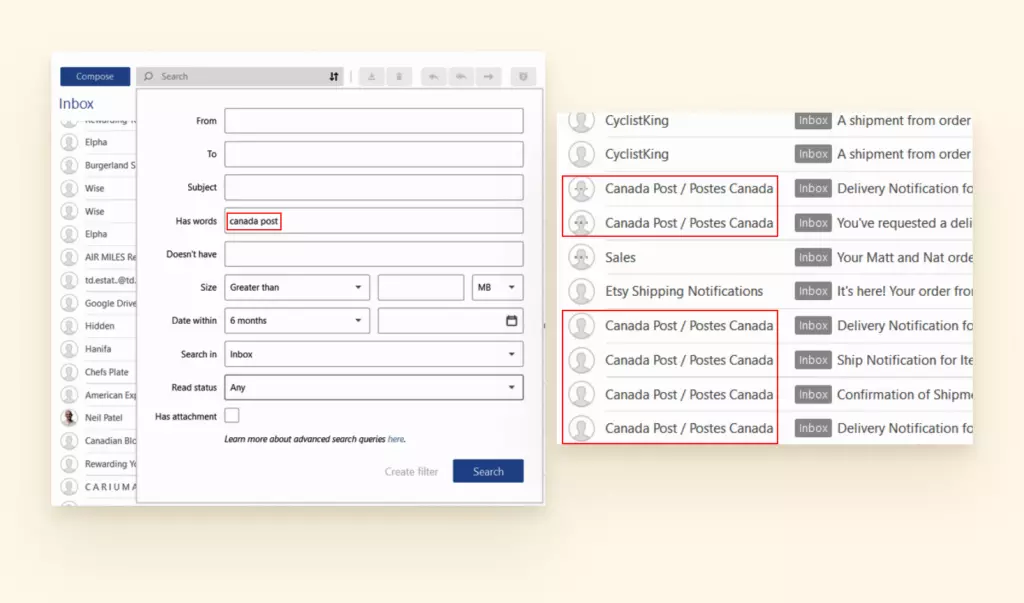
Si vous avez répondu "B," cliquez sur le bouton Avancé dans la barre de recherche. Entrez vos critères de recherche.
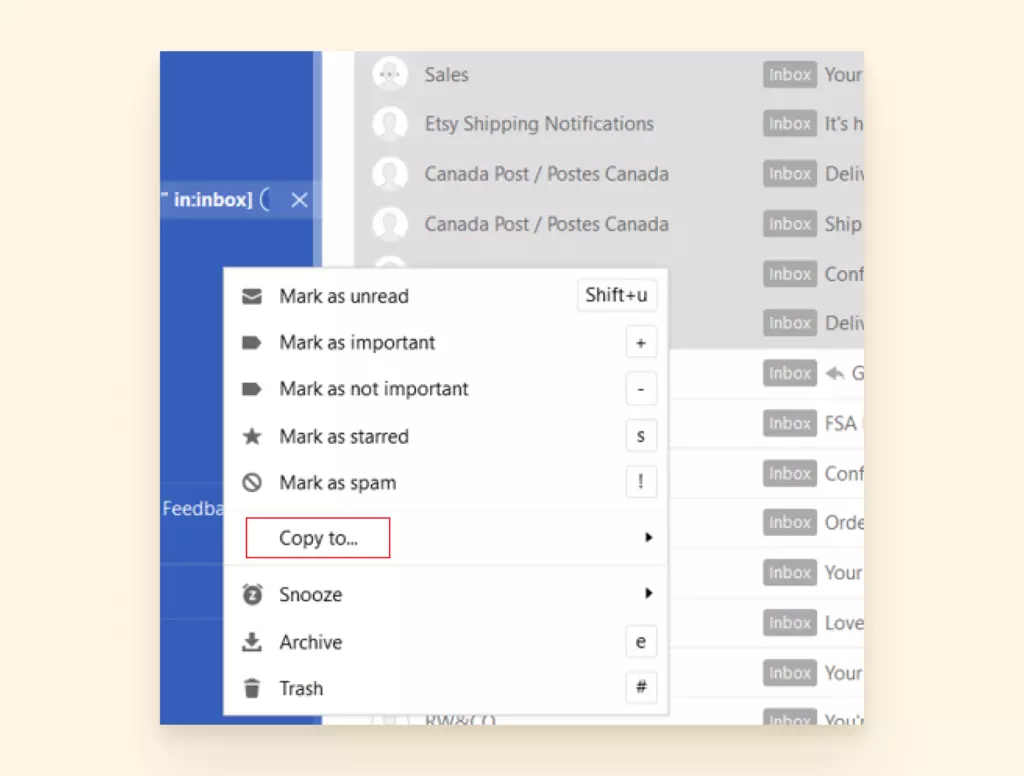
Étape 2) Maintenez la touche shift enfoncée, sélectionnez les e-mails que vous souhaitez transférer et cliquez avec le bouton droit. Dans le menu déroulant, sélectionnez Copier vers.
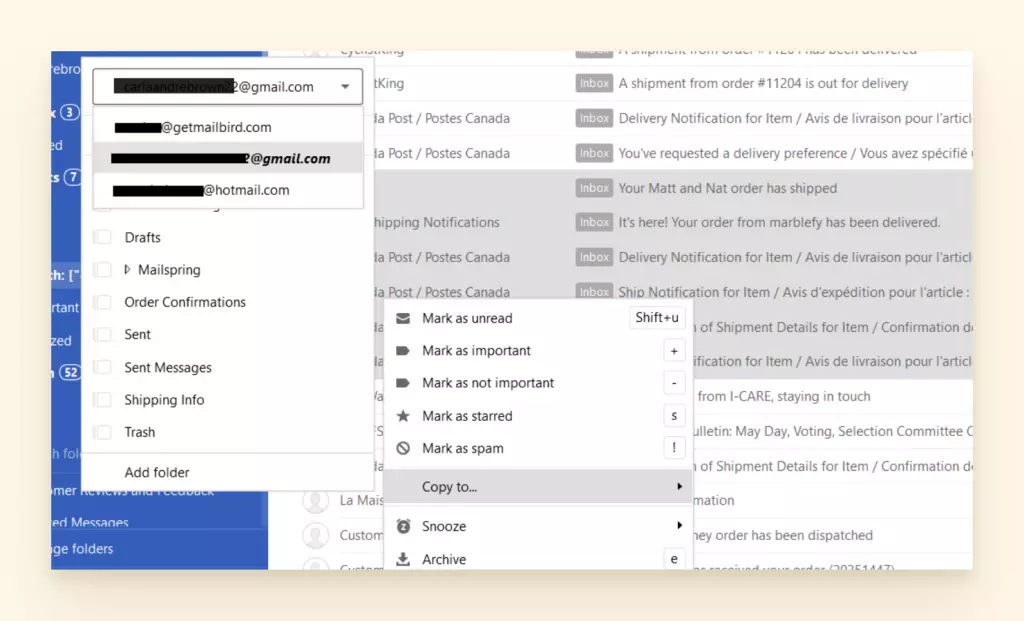
Étape 3) Sélectionnez quel compte de messagerie et quel dossier vous souhaitez copier vos e-mails.
Étape 4) Allez dans la boîte de réception où vous avez déplacé vos e-mails et utilisez la barre de recherche pour confirmer que vos e-mails ont été transférés.
Optionnel : Comme il s'agit d'une copie, vous pouvez supprimer les e-mails de votre compte d'origine si vous ne souhaitez pas les y conserver.
Si vous cherchez à transférer des e-mails à un autre utilisateur avec un compte de messagerie séparé, consultez les deux méthodes suivantes.
Utiliser une extension Chrome
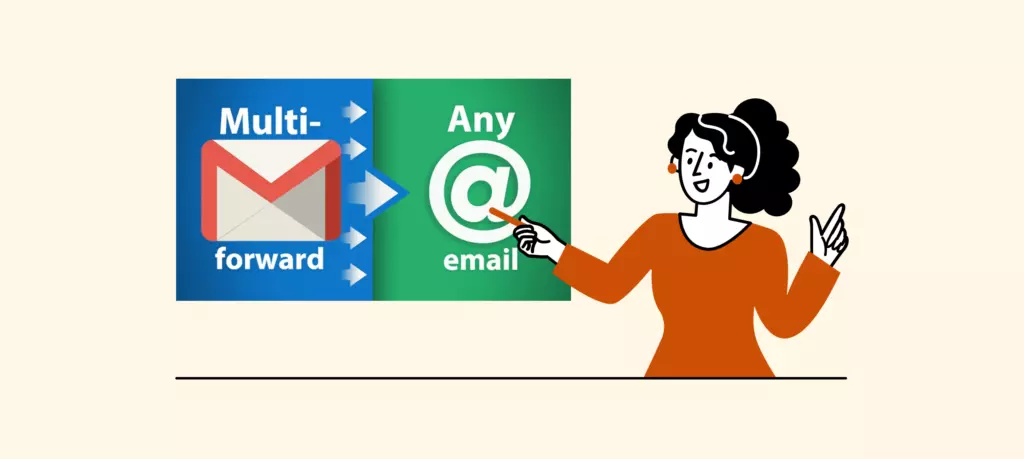
Il existe un moyen de transférer des e-mails en masse à d'autres personnes, grâce à une extension Chrome appelée Multi Email Forward de cloudHQ.
Qu'est-ce que Multi Email Forward ?
Cette extension Chrome est destinée à transférer plusieurs e-mails via Gmail sur votre navigateur web. Beaucoup de gens téléchargent cette application pour transférer tout le contenu d'un compte Gmail vers un autre.
Remarque : Vous devrez le faire depuis votre ordinateur. Ce n'est pas disponible sur votre téléphone ou votre tablette.
Avantages et inconvénients - Utiliser l'extension Multi Email Forward
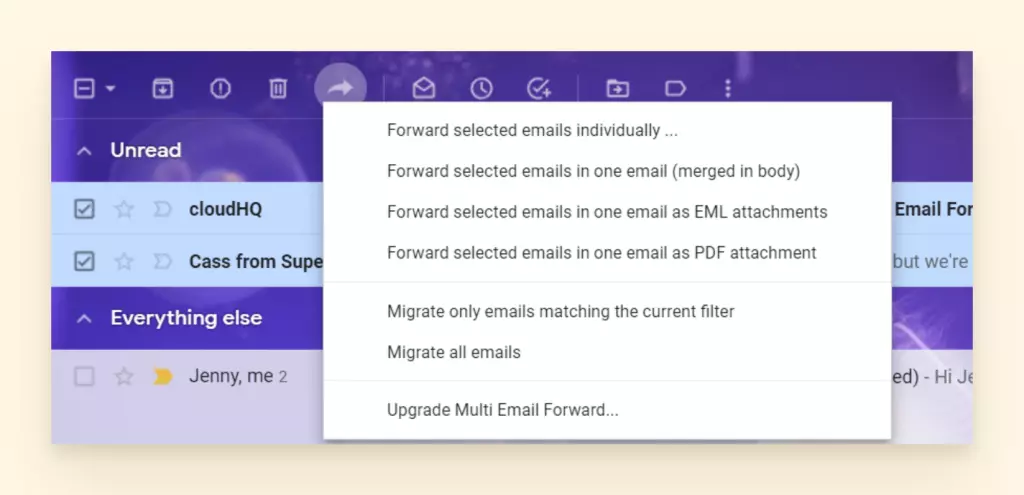
Heureusement, cette solution est assez facile à configurer sur votre navigateur Chrome. Une fois téléchargée, il ne faut pas longtemps pour s'habituer à son fonctionnement. Dans votre navigateur, vous pourrez transférer des e-mails à un autre destinataire de différentes manières.
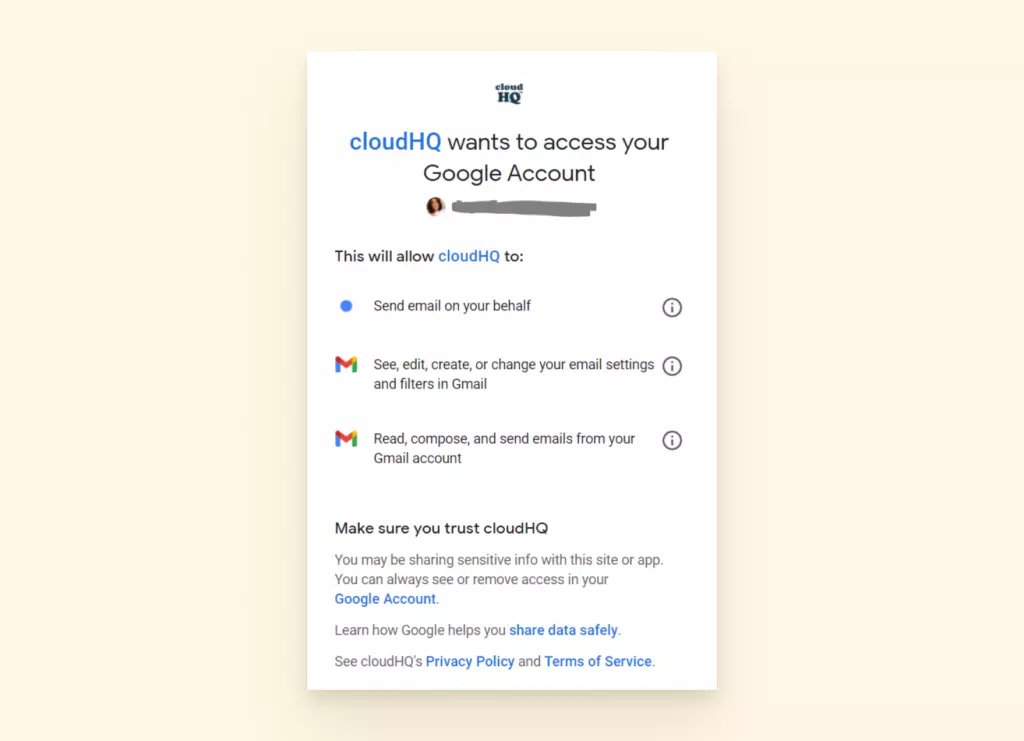
Vous devrez donner accès à cloudHQ à votre boîte de réception pour le faire, donc si vous avez des informations très sensibles dans votre boîte de réception, cela pourrait être quelque chose à considérer.
Gardez à l'esprit que Multi Email Forward vous limite à 25 e-mails par jour dans la version gratuite. Si vous transférez tout le contenu d'une boîte de réception que vous avez eue pendant de nombreuses années, cela peut prendre beaucoup de temps. Cela envoie également des e-mails avec une signature cloudHQ personnalisée.
Il existe une version premium qui coûte 14,99 $ par mois et vous permet de transférer un nombre illimité d'e-mails par jour. Elle vous permet également de regrouper le contenu de plusieurs e-mails dans un seul message, et vous pouvez retirer la signature personnalisée.
En bref, Multi Email Forward est une solution rapide si vous n'avez pas d'informations très sensibles ou trop de données à envoyer, ou si vous ne voulez pas hésiter à y investir votre budget.
Si vous souhaitez des instructions sur la façon de le configurer, regardez cette vidéo.
Utiliser des filtres pour configurer le transfert automatique d'e-mails

La dernière option consiste à ajuster vos filtres Gmail pour activer le transfert automatique.
Vous pouvez marquer toute conversation qui correspond à des critères spécifiques pour être transférée à un e-mail spécifique. Cette option nécessite que la personne qui recevra ces e-mails transférés puisse également recevoir un code de confirmation pour le processus de configuration.
Avantages et inconvénients - Utiliser des filtres de transfert automatique d'e-mails
Cette méthode est une bonne option si vos critères sont très spécifiques et faciles à assigner à Gmail sans confusion.
Par exemple, si vous vouliez transférer tous les e-mails d'un de vos fournisseurs à votre nouveau e-mail professionnel, vous utiliseriez simplement le critère "De : name@suppliername.com."
D'un autre côté, transférer tous les e-mails "De : Amazon.com" pourrait donner des résultats moins que cohérents. Certains e-mails sont liés à votre entreprise, mais d'autres sont promotionnels ou concernent les colis que vous avez commandés pour vous-même. Cela pourrait ne pas être une option infaillible pour vous.
Cette méthode est utile si vous pouvez l'assigner à des expéditeurs ou des termes spécifiques et souhaitez vous épargner la tâche de rechercher périodiquement des e-mails à transférer.
Attention, il est important de vérifier que ces filtres fonctionnent de temps en temps. Gmail connaît souvent des pannes, et ses mises à jour peuvent perturber le fonctionnement de votre boîte de réception.
Voici un guide étape par étape pour configurer ces filtres.
Comment configurer les filtres de transfert automatique dans Gmail
- Allez dans l'icône Paramètres de votre compte Gmail.
- Choisissez Voir tous les paramètres.
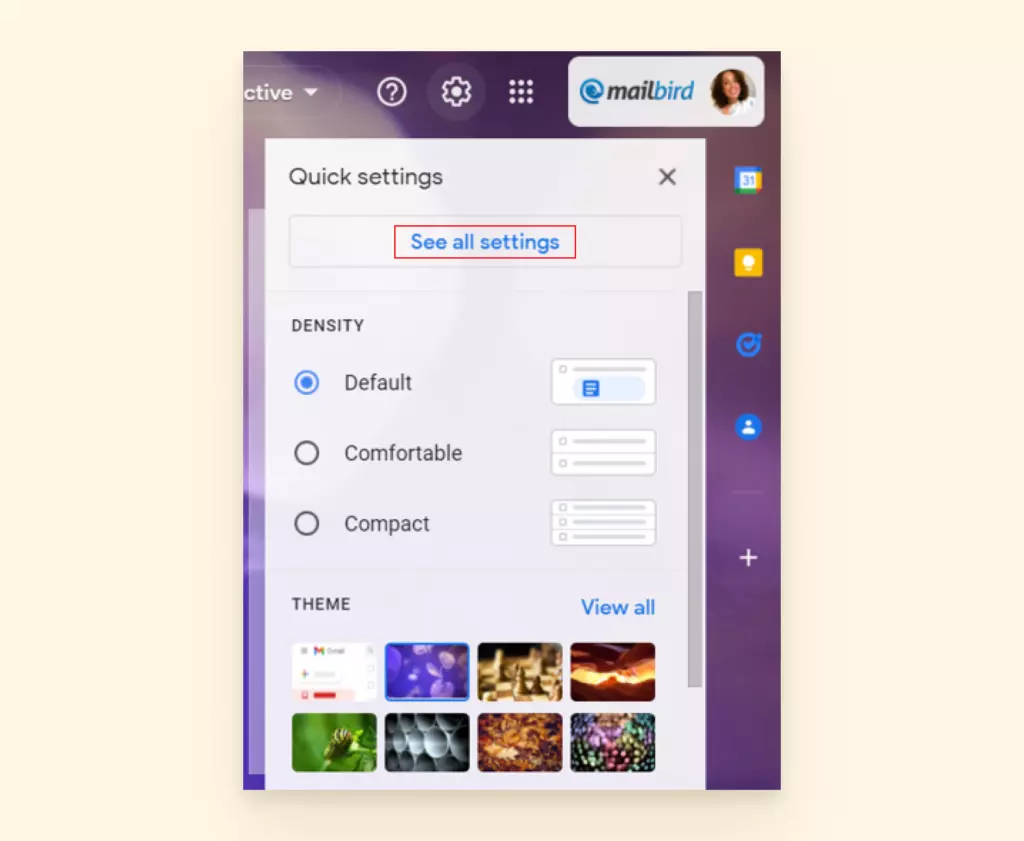
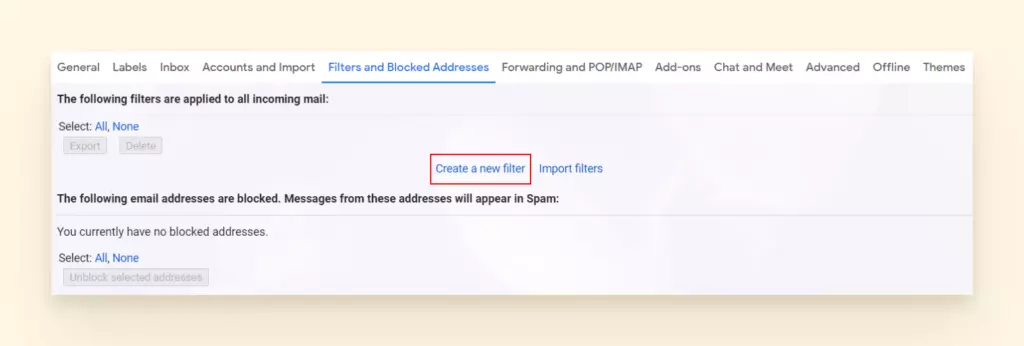
- Sélectionnez l'onglet Filtres et adresses bloquées.
- Choisissez Créer un nouveau filtre.
- Ajoutez les critères que vous souhaitez inclure dans votre filtre. Dans l'image ci-dessous, nous avons utilisé l'exemple de factures d'un fournisseur. Voici ce que le filtre devait inclure :
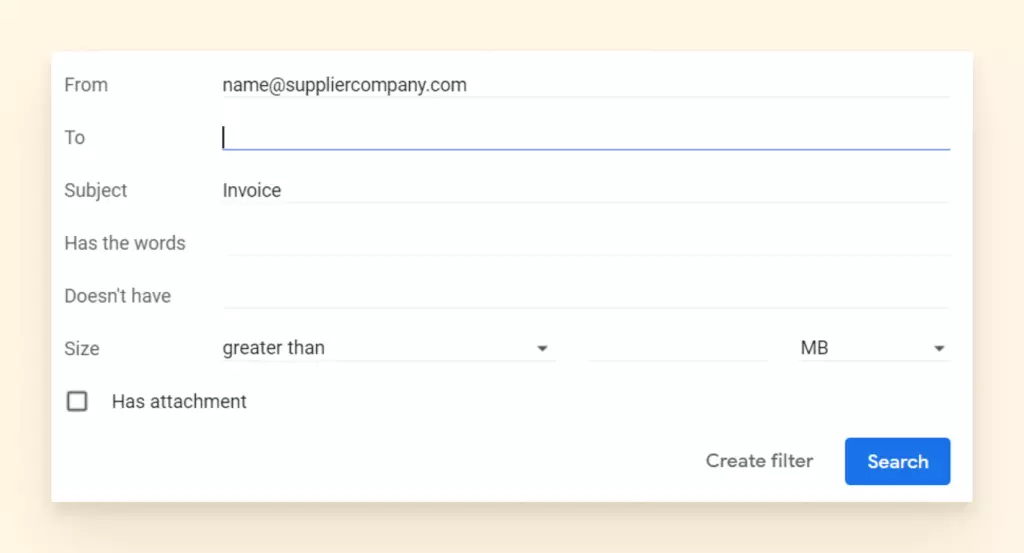
- Sélectionnez Créer un filtre.
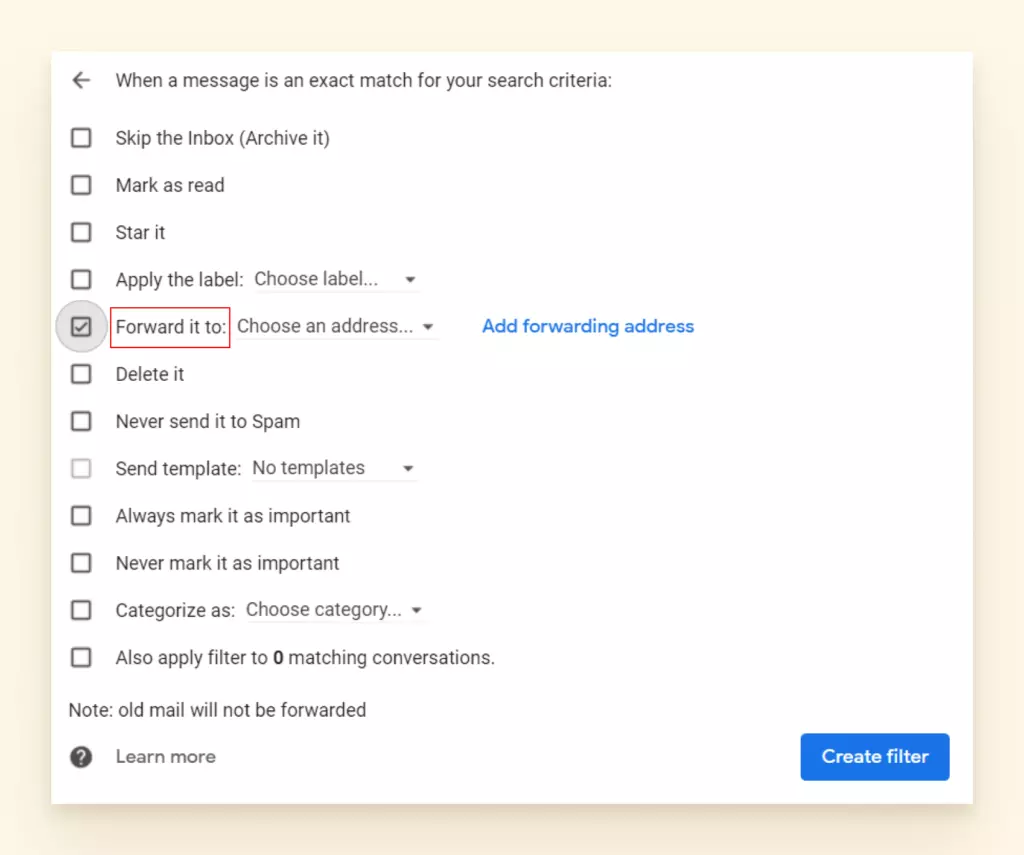
- Ensuite, sélectionnez Transférer à dans la liste des options et choisissez soit une adresse e-mail préassignée, soit ajoutez une adresse de transfert.
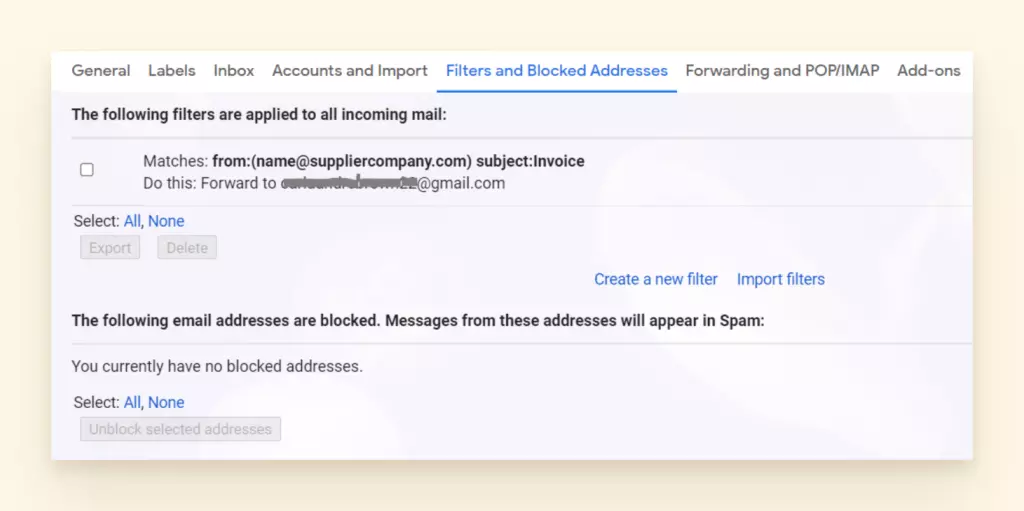
- Si vous avez sélectionné une adresse e-mail dans la liste déroulante, votre nouveau filtre apparaîtra dans la liste Filtres et adresses bloquées.
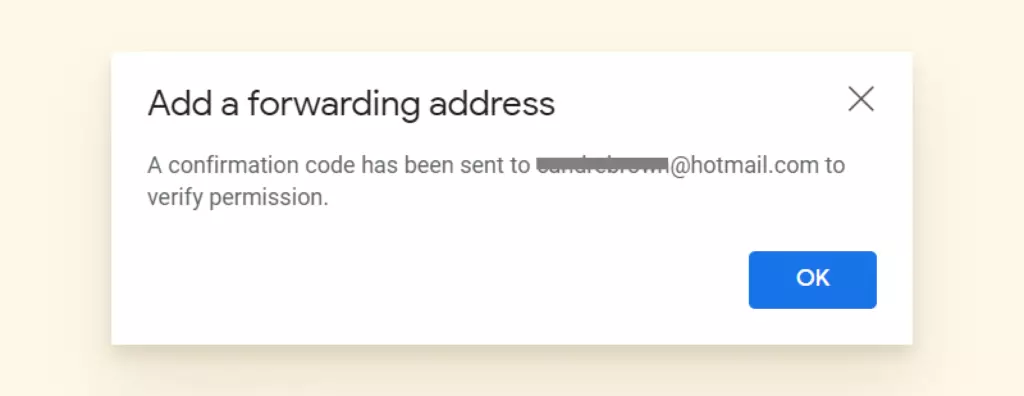
- Si vous avez ajouté une nouvelle adresse e-mail, Gmail enverra un code de confirmation à cet expéditeur.
4 façons de transférer — Qu'est-ce qui fonctionne pour vous ?
Il existe quatre façons de transférer des e-mails en masse. Bien sûr, vous pouvez toujours envoyer quelques e-mails en pièce jointe, mais si vous en avez plus à faire et que cela va vers l'un de vos propres comptes, optez pour un client de messagerie comme Mailbird. Nous rendons le processus très simple et offrons de superbes solutions de filtrage pour les e-mails futurs.
Lors du transfert à un collègue, il sera plus facile de le faire avec une extension Chrome. Assurez-vous d'activer IMAP pour l'utiliser. Enfin, n'oubliez pas de configurer un filtre pour tous les futurs e-mails que vous souhaitez transférer automatiquement à une nouvelle adresse. Nous espérons que si vous vous demandiez s'il y avait un meilleur moyen d'envoyer des e-mails en masse, vous l'avez trouvé. Revenez sur notre blog pour d'autres conseils utiles en matière de productivité !
FAQ
Puis-je transférer plusieurs e-mails en masse avec Gmail ?
En bref, oui, vous pouvez, cela nécessite juste quelques étapes. Il existe plusieurs façons de transférer des e-mails en masse : les transférer en tant que pièces jointes dans un e-mail, utiliser un client de messagerie pour les copier dans un autre compte, utiliser une extension Chrome ou créer des filtres pour transférer automatiquement vos e-mails.
Puis-je ajouter plusieurs comptes Gmail à mon client de messagerie ?
Avec le bon client de messagerie, vous pouvez ajouter plusieurs comptes provenant de divers fournisseurs de messagerie. Avec un client de messagerie comme Mailbird, vous pourrez gérer plus d'un compte Gmail à partir d'une seule application. Vous pourrez alors effectuer diverses transactions entre comptes telles que le transfert d'e-mails, la mise à jour des contacts ou la recherche de pièces jointes.


