¿La Mejor Forma de Reenviar Varios Correos en Gmail?

Si estás intentando reenviar varios correos, quizá te preguntes: ¿cuál es la mejor forma de hacerlo?
Quizás el trabajo adicional que comenzaste realmente ha despegado. De hecho, puede que esté lo suficientemente ocupado como para que necesites separar algunos de tus correos electrónicos en una nueva cuenta. De este modo, mantendrás todo más organizado para tu pequeña empresa y te asegurarás de que tu bandeja de entrada personal no se vuelva demasiado caótica.
Aquí es donde puedes quedarte atascado…
No hay una opción rápida y fácil en Gmail para enviar varios correos electrónicos.
Reenviar manualmente todos los correos electrónicos relacionados uno a la vez sería realmente tedioso, ¿verdad?
Son situaciones como la anterior las que nos llevaron a encontrar cuatro soluciones para ayudarte a enviar varios correos electrónicos en Gmail. Cada solución es diferente, dependiendo del volumen de correos electrónicos y otros factores, como el acceso a la cuenta.
Repasemos cada opción para que tengas el mejor método de reenvío de correos electrónicos para tu tarea.
Si estás tratando de organizar varios correos electrónicos, reenviarlos en masa podría ser la mejor manera de hacer el trabajo.
Enviar Correos Electrónicos como Adjuntos

Aquí hay una solución que se puede hacer directamente desde tu cuenta de Gmail con solo unos pocos clics del ratón.
Siempre puedes seleccionar correos electrónicos y enviarlos todos como adjuntos en un solo mensaje. Puedes enviarlo a cualquier destinatario; solo tiene que estar por debajo de 25 MB.
Pros y Contras - Enviar Correos Electrónicos como Adjuntos
Esta es una buena solución para un pequeño lote de correos electrónicos que no requieren mucho almacenamiento, así que puedes adjuntar varias conversaciones a un solo correo electrónico individual.
No es una gran opción si estás enviando conversaciones con muchas imágenes o PDFs adjuntos. Otro posible inconveniente es que el destinatario puede tener que descargar cada archivo para usarlos. Si son muchos correos electrónicos, eso podría crear más trabajo.
La conclusión es que enviar correos electrónicos como adjuntos es un plan decente si no estás tratando con más de una docena de correos electrónicos. Si necesitas gestionar correos electrónicos en masa, hay otras opciones.
Si estás contento con este método, aquí hay algunas instrucciones:
Cómo Enviar Correos Electrónicos como Adjuntos en Gmail
- Selecciona la casilla junto a los correos electrónicos que te gustaría enviar como adjunto.
Instalar un Cliente de Correo Electrónico

Una excelente manera de gestionar tus correos electrónicos, en general, es con un cliente de correo electrónico. Puedes usar esta aplicación para conectarte a varias cuentas (incluso de diferentes proveedores de correo electrónico).
Eso significa que, cuando quieras enviar varios correos electrónicos en Gmail, solo se trata de usar tu cliente de correo para copiarlos rápidamente a otra bandeja de entrada.
¿Qué Es un Cliente de Correo Electrónico?
Los clientes de correo son aplicaciones basadas en la web o de escritorio que te permiten acceder a tus cuentas de correo electrónico a través de un conjunto de protocolos llamados POP3 e IMAP. Normalmente, recibirás acceso sin conexión, una libreta de direcciones, un calendario y otras herramientas útiles.
También ofrecen muchas funciones, como una funcionalidad de búsqueda avanzada, personalización, integración con aplicaciones y, lo más importante, la gestión de múltiples cuentas a la vez.
Al albergar todas tus cuentas en un solo lugar, (dependiendo del programa que uses) a menudo puedes realizar una acción de una cuenta a otra. Por supuesto, una acción específica que debería interesarte es el reenvío masivo de correos electrónicos. Mailbird tiene muchas formas fáciles de mover mensajes entre diferentes cuentas, junto con una variedad de otras ventajas.
¿Qué Es Mailbird?
Mailbird es un cliente de correo que te ayuda a gestionar múltiples cuentas de correo electrónico a la vez en tu escritorio de Windows. Puedes configurarlo en solo unos minutos, todo mientras navegas por una interfaz limpia y fácil de usar. También es una gran solución en lugar de fusionar dos cuentas de Gmail.
Junto con una solución rápida para reenviar correos electrónicos a otra de tus cuentas, aquí hay algunas otras funciones que ofrece Mailbird:
- Bandeja de Entrada Unificada: Aprovecha el día revisando todas tus bandejas de entrada para nuevos mensajes en un clic.
- Cuentas Ilimitadas: Puedes agregar tantas direcciones de correo electrónico como desees. También puedes ver cada bandeja de entrada por separado y codificarlas por colores para ayudarte a distinguir cuál estás utilizando.
- Búsqueda de Archivos Adicionales: Busca fácilmente archivos importantes sin tener que abrir el correo electrónico específico o saber en qué bandeja de entrada se encuentra.
- Snooze: Los correos electrónicos de alta prioridad pueden tomar protagonismo al presionar Snooze en un mensaje que no necesitas. Configúralo para que reaparezca más tarde ese día o incluso elige otra fecha y hora.
- Seguimiento de Correos Electrónicos: Nuestros usuarios del plan Business mantienen un ojo en las tasas de apertura y saben exactamente cuándo hacer seguimiento.
- Integraciones: Disfruta de 48+ aplicaciones que funcionan en conjunto con Mailbird: por mencionar algunas, Google Workspace, Grammarly, ToDoist, Evernote, Asana y Trello, aplicaciones de mensajería, como WhatsApp y Facebook, aplicaciones de videoconferencia, como Veeting y Whereby!, y más.
- Personalizable: Personaliza el diseño, agrega un tema oscuro, cambia los sonidos de alerta y asigna atajos. Mailbird es altamente personalizable, para que puedas encontrar lo que mejor funcione para tu flujo de trabajo.
- Soporte Multilingüe: Más de 17 idiomas están disponibles para ayudarte a navegar por nuestro software con facilidad.
"Acabo de empezar a usar Mailbird, pero puedo decir que ya me gusta su apariencia visual. Puedo comentar más después de unas semanas de uso. Lo más importante para mí, sin embargo, era que puedo acceder a mi cuenta de Gmail y verlo presentado de una manera visualmente agradable (y más racional) en comparación con lo que estaba recibiendo. ¡Gran trabajo!"
- Richard Spratt, via Trustpilot
Pros y Contras - Usar un Cliente de Correo para Reenviar Masivamente
Hay un pequeño inconveniente si decides utilizar un cliente de correo. Deberás tener acceso a la cuenta a la que estás transfiriendo correos electrónicos. Dado que un cliente de correo se conecta al servidor de tu proveedor de correo electrónico, requiere la contraseña de inicio de sesión.
Por lo tanto, esta es la mejor opción si estás reenviando correos electrónicos de una de tus propias cuentas a otra cuenta que también te pertenece. Si miras el ejemplo a continuación, verás que es increíblemente fácil seleccionar correos electrónicos en bloque y copiarlos rápidamente a una nueva cuenta.
Si estás reenviando correos electrónicos a otra persona, hay dos opciones más que puedes probar. Avanza para aprender más.
Si gestionas ambas cuentas, mira cuán rápidamente puedes mover correos electrónicos en bloque a continuación.
Cómo Reenviar Varios Correos Electrónicos Usando Mailbird
Es muy fácil obtener correos electrónicos de una cuenta a otra en Mailbird. Primero veamos cómo encontrar lo que necesitas reenviar.
Paso 1) Decide cuál de las dos categorías a continuación te representa mejor:
A) Quiero reenviar correos electrónicos que son todos del mismo remitente.
B) No son todos del mismo remitente, pero puedo limitar mi búsqueda.
- Conteniendo una palabra clave específica (es decir, nombre de la empresa, "número de envío" o "contrato")
- De una carpeta específica
- Con archivos adjuntos
- Recibidos en una fecha específica o entre fechas específicas
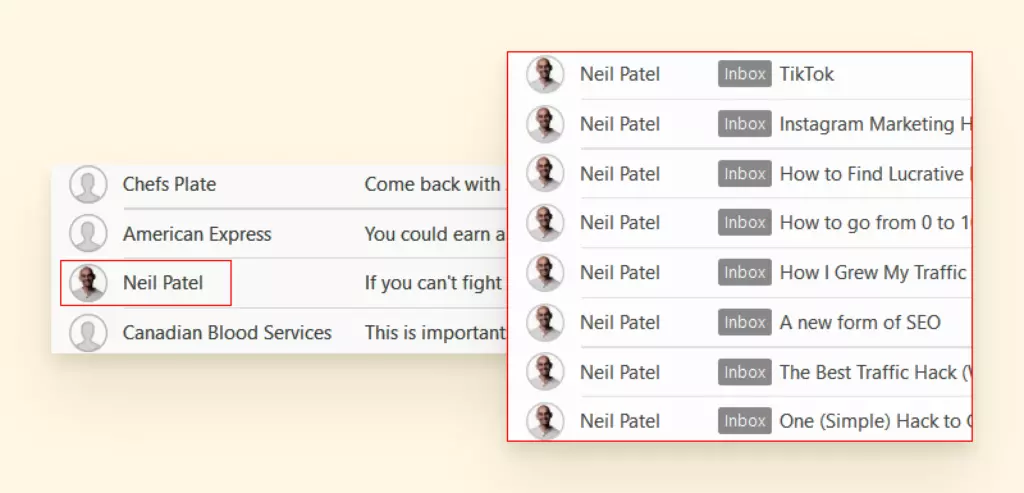
Si respondiste "A," haz clic en el icono del avatar junto al nombre del remitente, y el historial de mensajes de ese remitente aparecerá.
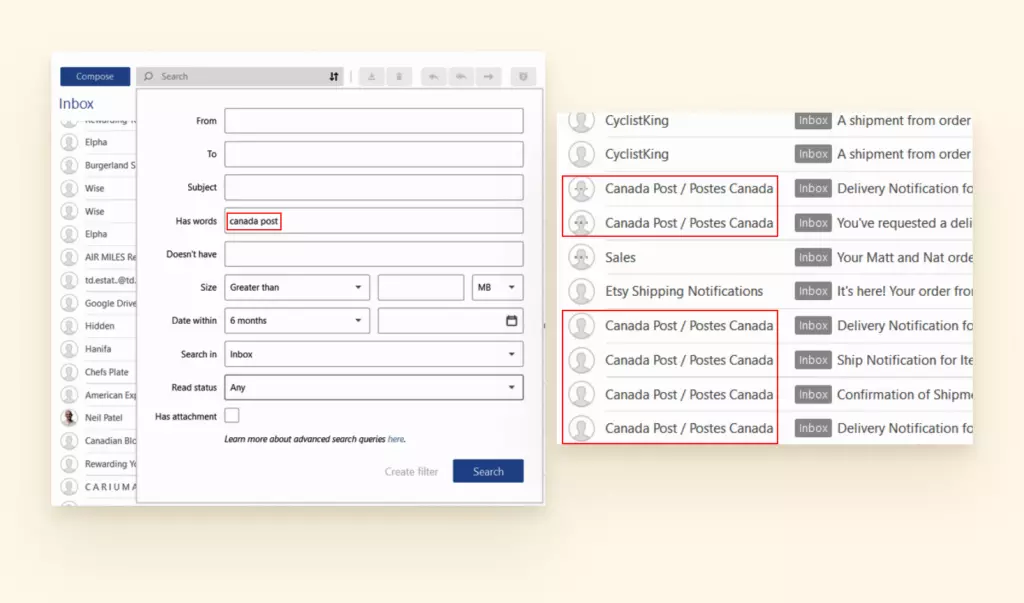
Si respondiste "B," haz clic en el botón Avanzado en la barra de búsqueda. Ingresa tus parámetros de búsqueda.
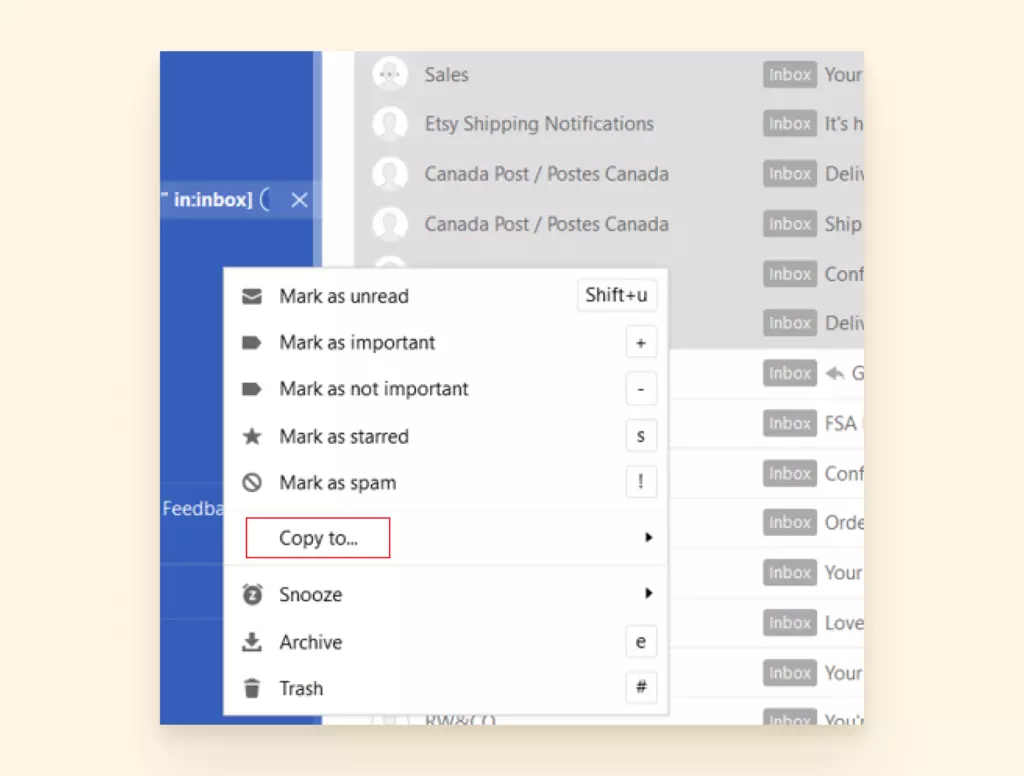
Paso 2) Mantén presionado el botón de shift, selecciona los correos electrónicos que te gustaría reenviar y haz clic derecho. En el menú desplegable, selecciona Copiar a.
Paso 3) Selecciona a qué cuenta de correo electrónico y carpeta te gustaría copiar tus correos electrónicos.
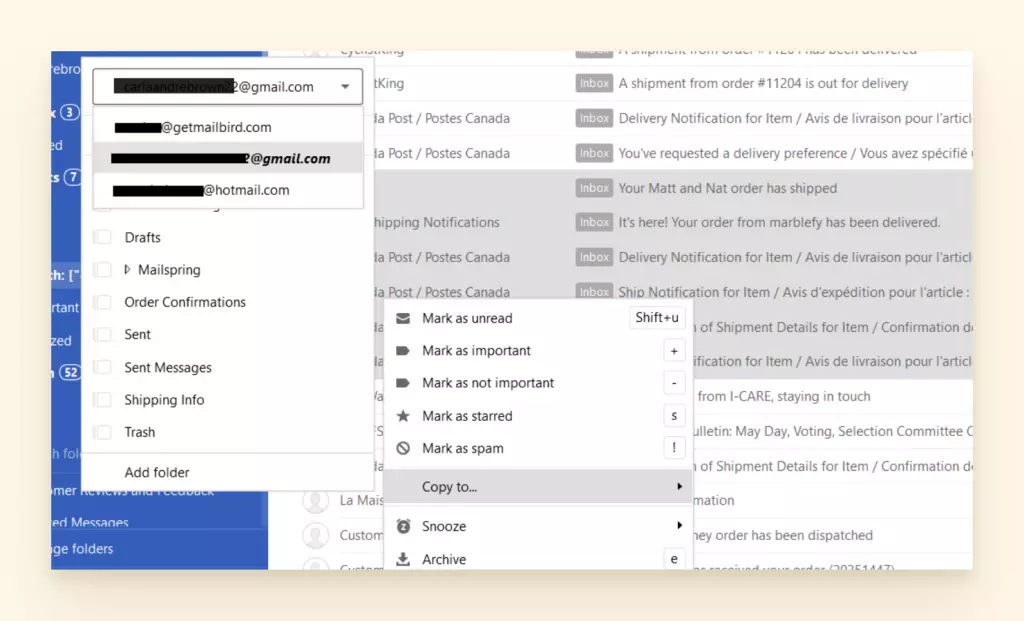
Paso 4) Ve a la bandeja de entrada a la que moviste tus correos electrónicos y utiliza la barra de búsqueda para confirmar que tus correos electrónicos han sido transferidos.
Opcional: Dado que esto es una copia, puedes eliminar los correos electrónicos de la cuenta original si no deseas mantenerlos allí.
Si estás buscando transferir correos electrónicos a otro usuario con una cuenta de correo electrónico separada, consulta los siguientes dos métodos.
Usa una Extensión de Chrome
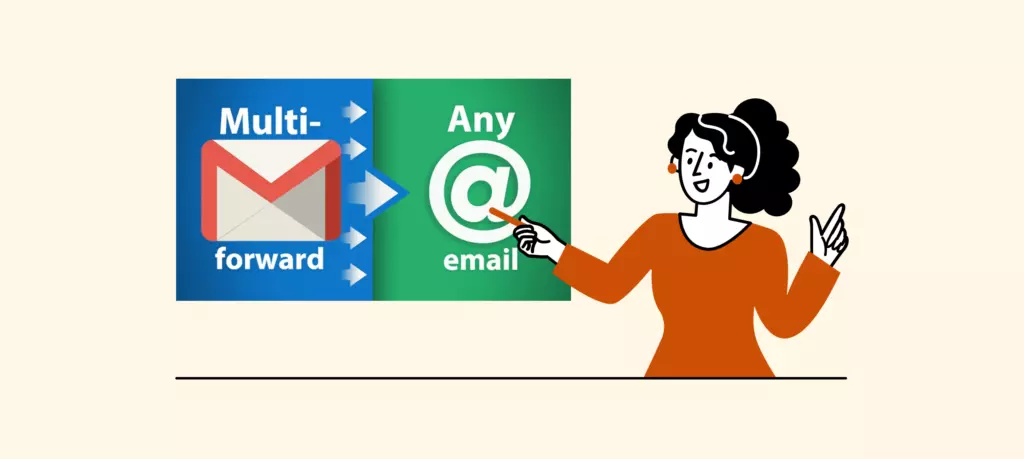
Hay una manera de reenviar correos electrónicos en bloque a otras personas, gracias a una extensión de Chrome llamada Multi Email Forward de cloudHQ.
¿Qué es Multi Email Forward?
Esta extensión de Chrome está destinada a reenviar varios correos electrónicos a través de Gmail en tu navegador web. Mucha gente descarga esta aplicación para transferir todo el contenido de una cuenta de Gmail a otra.
Nota: Necesitarás hacer esto desde tu computadora. No está disponible para tu teléfono o tableta.
Pros y Contras - Usar la Extensión Multi Email Forward
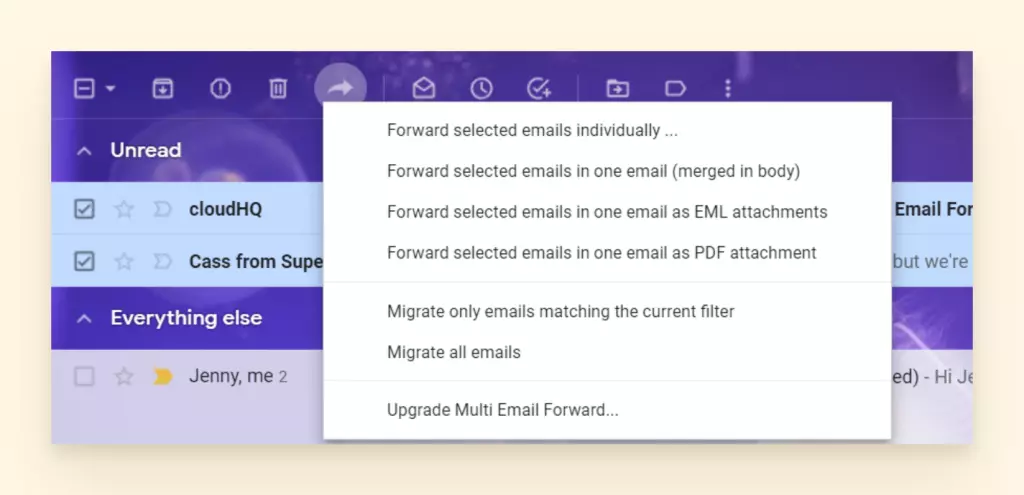
Afortunadamente, esta solución es bastante fácil de configurar en tu navegador Chrome. Una vez descargada, no toma mucho tiempo acostumbrarse a cómo funciona. Dentro de tu navegador, podrás reenviar correos electrónicos a otro destinatario de varias maneras.
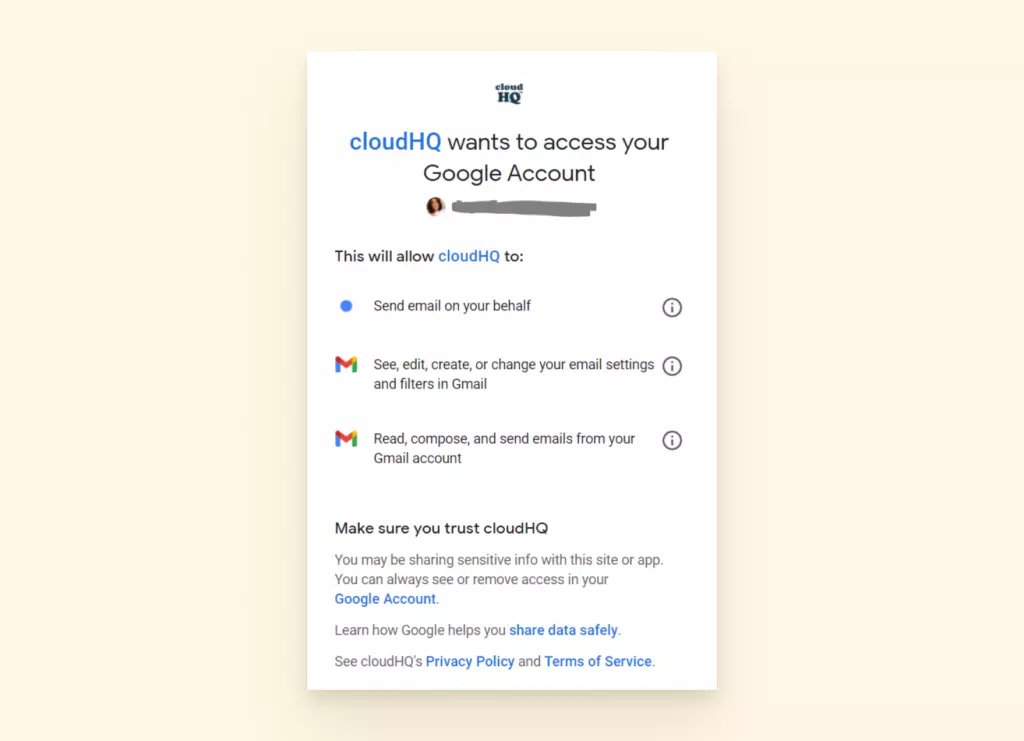
Necesitarás dar acceso a cloudHQ a tu bandeja de entrada para hacer esto, así que si tienes información muy sensible en tu bandeja de entrada, esto podría ser algo a considerar.
Tenga en cuenta que Multi Email Forward te limita a 25 correos electrónicos por día en la versión gratuita. Si estás transfiriendo todo el contenido de una bandeja de entrada que has tenido durante muchos años, esto tomaría bastante tiempo. También envía correos electrónicos con una firma personalizada de cloudHQ.
Hay una versión premium que cuesta ?.99 por mes y te permite reenviar un número ilimitado de correos electrónicos al día. También te permite poner el contenido de varios correos electrónicos en un solo mensaje, y puedes eliminar la firma personalizada.
En resumen, Multi Email Forward es una solución rápida si no tienes información altamente sensible o demasiados datos que enviar, o si no te importa destinar tu presupuesto hacia ello.
Si deseas instrucciones sobre cómo configurarlo, mira este video.
Usar Filtros para Configurar el Reenvío Automático de Correos Electrónicos

La opción final implica ajustar tus filtros de Gmail para habilitar el reenvío automático.
Puedes marcar cualquier conversación que coincida con criterios específicos para ser enviada a un correo electrónico específico. Esta opción requiere que quien reciba estos correos electrónicos reenviados también pueda recibir un código de confirmación para el proceso de configuración.
Pros y Contras - Uso de Filtros de Reenvío Automático de Correos Electrónicos
Este método es una buena opción si tus criterios son muy específicos y fáciles de asignar a Gmail sin confusiones.
Por ejemplo, si quisieras reenviar todos los correos electrónicos de uno de tus proveedores a tu nuevo correo electrónico empresarial, simplemente utilizarías el criterio "De: nombre@nombredelproveedor.com".
Por otro lado, reenviar todos los correos electrónicos "De: Amazon.com" podría dar resultados inconsistentes. Algunos correos están relacionados con tu negocio, pero otros son promocionales o sobre los paquetes que has pedido para ti mismo. Esta podría no ser una opción infalible para ti.
Este método es útil si puedes asignarlo a remitentes o términos específicos y deseas ahorrarte la tarea de encontrar periódicamente correos que necesiten ser reenviados.
Ten en cuenta que es importante verificar que estos filtros funcionen de vez en cuando. Gmail a menudo experimenta interrupciones, y sus actualizaciones pueden alterar el flujo de tu bandeja de entrada.
A continuación, te presentamos una guía paso a paso para configurar estos filtros.
Cómo Configurar Filtros de Reenvío Automático en Gmail
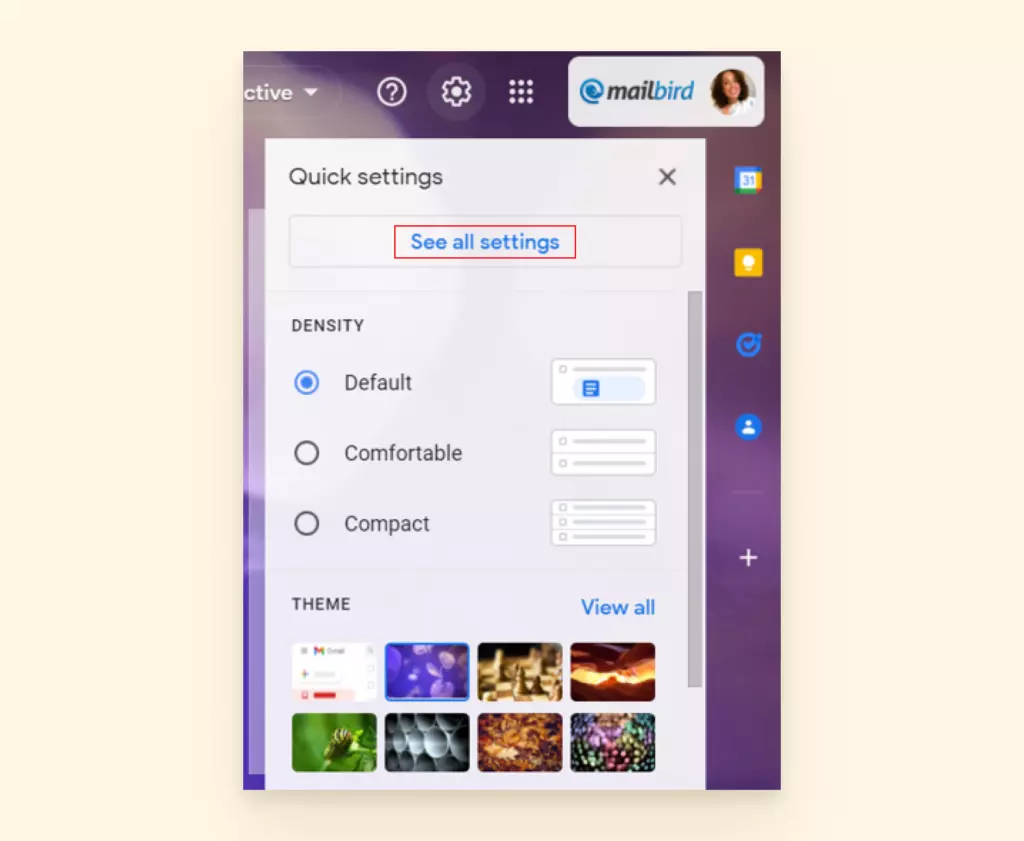
- Ve al icono de Configuración en tu cuenta de Gmail.
- Elige Ver toda la configuración.
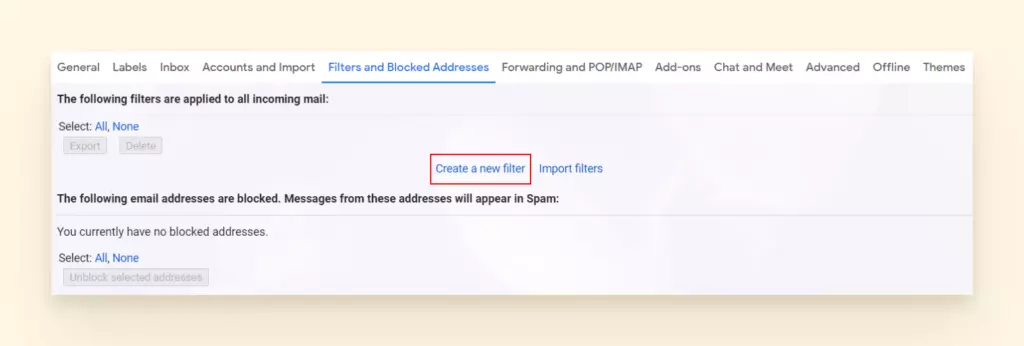
- Selecciona la pestaña Filtros y Direcciones Bloqueadas.
- Elige Crear un nuevo filtro.
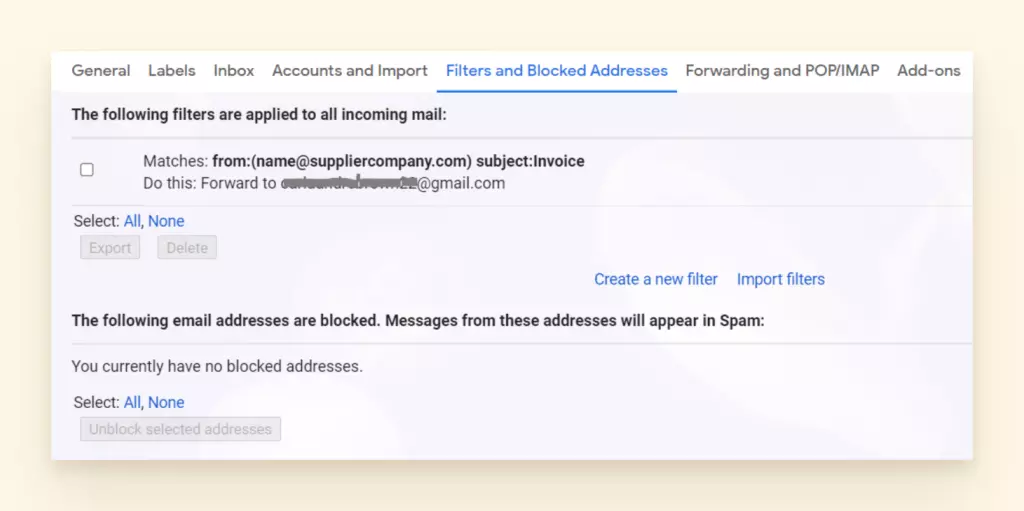
- Agrega los criterios que deseas poner en tu filtro. En la imagen de abajo usamos el ejemplo de facturas de un proveedor. Esto es lo que el filtro necesitaba incluir:
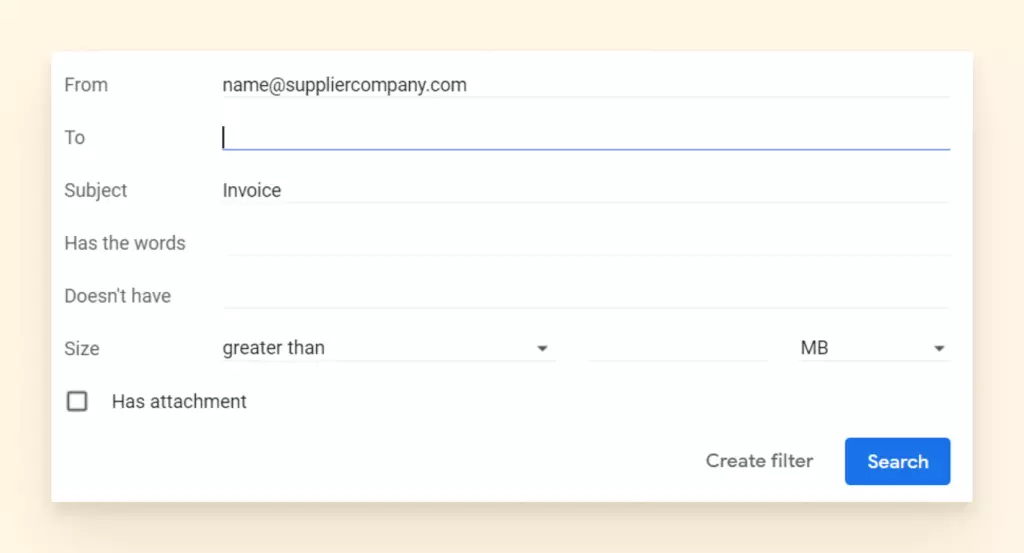
- Selecciona Crear filtro.
- A continuación, selecciona Reenviarlo a de la lista de opciones y elige una dirección de correo electrónico preasignada o agrega una dirección de reenvío.
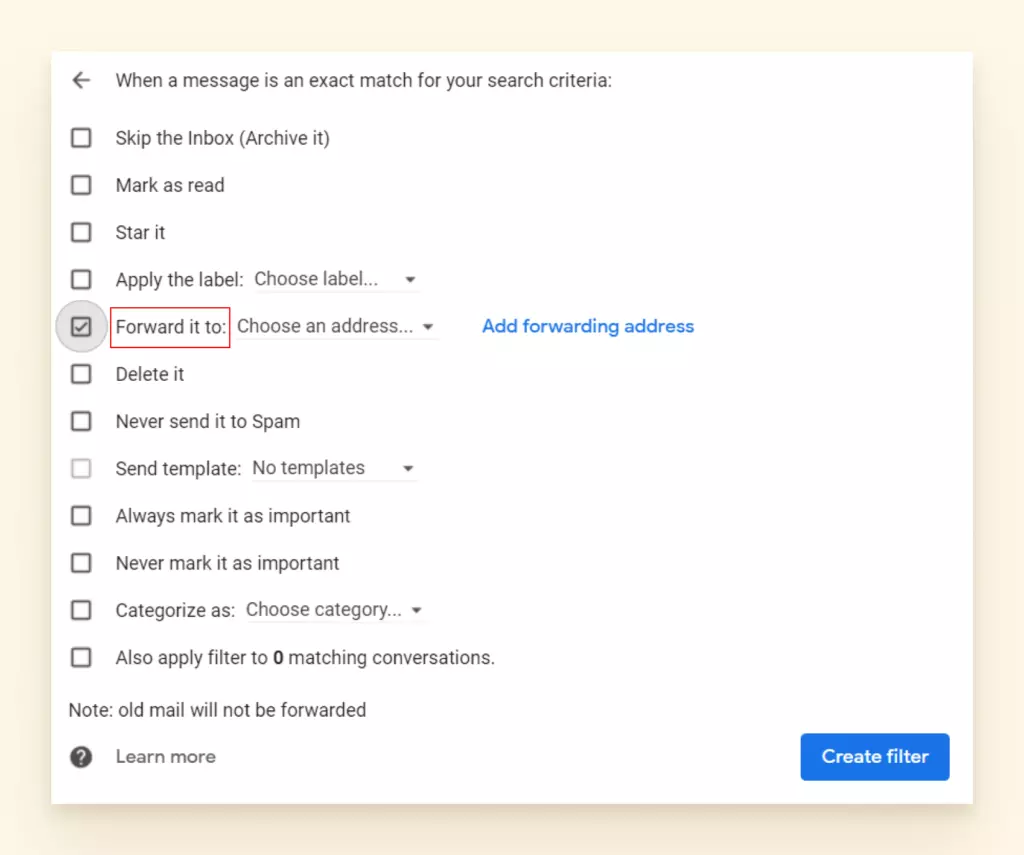
- Si seleccionaste una dirección de correo electrónico de la lista desplegable, tu nuevo filtro aparecerá en la lista de Filtros y Direcciones Bloqueadas.
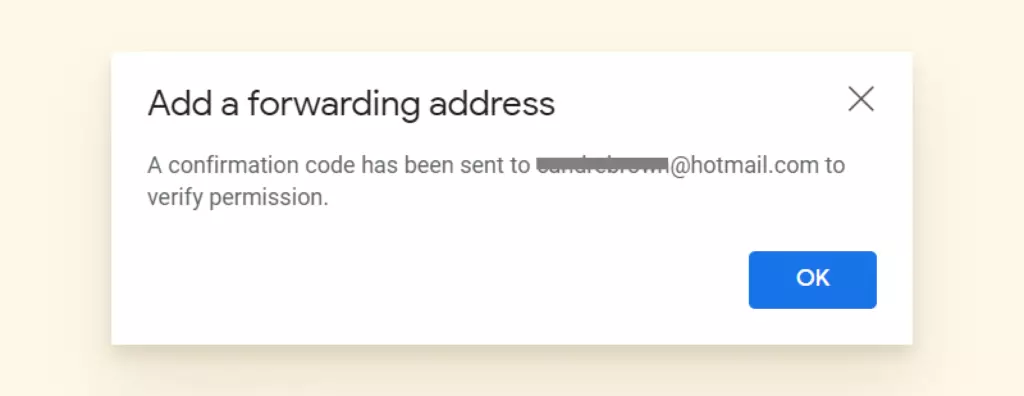
- Si agregaste una nueva dirección de correo electrónico, Gmail enviará un código de confirmación a ese remitente.
4 Maneras de Reenviar — ¿Cuál Te Funciona?
Hay cuatro maneras de reenviar un correo electrónico masivamente. Por supuesto, siempre puedes enviar un par de correos electrónicos en un archivo adjunto, pero si tienes más por hacer y se dirige a una de tus propias cuentas, utiliza un cliente de correo como Mailbird. Hacemos que sea un proceso muy simple y ofrecemos excelentes soluciones de filtrado para correos electrónicos futuros.
Cuando reenvíes a un colega, será más fácil hacerlo con una extensión de Chrome. Asegúrate de habilitar IMAP para usarla. Finalmente, no olvides configurar un filtro para cualquier correo electrónico futuro que quieras reenvíar automáticamente a una nueva dirección. Esperamos que si te estabas preguntando si había una mejor manera de enviar varios correos electrónicos en Gmail, la hayas encontrado. ¡Regresa a nuestro blog para otros consejos útiles de productividad!
Preguntas Frecuentes
¿Puedo enviar varios correos electrónicos en Gmail?
En resumen, sí, puedes, solo requiere algunos pasos. Hay varias formas de enviar correos electrónicos en bulk: enviarlos como archivos adjuntos en un correo electrónico, usar un cliente de correo electrónico para copiarlos a otra cuenta, usar una extensión de Chrome o crear filtros configurados para reenviar automáticamente tus correos electrónicos.
¿Puedo agregar más de una cuenta de Gmail a mi cliente de correo electrónico?
Con el cliente de correo electrónico adecuado, puedes agregar múltiples cuentas de una variedad de proveedores de correo electrónico. Con un cliente de correo electrónico como Mailbird, podrás gestionar más de una cuenta de Gmail desde una sola aplicación. Luego puedes realizar una variedad de transacciones entre cuentas, como reenviar correos electrónicos, actualizar contactos o encontrar archivos adjuntos.


