Il modo migliore per inoltrare più email in Gmail?


Se stai cercando di inoltrare più email, potresti chiederti: qual è il modo migliore per farlo?
Forse il lavoro secondario che hai iniziato ha davvero decollato. Infatti, potrebbe essere così impegnato che hai bisogno di separare alcune delle tue e-mail in un nuovo account. In questo modo, terrai tutto più organizzato per la tua piccola impresa e garantirai che la tua casella di posta personale non diventi troppo caotica.
Ecco dove potresti trovarti bloccato...
Non c'è un'opzione veloce e semplice in Gmail per inoltrare più e-mail.
Inoltrare manualmente tutte le e-mail correlate una alla volta sarebbe davvero noioso, vero?
È in situazioni come quella sopra che ci ha portato a trovare quattro soluzioni per aiutarti a inoltrare più e-mail in Gmail. Ogni soluzione è diversa, a seconda del volume di e-mail e di altri fattori, come l'accesso all'account.
Esaminiamo ciascuna opzione in modo che tu abbia il miglior metodo di inoltro delle e-mail per il tuo compito.
Se stai cercando di organizzare più e-mail, l'inoltro di massa potrebbe essere il modo migliore per portare a termine il lavoro.
Inoltrare Email come Allegati

Ecco una soluzione che può essere effettuata direttamente dal tuo account Gmail con solo pochi clic del mouse.
Puoi sempre selezionare le email e inoltrarle tutte come allegati in un unico messaggio. Puoi inviarlo a qualsiasi destinatario; deve solo essere inferiore a 25 MB.
Pro e Contro - Inoltrare Email come Allegati
Questa è una buona soluzione per un piccolo gruppo di email che non richiedono molto spazio di archiviazione, quindi puoi allegare diverse conversazioni a una singola email.
Non è un'ottima opzione se stai inviando conversazioni con molte immagini o PDF allegati. Un altro potenziale svantaggio è che il destinatario potrebbe dover scaricare ogni file per utilizzarli. Se ci sono molte email, questo potrebbe creare solo più lavoro.
La realtà è che inoltrare email come allegati è un piano decente se non stai gestendo più di una dozzina di email. Se hai bisogno di gestire email in blocco, ci sono altre opzioni.
Se sei soddisfatto di questo metodo, ecco alcune istruzioni:
Come Inoltrare Email come Allegati in Gmail
- Seleziona la casella accanto alle email che desideri inoltrare come allegato.
Installa un Client di Posta

Un ottimo modo per gestire le tue e-mail, in generale, è con un client di posta. Puoi utilizzare questa applicazione per connetterti a più account (anche sotto diversi fornitori di posta elettronica).
Questo significa che, quando vuoi inoltrare le tue e-mail, è solo una questione di usare il tuo client di posta per copiarle rapidamente in un'altra casella di posta.
Cos'è un Client di Posta?
I client di posta sono applicazioni web o desktop che ti permettono di accedere ai tuoi account email attraverso un insieme di protocolli chiamati POP3 e IMAP. Tipicamente, riceverai accesso offline, una rubrica, un calendario e altri strumenti utili.
Offrono anche molte funzionalità, come la funzionalità di ricerca avanzata, la personalizzazione, l'integrazione con altre app e, soprattutto, la gestione di più account contemporaneamente.
Concentrando tutti i tuoi account in un unico posto, (a seconda del programma che usi) puoi spesso eseguire un'azione da un account all'altro. Naturalmente, un'azione specifica che dovrebbe interessarti è inoltro di e-mail in blocco. Mailbird ha molti modi facili per spostare i messaggi tra diversi account, insieme a una varietà di altri vantaggi.
Cos'è Mailbird?
Mailbird è un client di posta che ti aiuta a gestire più account email contemporaneamente sul tuo desktop Windows. Puoi configurarlo in pochi minuti, il tutto navigando in un'interfaccia pulita e intuitiva. È anche una grande soluzione invece di unire due account Gmail.
Oltre a una soluzione veloce per inoltrare le email a uno dei tuoi altri account, ecco alcune altre funzionalità offerte da Mailbird:
- Casella di Posta Unificata: Sfrutta la giornata controllando tutte le tue caselle di posta per nuovi messaggi con un solo clic.
- Account Illimitati: Puoi aggiungere quanti più indirizzi email desideri. Puoi anche visualizzare ogni casella di posta separatamente e colorarle per aiutarti a distinguere quale stai utilizzando.
- Ricerca Allegati: Cerca facilmente file importanti senza dover aprire l'email specifica o sapere in quale casella di posta si trova.
- Snooze: Le e-mail ad alta priorità possono prendere il centro della scena attivando Snooze su un messaggio di cui non hai bisogno. Impostalo per riapparire più tardi durante la giornata o scegli un'altra data e ora.
- Tracciamento Email: Gli utenti del nostro piano Business tengono d'occhio i tassi di apertura e sanno esattamente quando seguire.
- Integrazioni: Goditi 48+ app che lavorano in tandem con Mailbird — per citarne alcune, Google Workspace, Grammarly, ToDoist, Evernote, Asana e Trello, app di messaggistica come WhatsApp e Facebook, app per videoconferenze come Veeting e Whereby!, e altro ancora.
- Personalizzabile: Personalizza il layout, aggiungi un tema scuro, modifica i suoni delle notifiche e assegna scorciatoie. Mailbird è altamente personalizzabile, quindi puoi trovare ciò che funziona meglio per il tuo flusso di lavoro.
- Supporto Multilingue: Sono disponibili più di 17 lingue per aiutarti a navigare il nostro software con facilità.
"Ho appena iniziato a usare Mailbird, ma posso dire che mi piace già il suo aspetto visivo. Posso commentare di più dopo alcune settimane di utilizzo. Più importante per me, però, era che posso accedere al mio account Gmail e vederlo visualizzato in modo esteticamente piacevole (e più razionale) rispetto a quello che avevo. Ottimo lavoro!"
- Richard Spratt, via Trustpilot
Pro e Contro - Utilizzare un Client di Posta per Inoltrare in Massa
C'è una condizione se decidi di utilizzare un client di posta. Avrai bisogno di avere accesso all'account a cui stai trasferendo le e-mail. Poiché un client di posta si connette al server del tuo fornitore di posta elettronica, richiede la password di accesso.
Di conseguenza, questa è la miglior opzione se stai inoltrando e-mail da uno dei tuoi account a un altro account che appartiene sempre a te. Se dai un'occhiata all'esempio qui sotto, vedrai che è incredibilmente facile selezionare le e-mail in blocco e copiarle rapidamente in un nuovo account.
Se stai inoltrando e-mail a qualcun altro, ci sono altre due opzioni che puoi provare. Salta avanti per saperne di più.
Se gestisci entrambi gli account, dai un'occhiata a quanto velocemente puoi spostare le e-mail in blocco qui sotto.
Come Inoltrare Più E-mail Utilizzando Mailbird
È molto facile trasferire e-mail da un account all'altro in Mailbird. Iniziamo a vedere come trovare ciò di cui hai bisogno per inoltrare.
Passo 1) Decidi quale delle due categorie qui sotto ti rappresenta meglio:
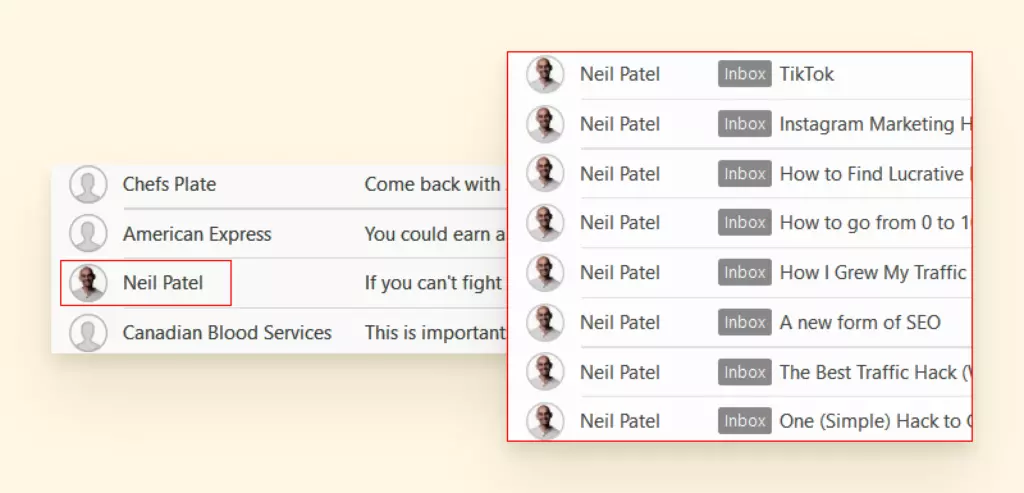
A) Voglio inoltrare e-mail che provengono tutte dallo stesso mittente.
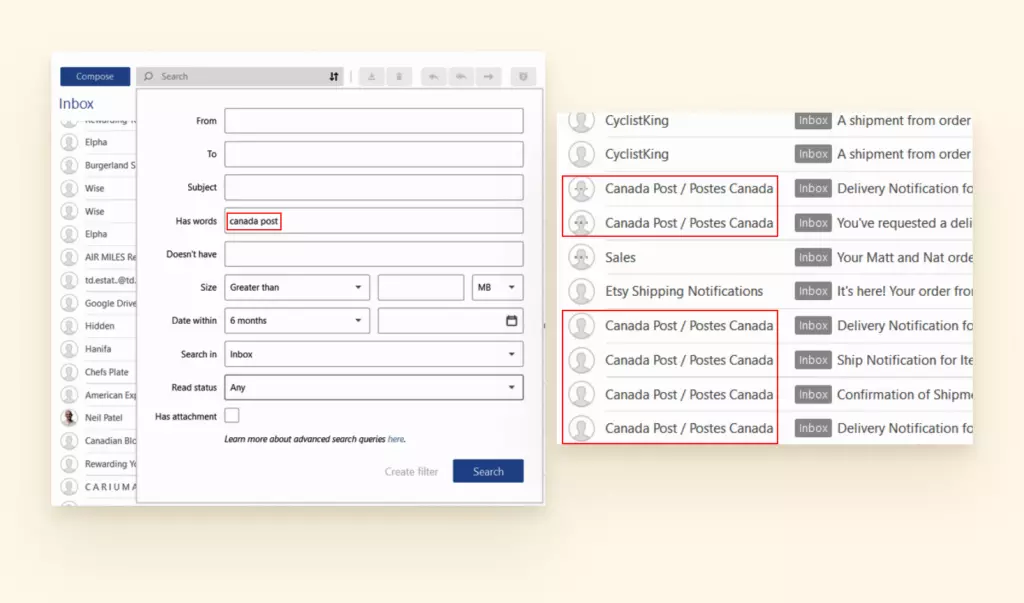
B) Non provengono tutte dallo stesso mittente, ma posso restringere la mia ricerca.
- Contenente una parola chiave specifica (cioè nome dell'azienda, "numero di spedizione" o "contratto")
- Da una cartella specifica
- Con allegati
- Ricevute in una data specifica o tra specifiche date
Se hai risposto "A," fai clic sull'icona dell'avatar accanto al nome del mittente, e la cronologia dei messaggi di quel mittente apparirà.
Se hai risposto "B," fai clic sul pulsante Avanzato nella barra di ricerca. Inserisci i tuoi parametri di ricerca.
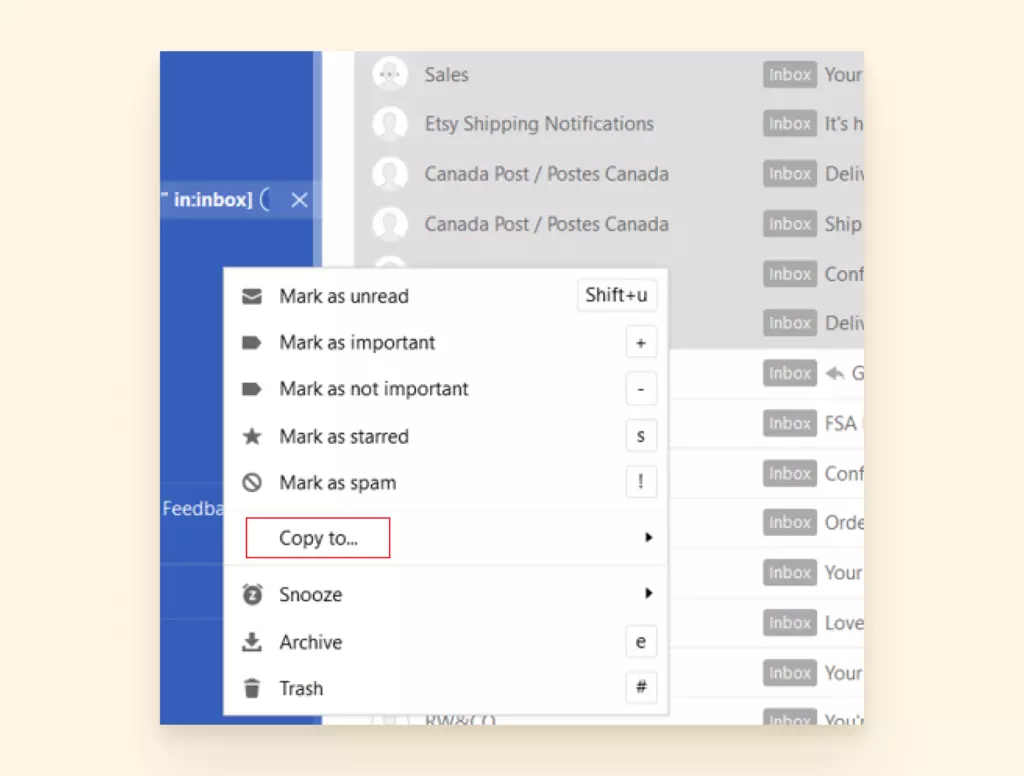
Passo 2) Tieni premuto il tasto shift, seleziona le e-mail che desideri inoltrare e fai clic con il tasto destro. Dal menu a discesa, seleziona Copia a.
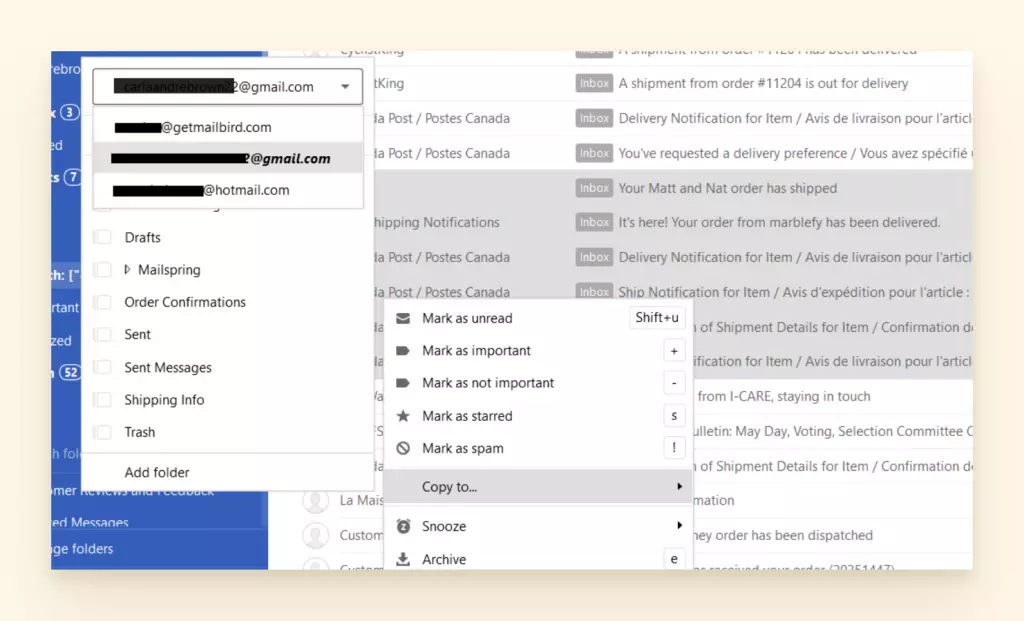
Passo 3) Seleziona a quale account email e cartella desideri copiare le tue e-mail.
Passo 4) Vai nella casella di posta in cui hai spostato le tue e-mail e utilizza la barra di ricerca per confermare che le tue e-mail siano state trasferite.
Opzionale: Poiché si tratta di una copia, puoi eliminare le e-mail dall'account originale se non desideri mantenerle lì.
Se stai cercando di trasferire e-mail a un altro utente con un account email separato, dai un'occhiata ai prossimi due metodi.
Usa un'estensione di Chrome
Esiste un modo per inoltrare e-mail in massa ad altre persone, grazie a un'estensione di Chrome chiamata Multi Email Forward di cloudHQ.
Cos'è Multi Email Forward?
Questa estensione di Chrome è destinata all'inoltro di più e-mail tramite Gmail nel tuo browser web. Molte persone scaricano questa app per trasferire tutti i contenuti di un account Gmail in un altro.
Nota: Dovrai farlo dal tuo computer. Non è disponibile per il tuo telefono o tablet.
Pro e Contro - Utilizzare l'estensione Multi Email Forward
Fortunatamente, questa soluzione è piuttosto facile da configurare nel tuo browser Chrome. Una volta scaricata, non ci vuole molto per abituarsi a come funziona. All'interno del tuo browser, sarai in grado di inoltrare e-mail a un altro destinatario in vari modi.
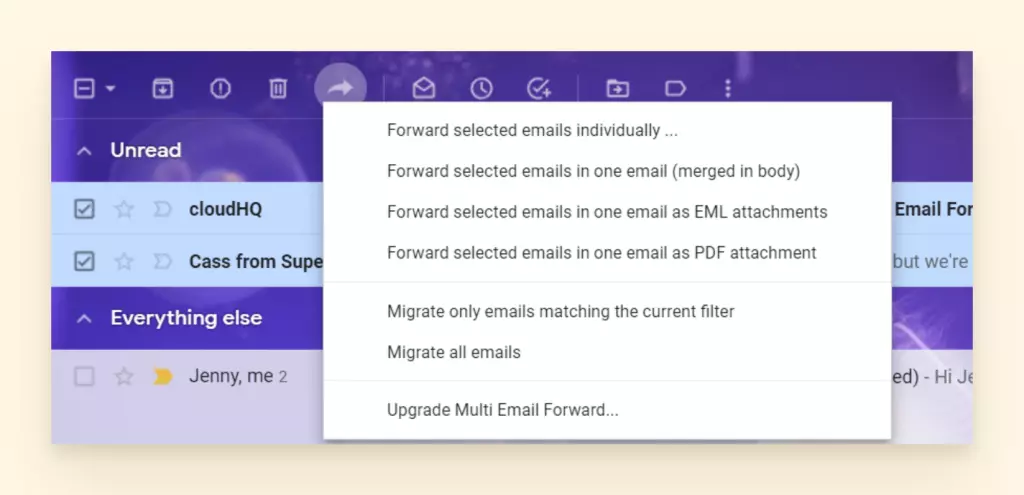
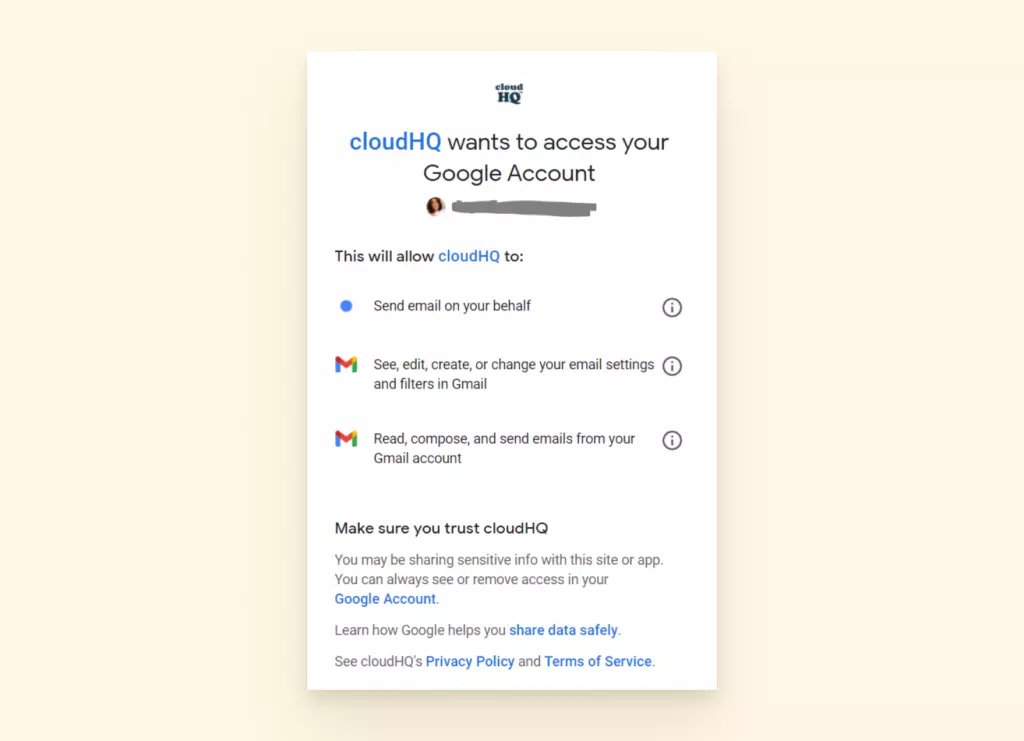
Dovrai dare a cloudHQ accesso alla tua casella di posta per farlo, quindi se hai informazioni altamente sensibili nella tua casella, questo potrebbe essere qualcosa da considerare.
Tieni presente che Multi Email Forward ti limita a 25 e-mail al giorno sulla versione gratuita. Se stai trasferendo tutti i contenuti di una casella di posta che hai avuto per molti anni, ci vorrà abbastanza tempo. Invia anche e-mail con una firma personalizzata di cloudHQ.
Esiste una versione premium che costa ?,99 al mese e ti consente di inoltrare un numero illimitato di e-mail al giorno. Ti permette anche di inserire i contenuti di più e-mail in un solo messaggio e puoi rimuovere la firma personalizzata.
In breve, Multi Email Forward è una soluzione veloce se non hai informazioni altamente sensibili o troppi dati da inviare, o se non ti dispiace investire nel tuo budget.
Se desideri istruzioni su come configurarlo, guarda questo video.
Utilizzare i Filtri per Configurare l'Inoltro Automatico delle E-mail

L'opzione finale prevede di modificare i filtri di Gmail per abilitare l'inoltro automatico.
Puoi contrassegnare qualsiasi conversazione che corrisponda a criteri specifici per essere inoltrata a un'email specifica. Questa opzione richiede che chi riceverà queste e-mail inoltrate possa anche ricevere un codice di conferma per il processo di configurazione.
Pro e Contro - Utilizzo dei Filtri per l'Inoltro Automatico delle E-mail
Questo metodo è un'ottima opzione se i tuoi criteri sono molto specifici e facili da assegnare a Gmail senza confusione.
Ad esempio, se desiderassi inoltrare tutte le e-mail da uno dei tuoi fornitori al tuo nuovo indirizzo email aziendale, basterebbe utilizzare i criteri "From: nome@nomefornitore.com."
D'altra parte, inoltrare tutte le e-mail "From: Amazon.com" potrebbe dare risultati meno coerenti. Alcune e-mail sono correlate alla tua attività, ma altre sono promozionali o riguardano i pacchi che hai ordinato per te stesso. Questa potrebbe non essere un'opzione infallibile per te.
Questo metodo è utile se puoi assegnarlo a mittenti o termini specifici e vuoi risparmiarti il compito di trovare periodicamente le e-mail che devono essere inoltrate.
Ricorda che è importante controllare di tanto in tanto che questi filtri funzionino. Gmail spesso sperimenta interruzioni e i suoi aggiornamenti potrebbero interrompere il flusso della tua casella di posta.
Ecco una guida passo-passo per configurare questi filtri.
Come Configurare i Filtri per l'Inoltro Automatico in Gmail
- Vai all'icona della Impostazioni sul tuo account Gmail.
- Scegli Visualizza tutte le impostazioni.
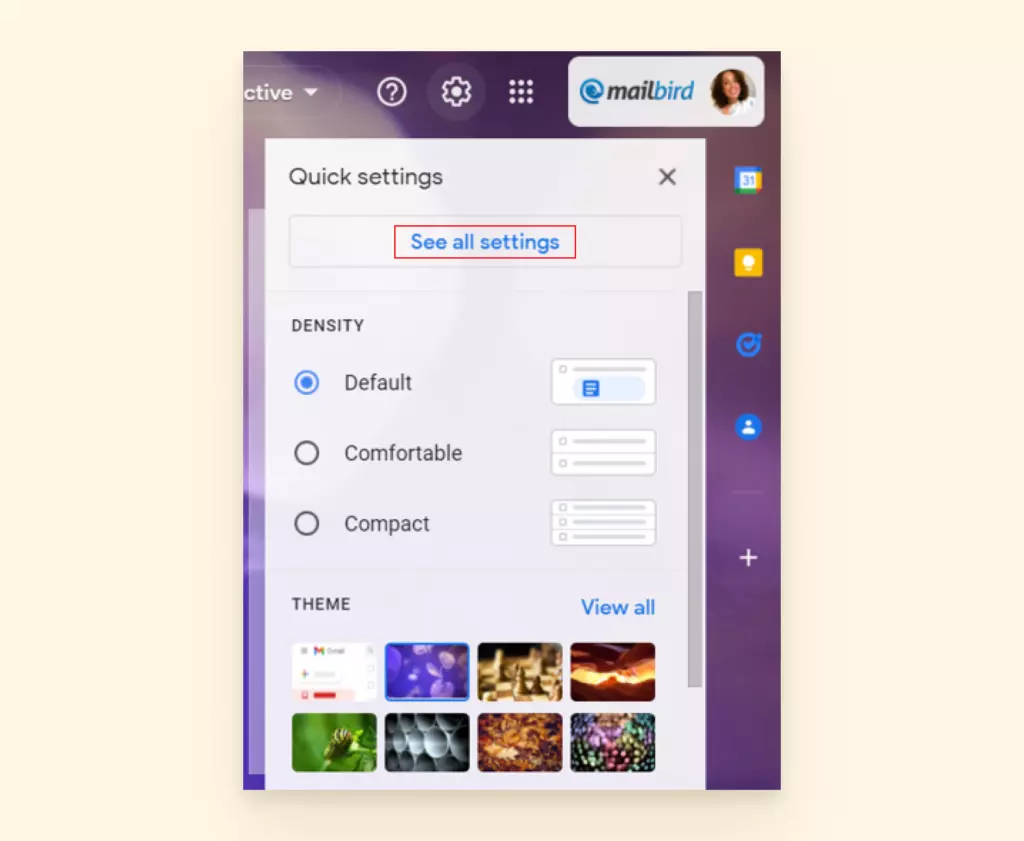
- Seleziona la scheda Filtri e Indirizzi Bloccati.
- Scegli Crea un nuovo filtro.
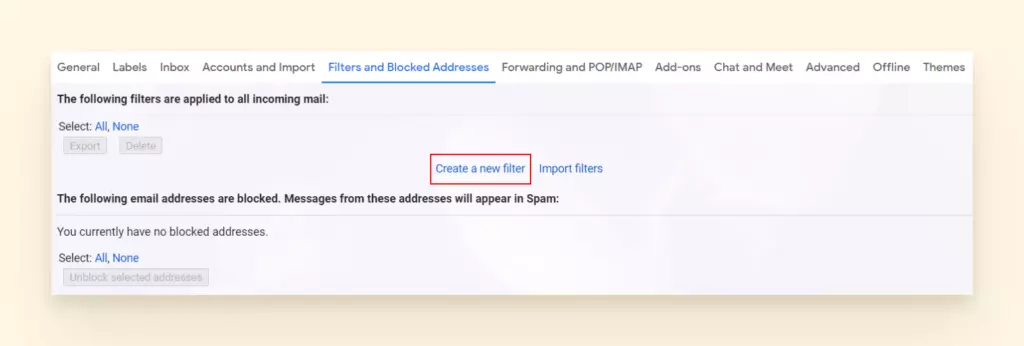
- Aggiungi i criteri che desideri inserire nel tuo filtro. Nell'immagine sottostante abbiamo utilizzato l'esempio di fatture da un fornitore. Questo è ciò che il filtro deve includere:
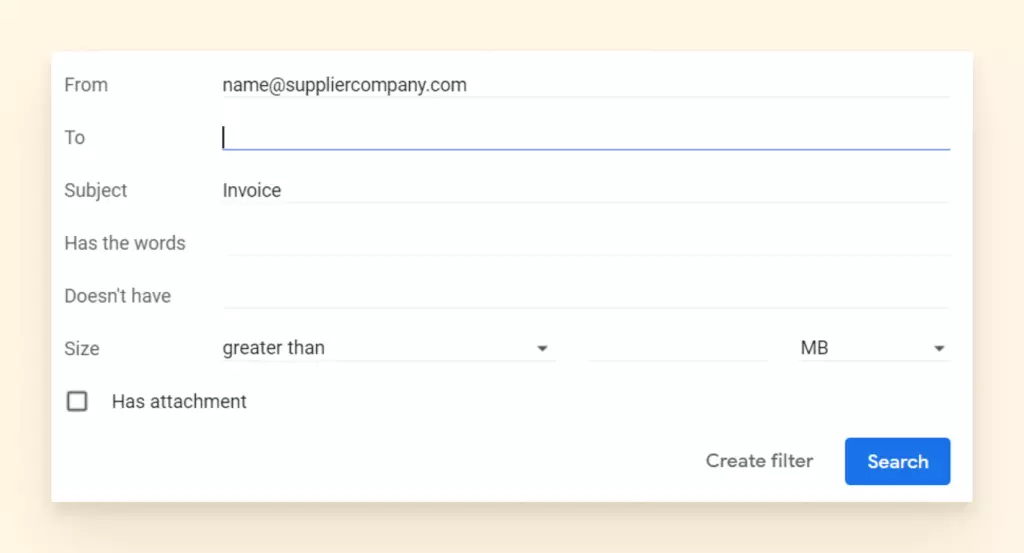
- Seleziona Crea filtro.
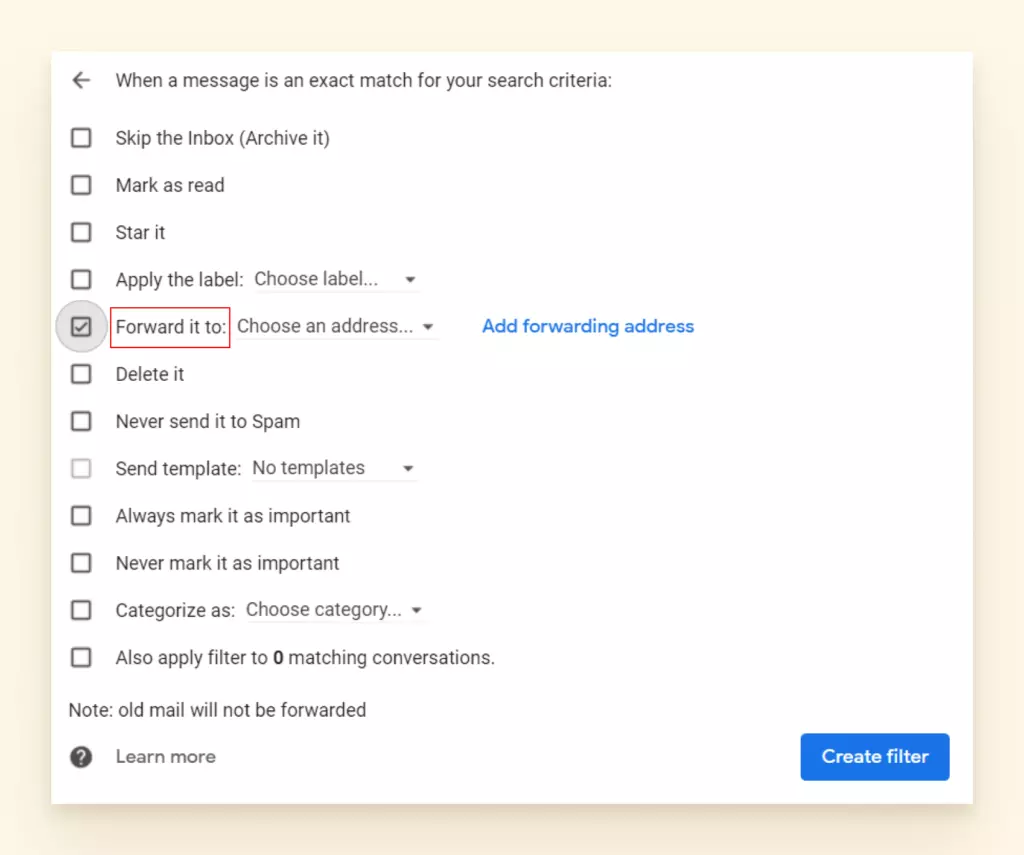
- Successivamente, seleziona Inoltra a dall'elenco delle opzioni e seleziona un indirizzo email preassegnato o aggiungi un indirizzo di inoltro.
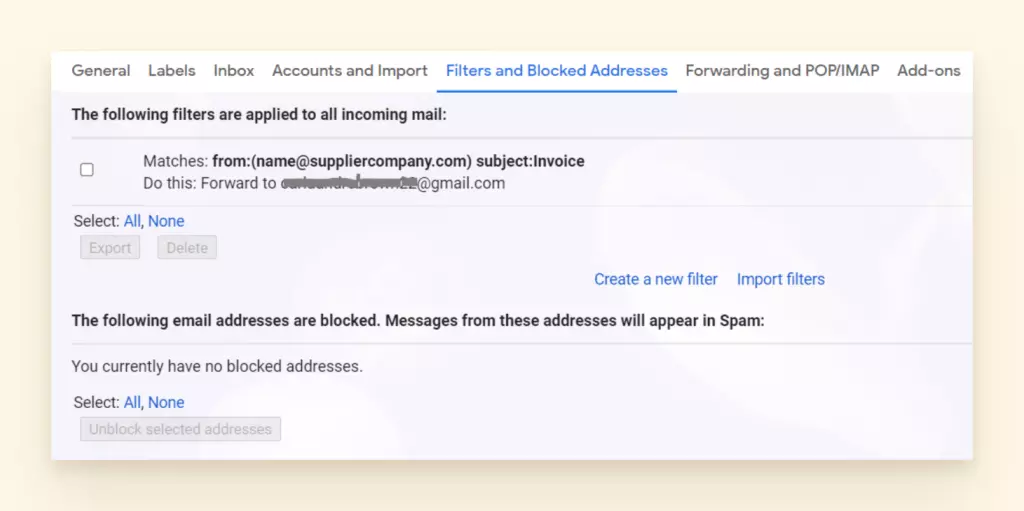
- Se hai selezionato un indirizzo email dall'elenco a discesa, il tuo nuovo filtro apparirà nell'elenco Filtri e Indirizzi Bloccati.
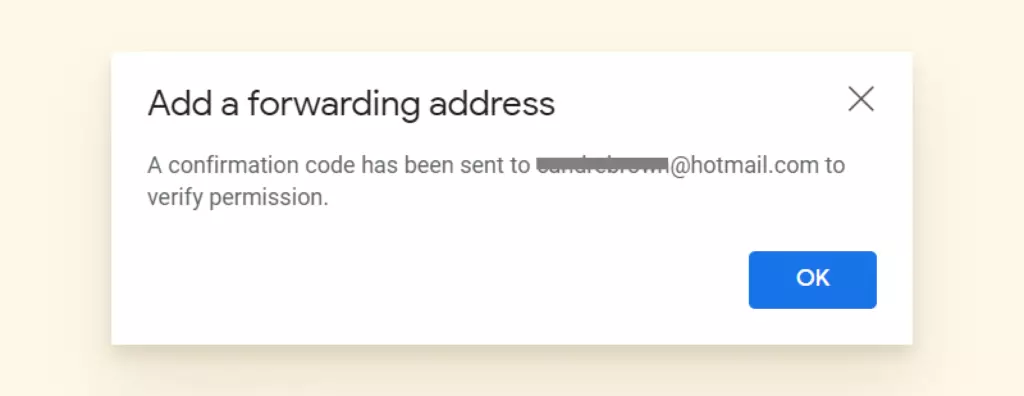
- Se hai aggiunto un nuovo indirizzo email, Gmail invierà un codice di conferma a quel mittente.
4 Modi per Inoltrare — Qual è il Migliore per Te?
Ci sono quattro modi per inoltrare un'email in massa. Naturalmente, puoi sempre inviare un paio di email come allegato, ma se hai di più da fare e sta andando a uno dei tuoi stessi account, utilizza un client di posta come Mailbird. Rendiamo il processo molto semplice e offriamo ottime soluzioni di filtraggio per le email future.
Quando inoltri a un collega, sarà più facile farlo con un'estensione di Chrome. Assicurati di abilitare IMAP per usarla. Infine, non dimenticare di impostare un filtro per qualsiasi email futura che vuoi venga inoltrata automaticamente a un nuovo indirizzo. Speriamo che se ti stavi chiedendo se ci fosse un modo migliore per inviare email in blocco, l'hai trovato. Torna nel nostro blog per altri utili suggerimenti sulla produttività!
FAQ
Posso inoltrare più e-mail in blocco utilizzando Gmail?
In breve, sì, puoi, basta seguire alcuni passaggi. Ci sono diversi modi per inoltrare e-mail in blocco: inoltrarle come allegati in un'email, utilizzare un client email per copiarle su un altro account, utilizzare un'estensione di Chrome o creare filtri impostati per inoltrare automaticamente le tue e-mail.
Posso aggiungere più di un account Gmail al mio client email?
Con il client email giusto, puoi aggiungere più account di diversi fornitori di email. Con un client email come Mailbird, sarai in grado di gestire più di un account Gmail tutto da un'unica app. Puoi quindi eseguire una varietà di operazioni tra account come inoltrare e-mail, aggiornare contatti o trovare allegati.


