De Beste Manier om Meerdere E-mails in Gmail Door te Sturen?

Als je meerdere e-mails wilt doorsturen, vraag je je misschien af: wat is de beste manier om dit te doen?
Hier is waar je misschien vast komt te zitten…
Er is geen snelle en gemakkelijke optie in Gmail om meerdere e-mails door te sturen.
Handmatig alle gerelateerde e-mails één voor één doorsturen zou echt vermoeiend zijn, toch?
Het zijn situaties zoals deze die ons hebben geleid tot het vinden van vier oplossingen om je te helpen meerdere e-mails in Gmail door te sturen. Elke oplossing is anders, afhankelijk van het aantal e-mails en andere factoren, zoals accounttoegang.
Laten we elke optie doornemen, zodat je de beste methode voor het doorsturen van e-mails voor jouw taak hebt.
Als je meerdere e-mails probeert te organiseren, kan massaal doorsturen de beste manier zijn om de klus te klaren.
Meerdere E-mails Doorsturen als Bijlagen

Hier is een oplossing die je direct vanuit je Gmail-account kunt uitvoeren met slechts een paar klikken van je muis.
Je kunt altijd e-mails selecteren en ze allemaal als bijlagen in één bericht doorsturen. Je kunt het naar elke ontvanger sturen; het moet alleen onder 25 MB.
Voordelen en Nadelen - Meerdere E-mails Doorsturen als Bijlagen
Dit is een goede oplossing voor een kleine batch e-mails die niet veel opslag vereisen, zodat je meerdere conversaties aan één individuele e-mail kunt toevoegen.
Het is geen geweldige optie als je gesprekken met veel afbeeldingen of PDF's verzendt. Een ander potentieel nadeel is dat de ontvanger elk bestand moet downloaden om ze te gebruiken. Als het veel e-mails zijn, kan dat gewoon meer werk opleveren.
Het belangrijkste is dat het doorsturen van e-mails als bijlagen een redelijke oplossing is als je niet meer dan ongeveer een dozijn e-mails behandelt. Als je e-mails in bulk moet beheren, zijn er andere opties.
Als je tevreden bent met deze methode, zijn hier enkele instructies:
Hoe Meerdere E-mails Doorsturen als Bijlagen in Gmail
- Selecteer het vakje naast de e-mails die je als bijlage wilt doorsturen.
Installeer een E-mailclient
Een geweldige manier om je e-mails te beheren is met een e-mailclient. Je kunt deze applicatie gebruiken om verbinding te maken met meerdere accounts (zelfs onder verschillende e-mailproviders).
Dat betekent dat wanneer je je e-mails wilt doorsturen, het gewoon een kwestie is van je e-mailclient te gebruiken om ze snel naar een andere inbox te kopiëren.
Wat Is een E-mailclient?
E-mailclients zijn webgebaseerde of desktopapplicaties die je toegang geven tot je e-mailaccounts via een set protocollen genaamd POP3 en IMAP. Typisch krijg je offline toegang, een adresboek, een agenda en andere nuttige hulpmiddelen.
Ze bieden ook veel functies, zoals geavanceerde zoekspecificaties, aanpassing, integratie met apps en, het belangrijkst, het beheer van meerdere accounts tegelijk.
Door al je accounts op één plek te huisvesten, (afhankelijk van het programma dat je gebruikt) kun je vaak een actie van het ene account naar het andere uitvoeren. Natuurlijk is een specifieke actie die je zou moeten interesseren bulkdoorsturen van e-mails. Mailbird heeft veel gemakkelijke manieren om berichten tussen verschillende accounts te verplaatsen, samen met een verscheidenheid aan andere voordelen.
Wat Is Mailbird?
Mailbird is een e-mailclient die je helpt om meerdere e-mailaccounts tegelijk op je Windows-desktop te beheren. Je kunt het in slechts een paar minuten configureren, terwijl je door een schone, gebruiksvriendelijke interface navigeert. Het is ook een geweldige oplossing in plaats van twee Gmail-accounts samen te voegen.
Naast een snelle oplossing voor het doorsturen van e-mails naar een van je andere accounts, zijn hier enkele andere functies die Mailbird biedt:
- Geïntegreerde Inbox: Grijp de dag aan door al je inboxen met nieuwe berichten in één klik te controleren.
- Onbeperkte Accounts: Je kunt zoveel e-mailadressen toevoegen als je wilt. Je kunt ook elke inbox afzonderlijk bekijken en deze kleurcoderen om je te helpen te onderscheiden welke inbox je gebruikt.
- Bijlage Zoekfunctie: Zoek eenvoudig naar belangrijke bestanden zonder dat je de specifieke e-mail hoeft te openen of te weten in welke inbox het zich bevindt.
- Snooze: E-mails met hoge prioriteit kunnen voorlopig worden genegeerd door op Snooze te klikken op een bericht dat je niet nodig hebt. Stel in dat het later die dag weer verschijnt of kies een andere datum en tijd.
- E-mail Tracking: Onze Business plan gebruikers houden de open rates in de gaten en weten precies wanneer ze moeten opvolgen.
- Integraties: Geniet van 48+ apps die samenwerken met Mailbird - om een paar te noemen, Google Workspace, Grammarly, ToDoist, Evernote, Asana, en Trello, messenger-apps zoals WhatsApp en Facebook, videoconferentie-apps zoals Veeting en Whereby!, en meer.
- Aanpasbaar: Personaliseer de lay-out, voeg een donkere themastijl toe, verander alarmgeluiden en wijs sneltoetsen toe. Mailbird is zeer aanpasbaar, zodat je kunt vinden wat het beste werkt voor jouw workflow.
- Meertalige Ondersteuning: 17+ talen zijn beschikbaar om je te helpen onze software gemakkelijk te navigeren.
"Ik ben net begonnen met het gebruik van Mailbird, maar ik kan zeggen dat ik zijn visuele uitstraling al leuk vind. Ik kan er meer over zeggen na een paar weken gebruik. Belangrijker voor mij was echter dat ik mijn Gmail-account kan openen en het op een visueel aantrekkelijke (en rationelere) manier kan bekijken dan wat ik had. Geweldig werk!"
- Richard Spratt, via Trustpilot
Voor- en Nadelen - Een E-mailclient gebruiken voor Massaal Doorsturen
Er is één voorbehoud als je een e-mailclient gaat gebruiken. Je moet toegang hebben tot het account waar je e-mails naartoe overzet. Aangezien een e-mailclient verbinding maakt met de server van je e-mailprovider, is het vereist dat je het inlogwachtwoord hebt.
Daarom is dit de beste optie als je e-mails van een van je eigen accounts naar een ander account dat ook van jou is doorstuurt. Als je naar het voorbeeld hieronder kijkt, zie je dat het ongelooflijk eenvoudig is om e-mails in bulk te selecteren en ze snel naar een nieuw account te kopiëren.
Als je e-mails naar iemand anders doorstuurt, zijn er nog twee andere opties die je kunt proberen. Spring vooruit om meer te leren.
Als je beide accounts beheert, kijk dan hoe snel je e-mails in bulk kunt verplaatsen hieronder.
Hoe Meerdere E-mails Doorsturen met Mailbird
Het is heel eenvoudig om e-mails van het ene account naar het andere in Mailbird te krijgen. Laten we eerst bekijken hoe je kunt vinden wat je nodig hebt om door te sturen.
Stap 1) Bepaal welke van de twee categorieën hieronder het beste bij jou past:
A) Ik wil e-mails doorsturen die allemaal van dezelfde afzender zijn.
B) Ze zijn niet allemaal van dezelfde afzender, maar ik kan mijn zoekopdracht nauwkeuriger maken.
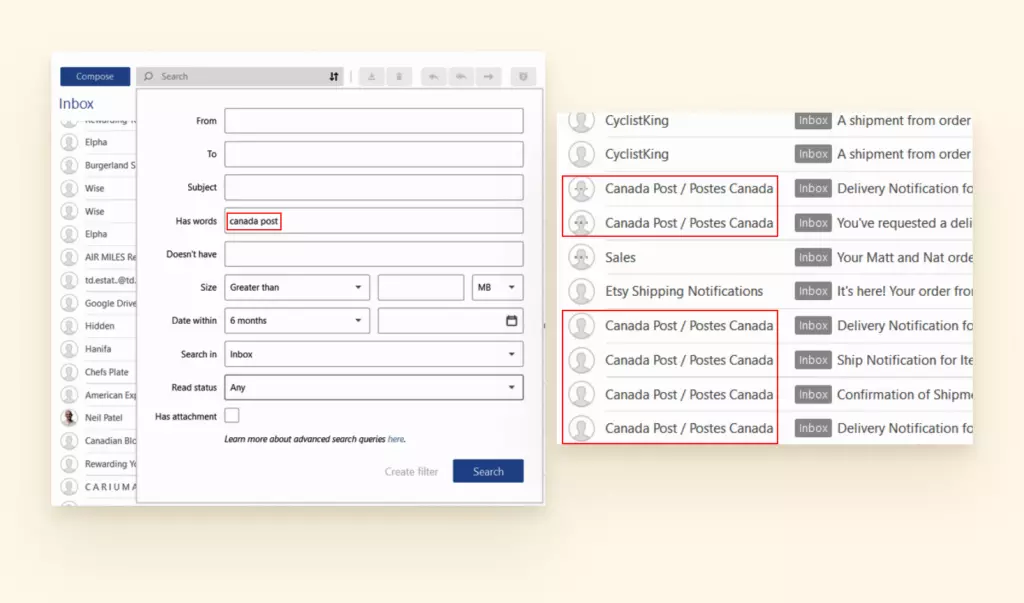
- Bevat een specifiek trefwoord (d.w.z. bedrijfsnaam, "verzendnummer" of "contract")
- Van een specifieke map
- Met bijlagen
- Ontvangen op of tussen een specifieke datum
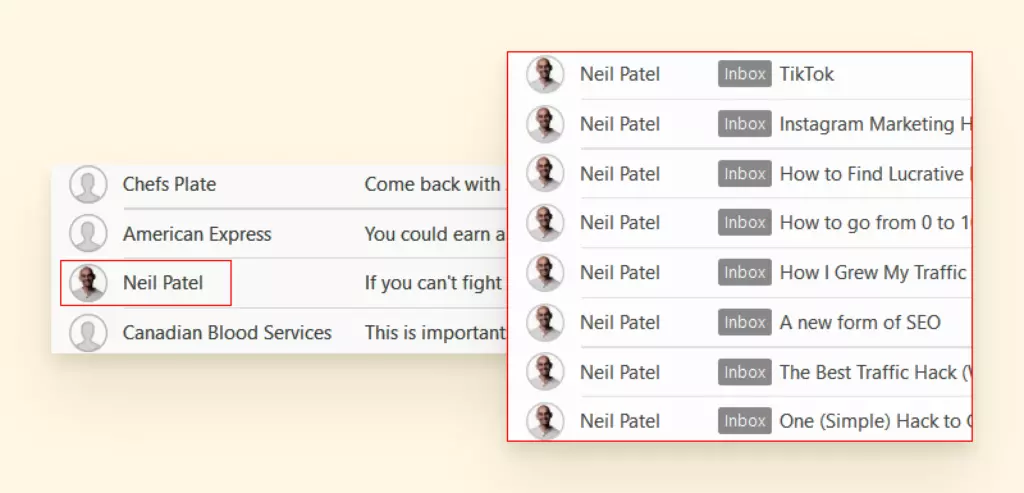
Als je "A" hebt geantwoord, klik dan op het avatarpictogram naast de naam van de afzender, en de berichtgeschiedenis van die afzender verschijnt.
Als je "B" hebt geantwoord, klik op de Geavanceerde knop in de zoekwerkbalk. Voer je zoekparameters in.
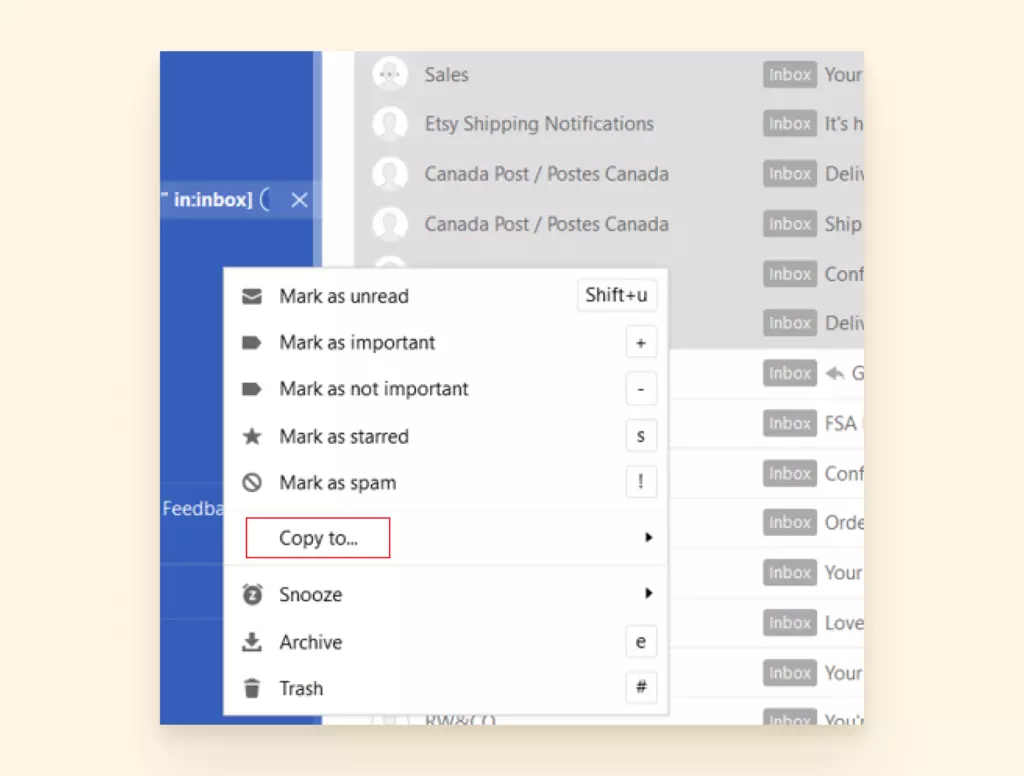
Stap 2) Houd de shift-toets ingedrukt, selecteer de e-mails die je wilt doorsturen en klik met de rechtermuisknop. Selecteer uit het dropdownmenu Kopiëren naar.
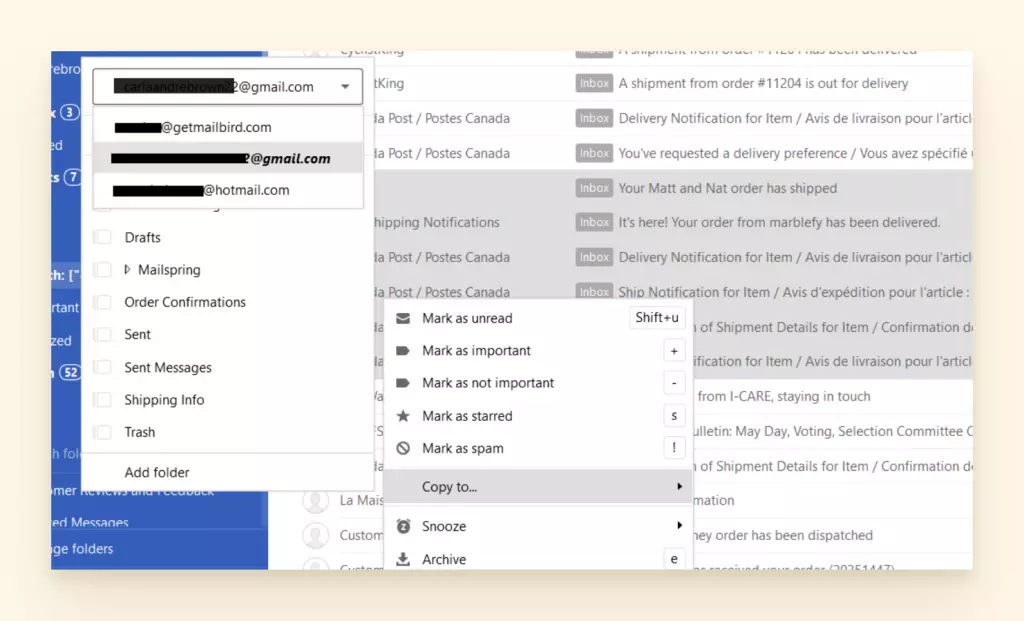
Stap 3) Selecteer naar welk e-mailaccount en welke map je je e-mails wilt kopiëren.
Stap 4) Ga naar de inbox waar je je e-mails naartoe hebt verplaatst en gebruik de zoekwerkbalk om te bevestigen dat je e-mails zijn overgebracht.
Optioneel: Aangezien dit een kopie is, kun je de e-mails uit het oorspronkelijke account verwijderen als je ze daar niet wilt behouden.
Als je e-mails naar een andere gebruiker met een afzonderlijk e-mailaccount wilt overdragen, kijk dan naar de volgende twee methoden.
Gebruik een Chrome-extensie
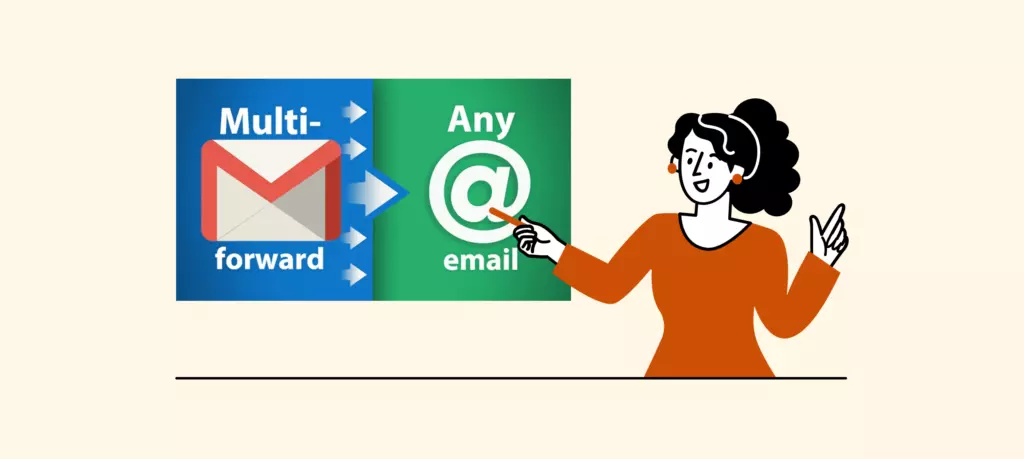
Er is een manier om meerdere e-mails naar andere mensen door te sturen, dankzij een Chrome-extensie genaamd Multi Email Forward van cloudHQ.
Wat is Multi Email Forward?
Deze Chrome-extensie is bedoeld voor het doorsturen van meerdere e-mails via Gmail in je webbrowser. Veel mensen downloaden deze app om alle inhoud van één Gmail-account naar een ander te verplaatsen.
Opmerking: Je moet dit vanaf je computer doen. Het is niet beschikbaar voor je telefoon of tablet.
Voordelen en Nadelen - Gebruik van de Multi Email Forward-extensie
Gelukkig is deze oplossing vrij eenvoudig te configureren in je Chrome-browser. Eenmaal gedownload, duurt het niet lang om eraan gewend te raken hoe het werkt. Binnen je browser kun je e-mails op verschillende manieren naar een andere ontvanger doorsturen.
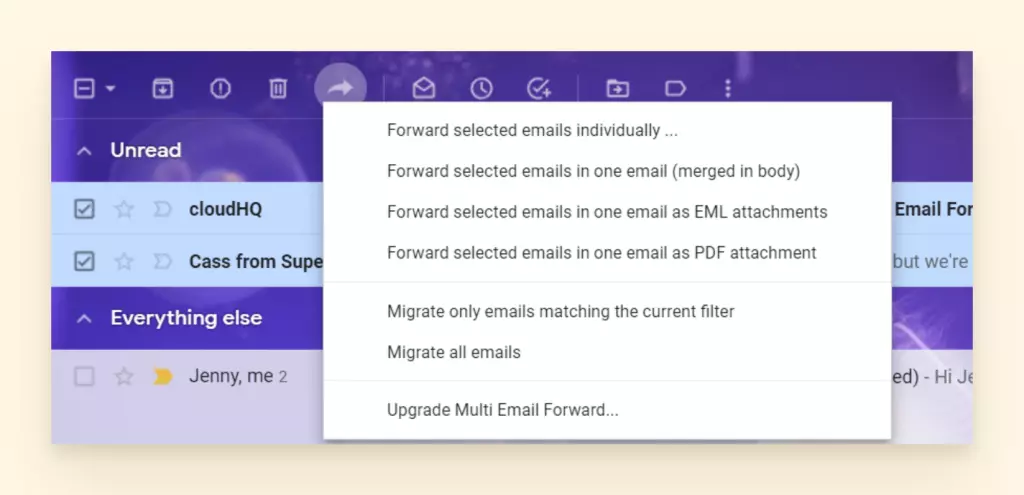
Je moet cloudHQ toegang geven tot je inbox om dit te doen, dus als je zeer gevoelige informatie in je inbox hebt, kan dit iets zijn om rekening mee te houden.
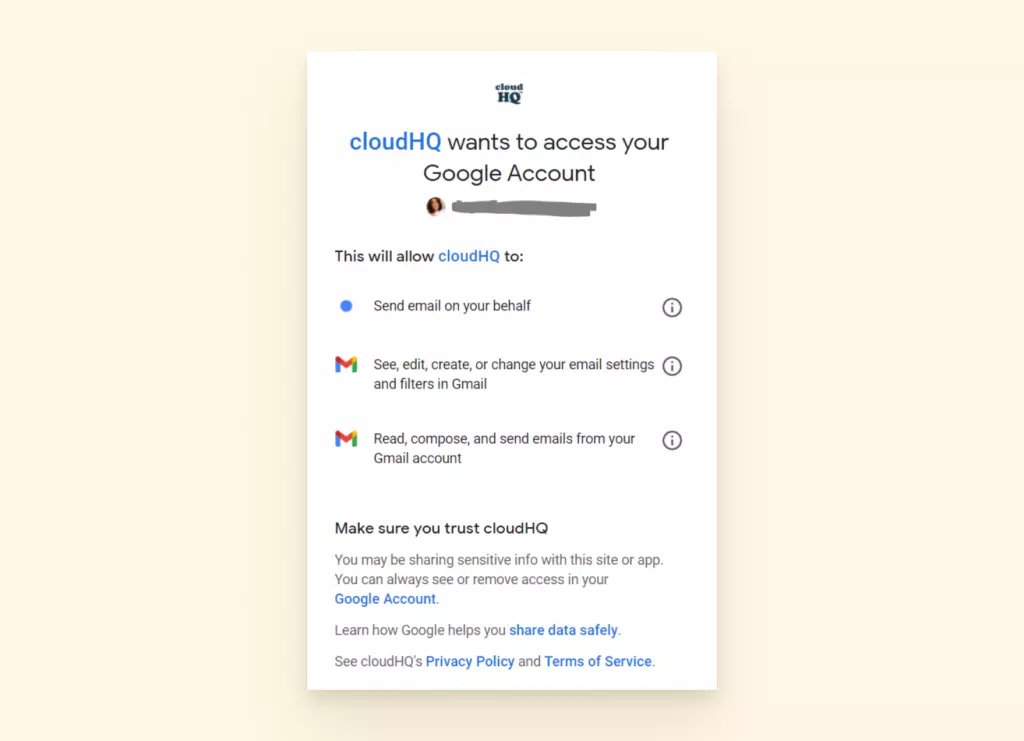
Houd er rekening mee dat Multi Email Forward je beperkt tot 25 e-mails per dag in de gratis versie. Als je alle inhoud van een inbox die je al jaren hebt wilt overdragen, kan dit behoorlijk wat tijd kosten. Het verstuurt ook e-mails met een aangepaste cloudHQ-handtekening.
Er is een premium versie die ?,99 per maand kost en waarmee je een onbeperkt aantal e-mails per dag kunt doorsturen. Het stelt je ook in staat om de inhoud van meerdere e-mails in één bericht te plaatsen, en je kunt de aangepaste handtekening verwijderen.
Kortom, Multi Email Forward is een snelle oplossing als je geen zeer gevoelige informatie of teveel gegevens te verzenden hebt, of als je het niet erg vindt om je budget hiervoor te gebruiken.
Als je instructies wilt over hoe je het instelt, bekijk dan deze video.
Gebruik Filters om Automatische E-mail Doorsturing In te Stellen

De laatste optie omvat het aanpassen van je Gmail-filters om automatische doorsturing mogelijk te maken.
Je kunt gesprekken die aan specifieke criteria voldoen markeren om naar een specifiek e-mailadres te worden doorgestuurd. Deze optie vereist dat degene die deze doorgestuurde e-mails ontvangt ook een bevestigingscode voor het installatieproces kan ontvangen.
Voordelen en Nadelen - Gebruik van Automatische E-mail Doorstuurfilters
Deze methode is een goede optie als je criteria zeer specifiek zijn en gemakkelijk aan Gmail kunnen worden toegewezen zonder verwarring.
Bijvoorbeeld, als je alle e-mails van een van je leveranciers naar je nieuwe zakelijke e-mailadres wilt doorsturen, zou je eenvoudig de criteria "Van: naam@leveranciernaam.com" gebruiken.
Aan de andere kant, het doorsturen van alle e-mails "Van: Amazon.com" kan minder consistente resultaten opleveren. Sommige e-mails zijn gerelateerd aan je bedrijf, maar sommige zijn promotioneel of over de pakketten die je voor jezelf hebt besteld. Dit is misschien geen waterdichte optie voor jou.
Deze methode is nuttig als je deze kunt toewijzen aan specifieke afzenders of termen en jezelf wilt besparen van de taak om periodiek e-mails te zoeken die moeten worden doorgestuurd.
Vergeet niet dat het belangrijk is om te controleren of deze filters af en toe werken. Gmail heeft vaak storingen, en updates kunnen de stroom van je inbox verstoren.
Hier is een stap-voor-stap gids voor het instellen van deze filters.
Hoe Automatische Doorstuurfilters in Gmail In te Stellen
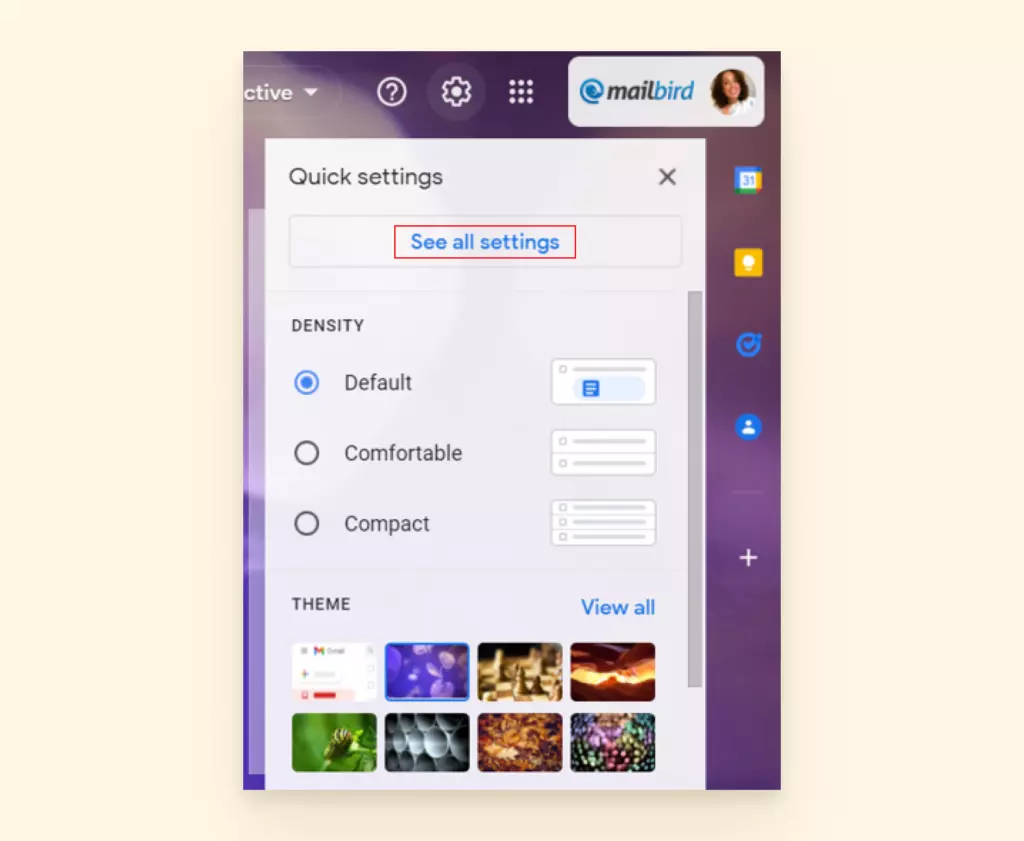
- Ga naar het Instellingen tandwiel pictogram op je Gmail-account.
- Kies Bekijk alle instellingen.
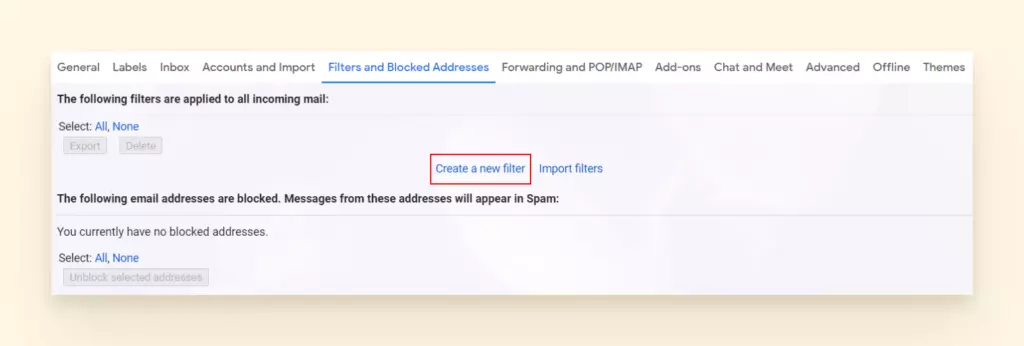
- Selecteer het Filters en Geblokkeerde Adressen tabblad.
- Kies Maak een nieuwe filter.
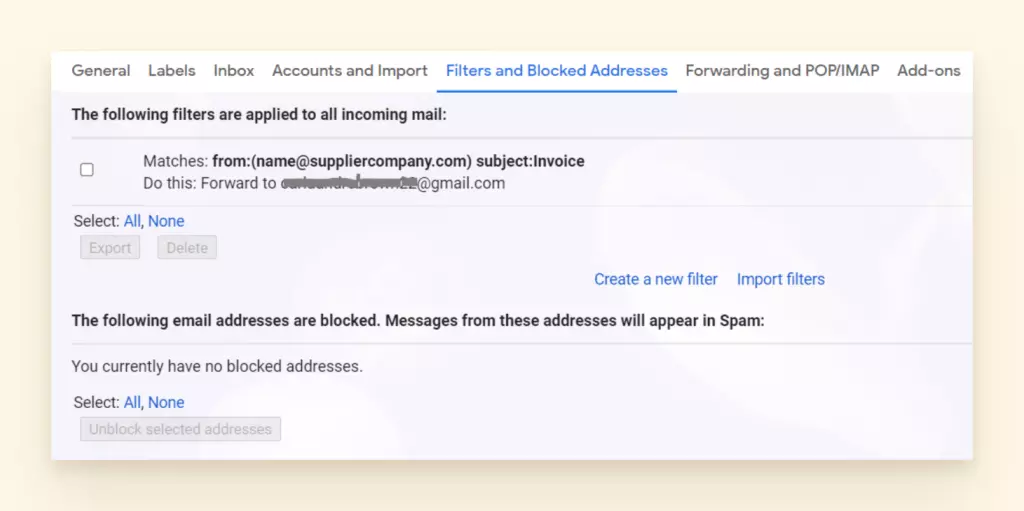
- Voeg de criteria toe die je in je filter wilt opnemen. In de afbeelding hieronder hebben we het voorbeeld gebruikt van facturen van een leverancier. Dit is wat de filter moest bevatten:
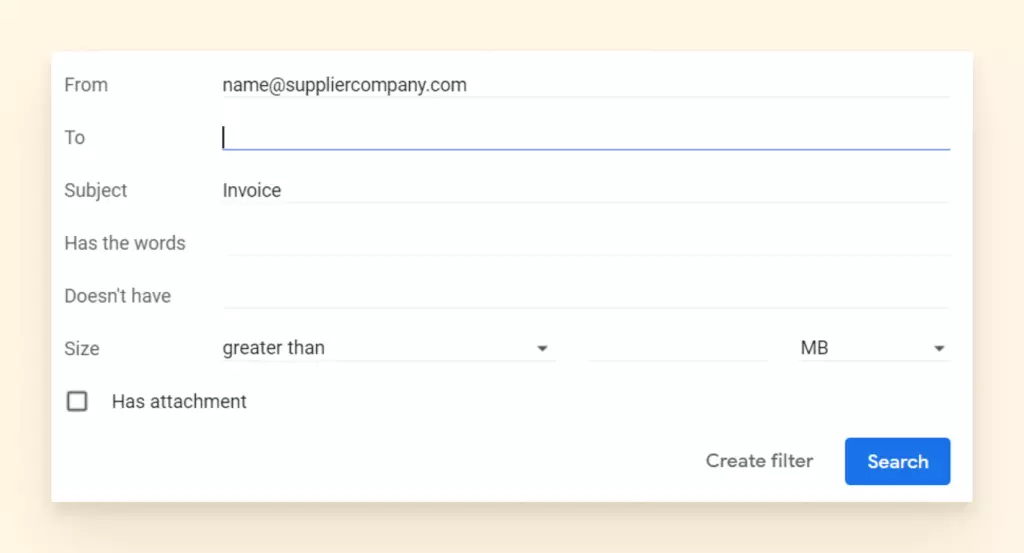
- Selecteer Filter maken.
- Kies vervolgens Stuur het door naar uit de lijst met opties en selecteer een vooraf toegewezen e-mailadres of voeg een doorstuur adres toe.
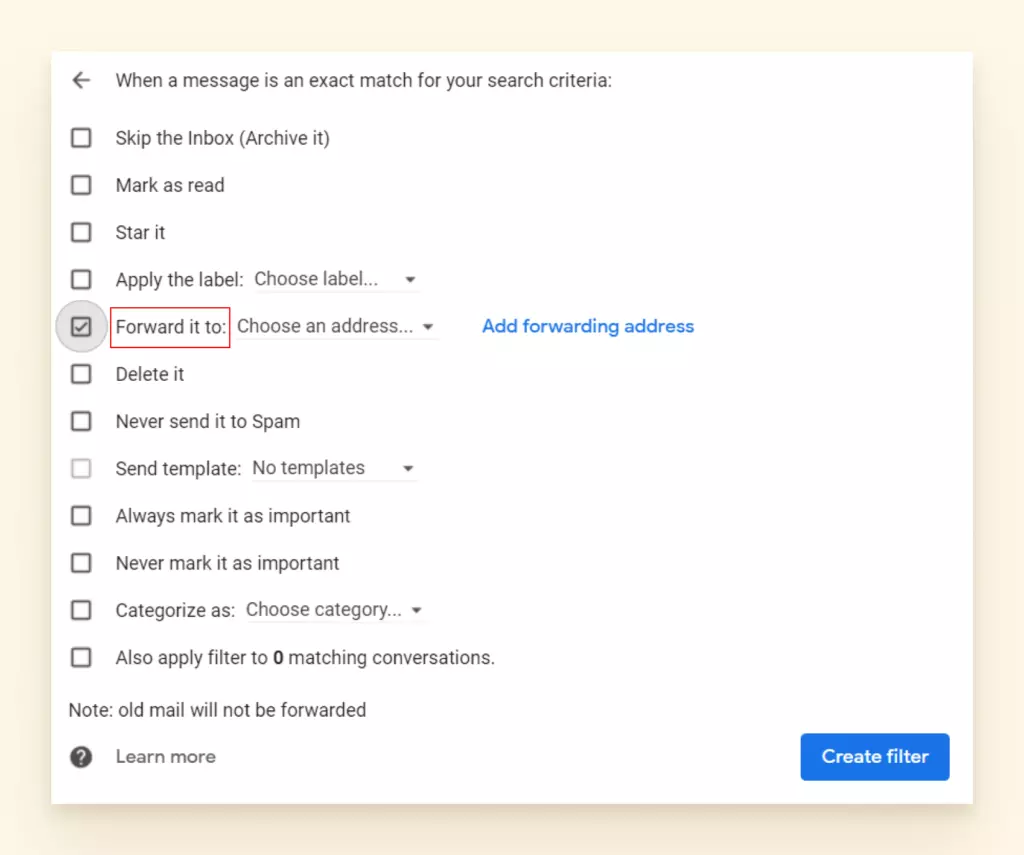
- Als je een e-mailadres uit de keuzelijst hebt geselecteerd, verschijnt je nieuwe filter in de Filters en Geblokkeerde Adressen lijst.
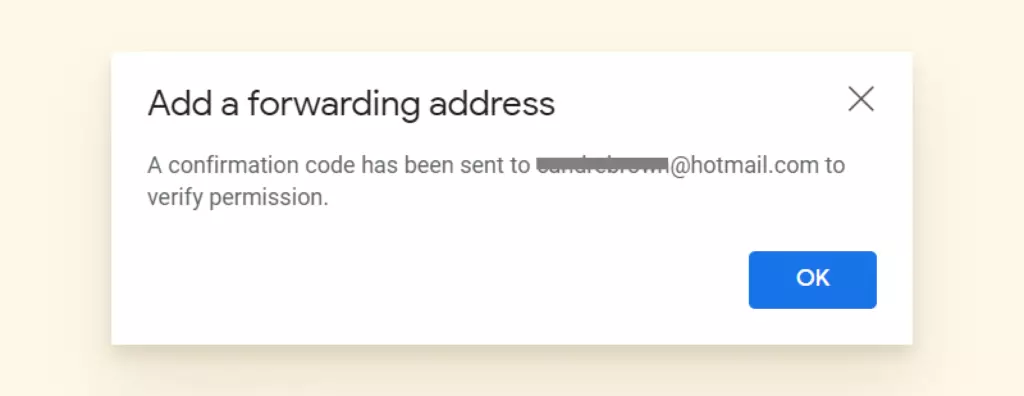
- Als je een nieuw e-mailadres hebt toegevoegd, zal Gmail een bevestigingscode naar die afzender sturen.
4 manieren om door te sturen - Wat werkt voor jou?
Er zijn vier manieren om een e-mail in bulk door te sturen. Natuurlijk kun je altijd een paar e-mails als bijlage verzenden, maar als je meer te doen hebt en het naar een van je eigen accounts gaat, gebruik dan een e-mailclient zoals Mailbird. We maken het een zeer eenvoudig proces en bieden geweldige filteroplossingen voor toekomstige e-mails.
Bij het doorsturen naar een collega is het makkelijker om dit te doen met een Chrome-extensie. Zorg ervoor dat je IMAP inschakelt om het te kunnen gebruiken. Vergeet ten slotte niet om een filter in te stellen voor toekomstige e-mails die je automatisch naar een nieuw adres wilt doorsturen. We hopen dat als je je afvroeg of er een betere manier was om meerdere e-mails te verzenden, je die hebt gevonden. Kijk eens terug op onze blog voor andere nuttige productiviteitstips!
FAQ
Kan ik meerdere e-mails in bulk doorsturen met Gmail?
In het kort, ja, dat kan, het vereist alleen een paar stappen. Er zijn een paar manieren om e-mails in bulk door te sturen: stuur ze als bijlagen in een e-mail, gebruik een e-mailclient om ze naar een ander account te kopiëren, gebruik een Chrome-extensie, of maak filters aan die zijn ingesteld om je e-mails automatisch door te sturen.
Kan ik meer dan één Gmail-account toevoegen aan mijn e-mailclient?
Met de juiste e-mailclient kun je meerdere accounts van verschillende e-mailproviders toevoegen. Met een e-mailclient zoals Mailbird, kun je meer dan één Gmail-account beheren, allemaal vanuit één app. Je kunt dan verschillende cross-account transacties uitvoeren, zoals e-mails doorsturen, contacten bijwerken of bijlagen vinden.


