Maksymalizacja Czasu dzięki Kalendarzowi Produktywności
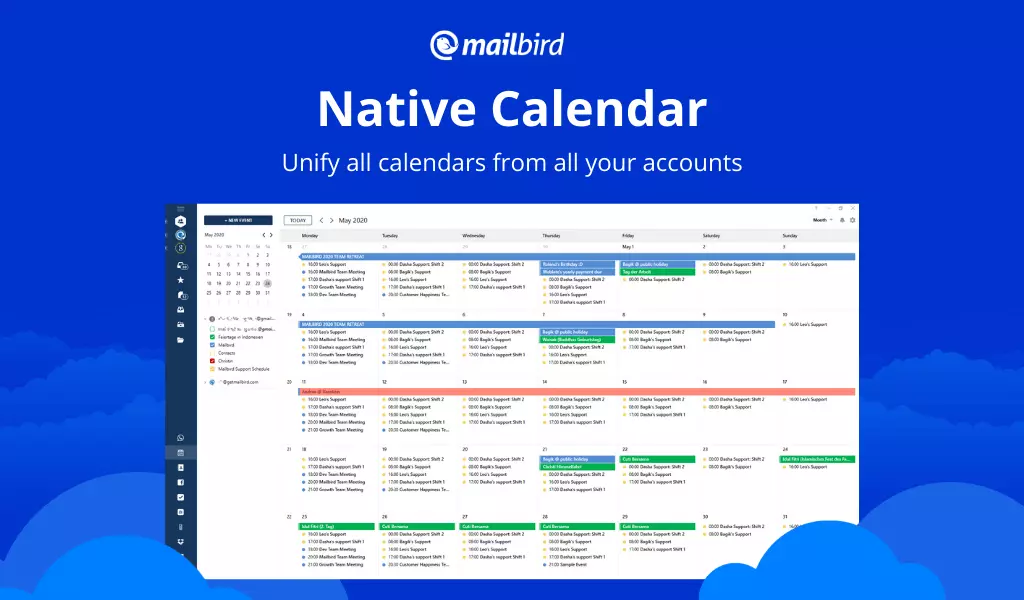

Jak często korzystasz z kalendarza? Na pewno co najmniej raz dziennie. Budzisz się i sprawdzasz datę, mentalnie podsumowujesz plan dnia lub otwierasz planer, aby zobaczyć zaplanowane zadania. A może masz aplikację kalendarza produktywności, w której zapisujesz wydarzenia i spotkania oraz otrzymujesz powiadomienia o zadaniach do wykonania — i jeszcze jedną aplikację kalendarza do zarządzania projektami, a inną do mediów społecznościowych.
Aplikacje kalendarza mają na celu uporządkowanie twojego życia, ale czasami mogą działać przeciwko tobie. Przykład: masz tak wiele kalendarzy, że spędzasz zbyt dużo czasu na logowaniu się, sprawdzaniu każdych z nich i planowaniu ostatecznego harmonogramu.
W tym artykule dowiesz się, jak jedna aplikacja do zarządzania czasem w kalendarzu może pomóc ci w zarządzaniu czasem, aby wykonać zadania i poprawić ogólną produktywność.
Przede wszystkim, dlaczego używamy kalendarza?
Aplikacja do zarządzania czasem w kalendarzu (CA) pomaga nam być na bieżąco, być produktywnym i zarządzać projektami. Kiedy masz harmonogram tuż przed sobą, z spotkaniami i ważnymi terminami, łatwiej jest zaplanować czas na zadania z listy rzeczy do zrobienia i określić priorytety.
Wyobraź sobie, że zaczynasz pracę o dziesiątej, a twój kalendarz mówi, że masz ważne spotkanie o jedenastej. Ważniejsze jest wykorzystanie tej godziny na przygotowanie się, zamiast rozpoczynania nowego zadania.
Najmniej oczywistą rzeczą jest to, że kalendarze pomagają przypominać, kiedy zrobić przerwę i cieszyć się mediami społecznościowymi. Zobacz, już mówią ci, kiedy jest weekend, ale czasami musisz zaplanować swój czas wolny, aby pozostać produktywnym. W tym celu, kalendarz urlopowy factoHR daje szerokie wsparcie w ustalaniu historii czasu wolnego i szczegółów dotyczących urlopów. To pomoże ci odpowiednio zaplanować swój urlop i wrócić w bardziej energicznej i produktywnej formie.
Oto jak kalendarze mogą ograniczać wydajność, jeśli są źle używane

Istnieje wiele ładnych i przydatnych aplikacji do zarządzania czasem w kalendarzu, zarówno na komputer, jak i online, ale problemem jest to, że aplikacje różnych dostawców nie synchronizują się automatycznie, a ustawienia, które na to pozwalają, rzadko są oczywiste. Często w ogóle ich nie ma.
Jeśli zagłębimy się w temat, wiele osób ma wiele kont e-mail związanych z osobnym kalendarzem dla każdego z nich. W przypadku, gdy wszystkie Twoje konta pochodzą od jednego dostawcy poczty e-mail, wciąż nie będą automatycznie synchronizowane — chociaż możesz ręcznie udostępnić jedną aplikację kalendarza między kontami, gdzieś w jej ustawieniach.
A jeśli masz na przykład swoją osobistą pocztę w Outlooku, a służbową w Gmailu, będziesz musiał przełączać się między aplikacjami, aby sprawdzić wydarzenia.
To wiele straconego czasu każdego dnia. Ryzykujesz również rozwinięcie nawyku sprawdzania każdego narzędzia kilka razy dziennie, aby być na bieżąco z harmonogramem.
Jak skuteczniej zintegrować swoje kalendarze w workflow
Wszyscy używają kalendarzy na swój sposób, ale istnieje kilka ogólnych zasad, które pomogą Ci zintegrować kalendarz z Twoim workflow w sposób bardziej płynny i zaoszczędzić czas:
1. Używaj różnych kalendarzy — i jednej aplikacji.
To dobry pomysł, aby rozdzielić różne typy wydarzeń w kilku kalendarzach mediów społecznościowych, aby oddzielić projekty od życia osobistego. Ale złym pomysłem jest marnowanie czasu każdego dnia i narażanie się na przegapienie czegoś ważnego przez sprawdzanie różnych aplikacji.
Dlatego wybierz tę, która może łatwo zintegrować wszystkie Twoje kalendarze w jednym interfejsie! W ten sposób będziesz mieć najaktualniejsze informacje na temat swojej dostępności i unikniesz podwójnego rezerwowania.
2. Używaj etykiet dla różnych typów wpisów w kalendarzu.
Nazwijmy subkalendarze, które tworzysz w aplikacji kalendarzowej, "etykietami" dla praktyczności. Utwórz osobne etykiety dla wydarzeń życiowych, zobowiązań zawodowych, urodzin, wydarzeń konferencyjnych itp., abyś mógł je włączać i wyłączać dla wygodniejszego przeglądania.
3. Używaj kolorów dla swoich etykiet.
Użyj różnych kolorów, aby oznaczyć różne typy zobowiązań. Twoje oczy przyzwyczają się do tego, jaki kolor oznacza jakie zadanie, a nawigowanie po harmonogramie będzie łatwiejsze, gdy będziesz potrzebować wszystkich (lub tylko kilku) etykiet włączonych.
4. Notuj wszystkie zobowiązania od razu lub aktywuj przypomnienie.
Jeśli nie zapiszesz czegoś od razu, ryzykujesz zapomnieniem dokładnej godziny lub daty, lub całkowitym przegapieniem spotkania.
Praktykuj otwieranie kalendarza, gdy ktoś prosi o umówienie spotkania — zdecydowanie nie próbuj zapamiętać, co masz w harmonogramie — i wprowadź wpis od razu.
Lub spróbuj użyć funkcji Snooze przy obsłudze e-maili, aby otrzymać powiadomienie później.
5. Dodaj opisy do wydarzeń.
Załóżmy, że potrzebujesz swojego laptopa na spotkanie, jest wydarzenie w mediach społecznościowych albo nadchodzą urodziny i schowałeś prezent w tajnym miejscu — możesz dodać przypomnienie do odpowiedniego wpisu w kalendarzu. Dobra aplikacja kalendarza będzie miała sekcję notatek na tego rodzaju informacje.
6. Ustawiaj powiadomienia mądrze.
Jeśli wpis wymaga Twojej fizycznej obecności, ustaw powiadomienie z odpowiednim wyprzedzeniem, równym czasowi, jaki potrzebujesz, aby tam dotrzeć. Ale nawet jeśli to jest rozmowa Skype, daj sobie czas na otwarcie aplikacji i sprawdzenie, czy Twoje połączenie internetowe działa i mikrofon jest sprawny.
|
Jak uniknąć bycia bombardowanym powiadomieniami Porada: Bądź selektywny przy dodawaniu powiadomień i nadaj im priorytet. Na przykład, jeśli masz spotkanie w każdy poniedziałek o dziesiątej rano, na pewno to zapamiętasz, ponieważ jest to powtarzające się wydarzenie. Z drugiej strony, jeśli dodasz konferencję, wydarzenie warsztatowe lub rozmowę z nowym klientem, która jest zaplanowana na następny miesiąc, istnieje duża szansa, że zapomnisz dokładnej godziny i daty, więc zdecydowanie potrzebujesz powiadomienia w takim przypadku. |
Ujednól i zarządzaj swoim harmonogramem z Kalendarzem Mailbird!
Z przyjemnością przedstawiamy jeden z najlepszych nowych atutów Mailbird — naszą funkcję Kalendarza.
Od dłuższego czasu użytkownicy Mailbird mogli integrować Kalendarz Google i Kin z aplikacją. Pomimo swojej popularności, Kalendarz Google ma swoje ograniczenia. Na przykład, ciężko dodać kalendarz, jeśli nie jesteś użytkownikiem Gmaila, a niemożliwe jest przeglądanie go, gdy jesteś offline. Kin ma ładny design, jest prosty, być może nawet zbyt prosty, ponieważ ma ograniczony zestaw funkcji.
Przeanalizowaliśmy opinie przekazane przez naszych użytkowników w mediach społecznościowych (tak, dokładnie czytamy wszystkie z uwagą i wdrażamy najlepsze pomysły, więc zawsze możesz pytać i prosić).
Zbadaliśmy najlepsze narzędzia do zarządzania projektami produktywności dostępne na rynku oraz ich najpopularniejsze funkcje.
I oto, co stworzyliśmy dla Twojej wygody.
Funkcje Kalendarza Mailbird
- Ujednolicony kalendarz dla wszystkich Twoich kont. Nie tylko możesz rozpocząć nowy kalendarz w Mailbird, ale również zintegrować wszystkie swoje istniejące aplikacje kalendarzowe w jednym interfejsie, aby nadążyć za całym harmonogramem. Tak samo jak w przypadku skrzynek pocztowych, możesz używać ujednoliconego widoku lub przełączać się między różnymi kontami niezależnie.
- Brak ograniczeń co do źródła e-mail. Łatwo jest importować i zarządzać swoimi kalendarzami i wydarzeniami, niezależnie od używanego dostawcy.
- Pełny zestaw funkcji. Podstawowe aplikacje kalendarza są nudne i niewygodne, podczas gdy niektóre zaawansowane są zbyt skomplikowane. Dlatego zbadaliśmy najlepsze i najbardziej pożądane funkcje, takie jak zaproszenia e-mailowe i powiadomienia, i zintegrowaliśmy je w najprostszy, ale jednocześnie skuteczny sposób.
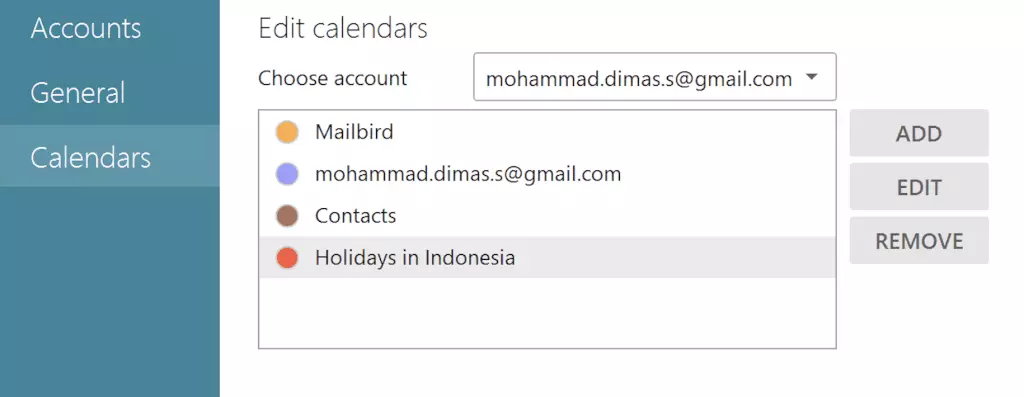
- Elastyczne ustawienia. Istnieją podstawowe i zaawansowane ustawienia, które pomagają dostosować Twoje doświadczenie, od dodawania kodów kolorów do zarządzania konkretną aplikacją kalendarza do konfigurowania powiadomień o wydarzeniach.
- I… To po prostu potężne narzędzie! Jest dobrze zaprojektowane, lekkie i wygodne w użyciu. Ma wszystkie (lub przynajmniej większość) Twoich ulubionych funkcji z mediów społecznościowych z innych kalendarzy online i kilka unikalnych, takich jak widok boczny. I co jest szczególnie fajne, możesz go otworzyć nawet wtedy, gdy jesteś offline.
Nie ma nieskończonej liczby menu, pól wyboru i ogólnych ustawień. Ta aplikacja kalendarza pomaga w zarządzaniu czasem. Tak jak reszta aplikacji Mailbird, zawsze jest tu, aby uczynić Twoje zarządzanie e-mailem — i projektami — bezpośrednim i efektywnym.
Główne widoki i funkcje kalendarza Mailbird
Prosty i intuicyjny design kalendarza sprawia, że łatwo jest śledzić każdą funkcję lub ustawienie, którego potrzebujesz. Klarowny design tworzy nieprzeszkadzające otoczenie, które nie rozprasza cię od treści twojego kalendarza.
Każda funkcja została zaprojektowana, aby ułatwić zarządzanie projektami za pomocą aplikacji kalendarza i zaoszczędzić czas, niezależnie od tego, czy przeglądasz harmonogram, tworzysz lub edytujesz wydarzenie, czy wysyłasz zaproszenia.
Domyślnie główny widok wygląda tak:
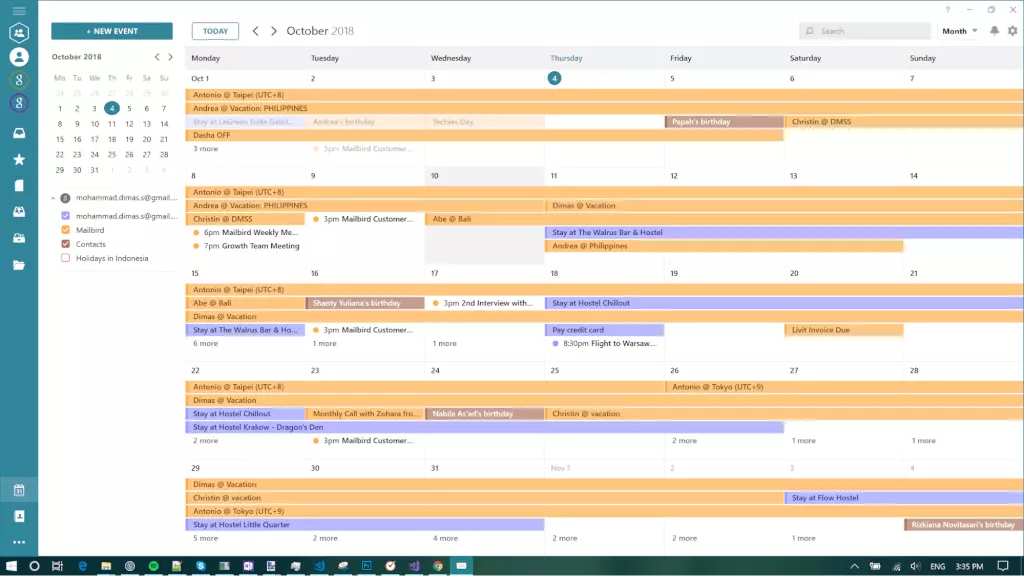
A teraz podsumujmy wszystkie cenne funkcje i ustawienia, które sprawiają, że jest to wspaniałe uzupełnienie klienta pocztowego Mailbird:
Dodawanie kalendarzy
Jeśli jeszcze nie masz żadnych kalendarzy, możesz je łatwo dodać do konta, określając nazwy, do czego są przeznaczone, strefę czasową oraz czy chciałbyś otrzymywać powiadomienia o nadchodzących wydarzeniach w tej aplikacji kalendarza.
Importowanie istniejących kalendarzy
Na razie kalendarz Mailbird może synchronizować się tylko z Gmail i Outlook. Jednak jeśli masz kalendarz w innej aplikacji lub koncie e-mail, który jest w formacie .ics, możesz go zaimportować do Kalendarza Native.
Wydarzenia i zaproszenia
Możesz dodać szczegóły do wydarzenia, takie jak tytuł, czas trwania, lokalizacja oraz ustawienia uprawnień, i dodać gości, aby wysłać zaproszenia na wydarzenie. Osoby, które zaprosiłeś, będą mogły odpowiedzieć na zaproszenie słowami „Tak”, „Nie” lub „Może” z e-maila lub użyć pliku .ics, który można ręcznie zaimportować do ich kalendarzy.
Różne typy wydarzeń
Wydarzenia mogą być jednorazowe, cykliczne, całodzienne lub mieć konkretny przedział czasowy. Gdy określisz czas wydarzenia, możesz również wybrać strefę czasową (na przykład, gdzie mieszka ty lub twój uczestnik gościnny). Wydarzenia cykliczne mają wstępnie ustawione parametry, które możesz wybrać, aby zrealizować rzeczy, takie jak codziennie, w każdy dzień roboczy lub według twoich własnych preferencji.
Powiadomienia
Powiadomienia o wydarzeniach pojawiają się w prawym dolnym rogu ekranu, tak jak te z e-maili. Zobaczysz również licznik w głównym widoku kalendarza — mały dzwonek w prawym górnym rogu, który pokazuje liczbę w czerwonym okręgu. Możesz odłożyć lub odrzucić powiadomienia, klikając na okno powiadomień lub ikonę dzwonka.
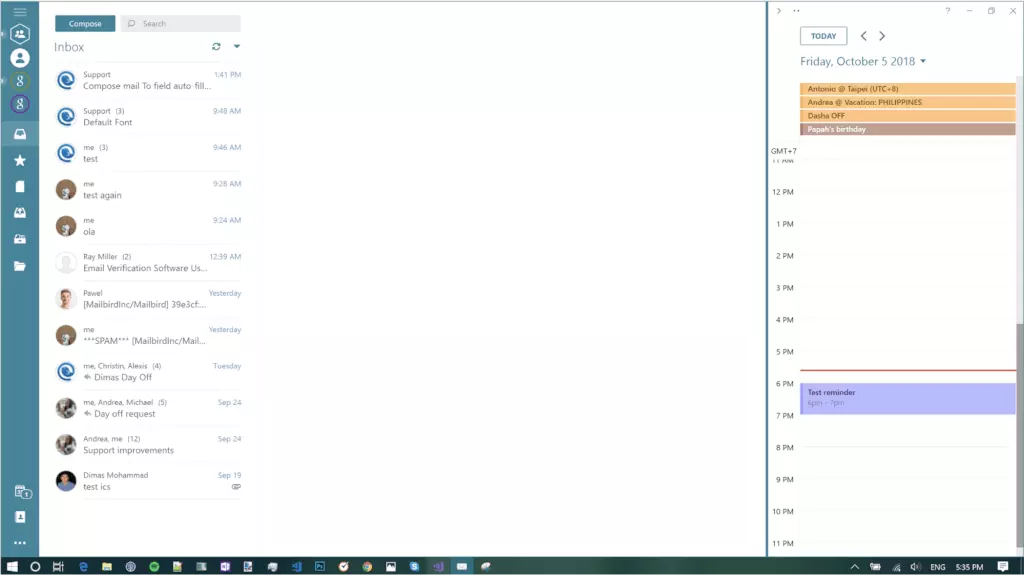
Widok boczny
Często jest przydatne, gdy możesz zobaczyć harmonogram swojego dnia obok e-maila i mieć pewność, że jesteś dostępny, gdy zgadzasz się na termin lub z innego powodu. I dlatego nasz kalendarz ma widok boczny:
Jeśli chcesz aplikacji kalendarza, która jest wygodna, synchronizuje się z Twoim e-mailem i może być zawsze pod ręką podczas pracy — a nawet offline — Kalendarz Mailbird jest jednym z najlepszych i może być tym, czego szukasz.
Podsumowanie
Używanie wygodnego kalendarza to świetny sposób na odciążenie umysłu, dotrzymanie terminów i przypomnienie sobie, kiedy masz spotkanie lub zbliżają się urodziny twojego współpracownika.
A Mailbird właśnie zaktualizował swoją ofertę, wprowadzając doskonały natywny kalendarz. Wypróbuj Kalendarz Produktywności Mailbird, doskonałe narzędzie do śledzenia wydarzeń w Twoim życiu i pracy. A jeśli jeszcze nie jesteś w ekipie Mailbird, to doskonała okazja, aby skorzystać z darmowego okresu próbnego i odkryć wszystkie jego funkcje.
FAQ
W jaki sposób kalendarze pomagają w zwiększeniu produktywności?
Oto dziesięć sposobów, aby maksymalnie wykorzystać swój kalendarz dla zwiększenia produktywności:1. Zapisz wszystkie swoje cykliczne działania oraz ich daty.2. Określ wyraźne granice pracy dla siebie.3. Podkreśl ważne daty i terminy.4. Ustal limity czasowe w swoim rozkładzie.5. Bądź elastyczny na zmiany.6. Używaj więcej narzędzi do zwiększania produktywności.7. Zawsze bądź gotowy, aby zapisać nowe pomysły.8. Wyznacz osobę odpowiedzialną.9. Pokaż swojemu zespołowi swój kalendarz.10. Przechowuj swój kalendarz produktywności w miejscu, w którym łatwo go znaleźć.
Jak wykorzystać Google Kalendarz w celu zwiększenia produktywności?
Wykorzystaj maksymalnie jego funkcje. Oto kilka przykładów, jak możesz to zrobić:1. Twórz nowe kalendarze dla innych części swojego życia.2. Planowanie spotkań z zespołami za pomocą "Znajdź czas".3. Ukryj szczegóły swojego programu.4. Dodaj ważne załączniki.5. Dołącz czat Google do swojego programu.6. Skorzystaj z zegara świata.7. Ustal swoje godziny pracy. Najlepsze aplikacje do zwiększania produktywności w codziennych czynnościach: Mailbird Calendar, Slack, Trello, Hootsuite, Toggl, LastPass, HelloSign i Zapier.
Jak zaplanować swój dzień dla maksymalnej produktywności?
Zacznij dzień od porannego joggingu.1. Poświęć więcej uwagi trzem najważniejszym zadaniom na dany dzień.2. Ustal swoje rozmowy telefoniczne i spotkania na popołudnie.3. Skorzystaj z planera kalendarza produktywności, takiego jak Mailbird Calendar.4. Wprowadź zasady 52-17.5. Organizuj dni tematyczne.6. Unikaj niespodziewanych decyzji.7. Łącz zadania razem.8. Zrelaksuj się wieczorem.


