Jak przejść z Spark do Mailbird na Windows i Mac (2026)
Przejście z Spark do Mailbird zazwyczaj oznacza ponowne połączenie istniejącej skrzynki, a nie eksport poczty. Ten przewodnik prowadzi przez ten proces na Windows i Mac, w tym ustawienia aplikacji do odbudowy.



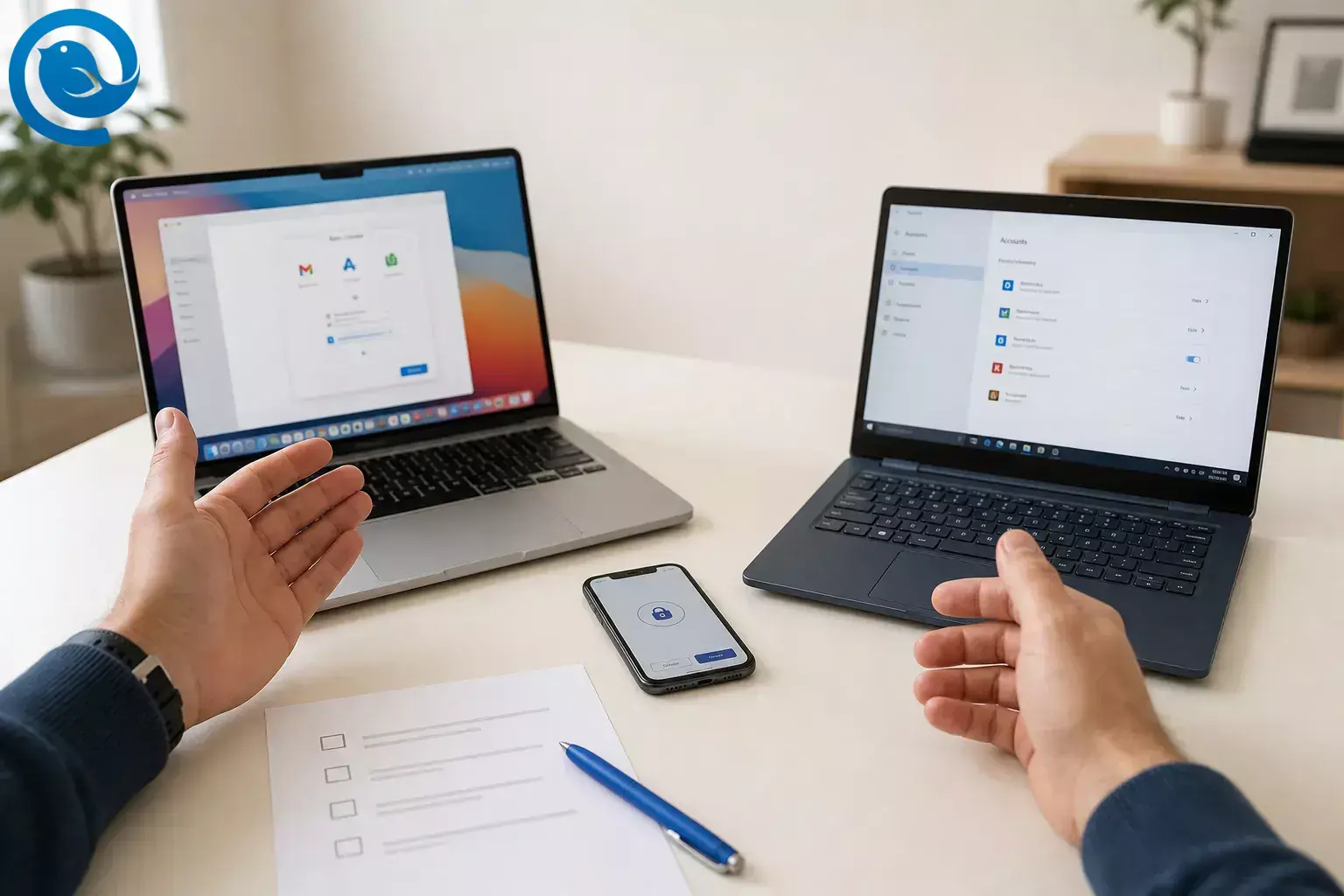
Skorzystaj z tego przewodnika po migracji z Spark do Mailbird, aby przenieść się z programu Spark i zastąpić Spark Desktop Mailbird na komputerze z systemem Windows lub Mac.
Krótka odpowiedź: w większości przypadków nie musisz najpierw eksportować poczty ze Sparka. Spark przechowuje normalną zawartość skrzynki pocztowej u dostawcy poczty, a Mailbird łączy się z tą samą skrzynką przez IMAP lub Exchange, więc migracja z Spark do Mailbird zwykle polega na ponownym zalogowaniu się i odbudowaniu elementów specyficznych dla aplikacji, takich jak tożsamości, podpisy i domyślne zachowanie aplikacji. [3] [5] [6] [11] [33] Mailbird jest dostępny na Windows oraz na Macu w Apple App Store, więc możesz zastąpić Spark Desktop na dowolnej z tych platform. [1] [19]
TL;DR: migracja z Spark do Mailbird w skrócie
- Zazwyczaj łączysz się ponownie, a nie eksportujesz. Spark przechowuje normalną zawartość skrzynki u twojego dostawcy, a Mailbird łączy się z tą samą skrzynką przez IMAP lub Exchange. [3] [5] [33]
- Prawdopodobnie skonfigurujesz ustawienia specyficzne dla aplikacji od nowa. Tożsamości, podpisy, preferencje Unified Inbox, zachowanie domyślnej aplikacji pocztowej, integracje i fragmenty są konfigurowane w Mailbird. [6] [7] [10] [11] [15] [16] [18] [34]
- Spark nie jest bezpośrednim źródłem importu. Narzędzie importu Mailbird obsługuje wybrane klienty poczty Windows, ale Spark nie jest wymieniony jako źródło jednym kliknięciem. [8]
- Zacznij od jednego konta i użyj ścieżki specyficznej dla dostawcy, którą oferuje Mailbird dla Gmail, Outlook, Microsoft 365 lub Exchange. [12] [13] [20] [22]
- Nie odinstalowuj jeszcze Sparka. Zachowaj go zainstalowanego, dopóki wszystkie testy wysyłania, odbierania, folderów i aliasów nie zakończą się pomyślnie. [4] [5]
- Mailbird oferuje bezpłatny plan, a płatne plany są dostępne, jeśli potrzebujesz więcej kont lub dodatkowych funkcji. [19]
Zanim zaczniesz
- Wymagania wstępne: Działająca konfiguracja Spark, adresy e-mail, które chcesz przenieść, hasła, dostęp do wszelkich powiadomień dwuskładnikowych oraz przeglądarka, w której możesz zalogować się do każdej skrzynki odbiorczej.
- Narzędzia: Mailbird zainstalowany na twoim komputerze. Jeśli korzystasz z skrzynki z własną domeną, miej pod ręką ustawienia IMAP/SMTP dostawcy na wypadek, gdyby automatyczne wykrywanie ich nie znalazło. Na Macu, Mailbird obecnie obsługuje IMAP lub Exchange dla tych konfiguracji, ale nie POP3. [5] [14]
- Czas: Zaplanuj kroki konfiguracji oraz dodatkowy czas synchronizacji w tle, jeśli jedna skrzynka ma duży archiwum.
- Koszt: Mailbird oferuje plan bezpłatny, a jeśli potrzebujesz więcej kont lub dodatkowych funkcji, dostępne są plany płatne. [19]
- Uwagi dotyczące bezpieczeństwa: Przeprowadzaj migrację z Spark do Mailbird na zaufanym komputerze, trzymaj telefon pod ręką do zatwierdzania logowań i nie odinstalowuj Sparka, dopóki wszystkie testy wysyłania, odbierania, folderów i aliasów nie zostaną pomyślnie zakończone.
Krok po kroku: przejście z poczty Spark do Mailbird
Krok po kroku: przejście z poczty Spark do Mailbird
-
Wypisz wszystkie konta, które chcesz przenieść
W Spark otwórz Ustawienia > Konta i zapisz wszystkie używane skrzynki pocztowe. Jeśli jeden z adresów należy do niestandardowej domeny, zanotuj także nazwę dostawcy. Przy typowej migracji z Spark do Mailbird łączysz się ponownie z kontami serwerowymi, zamiast eksportować jeden ogromny plik poczty na komputerze. [3] [5]
Sprawdź: Masz spisaną listę wszystkich adresów i nazw dostawców niestandardowych domen.
-
Zaloguj się raz do każdej skrzynki przez przeglądarkę
Przed rozpoczęciem korzystania z Mailbird otwórz każdą skrzynkę przez internet. Wykonaj wszelkie wymuszone resetowanie hasła, zatwierdzanie urządzenia lub dwuskładnikowe uwierzytelnianie. To zmniejszy ryzyko problemów z konfiguracją później, szczególnie dla kont Google i Microsoft, które często kończą logowanie w oknie przeglądarki. [20] [22] [26]
Sprawdź: Każde konto otwiera się pomyślnie w przeglądarce bez błędów.
-
Otwórz Mailbird i przejdź od razu do konfiguracji konta
Zainstaluj Mailbird, a następnie od razu otwórz ekran zarządzania kontami. Na Windows przejdź do menu Mailbird > Ustawienia > Konta > Dodaj . Na Macu kliknij ikonę koła zębatego > Konta > Dodaj konto . Mailbird automatycznie próbuje wykryć prawidłowe ustawienia serwera dla kont IMAP, więc zacznij od domyślnego przepływu przed ręczną edycją. [5] [6] [12] [13]
Sprawdź: W Mailbird widzisz przycisk Dodaj lub Dodaj konto .
-
Dodaj pierwsze konto korzystając z sugerowanego przez Mailbird przepływu dostawcy
Zacznij od jednego konta. Wpisz adres, a następnie wybierz ścieżkę dostawcy zaproponowaną przez Mailbird. Dla Gmaila wybierz logowanie Google. Dla Outlooka lub Microsoft 365 wybierz opcję Microsoft zamiast wymuszać ogólną konfigurację. Mailbird obsługuje dostawców oferujących IMAP i potrafi wykrywać wiele ustawień automatycznie, ale domeny niestandardowe mogą wymagać ręcznego wpisania danych serwera. [5] [12] [20] [22]
Sprawdź: Konto otwiera się w Mailbird, pojawiają się nowe wiadomości, możesz wysłać do siebie testową wiadomość.
-
Użyj opcji Microsoft 365 lub Exchange dla poczty służbowej
Jeśli skrzynka jest powiązana z pracą lub szkołą, wybierz opcję Microsoft 365 lub Exchange zaproponowaną przez Mailbird, zamiast wymuszać ustawienia ogólne. Na Macu Mailbird domyślnie dodaje konta Microsoft 365 jako Exchange. Na Windows konfiguracja Exchange używa logowania przez przeglądarkę Microsoft i procesu uzyskiwania zgód. Jeśli konfiguracja zatrzyma się na Autodiscover, zwykle jest to problem z ustawieniami Exchange, który musi rozwiązać administrator IT. [13] [25] [33]
Sprawdź: Skrzynka służbowa pojawia się w Mailbird bez błędów autoryzacji lub Autodiscover.
-
Napraw wymagania bezpieczeństwa dostawcy przed ponowną próbą konfiguracji po niepowodzeniu
Jeśli logowanie się nie powiedzie, zatrzymaj się i najpierw rozwiąż wymogi dostawcy. Osobiste konta Gmail mają już domyślnie włączony IMAP i powinny korzystać z logowania Google. Konfiguracje Google Workspace mogą nadal zależeć od zasad IMAP i OAuth od administratora. Konta Outlook.com mogą wymagać włączenia IMAP w ustawieniach webowych Outlook.com. iCloud i Yahoo mogą wymagać haseł aplikacji dla zewnętrznych klientów poczty. [20] [21] [22] [23] [24] [26] [32]
Sprawdź: Dokładnie wiesz, czego wymaga twój dostawca: normalnego logowania przez przeglądarkę, włączonego IMAP lub hasła aplikacji.
-
Dodaj pozostałe konta Spark i pozwól pierwszej synchronizacji się zakończyć
Gdy pierwsze konto działa, dodaj pozostałe jedno po drugim. Po podłączeniu więcej niż jednego konta Mailbird może wyświetlić Skrzynkę odbiorczą zbiorczą , która łączy wiadomości ze wszystkich połączonych kont, a jednocześnie pozwala wysyłać odpowiedzi z właściwego konta. Nie oceniaj migracji po pierwszej minucie, jeśli jedno konto ma lata historii; pozwól, by pierwsza synchronizacja zakończyła się, zanim zdecydujesz, że czegoś brakuje. [7]
Sprawdź: Każde konto otrzymuje testową wiadomość, a Skrzynka odbiorcza zbiorcza jest dostępna po dodaniu drugiego konta.
-
Odbuduj swoje tożsamości, aliasy i podpisy
Dodaj wszystkie tożsamości lub aliasy, których używasz, a następnie przypisz podpis do każdego z nich. To krok, który sprawia, że adresy takie jak support@ , billing@ i twój osobisty nie wyglądają tak samo podczas wysyłania wiadomości. Na Macu podpisy możesz tworzyć za pomocą Flamingo. Na Windows edytuj je bezpośrednio w sekcji Tożsamości . [6] [10] [17]
Sprawdź: W nowym oknie pisania wiadomości pole Od i podpis odpowiadają wybranemu kontu.
-
Odzyskaj tylko te elementy przebiegu pracy, których faktycznie używałeś w Spark
Włącz Skrzynkę odbiorczą zbiorczą, jeśli chcesz widok zadań łączony, włącz integracje aplikacji, których używasz, i ustaw Mailbird jako domyślną aplikację pocztową na komputerze, aby linki mailto: nie otwierały już Spark ani Apple Mail. Na Windows integracje znajdziesz w panelu Aplikacje w lewym dolnym rogu. Na Macu są w siatce z dziewięcioma kropkami. Jeśli korzystałeś z gotowych tekstów, użytkownicy Maca mogą odbudować je w Snippets. [7] [11] [15] [16] [18] [34]
Sprawdź: Jeden link mailto otwiera się w Mailbird, a przynajmniej jedna ważna dla ciebie integracja lub snippet działa.
-
Dokładnie przetestuj, a następnie usuń Spark dopiero po pomyślnym przejściu do Mailbird
Przeprowadź trzy testy przed zakończeniem: wyślij wiadomość z każdego konta, przenieś jedną wiadomość do folderu i potwierdź przeniesienie w webmailu oraz odpowiedz raz z każdego aliasu, na którym Ci zależy. Gdy wszystko działa, możesz usunąć konto ze Sparka, nie kasując poczty przechowywanej na serwerze. Jeśli chcesz całkowicie zakończyć korzystanie, Spark oferuje też Usuń swoje dane ; subskrypcje opłacane przez Stripe zostają anulowane automatycznie po usunięciu danych, subskrypcje z App Store i Google Play muszą być anulowane osobno. [4] [31]
Sprawdź: Mailbird przeszedł testy wysyłki, odbioru, synchronizacji folderów i aliasów przed usunięciem Sparka.
Dlaczego zwykle nie potrzebujesz eksportu z Spark
Spark przechowuje zwykłą zawartość skrzynki pocztowej u Twojego dostawcy poczty, a Mailbird ponownie łączy się z tą samą skrzynką przez IMAP lub Exchange. Dlatego ta zmiana to zazwyczaj projekt ponownego połączenia i synchronizacji, a nie pełnego eksportu. Elementy, które zwykle odtwarzasz w Mailbird, są specyficzne dla klienta, takie jak tożsamości, podpisy, Zjednoczona Skrzynka, domyślne zachowanie aplikacji pocztowej oraz wszelkie integracje lub fragmenty kodu, które chcesz dalej używać. [3] [5] [6] [7] [10] [11] [15] [16] [18] [33] [34]
Typowe problemy z migracją z Spark do Mailbird
-
Gmail ciągle przekierowuje Cię z powrotem do logowania
Prawdopodobna przyczyna: nieprawidłowa metoda logowania lub zablokowany przepływ OAuth.
Rozwiązanie: zacznij od nowa, wybierz ścieżkę Gmail lub Google i trzymaj okno przeglądarki otwarte, aż Mailbird zakończy proces. Jeśli konto to Google Workspace, poproś administratora o potwierdzenie aktualnej polityki IMAP i OAuth. [20] [21] [26]
-
Outlook.com informuje, że IMAP jest wyłączony lub konto jest uwierzytelnione, ale nie połączone
Prawdopodobna przyczyna: dostęp do IMAP jest wyłączony w Outlook.com.
Rozwiązanie: otwórz Outlook.com w przeglądarce, włącz IMAP w ustawieniach poczty, zapisz zmiany, a następnie usuń i ponownie dodaj konto w Mailbird. [22]
-
Twoje hasło do iCloud lub Yahoo jest odrzucane
Prawdopodobna przyczyna: dostawca wymaga hasła aplikacji dla klienta poczty zewnętrznej.
Rozwiązanie: wygeneruj hasło aplikacji w ustawieniach bezpieczeństwa konta Apple lub Yahoo i spróbuj ponownie użyć tego hasła zamiast zwykłego. [23] [24]
-
Nie można dodać skrzynki Microsoft 365 lub Exchange służbowej
Prawdopodobna przyczyna: nieprawidłowy wybór dostawcy, zablokowane uwierzytelnianie lub uszkodzony Exchange Autodiscover.
Rozwiązanie: spróbuj ponownie korzystając z ścieżki Microsoft 365 lub Exchange i poproś dział IT o potwierdzenie działania Autodiscover i dostępu zewnętrznego, jeśli problem się utrzymuje. [13] [25] [33]
-
Ta sama wiadomość pojawia się dwukrotnie w Mailbird
Prawdopodobna przyczyna: Skrzynka odbiorcza Unified Inbox pokazuje kopię dla każdego połączonego adresu, który otrzymał wiadomość.
Rozwiązanie: otwórz skrzynkę odbiorczą dla pojedynczego konta lub wyłącz Unified Inbox, jeśli wolisz oddzielne widoki. [7] [28]
-
Wiadomości wyglądają na przeczytane lub znikają na Macu
Prawdopodobna przyczyna: inna aplikacja pocztowa nadal zmienia stan na serwerze.
Rozwiązanie: wyłącz innego klienta poczty lub przejdź na IMAP w tej aplikacji, aby zapewnić spójne zachowanie na wielu urządzeniach. [29]
-
Mailbird informuje o braku hosta, nieudanym DNS lub braku połączenia internetowego
Prawdopodobna przyczyna: literówka w nazwie serwera, VPN lub serwer proxy, albo prawdziwy problem sieciowy.
Rozwiązanie: dokładnie sprawdź nazwy hostów IMAP i SMTP, tymczasowo wyłącz VPN lub proxy i spróbuj ponownie na innej sieci, jeśli to konieczne. [27]
-
Synchronizacja wiadomości jest bardzo wolna po dodaniu kilku kont
Prawdopodobna przyczyna: zbyt wiele równoczesnych połączeń z serwerem lub duża synchronizacja przy pierwszym uruchomieniu.
Rozwiązanie: zamknij dodatkowe aplikacje pocztowe, pozostaw Mailbird otwarty i przetestuj ponownie po zakończeniu ładowania archiwum. [30]
-
Uwierzytelnianie nie powiodło się, mimo że hasło jest poprawne
Prawdopodobna przyczyna: nieprawidłowy typ dostawcy, narzędzie zabezpieczające blokujące Mailbird lub przestarzałe dane uwierzytelniające.
Rozwiązanie: spróbuj ponownie z właściwą ścieżką dostawcy, tymczasowo dodaj Mailbird do białej listy lub wyłącz narzędzie zabezpieczające, a następnie rozpocznij proces logowania od nowa. [26] [32]
Najlepszy sposób na przełączenie się, zależnie od Twojej konfiguracji
-
Najmniej ryzykowny ruch: Najpierw dodaj jedno konto osobiste, przetestuj je, a następnie przenieś swoje konta służbowe i na niestandardową domenę. To najbezpieczniejsza droga, jeśli przez cały dzień polegasz na swojej skrzynce odbiorczej.
-
Konfiguracja wielokontowa: Jeśli zarządzasz kilkoma skrzynkami, włącz Zintegrowaną Skrzynkę odbiorczą i skonfiguruj różne tożsamości oraz podpisy, zanim zaczniesz wysyłać prawdziwą pocztę. To eliminuje większość błędów związanych z niewłaściwym adresem na wczesnym etapie. [6] [7] [10]
-
Najpierw Microsoft 365 lub Exchange: Jeśli Twoja główna skrzynka to konto służbowe, najpierw skorzystaj z Microsoft 365 lub Exchange i trzymaj dział IT w pobliżu na wypadek problemów z Autodiscover lub politykami. [25] [33]
-
Mac z starszą pocztą POP3: Mailbird Next dla Mac obecnie skupia się na IMAP lub Exchange. Jeśli nadal polegasz na osobnej konfiguracji POP3, uporządkuj to przed zamianą Spark na Macu. [14]
-
Przełączanie z dużą liczbą kontaktów: Jeśli kontakty są częścią Twojej migracji, zaplanuj ten krok osobno. Mailbird obsługuje import i eksport kontaktów w formacie vCard. [9]
-
Stara lokalna poczta na Windows: Jeśli masz również starą lokalną pocztę w innym kliencie Windows, użyj narzędzia importu Mailbird dla obsługiwanych aplikacji. Sam Spark nie znajduje się na liście bezpośredniego importu Mailbird. [8]
Przygotowanie, przechowywanie i skalowanie wielu kont
-
Przygotowanie: Przed rozpoczęciem zgromadź hasła, kody zapasowe, hasła specyficzne dla aplikacji, niestandardowe ustawienia serwera pocztowego oraz wszelkie powtarzalne teksty, które chcesz skopiować z Spark.
-
Przechowywanie: Spark nie działa jak standardowa lokalna kopia zapasowa standardowej zawartości skrzynki pocztowej; poczta pozostaje u Twojego dostawcy. Jeśli masz również oddzielną lokalną pocztę z innego klienta na Windows, obsłuż to jako osobne zadanie importu w obsługiwanej aplikacji. [3] [8]
-
Skalowanie: Dodawaj konta pojedynczo, testuj każde z nich, a następnie włącz Zjednoczoną Skrzynkę po dodaniu przynajmniej dwóch działających kont. [7]
Co może się zmienić
Ekrany logowania dostawcy, zasady IMAP, zasady dotyczące haseł specyficznych dla aplikacji oraz limity planów Mailbird mogą ulec zmianie. Jeśli ekran wygląda inaczej niż w tym poradniku, zaufaj aktualnej stronie pomocy Google, Microsoft, Apple, Yahoo, Spark lub Mailbird zamiast starszych samouczków opartych na zrzutach ekranu. [19] [20] [21] [22] [23] [24] [26]
Lista kontrolna migracji z Spark do Mailbird
- ☐ Zanotowałem wszystkie konta Spark, z których nadal korzystam.
- ☐ Najpierw zalogowałem się do każdej skrzynki za pomocą przeglądarki.
- ☐ Dodałem jedno konto do Mailbird i wysłałem testowy e-mail.
- ☐ Użyłem ścieżki Microsoft 365 lub Exchange dla poczty służbowej.
- ☐ Spełniłem wszelkie wymagania bezpieczeństwa Gmail, Outlook.com, iCloud lub Yahoo.
- ☐ Dodałem pozostałe konta i poczekałem na pierwszą synchronizację.
- ☐ Odtworzyłem tożsamości, aliasy i podpisy.
- ☐ Włączyłem Skrzynkę Połączoną dopiero po poprawnym działaniu kont.
- ☐ Ustawiłem Mailbird jako domyślną aplikację pocztową na pulpicie.
- ☐ Przetestowałem wysyłanie, odbieranie, synchronizację folderów i odpowiedzi z aliasów przed usunięciem Spark.
FAQ: przejście z Spark do Mailbird
Czy muszę najpierw wyeksportować swoje e-maile z Spark?
Czy Mailbird może bezpośrednio importować dane ze Spark?
Nie jako jedno kliknięcie. Narzędzie do bezpośredniego importu Mailbird obsługuje Thunderbird, Outlook, Windows Live Mail i IncrediMail.
Źródła: [8]
Czy usunięcie konta z Spark spowoduje usunięcie mojej poczty?
Nie. Usunięcie konta z Spark usuwa je z aplikacji, a nie z serwera dostawcy poczty.
Źródła: [4]
Co powinienem zrobić inaczej w przypadku Gmaila?
Co jeśli używam iCloud lub Yahoo?
Czy mogę też przenieść kontakty?
Tak, ale zaplanuj to osobno od ponownego połączenia swojej skrzynki odbiorczej. Mailbird obsługuje import i eksport kontaktów jako vCardy.
Źródła: [9]
Czy mogę używać Mailbird zarówno na Windows, jak i Mac?
Czy Mailbird Next dla Mac obsługuje POP3?
Źródła
- Mailbird — Dlaczego jesteśmy w Apple App Store — i co to oznacza dla Ciebie
- Mailbird — Zarządzaj wieloma kontami e-mail w jednym miejscu dzięki Mailbird
- Spark — Przechowywanie wiadomości e-mail i kopie zapasowe
- Spark — Usuwanie konta e-mail z Spark
- Pomoc Mailbird — Obsługa IMAP w Mailbird
- Pomoc Mailbird — Łączenie kont i dodawanie tożsamości w Mailbird
- Pomoc Mailbird — Zintegrowana skrzynka odbiorcza
- Pomoc Mailbird — Jak zaimportować konta i wiadomości do Mailbird
- Pomoc Mailbird — Importowanie i eksportowanie grup kontaktów oraz pojedynczych kontaktów
- Pomoc Mailbird — Tworzenie podpisu
- Pomoc Mailbird — Ustaw Mailbird jako domyślnego klienta poczty
- Mailbird for Mac — Łączenie kont Gmail z Mailbird for Mac
- Mailbird for Mac — Łączenie kont Exchange w Mailbird for Mac
- Mailbird for Mac — Jak sprawdzić, czy Twoje konto e-mail korzysta z IMAP czy Exchange w Mailbird for Mac
- Mailbird Next for Mac & Windows — Jak ustawić Mailbird jako domyślnego klienta poczty na Mac
- Mailbird for Mac — Jak włączyć i korzystać z integracji aplikacji w Mailbird for Mac
- Mailbird for Mac — Jak stworzyć podpis za pomocą Flamingo w Mailbird for Mac
- Pomoc Mailbird — Jak włączyć lub wyłączyć aplikacje w Mailbird
- Mailbird — Cennik i plany
- Pomoc Gmail — Dodaj Gmail do innego klienta poczty
- Pomoc administratora Google Workspace — O klientach IMAP i POP
- Pomoc Microsoft — Ustawienia POP, IMAP i SMTP dla Outlook.com
- Pomoc Apple — Logowanie do aplikacji za pomocą Apple ID i haseł specyficznych dla aplikacji
- Pomoc Yahoo — Tworzenie i zarządzanie hasłami aplikacji firm trzecich
- Pomoc Mailbird — Brak lub błędna konfiguracja autodiscover Exchange
- Pomoc Mailbird — Nieudane logowanie OAuth2 podczas dodawania konta e-mail
- Pomoc Mailbird — Brak połączenia internetowego lub błąd wyszukiwania DNS podczas dodawania konta
- Pomoc Mailbird — Dlaczego widzę zdublowane wiadomości e-mail w Mailbird?
- Mailbird for Mac — Dlaczego wiadomości mogą być oznaczone jako przeczytane lub znikać w Mailbird for Mac
- Pomoc Mailbird — Zbyt wiele jednoczesnych połączeń
- Spark — Usuwanie danych z Spark i żądanie kopii lub usunięcia danych
- Pomoc Mailbird — Niepowodzenie uwierzytelniania — nie można dodać konta e-mail
- Pomoc Mailbird — Dodawanie konta Exchange w Mailbird
- Mailbird for Mac — Korzystanie z fragmentów (snippets) w Mailbird for Mac


