Comment passer de Spark à Mailbird sur Windows et Mac (2026)
Passer de Spark à Mailbird signifie généralement reconnecter votre boîte de réception existante plutôt qu'exporter vos mails. Ce guide explique le processus sur Windows et Mac, ainsi que les réglages spécifiques de l'application à recréer.



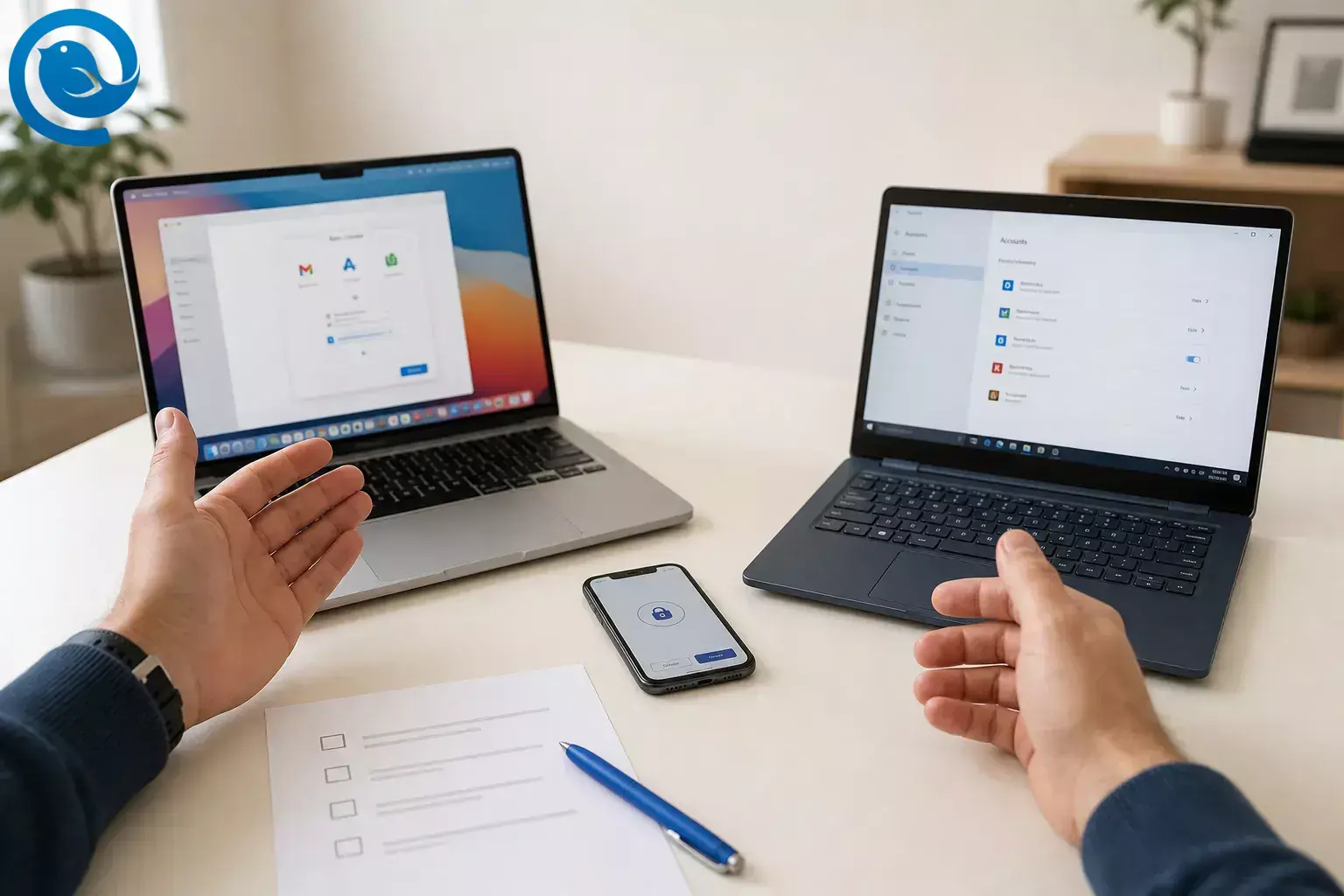
Utilisez ce guide de migration de Spark vers Mailbird pour passer de Spark email et remplacer Spark Desktop par Mailbird sur un PC Windows ou un Mac.
Réponse courte : dans la plupart des cas, vous n'avez pas besoin d'exporter d'abord vos mails depuis Spark. Spark conserve le contenu normal de la boîte aux lettres chez votre fournisseur de messagerie, et Mailbird se reconnecte à la même boîte aux lettres via IMAP ou Exchange, donc le déplacement consiste généralement à se reconnecter et à reconstruire les éléments spécifiques à l'application comme les identités, les signatures et le comportement par défaut de l'application. [3] [5] [6] [11] [33] Mailbird est disponible sur Windows et sur Mac via l'Apple App Store, vous pouvez donc remplacer Spark Desktop sur l'une ou l'autre plateforme. [1] [19]
TL;DR : migration de Spark vers Mailbird en un coup d'œil
- Vous vous reconnectez généralement, vous n'exportez pas. Spark stocke le contenu normal de la boîte aux lettres chez votre fournisseur, et Mailbird se connecte à la même boîte aux lettres via IMAP ou Exchange. [3] [5] [33]
- Vous devrez probablement reconfigurer les paramètres spécifiques à l'application. Les identités, signatures, préférences de Boîte de réception unifiée, comportement par défaut de l’application e-mail, intégrations et extraits sont configurés dans Mailbird. [6] [7] [10] [11] [15] [16] [18] [34]
- Spark n’est pas une source d’importation directe. L’outil d’importation de Mailbird supporte certains clients mail Windows sélectionnés, mais Spark ne figure pas parmi les sources à un clic. [8]
- Commencez par un seul compte et utilisez le chemin spécifique au fournisseur que Mailbird propose pour Gmail, Outlook, Microsoft 365 ou Exchange. [12] [13] [20] [22]
- Ne désinstallez pas encore Spark. Gardez-le installé jusqu’à ce que vos tests d’envoi, réception, dossier et alias soient tous réussis. [4] [5]
- Mailbird propose un plan gratuit, avec des plans payants si vous avez besoin de plus de comptes ou de fonctionnalités supplémentaires. [19]
Avant de commencer
- Prérequis : Une configuration Spark fonctionnelle, les adresses e-mail que vous souhaitez transférer, les mots de passe, l'accès à toute demande d'authentification à deux facteurs, et un navigateur dans lequel vous pouvez vous connecter à chaque boîte mail.
- Outils : Mailbird installé sur votre ordinateur. Si vous utilisez une boîte mail avec un domaine personnalisé, gardez à portée les paramètres IMAP/SMTP de votre fournisseur au cas où la détection automatique ne fonctionnerait pas. Sur Mac, Mailbird supporte actuellement IMAP ou Exchange pour ces configurations, pas POP3. [5] [14]
- Temps : Prévoyez le temps des étapes de configuration ainsi qu’un temps supplémentaire pour la synchronisation en arrière-plan si une boîte mail contient une grande archive.
- Coût : Mailbird propose un plan gratuit, avec des plans payants disponibles si vous avez besoin de plus de comptes ou de fonctionnalités supplémentaires. [19]
- Notes de sécurité : Effectuez la migration de Spark vers Mailbird sur un ordinateur de confiance, gardez votre téléphone à proximité pour les validations de connexion, et ne désinstallez pas Spark avant de réussir tous les tests d’envoi, de réception, de dossier et d’alias.
Étape par étape : passer de Spark à Mailbird
Étape par étape : passer de Spark à Mailbird
-
Listez tous les comptes que vous souhaitez migrer
Dans Spark, ouvrez Paramètres > Comptes et notez chaque boîte mail que vous utilisez encore. Si une adresse appartient à un domaine personnalisé, notez également le fournisseur. Pour une migration de Spark vers Mailbird typique, vous reconnectez des comptes basés sur un serveur plutôt que d’exporter un gros fichier de bureau. [3] [5]
Vérifiez : Vous avez une liste écrite de toutes les adresses, ainsi que les noms de fournisseurs de domaines personnalisés.
-
Connectez-vous une fois à chaque boîte mail via un navigateur
Ouvrez chaque boîte mail sur le web avant d’utiliser Mailbird. Effectuez maintenant toute réinitialisation forcée de mot de passe, approbation de dispositif ou demande de double authentification. Cela réduit les boucles d’échec lors de la configuration, en particulier pour les comptes Google et Microsoft qui complètent souvent la connexion via une fenêtre de navigateur. [20] [22] [26]
Vérifiez : Chaque compte s’ouvre correctement dans le navigateur sans erreur.
-
Ouvrez Mailbird et accédez directement à la configuration du compte
Installez Mailbird, puis ouvrez immédiatement l’écran des comptes. Sous Windows, allez dans Menu Mailbird > Paramètres > Comptes > Ajouter . Sur Mac, cliquez sur l’icône engrenage > Comptes > Ajouter un compte . Mailbird essaie automatiquement de détecter les bons paramètres de serveur pour les comptes IMAP, commencez donc par le flux par défaut avant toute modification manuelle. [5] [6] [12] [13]
Vérifiez : Vous voyez un bouton Ajouter ou Ajouter un compte dans Mailbird.
-
Ajoutez votre premier compte avec le flux fournisseur suggéré par Mailbird
Commencez avec un seul compte. Saisissez l’adresse, puis suivez le chemin spécifique au fournisseur proposé par Mailbird. Pour Gmail, choisissez la connexion Google. Pour Outlook ou Microsoft 365, utilisez le chemin Microsoft plutôt que de forcer une configuration générique. Mailbird supporte les fournisseurs qui offrent IMAP et peut détecter automatiquement beaucoup de paramètres, mais les domaines personnalisés peuvent nécessiter des données serveur manuelles. [5] [12] [20] [22]
Vérifiez : Le compte s’ouvre dans Mailbird, les mails récents apparaissent, et vous pouvez vous envoyer un message test.
-
Utilisez la route Microsoft 365 ou Exchange pour les mails professionnels
Si la boîte mail est liée au travail ou à une école, choisissez l’option Microsoft 365 ou Exchange offerte par Mailbird plutôt que d’utiliser un modèle générique. Sur Mac, Mailbird ajoute les comptes Microsoft 365 en Exchange par défaut. Sous Windows, la configuration Exchange utilise un flux de connexion et permission via navigateur Microsoft. Si l’installation s’arrête à Autodiscover, c’est généralement un problème de configuration Exchange que votre administrateur IT doit corriger. [13] [25] [33]
Vérifiez : La boîte mail de travail apparaît dans Mailbird sans erreur d’autorisation ni d’Autodiscover.
-
Corrigez les exigences de sécurité du fournisseur avant de retenter une configuration échouée
Si la connexion échoue, arrêtez-vous et corrigez d’abord les exigences du fournisseur. Les comptes personnels Gmail conservent désormais IMAP activé par défaut et doivent utiliser la connexion Google. Les configurations Google Workspace peuvent encore dépendre des règles admin IMAP et OAuth. Les comptes Outlook.com peuvent nécessiter l’activation d’IMAP dans les paramètres web Outlook.com. iCloud et Yahoo peuvent demander un mot de passe spécifique à l’application pour les clients mail tiers. [20] [21] [22] [23] [24] [26] [32]
Vérifiez : Vous pouvez dire exactement ce que votre fournisseur attend : connexion normale via navigateur, IMAP activé, ou mot de passe spécifique à l’application.
-
Ajoutez le reste de vos comptes Spark et laissez la première synchronisation se terminer
Une fois que le premier compte fonctionne, ajoutez les autres un par un. Après avoir connecté plus d’un compte, Mailbird peut afficher une Boîte de réception unifiée qui combine les messages de tous les comptes connectés tout en envoyant les réponses depuis la boîte mail correctement sélectionnée. Ne jugez pas la migration après la première minute si un compte possède des années d’historique ; laissez la première synchronisation se terminer avant de décider qu’il manque quelque chose. [7]
Vérifiez : Chaque compte reçoit un mail test, et la boîte de réception unifiée est disponible après l’ajout du deuxième compte.
-
Reconstituez vos identités, alias et signatures
Ajoutez toutes les identités ou alias que vous utilisez, puis ajoutez une signature à chacun. C’est l’étape qui évite que support@ , billing@ et votre adresse personnelle paraissent identiques lorsque vous envoyez un message. Sur Mac, vous pouvez créer la signature avec Flamingo. Sur Windows, éditez-la directement sous Identités . [6] [10] [17]
Vérifiez : Dans une nouvelle fenêtre de composition, le champ De et la signature correspondent bien au compte sélectionné.
-
Recréez seulement les éléments du flux de travail que vous utilisiez dans Spark
Activez la boîte de réception unifiée si vous souhaitez une vue combinée pour le tri, activez les intégrations d’applications que vous utilisez, et faites de Mailbird votre client mail par défaut pour que les liens mailto: n’ouvrent plus Spark ou Apple Mail. Sous Windows, les intégrations se trouvent dans le panneau Applications en bas à gauche. Sur Mac, elles sont sous la grille à neuf points. Si vous utilisiez des textes préenregistrés réutilisables, les utilisateurs Mac peuvent les recréer avec les Snippets. [7] [11] [15] [16] [18] [34]
Vérifiez : Un lien mail s’ouvre dans Mailbird, et au moins une intégration ou un snippet qui vous importe fonctionne.
-
Testez soigneusement, puis supprimez Spark uniquement si Mailbird est validé
Effectuez trois tests avant de nettoyer : envoyez depuis chaque compte, déplacez un message dans un dossier et confirmez le déplacement sur le webmail, et répondez une fois depuis chaque alias important. Quand tout cela fonctionne, vous pouvez supprimer le compte de Spark sans effacer les mails stockés sur le serveur. Si vous souhaitez couper net, Spark propose aussi Supprimer vos données ; les abonnements Spark facturés par Stripe se résilent automatiquement lors de la suppression des données, tandis que les abonnements via App Store et Google Play doivent être annulés séparément. [4] [31]
Vérifiez : Mailbird réussit vos tests d’envoi, réception, synchronisation de dossiers et alias avant la suppression de Spark.
Pourquoi vous n'avez généralement pas besoin d'une exportation Spark
Spark stocke le contenu normal de la boîte aux lettres chez votre fournisseur de messagerie, et Mailbird se reconnecte à cette même boîte aux lettres via IMAP ou Exchange. C'est pourquoi ce changement est généralement un projet de reconnexion et de resynchronisation plutôt qu'une exportation complète. Les éléments que vous refaites normalement dans Mailbird sont spécifiques au client, tels que les identités, les signatures, la boîte de réception unifiée, le comportement par défaut de l'application de messagerie, ainsi que toutes les intégrations ou extraits que vous souhaitez continuer à utiliser. [3] [5] [6] [7] [10] [11] [15] [16] [18] [33] [34]
Problèmes courants lors de la migration de Spark vers Mailbird
-
Gmail vous renvoie sans cesse à la connexion
Cause probable : méthode de connexion incorrecte ou flux OAuth bloqué.
Solution : recommencez, choisissez le chemin Gmail ou Google, et gardez la fenêtre du navigateur ouverte jusqu'à la fin de Mailbird. Si c'est un compte Google Workspace, demandez à l'administrateur de confirmer la politique IMAP et OAuth actuelle. [20] [21] [26]
-
Outlook.com indique que l'IMAP est désactivé ou que le compte est authentifié mais non connecté
Cause probable : l'accès IMAP est désactivé dans Outlook.com.
Solution : ouvrez Outlook.com sur le web, activez l'IMAP dans les paramètres de messagerie, enregistrez, puis supprimez et ré-ajoutez le compte dans Mailbird. [22]
-
Votre mot de passe iCloud ou Yahoo est rejeté
Cause probable : le fournisseur exige un mot de passe spécifique à l'application pour un client de messagerie tiers.
Solution : générez le mot de passe spécifique à l'application dans les paramètres de sécurité de votre compte Apple ou Yahoo et réessayez avec ce mot de passe au lieu du mot de passe habituel. [23] [24]
-
Une boîte mail Microsoft 365 ou Exchange professionnelle ne s'ajoute pas
Cause probable : mauvais choix de fournisseur, authentification bloquée ou Autodiscover Exchange défectueux.
Solution : réessayez avec le flux Microsoft 365 ou Exchange et demandez à l'informatique de confirmer Autodiscover et l'accès externe si l'erreur persiste. [13] [25] [33]
-
Le même message apparaît deux fois dans Mailbird
Cause probable : la boîte unifiée affiche une copie par adresse connectée ayant reçu le message.
Solution : ouvrez la boîte de réception du compte unique pour ce message ou désactivez la boîte unifiée si vous préférez des vues séparées. [7] [28]
-
Les messages semblent lus ou disparaissent sur Mac
Cause probable : une autre application de messagerie modifie encore l'état sur le serveur.
Solution : désactivez l'autre client ou passez-le à IMAP si vous souhaitez un comportement multi-appareils cohérent. [29]
-
Mailbird indique hôte introuvable, échec DNS ou pas de connexion internet
Cause probable : faute de frappe dans le nom du serveur, VPN ou proxy, ou problème réseau réel.
Solution : vérifiez les noms d'hôte IMAP et SMTP, désactivez temporairement VPN ou proxy, et réessayez sur un autre réseau si nécessaire. [27]
-
La synchronisation est très lente après avoir ajouté plusieurs comptes
Cause probable : trop nombreuses connexions serveur simultanées ou synchronisation initiale volumineuse.
Solution : fermez les clients de messagerie supplémentaires, laissez Mailbird ouvert et testez à nouveau après la fin du chargement de l’archive. [30]
-
L'authentification échoue bien que vous pensiez que le mot de passe est correct
Cause probable : mauvais type de fournisseur, outil de sécurité bloquant Mailbird ou identifiants périmés.
Solution : réessayez avec le bon chemin fournisseur, mettez temporairement le logiciel de sécurité en liste blanche ou désactivez-le, puis redémarrez la procédure de connexion depuis le début. [26] [32]
Meilleure méthode pour basculer, selon votre configuration
-
Déplacement à plus faible risque : Ajoutez d'abord un compte personnel, testez-le, puis importez vos comptes professionnels et de domaine personnalisé. C'est la méthode la plus sûre si vous dépendez de votre boîte de réception toute la journée.
-
Configuration multi-comptes : Si vous gérez plusieurs boîtes de réception, activez la boîte unifiée et configurez des identités et signatures distinctes avant d'envoyer de vrais mails. Cela évite la plupart des erreurs d'adresse dès le départ. [6] [7] [10]
-
Microsoft 365 ou Exchange en premier : Si votre boîte principale est un compte professionnel, commencez par Microsoft 365 ou Exchange et gardez l’assistance informatique à proximité pour les problèmes d’Autodiscover ou de politique. [25] [33]
-
Mac avec mail POP3 ancien : Mailbird Next pour Mac se concentre actuellement sur IMAP ou Exchange. Si vous dépendez encore d’un réglage POP3 séparé, configurez-le avant de procéder à la migration de Spark vers Mailbird sur votre Mac. [14]
-
Migration axée sur les contacts : Si les contacts font partie de votre migration, planifiez cette étape séparément. Mailbird prend en charge l’importation et l’exportation de contacts au format vCard. [9]
-
Mail local ancien sur Windows : Si vous avez aussi d’anciens mails locaux dans un autre client Windows, utilisez l’outil d’importation de Mailbird pour les applications prises en charge. Spark n’est pas encore sur la liste d’importation directe de Mailbird. [8]
Préparation, stockage et montée en charge multi-comptes
-
Préparation : Avant de commencer, réunissez les mots de passe, codes de sauvegarde, mots de passe spécifiques aux applications, paramètres personnalisés du serveur de messagerie et tout texte réutilisable que vous souhaitez copier depuis Spark.
-
Stockage : Spark ne fonctionne pas comme une sauvegarde locale classique pour le contenu standard des boîtes aux lettres ; les mails restent chez votre fournisseur. Si vous disposez également de mails locaux séparés provenant d'un autre client Windows, traitez cela comme une tâche d'importation distincte dans une application prise en charge. [3] [8]
-
Montée en charge : Ajoutez les comptes un par un, testez chacun, puis activez la boîte de réception unifiée après que deux comptes au moins fonctionnent. [7]
Ce qui peut changer
Les écrans de connexion des fournisseurs, les politiques IMAP, les règles des mots de passe spécifiques aux applications et les limites des forfaits Mailbird peuvent tous évoluer. Si un écran diffère de ce guide, faites confiance à la page d'assistance actuelle de Google, Microsoft, Apple, Yahoo, Spark ou Mailbird plutôt qu'à un tutoriel ancien basé sur des captures d'écran. [19] [20] [21] [22] [23] [24] [26]
Liste de contrôle pour la migration de Spark vers Mailbird
- ☐ J'ai noté tous les comptes Spark que j'utilise encore.
- ☐ Je me suis connecté à chaque boîte aux lettres via un navigateur en premier.
- ☐ J'ai ajouté un compte à Mailbird et envoyé un e-mail de test.
- ☐ J'ai utilisé la voie Microsoft 365 ou Exchange pour la messagerie professionnelle.
- ☐ J'ai géré toutes les exigences de sécurité Gmail, Outlook.com, iCloud ou Yahoo.
- ☐ J'ai ajouté le reste de mes comptes et attendu la première synchronisation.
- ☐ J'ai recréé les identités, alias et signatures.
- ☐ J'ai activé la boîte de réception unifiée uniquement après que les comptes fonctionnaient.
- ☐ J'ai défini Mailbird comme mon application de messagerie de bureau par défaut.
- ☐ J'ai testé l’envoi, la réception, la synchronisation des dossiers et les réponses via alias avant de supprimer Spark.
FAQ : migration de Spark vers Mailbird
Dois-je d'abord exporter mes e-mails depuis Spark ?
Mailbird peut-il importer directement depuis Spark ?
Pas en tant que source en un clic. L’outil d’import direct de Mailbird prend en charge Thunderbird, Outlook, Windows Live Mail et IncrediMail.
Sources : [8]
La suppression de mon compte dans Spark supprimera-t-elle mes e-mails ?
Non. La suppression du compte dans Spark le retire de l’application, pas du serveur de votre fournisseur de messagerie.
Sources : [4]
Que dois-je faire différemment pour Gmail ?
Et si j’utilise iCloud ou Yahoo ?
Puis-je également transférer mes contacts ?
Oui, mais planifiez cela séparément de la reconnexion de votre boîte de réception. Mailbird prend en charge l’import et l’export des contacts au format vCard.
Sources : [9]
Puis-je utiliser Mailbird à la fois sur Windows et Mac ?
Mailbird Next pour Mac prend-il en charge POP3 ?
Sources
- Mailbird — Pourquoi nous sommes sur l’Apple App Store — Et ce que cela signifie pour vous
- Mailbird — Gérez plusieurs comptes email au même endroit avec Mailbird
- Spark — Stockage des emails et sauvegardes
- Spark — Supprimer un compte email de Spark
- Support Mailbird — Support IMAP dans Mailbird
- Support Mailbird — Connexion des comptes et ajout d’identités dans Mailbird
- Support Mailbird — Boîte de réception unifiée
- Support Mailbird — Comment importer des comptes et emails dans Mailbird
- Support Mailbird — Importer et exporter un groupe de contacts et des contacts individuels
- Support Mailbird — Créer une signature
- Support Mailbird — Définir Mailbird comme client email par défaut
- Mailbird Next pour Mac — Connexion des comptes Gmail à Mailbird Next pour Mac
- Mailbird Next pour Mac — Connexion des comptes Exchange dans Mailbird Next pour Mac
- Mailbird Next pour Mac — Comment vérifier si votre compte email utilise IMAP ou Exchange dans Mailbird Next pour Mac
- Mailbird Next pour Mac & Windows — Comment définir Mailbird comme client email par défaut sur Mac
- Mailbird Next pour Mac — Comment activer et utiliser les intégrations d’applications dans Mailbird Next pour Mac
- Mailbird Next pour Mac — Comment créer une signature avec Flamingo dans Mailbird Next pour Mac
- Support Mailbird — Comment activer ou désactiver des applications dans Mailbird
- Mailbird — Tarifs et abonnements
- Aide Gmail — Ajouter Gmail à un autre client email
- Aide admin Google Workspace — À propos des clients IMAP et POP
- Support Microsoft — Paramètres POP, IMAP et SMTP pour Outlook.com
- Support Apple — Se connecter aux apps avec votre identifiant Apple via des mots de passe spécifiques aux apps
- Aide Yahoo — Générer et gérer les mots de passe pour applications tierces
- Support Mailbird — L’autodécouverte Exchange manque ou n’est pas configurée correctement
- Support Mailbird — Échec de connexion OAuth2 lors de l’ajout d’un compte email
- Support Mailbird — Pas de connexion internet ou échec de résolution DNS lors de l’ajout d’un compte
- Support Mailbird — Pourquoi est-ce que je vois des emails en double dans Mailbird ?
- Mailbird Next pour Mac — Pourquoi les emails peuvent apparaître comme « lus » ou disparaître dans Mailbird Next pour Mac
- Support Mailbird — Trop de connexions simultanées
- Spark — Supprimer des données de Spark & demander une copie ou suppression des données
- Support Mailbird — Échec d’authentification - Impossible d’ajouter un compte email
- Support Mailbird — Ajout d’un compte Exchange dans Mailbird
- Mailbird Next pour Mac — Utilisation des extraits dans Mailbird Next pour Mac


