Cómo Cambiar de Spark a Mailbird en Windows y Mac (2026)
Cambiar de Spark a Mailbird generalmente implica reconectar tu buzón existente en lugar de exportar correos. Esta guía te muestra cómo hacerlo en Windows y Mac, además de configurar ajustes específicos de la aplicación.



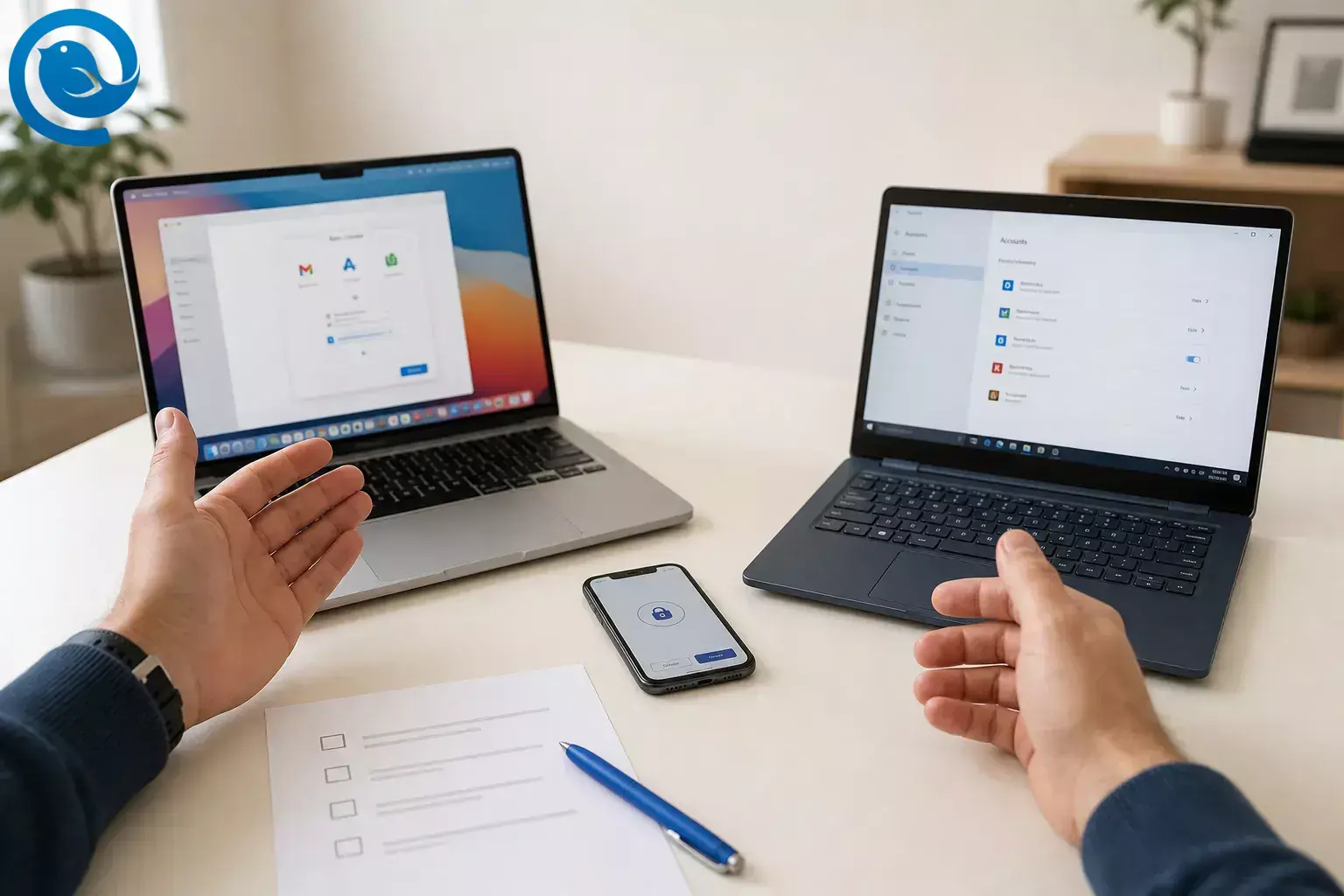
Utilice esta guía de migración de migración de Spark a Mailbird para pasar de Spark email y reemplazar Spark Desktop con Mailbird en un PC con Windows o un Mac.
Respuesta corta: en la mayoría de los casos, no es necesario exportar su correo de Spark primero. Spark mantiene el contenido normal del buzón con su proveedor de correo electrónico, y Mailbird se reconecta al mismo buzón a través de IMAP o Exchange, por lo que la migración suele consistir en iniciar sesión de nuevo y reconstruir elementos específicos de la aplicación como identidades, firmas y comportamiento predeterminado de la aplicación. [3] [5] [6] [11] [33] Mailbird está disponible en Windows y en Mac a través de la Apple App Store, por lo que puede reemplazar Spark Desktop en cualquiera de las dos plataformas. [1] [19]
TL;DR: migración de Spark a Mailbird de un vistazo
- Normalmente te reconectas, no exportas. Spark almacena el contenido normal del buzón con tu proveedor, y Mailbird se conecta al mismo buzón mediante IMAP o Exchange. [3] [5] [33]
- Probablemente reconstruirás la configuración específica de la aplicación. Las identidades, firmas, preferencias de la bandeja de entrada unificada, comportamiento predeterminado de la aplicación de correo, integraciones y fragmentos se configuran en Mailbird. [6] [7] [10] [11] [15] [16] [18] [34]
- Spark no es una fuente de importación directa. La herramienta de importación de Mailbird soporta clientes de correo de Windows seleccionados, pero Spark no está listado como fuente de un solo clic. [8]
- Comienza con una cuenta solamente y usa la ruta específica que Mailbird ofrece para Gmail, Outlook, Microsoft 365 o Exchange. [12] [13] [20] [22]
- No desinstales Spark todavía. Mantén la app instalada hasta que todas tus pruebas de envío, recepción, carpetas y alias sean satisfactorias. [4] [5]
- Mailbird ofrece un plan gratuito, con planes de pago disponibles si necesitas más cuentas o funciones adicionales. [19]
Antes de empezar
- Requisitos previos: Una configuración de Spark que funcione, las direcciones de correo electrónico que quieres mover, contraseñas, acceso a cualquier notificación de dos factores y un navegador en el que puedas iniciar sesión en cada buzón.
- Herramientas: Mailbird instalado en tu ordenador. Si usas un buzón con dominio personalizado, ten a mano la configuración IMAP/SMTP del proveedor por si la detección automática no los reconoce. En Mac, Mailbird actualmente soporta IMAP o Exchange para estas configuraciones, no POP3. [5] [14]
- Tiempo: Planifica los pasos de configuración y tiempo extra de sincronización en segundo plano si un buzón tiene un archivo grande.
- Coste: Mailbird ofrece un plan gratuito, con planes de pago disponibles si necesitas más cuentas o funciones adicionales. [19]
- Notas de seguridad: Realiza la migración en un ordenador confiable, ten el teléfono cerca para aprobaciones de inicio de sesión y no desinstales Spark hasta que las pruebas de envío, recepción, carpetas y alias sean exitosas.
Paso a paso: migración de Spark a Mailbird
Paso a paso: migración de Spark a Mailbird
-
Enumera todas las cuentas que quieres mover
En Spark, abre Configuración > Cuentas y apunta todas las bandejas de entrada que todavía usas. Si una dirección pertenece a un dominio personalizado, anota también el proveedor. Para una migración típica de Spark a Mailbird, estarás reconectando cuentas basadas en servidor en lugar de exportar un archivo gigante de correo de escritorio. [3] [5]
Revisa: Tienes una lista escrita de todas las direcciones, además de los nombres de los proveedores de dominios personalizados.
-
Inicia sesión en cada buzón en un navegador al menos una vez
Abre cada buzón en la web antes de empezar con Mailbird. Completa cualquier restablecimiento de contraseña obligatorio, aprobación de dispositivo, o solicitud de autenticación en dos pasos ahora. Esto reduce los ciclos de configuración fallidos más tarde, especialmente para cuentas de Google y Microsoft que a menudo completan el inicio de sesión en una ventana del navegador. [20] [22] [26]
Revisa: Cada cuenta se abre correctamente en el navegador sin errores.
-
Abre Mailbird y ve directamente a la configuración de cuentas
Instala Mailbird, luego abre la pantalla de cuentas inmediatamente. En Windows, ve a menú Mailbird > Configuración > Cuentas > Añadir . En Mac, haz clic en el icono de engranaje > Cuentas > Añadir cuenta . Mailbird intenta automáticamente detectar los ajustes correctos del servidor para cuentas IMAP, así que comienza con el flujo predeterminado antes de editar manualmente. [5] [6] [12] [13]
Revisa: Puedes ver un botón de Añadir o Añadir cuenta en Mailbird.
-
Añade tu primera cuenta con el flujo del proveedor que Mailbird sugiere
Empieza solo con una cuenta. Introduce la dirección, luego usa el camino específico del proveedor que Mailbird ofrece. Para Gmail, elige el inicio de sesión de Google. Para Outlook o Microsoft 365, usa el camino de Microsoft en lugar de forzar una configuración genérica. Mailbird soporta proveedores que ofrecen IMAP y puede detectar muchos ajustes automáticamente, pero los dominios personalizados pueden requerir detalles de servidor manuales. [5] [12] [20] [22]
Revisa: La cuenta se abre en Mailbird, aparecen correos recientes y puedes enviarte un mensaje de prueba.
-
Usa la ruta de Microsoft 365 o Exchange para correo laboral
Si el buzón está asociado a trabajo o escuela, elige la opción Microsoft 365 o Exchange que Mailbird ofrece en lugar de usar una plantilla genérica. En Mac, Mailbird añade cuentas Microsoft 365 como Exchange por defecto. En Windows, la configuración de Exchange usa inicio de sesión y permisos en navegador Microsoft. Si la configuración se detiene en Autodiscover, normalmente es un problema de configuración de Exchange que tu administrador IT debe resolver. [13] [25] [33]
Revisa: El buzón laboral aparece en Mailbird sin error de autorización ni Autodiscover.
-
Soluciona los requisitos de seguridad del proveedor antes de reintentar una configuración fallida
Si falla el inicio de sesión, detente y resuelve primero lo que el proveedor exige. Las cuentas personales de Gmail ahora tienen IMAP activado por defecto y deben usar inicio de sesión Google. Configuraciones Google Workspace aún pueden depender de reglas admin para IMAP y OAuth. Cuentas Outlook.com pueden necesitar IMAP habilitado en sus ajustes web. iCloud y Yahoo pueden requerir contraseñas específicas para apps de correo de terceros. [20] [21] [22] [23] [24] [26] [32]
Revisa: Puedes decir exactamente qué espera tu proveedor: inicio de sesión normal en navegador, IMAP habilitado o una contraseña específica de la app.
-
Añade el resto de tus cuentas Spark y deja que termine la primera sincronización
Una vez que la primera cuenta funcione, añade las demás una por una. Tras conectar más de una cuenta, Mailbird puede mostrar una Bandeja de Entrada Unificada que combina mensajes de todas las cuentas conectadas mientras sigue enviando respuestas desde la bandeja correcta. No juzgues la migración en el primer minuto si una cuenta tiene años de historial; deja que la primera sincronización termine antes de decidir que falta algo. [7]
Revisa: Cada cuenta recibe un correo de prueba y la Bandeja de Entrada Unificada está disponible tras añadir la segunda cuenta.
-
Reconstruye tus identidades, alias y firmas
Añade cualquier identidad o alias que uses, luego adjunta una firma a cada uno. Este paso mantiene que support@ , billing@ y tu dirección personal no se vean igual al enviar. En Mac, puedes crear la firma con Flamingo. En Windows, edítala directamente en Identidades . [6] [10] [17]
Revisa: En una ventana nueva de composición, el campo De y la firma coinciden con la cuenta seleccionada.
-
Recrea solo las partes del flujo de trabajo que realmente usaste en Spark
Activa la Bandeja de Entrada Unificada si quieres una vista combinada, activa las integraciones de apps que uses y haz de Mailbird tu app de correo predeterminada para que los enlaces mailto: dejen de abrir Spark o Apple Mail. En Windows, las integraciones están en el panel Apps abajo a la izquierda. En Mac, bajo la cuadrícula de nueve puntos. Si usabas textos predefinidos reutilizables, los usuarios Mac pueden reconstruirlos con Snippets. [7] [11] [15] [16] [18] [34]
Revisa: Un enlace mail se abre en Mailbird y al menos una integración o fragmento que te importa funciona.
-
Prueba a fondo, luego elimina Spark solo después de que Mailbird haya pasado
Realiza tres pruebas antes de limpiar: envía desde cada cuenta, mueve un mensaje a una carpeta y confirma el movimiento en el webmail, y responde desde cada alias que te importe. Cuando todo eso funcione, puedes eliminar la cuenta de Spark sin borrar el correo almacenado en servidor. Si quieres un cierre limpio, Spark también ofrece Eliminar tus datos ; las suscripciones por Stripe se cancelan automáticamente al eliminar los datos, mientras que las de App Store y Google Play deben cancelarse por separado. [4] [31]
Revisa: Mailbird supera tus pruebas de envío, recepción, sincronización de carpetas y alias antes de eliminar Spark.
Por qué normalmente no necesitas una exportación de Spark
Spark almacena el contenido normal del buzón con tu proveedor de correo electrónico, y Mailbird se reconecta a ese mismo buzón mediante IMAP o Exchange. Por eso, este cambio suele ser un proyecto de reconexión y resincronización en lugar de una exportación completa. Las partes que normalmente configuras de nuevo dentro de Mailbird son específicas del cliente, como las identidades, las firmas, la Bandeja de Entrada Unificada, el comportamiento predeterminado de la aplicación de correo y cualquier integración o fragmento que quieras seguir usando. [3] [5] [6] [7] [10] [11] [15] [16] [18] [33] [34]
Problemas comunes en la migración de Spark a Mailbird
-
Gmail sigue redirigiéndote para iniciar sesión
Causa probable: método de inicio de sesión incorrecto o flujo OAuth bloqueado.
Solución: empieza de nuevo, elige la ruta Gmail o Google, y mantén la ventana del navegador abierta hasta que Mailbird termine. Si es una cuenta de Google Workspace, pide al administrador que confirme la política actual de IMAP y OAuth. [20] [21] [26]
-
Outlook.com indica que IMAP está deshabilitado o la cuenta está autenticada pero no conectada
Causa probable: acceso IMAP desactivado en Outlook.com.
Solución: abre Outlook.com en la web, activa IMAP en la configuración del correo, guarda, luego elimina y vuelve a añadir la cuenta en Mailbird. [22]
-
Tu contraseña de iCloud o Yahoo es rechazada
Causa probable: el proveedor requiere una contraseña específica para aplicaciones para un cliente de correo de terceros.
Solución: genera la contraseña específica para apps en la configuración de seguridad de tu cuenta Apple o Yahoo y vuelve a intentarlo con esa contraseña en lugar de la habitual. [23] [24]
-
No se puede añadir un buzón laboral de Microsoft 365 o Exchange
Causa probable: elección incorrecta del proveedor, autenticación bloqueada o Autodiscover de Exchange roto.
Solución: vuelve a intentarlo con el flujo de Microsoft 365 o Exchange y pide a IT que confirme Autodiscover y el acceso externo si el error continúa. [13] [25] [33]
-
El mismo mensaje aparece dos veces en Mailbird
Causa probable: la Bandeja de Entrada Unificada muestra una copia por cada dirección conectada que recibió el mensaje.
Solución: abre la bandeja de entrada de una sola cuenta para ese mensaje o desactiva la Bandeja de Entrada Unificada si prefieres vistas separadas. [7] [28]
-
Los mensajes aparecen como leídos o desaparecen en Mac
Causa probable: otra aplicación de correo sigue cambiando el estado en el servidor.
Solución: apaga el otro cliente o cámbialo a IMAP si quieres un comportamiento consistente en varios dispositivos. [29]
-
Mailbird indica que no se encuentra el host, DNS falló o no hay conexión a internet
Causa probable: error tipográfico en el nombre del servidor, un VPN o proxy, o un problema real de red.
Solución: verifica dos veces los nombres de host IMAP y SMTP, desactiva temporalmente VPN o proxy y prueba en otra red si es necesario. [27]
-
El correo es muy lento para sincronizar después de añadir varias cuentas
Causa probable: demasiadas conexiones simultáneas al servidor o una sincronización inicial grande.
Solución: cierra clientes de correo adicionales, deja Mailbird abierto y vuelve a probar tras acabar de cargar el archivo. [30]
-
La autenticación falla aunque crees que la contraseña es correcta
Causa probable: tipo de proveedor incorrecto, herramienta de seguridad bloqueando Mailbird o credenciales obsoletas.
Solución: vuelve a intentarlo con la ruta correcta del proveedor, incluye en la lista blanca o desactiva temporalmente la herramienta de seguridad y luego empieza el proceso de inicio de sesión desde el principio. [26] [32]
La mejor manera de cambiar, según tu configuración
-
Movimiento con menor riesgo: Añade primero una cuenta personal, pruébala y luego lleva tus cuentas de trabajo y dominios personalizados. Esta es la ruta más segura si dependes de tu buzón todo el día.
-
Configuración con múltiples cuentas: Si manejas varias bandejas de entrada, activa la Bandeja de Entrada Unificada y configura identidades y firmas distintas antes de empezar a enviar correos reales. Así se evitan la mayoría de errores por direcciones incorrectas desde el principio. [6] [7] [10]
-
Primero Microsoft 365 o Exchange: Si tu buzón principal es una cuenta de trabajo, usa primero la ruta de Microsoft 365 o Exchange y ten soporte IT cerca para Autodiscover o problemas de políticas. [25] [33]
-
Mac con correo POP3 antiguo: Mailbird Next para Mac actualmente se enfoca en IMAP o Exchange. Si aún dependes de una configuración POP3 separada, organiza eso antes de reemplazar Spark en tu Mac, facilitando así la migración de Spark a Mailbird. [14]
-
Cambio con muchos contactos: Si los contactos forman parte de tu mudanza, planifica ese paso por separado. Mailbird soporta la importación y exportación de contactos en formato vCard. [9]
-
Correo local antiguo en Windows: Si también tienes correo local antiguo en otro cliente de Windows, usa la herramienta de importación de Mailbird para las apps compatibles. Spark no está en la lista de importación directa de Mailbird. [8]
Preparación, almacenamiento y escalado multi-cuenta
-
Preparación: Antes de comenzar, reúna contraseñas, códigos de respaldo, contraseñas específicas de la aplicación, configuraciones personalizadas del servidor de correo y cualquier texto reutilizable que desee copiar desde Spark.
-
Almacenamiento: Spark no funciona como una copia de seguridad local normal para el contenido estándar del buzón; el correo permanece con su proveedor. Si también tiene correo local separado de otro cliente de Windows, maneje eso como un trabajo de importación separado en una aplicación compatible. [3] [8]
-
Escalado: Agregue cuentas una a una, pruebe cada una y luego active la Bandeja de Entrada Unificada después de que al menos dos cuentas funcionen. [7]
Lo que puede cambiar
Las pantallas de inicio de sesión del proveedor, las políticas IMAP, las reglas de contraseñas específicas de la aplicación y los límites del plan de Mailbird pueden cambiar. Si una pantalla se ve diferente de esta guía, confíe en la página de soporte actual de Google, Microsoft, Apple, Yahoo, Spark o Mailbird en lugar de cualquier tutorial antiguo basado en capturas de pantalla. [19] [20] [21] [22] [23] [24] [26]
Lista de verificación para la migración de Spark a Mailbird
- ☐ Anoté todas las cuentas de Spark que aún uso.
- ☐ Inicié sesión en cada buzón en un navegador primero.
- ☐ Añadí una cuenta a Mailbird y envié un correo de prueba.
- ☐ Usé la ruta de Microsoft 365 o Exchange para el correo laboral.
- ☐ Gestioné cualquier requisito de seguridad de Gmail, Outlook.com, iCloud o Yahoo.
- ☐ Añadí el resto de mis cuentas y esperé la primera sincronización.
- ☐ Reconstruí identidades, alias y firmas.
- ☐ Activé la Bandeja de Entrada Unificada solo después de que las cuentas estuvieran funcionando.
- ☐ Hice de Mailbird mi aplicación de correo predeterminada en el escritorio.
- ☐ Probé enviar, recibir, sincronización de carpetas y respuestas con alias antes de eliminar Spark.
Preguntas frecuentes: cambiar de Spark a Mailbird
¿Necesito exportar mis correos electrónicos desde Spark primero?
¿Puede Mailbird importar Spark directamente?
No como origen con un solo clic. La herramienta de importación directa de Mailbird soporta Thunderbird, Outlook, Windows Live Mail e IncrediMail.
Fuentes: [8]
¿Eliminar mi cuenta de Spark borrará mis correos electrónicos?
No. Eliminar la cuenta de Spark la elimina de la aplicación, no del servidor de tu proveedor de correo.
Fuentes: [4]
¿Qué debo hacer diferente para Gmail?
¿Qué pasa si uso iCloud o Yahoo?
¿Puedo mover mis contactos también?
Sí, pero planifícalo por separado de la reconexión de tu bandeja de entrada. Mailbird soporta importar y exportar contactos como vCards.
Fuentes: [9]
¿Puedo usar Mailbird tanto en Windows como en Mac?
¿Mailbird Next para Mac soporta POP3?
Fuentes
- Mailbird — Por qué estamos en la Apple App Store — Y qué significa para ti
- Mailbird — Gestiona múltiples cuentas de correo en un solo lugar con Mailbird
- Spark — Almacenamiento y copias de seguridad de correo electrónico
- Spark — Eliminar una cuenta de correo de Spark
- Soporte Mailbird — Soporte IMAP en Mailbird
- Soporte Mailbird — Conexión de cuentas y adición de identidades en Mailbird
- Soporte Mailbird — Bandeja de entrada unificada
- Soporte Mailbird — Cómo importar cuentas y correos a Mailbird
- Soporte Mailbird — Importar y exportar un grupo de contactos y contactos individuales
- Soporte Mailbird — Crear una firma
- Soporte Mailbird — Establecer Mailbird como cliente de correo predeterminado
- Mailbird Next para Mac — Conexión de cuentas de Gmail a Mailbird Next para Mac
- Mailbird Next para Mac — Conexión de cuentas de Exchange en Mailbird Next para Mac
- Mailbird Next para Mac — Cómo comprobar si tu cuenta de correo usa IMAP o Exchange en Mailbird Next para Mac
- Mailbird Next para Mac y Windows — Cómo establecer Mailbird como tu cliente de correo predeterminado en Mac
- Mailbird Next para Mac — Cómo habilitar y usar integraciones de aplicaciones en Mailbird Next para Mac
- Mailbird Next para Mac — Cómo crear una firma usando Flamingo en Mailbird Next para Mac
- Soporte Mailbird — Cómo activar o desactivar aplicaciones en Mailbird
- Mailbird — Precios y planes
- Ayuda de Gmail — Añadir Gmail a otro cliente de correo
- Ayuda para administradores de Google Workspace — Sobre clientes IMAP y POP
- Soporte Microsoft — Configuración POP, IMAP y SMTP para Outlook.com
- Soporte Apple — Iniciar sesión en apps con tu cuenta Apple usando contraseñas específicas para apps
- Ayuda Yahoo — Generar y gestionar contraseñas para apps de terceros
- Soporte Mailbird — El autodiscover de Exchange falta o no está configurado correctamente
- Soporte Mailbird — Error de inicio de sesión OAuth2 al agregar una cuenta de correo
- Soporte Mailbird — Sin conexión a internet o error de búsqueda DNS al agregar una cuenta
- Soporte Mailbird — ¿Por qué veo correos duplicados en Mailbird?
- Mailbird Next para Mac — Por qué los correos pueden aparecer como “Leídos” o desaparecer en Mailbird Next para Mac
- Soporte Mailbird — Demasiadas conexiones simultáneas
- Spark — Eliminar datos de Spark y solicitar copia o eliminación de datos
- Soporte Mailbird — Fallo de autenticación - No se puede añadir la cuenta de correo
- Soporte Mailbird — Añadir cuenta Exchange en Mailbird
- Mailbird Next para Mac — Uso de fragmentos en Mailbird Next para Mac


