We voelen je frustratie door het scherm heen. Je hebt een lange takenlijst, maar je kunt er niet aan beginnen doordat je Outlook-e-mail problemen geeft.
Of het nu gaat om Outlook die niet wil openen, geen e-mails ontvangt, wachtwoordprompt problemen, of de authenticator app die niet werkt, wij weten dat gebruikers gefrustreerd raken door het moeten onderzoeken en herconfigureren van deze e-mailclient. Om nog maar te zwijgen van het uitleggen wat er gebeurd is met Hotmail, MSN en Windows Live e-mailaccounts.
Er is geen gebrek aan Microsoft Outlook problemen, maar niet alle hoop is verloren. Dit artikel behandelt hoe u Outlook problemen kunt oplossen die de dagelijkse gebruiker in 2023 plagen.
Onze Missie
Ons doel is om u de antwoorden te geven om de meest voorkomende problemen op te lossen waarmee Outlook-gebruikers worden geconfronteerd. Zet deze pagina in uw bladwijzers zodat u altijd een plek heeft om met troubleshooting te beginnen wanneer u een fout tegenkomt zoals uw Outlook-agenda die niet synchroniseert, of een beschadigd bestand.
Wat We Zullen Behandelen
We willen onze expertise op een directe manier aanbieden. Dus zullen we de basis behandelen zoals: wat te doen als Outlook geen e-mails ontvangt, en hoe u uw ongewenste e-mail kunt filteren. We zullen ook dieper ingaan op strategieën die u kunt gebruiken om uw e-mailervaring te verbeteren, zoals het verkleinen van uw PST-bestanden. Hier zijn alle veelvoorkomende Outlook-problemen die we zullen behandelen:
Wie Wij Zijn
Wij zijn Mailbird. Als e-mailclient zelf hebben we een duidelijk idee van wat een desktop app kan doen om u een gezonde relatie met e-mail te geven. We zijn toegewijd aan het leveren van schone, gebruiksvriendelijke e-mailsoftware die gemakkelijk aan te passen is aan uw workflow.
Als u zich ondertussen heeft vastgelegd op de taak van Outlook-probleemoplossing, laten we ingaan op onze uitgebreide Outlook probleemoplossingsgids die u zal helpen enkele van de meest irritante Outlook-problemen op te lossen.
De eerste regel van Outlook-probleemoplossing is om de meest voor de hand liggende verdachten uit te sluiten. Een populaire om af te vinken is uw eigen internetverbinding.
Ervan uitgaande dat uw internet in orde is, wilt u zoeken naar een tijdelijk serverprobleem. Met andere woorden, is de e-mailprovider kant van Outlook offline?
Geen storing en Outlook opent niet? Dan heeft u te maken met een van de vele andere Outlook-problemen. Hier is een voorbeeldoverzicht van veelvoorkomende problemen en welke oplossingen we bieden. Als u een diepere uitleg of stap-voor-stap instructies wilt, scroll dan naar beneden naar de sectie die uw probleem behandelt voor meer details.
Outlook Problemen
Mogelijke Oplossingen
Ik kan niet inloggen op mijn e-mail
Gebruik de Outlook webbrowser om in te loggen.
Herstel uw wachtwoord met de Microsoft Herstel Tool.
Voeg handmatig uw e-mailaccount toe aan Outlook.
Uw MSN of Live e-mail is mogelijk verwijderd.
Migreer uw MSN of Live e-mailaccount naar een Outlook account.
Outlook wil niet openen
Controleer wat er op de achtergrond draait.
Outlook updaten.
Windows updaten.
Schakel Add-ins uit
Controleer uw mailbox grootte.
Controleer PST-bestand problemen.
Schakel uw antivirussoftware uit.
Controleer uw AppData map
Outlook ontvangt geen e-mails
Controleer of uw inbox de opslaglimiet heeft bereikt.
Bevestig dat e-mails niet naar Ongewenste e-mail gaan.
Bekijk het aantal accounts dat u heeft. Maximum is 20.
Bekijk e-mail sorteerinstellingen en regels.
Controleer Geblokkeerde en Veilige Afzenders lijsten.
Outlook verstuurt geen e-mails
Controleer uw internetverbinding.
Controleer of u de dagelijkse berichtlimieten niet heeft overschreden.
Controleer of uw e-mail niet de spamfilters van de ontvangers activeert.
De zoekbalk werkt niet
Kijk of er bestanden zijn die wachten om geïndexeerd te worden.
Controleer de locatie van geïndexeerde items en zorg ervoor dat Outlook wordt vermeld.
Vraag de tool om uw index (catalogus) vanaf nul opnieuw op te bouwen.
Authenticator App werkt niet
Controleer of u een speciaal app-wachtwoord nodig heeft (sommige accounts zoals Xbox 360 wel).
Schakel de Authenticator App uit.
Schakel de back-up optie in op de Authenticator app voordat u naar een nieuwe telefoon overstapt.
Gebruik de Microsoft Herstel tool.
Wijzig uw Apple Touch ID instellingen.
Outlook filtert spam niet goed
Controleer geblokkeerde en veilige afzenders lijst.
Gebruik anti-spam software.
Gebruik Gmail als uw e-mailprovider.
Outlook PST-bestand is beschadigd
Voer de Postvak Reparatie Tool uit (ScanPST.exe)
Gebruik een betrouwbaar PST-bestand reparatiebedrijf voor zeer beschadigde bestanden.
Herstel voorgaande versies uit de Outlook Bestanden map.
Outlook PST-bestand is te groot
Pas Gegevensbestanden instelling aan om bestanden te comprimeren.
Om te beginnen moeten we ervoor zorgen dat we iedereen behandelen die problemen heeft met het in eerste instantie toegang krijgen tot hun e-mail. Laten we kijken naar toegang tot Hotmail, Outlook, Windows Live en MSN e-mailaccounts.
E-mailaccount Toegang
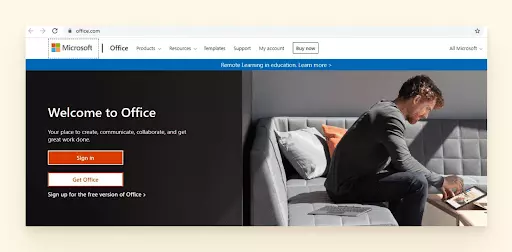
banner afbeelding die e-mail toegang tot outlook toont
Outlook is de officiële naam van Microsoft's e-mailservice. Het is op twee manieren beschikbaar: via webbrowser op outlook.live.com en als een e-mailclient die u gebruikt zoals u een applicatie op desktop of mobiel zou gebruiken.
U kunt tot 20 verschillende e-mailaccounts koppelen aan de 2019 desktop versie van Outlook. Dat betekent dat u, naast een @outlook.com e-mailadres, ook uw e-mails van uw @gmail.com of @yahoo.com adres naar uw Outlook inbox kunt doorsturen.
Het instellen van e-mail met Outlook is vervelend. Gebruikers vinden dat het platform niet intuïtief is ontworpen, en er zijn veel veranderingen om bij te houden geweest.
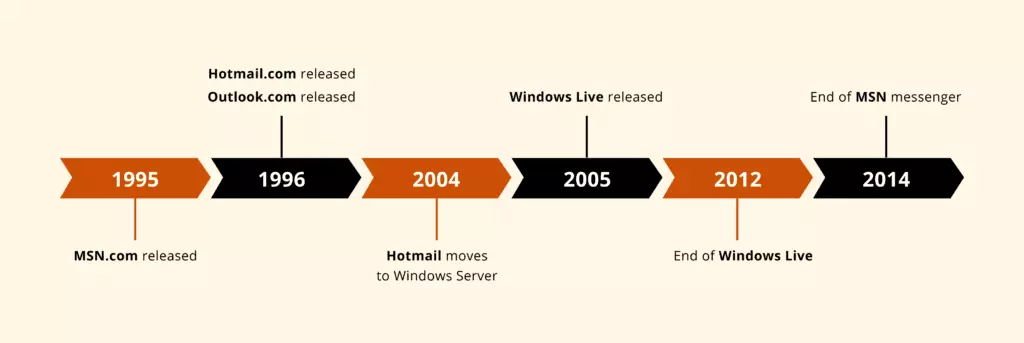
Ziet u, Microsoft heeft ook e-maildiensten gehad onder de volgende namen: Hotmail, Windows Live en MSN.
tijdlijn van microsoft e-mailproviders
Sommige van deze accounts bestaan nog steeds als erfenis, maar het is verwarrend om uit te zoeken wat wordt uitgefaseerd en wat beschikbaar zal blijven.
Als Microsoft Outlook niet werkt, kunnen we u mogelijk helpen uitzoeken waarom. We hebben enkele tabellen gemaakt om te verduidelijken hoe u toegang krijgt tot uw e-mailaccount met Outlook als u nog steeds bent aangemeld bij een van de providers die Microsoft vroeger ondersteunde.
Hotmail
Hotmail.com in 2023
Hotmail.com leidt u nu door naar Outlook.live.com.
U kunt nog steeds een nieuw e-mailadres maken met @hotmail.com als domeinnaam.
Bestaande Hotmail-accounts hebben ook toestemming gekregen om hun e-mailadressen te behouden.
Gebruik uw Hotmail account e-mailadres om het e-mailveld in te vullen.
Gebruik uw Hotmail wachtwoord om het wachtwoordveld in te vullen.
Hier zijn een paar meer manieren om toegang te krijgen tot uw Hotmail waar u mogelijk problemen mee wilt oplossen:
Een @hotmail.com Account Herstellen
Als u niet meer dan twee jaar bent ingelogd op uw e-mailadres, wordt het als inactief beschouwd en is het mogelijk verwijderd.
Als uw Hotmail-account niet actief is geweest in de afgelopen twee jaar, zijn er twee manieren om weer toegang te krijgen:
Als u tweefactorauthenticatie heeft ingeschakeld op uw Hotmail-account, kunt u naar de Outlook-inlogpagina gaan en de stappen volgen om uw wachtwoord te herstellen door verificatie aan te bieden via uw telefoonnummer of back-up e-mail.
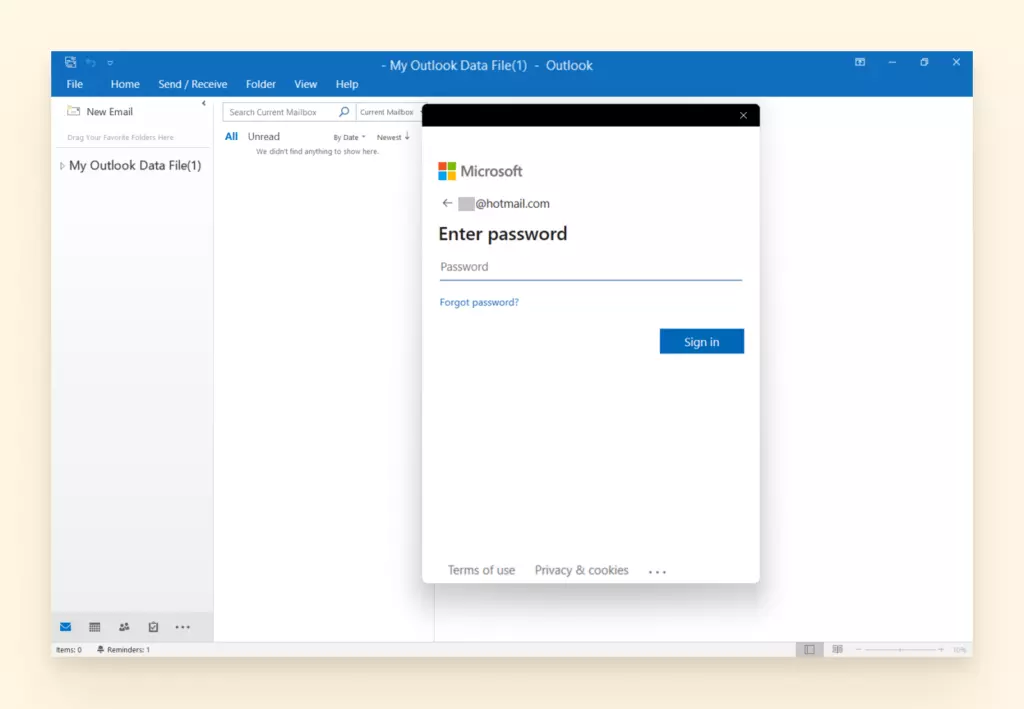
Wanneer u wordt gevraagd naar uw wachtwoord, klikt u op "Wachtwoord vergeten?"
screenshot van waar te klikken op wachtwoord vergeten
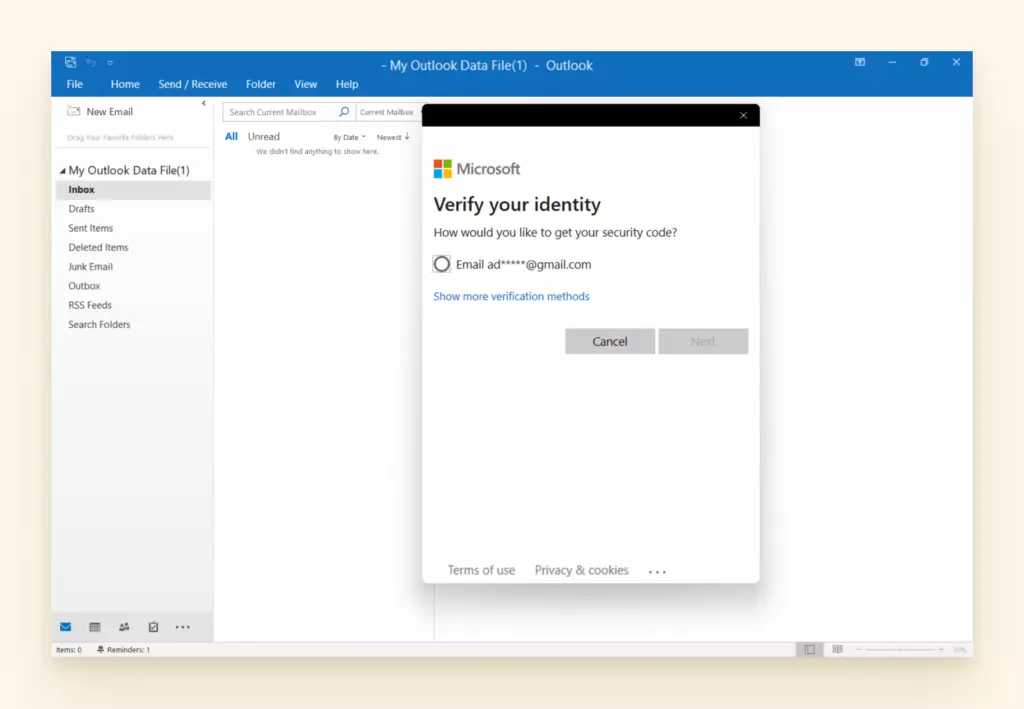
Selecteer waar u een verificatiecode naartoe wilt laten sturen. Als het een secundaire e-mail is, typ dan het e-mailadres zonder de sterretjes (om het verborgen deel te voltooien).
screenshot voor het verifiëren van uw identiteit Microsoft
Als u verifieert met een tekstbericht, moet u het verborgen deel van het telefoonnummer voltooien.
MSN
MSN.com in 2023
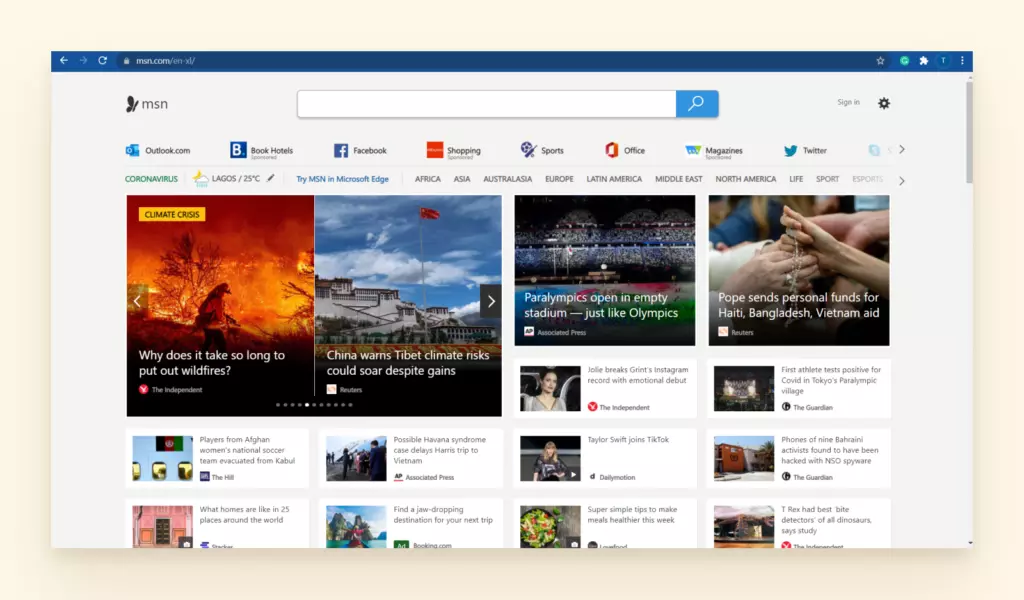
MSN.com is nog steeds een actieve webpagina. De pagina dient als startpagina voor veel mensen omdat het een link naar Outlook bevat, een weerupdate, geaggregeerde nieuws op maat gemaakt voor u, en Bing (Microsoft's zoekmachine).
screenshot van msn.com navigatie
U kunt geen nieuwe e-mail maken met @msn.com als domeinadres.
Als u een bestaande MSN-e-mail heeft, kunt u er nog steeds mee inloggen via Outlook.
Gebruik uw MSN-e-mailadres om het e-mailveld in te vullen.
Gebruik uw MSN-e-mailwachtwoord om het wachtwoordveld in te vullen.
Een MSN E-mailaccount Herstellen
Als u niet meer dan twee jaar bent ingelogd op uw e-mailadres, wordt het als inactief beschouwd en is het mogelijk verwijderd.
Als u de afgelopen twee jaar heeft ingelogd maar uw wachtwoord niet meer weet, kunt u de Microsoft Herstelpagina proberen (zie de sectie "Een @hotmail herstellen" hierboven voor meer details).
MSN E-mail Migreren naar Outlook.com E-mail
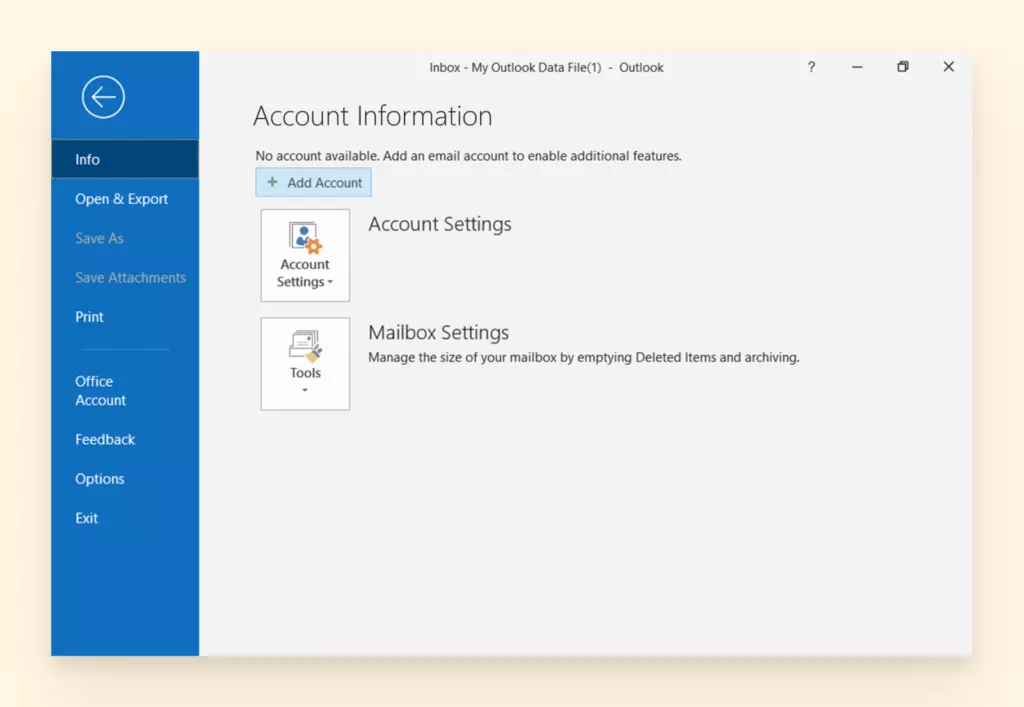
Open Outlook en selecteer Bestand.
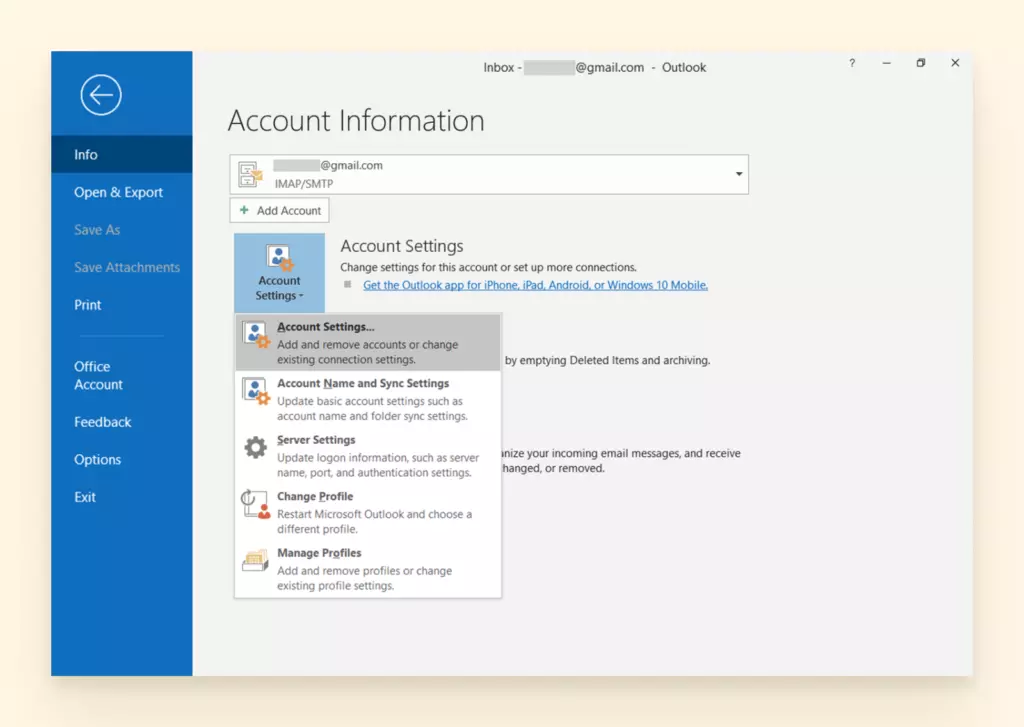
Ga naar Accountinstellingen.
screenshot van outlook accountinstellingen
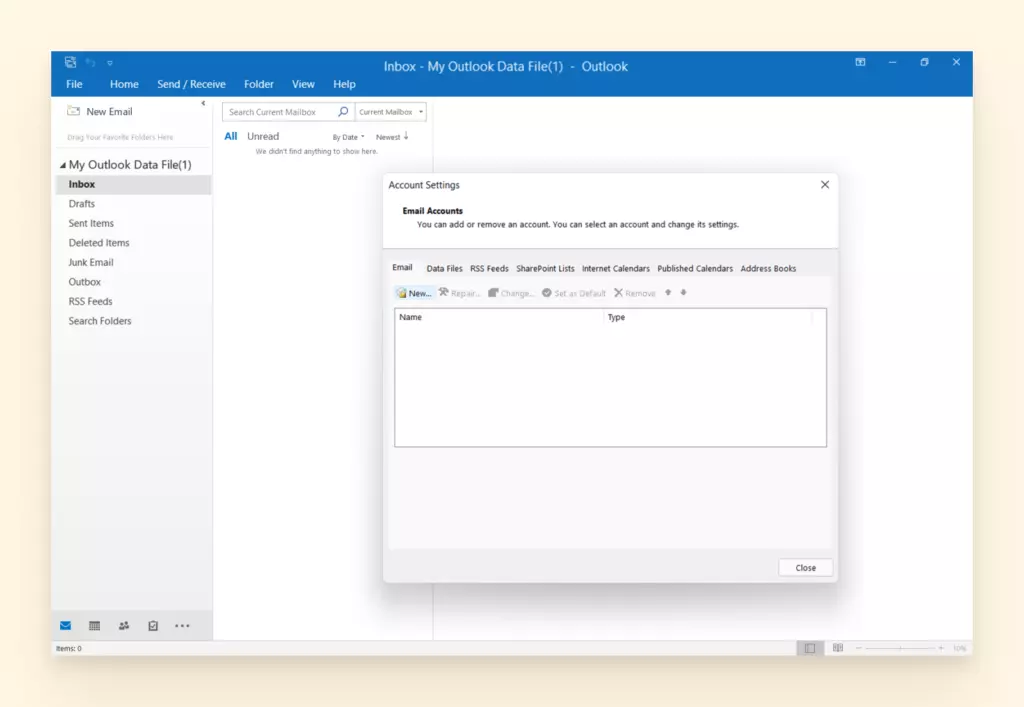
Selecteer E-mail en klik op Nieuw.
screenshot van msn e-mail toevoegen aan outlook
Kies Serverinstellingen.
Onder Gebruikersgegevens voert u uw naam en uw MSN-e-mailadres in.
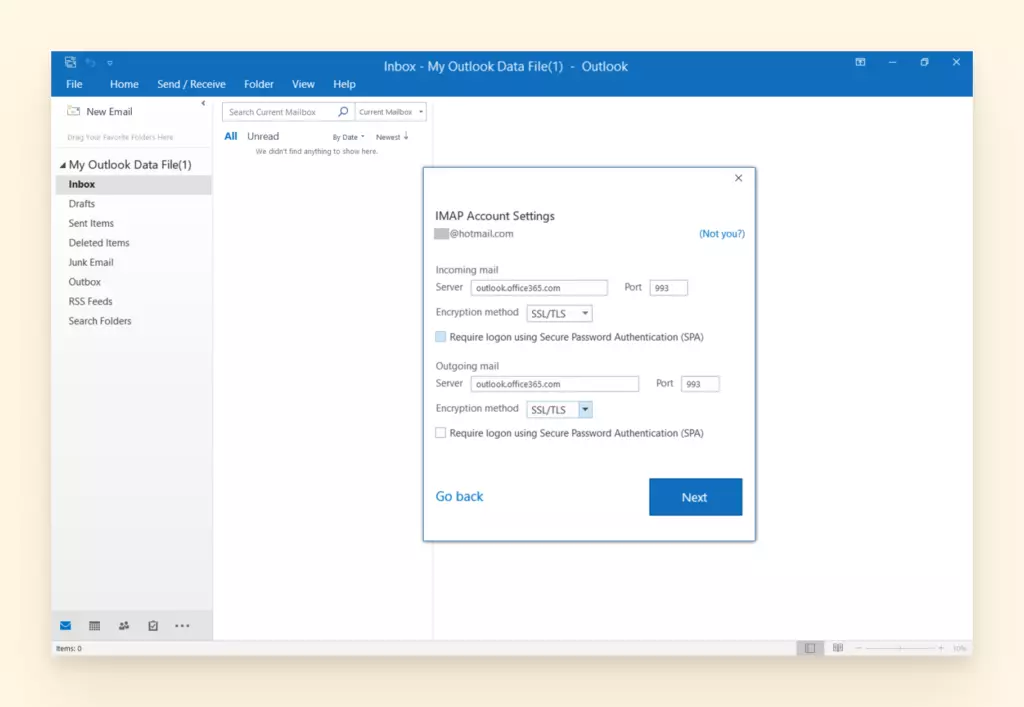
Kies IMAP.
screenshot van imap handmatige invoer op outlook
Vul de volgende details in:
Inkomende e-mail: imap-mail.outlook.com
Inkomende poort: 993
Uitgaande e-mail: smtp-mail.outlook.com
Uitgaande poort: 587
Voeg uw MSN-e-mailgegevens toe onder Inloginstellingen.
Zorg ervoor dat Inloggen met Beveiliging aangeeft: SSL.
Windows Live
Live.com in 2023
Live.com leidt nu door naar outlook.live.com.
U kunt geen nieuw e-mailadres maken met @live.com als domeinadres.
U kunt nog steeds inloggen op Outlook met een legacy @live.com e-mailadres.
Gebruik uw Live account e-mailadres om het e-mailveld in te vullen.
Gebruik uw Live wachtwoord om het wachtwoordveld in te vullen.
Een @Live.com Account Herstellen
Live.com adressen zijn voor altijd weg wanneer ze worden verwijderd.
Als uw account niet actief is geweest in meer dan 270 dagen, wordt het als inactief beschouwd. Na 365 dagen wordt het verwijderd.
Als u de afgelopen 12 maanden heeft ingelogd op uw @live.com e-mailadres maar het wachtwoord niet meer weet, kunt u het Microsoft Herstelformulier proberen.
Windows Live E-mail Migreren naar Outlook.com E-mail
Voor gebruikers die de stopgezette gratis e-mailclient Windows Live Email hebben, vindt u waarschijnlijk dat het hoog tijd is om uw e-mail naar Outlook te exporteren. Er is een beter alternatief voor windows live mail dat wereldwijd veel wordt gebruikt. U kunt het ook controleren.
Sluit Outlook.
Open Windows Live Email.
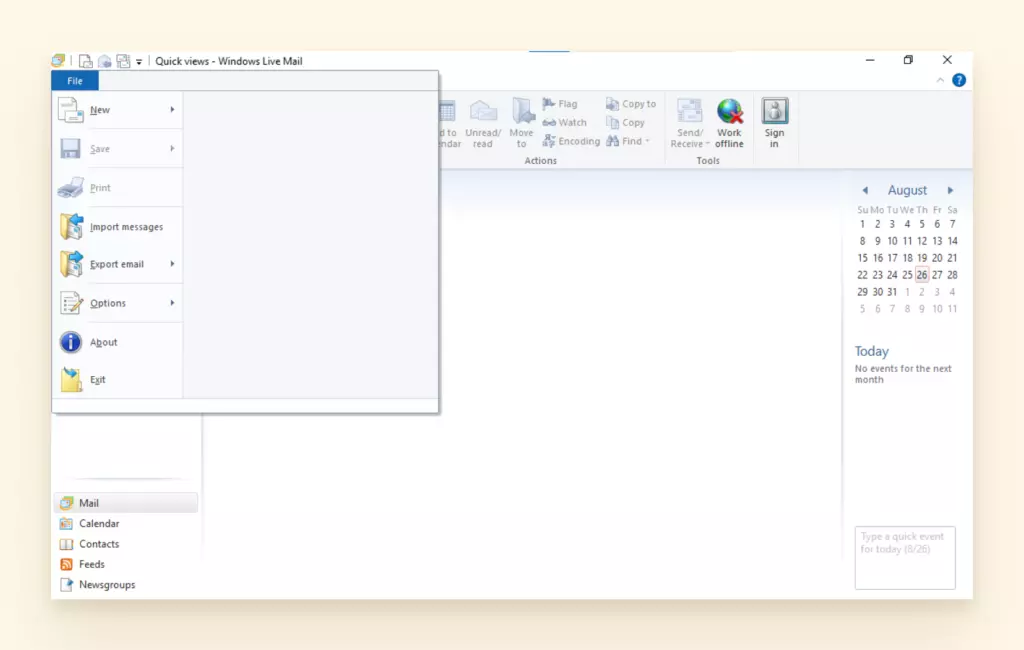
screenshot voor het exporteren van windows live mail
Klik op Bestand en ga naar Mail Exporteren.
Selecteer E-mailberichten.
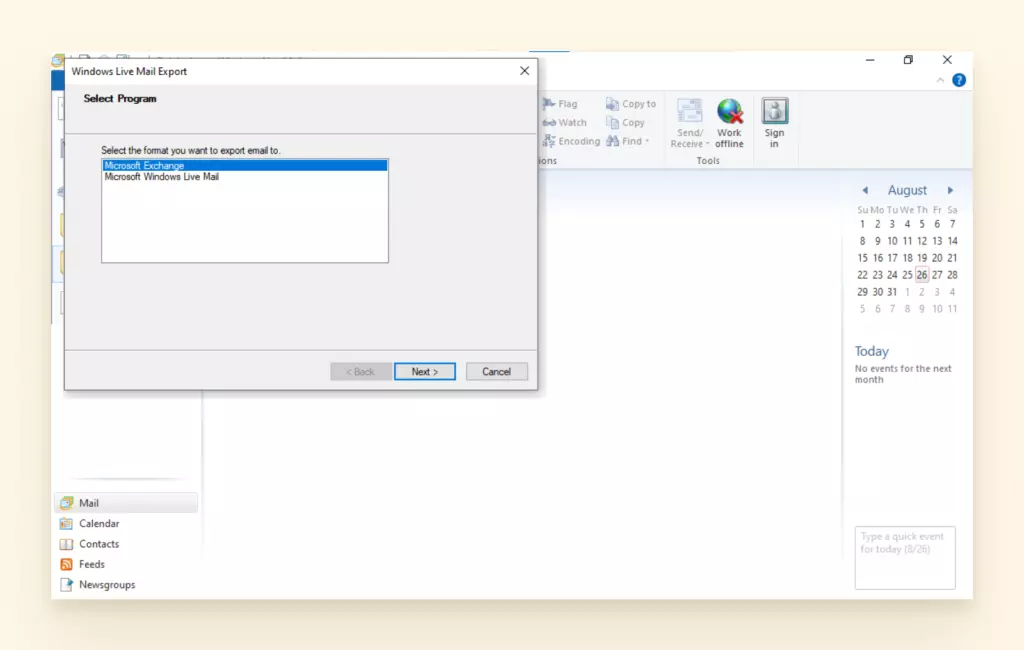
Selecteer Microsoft Exchange en klik op Volgende.
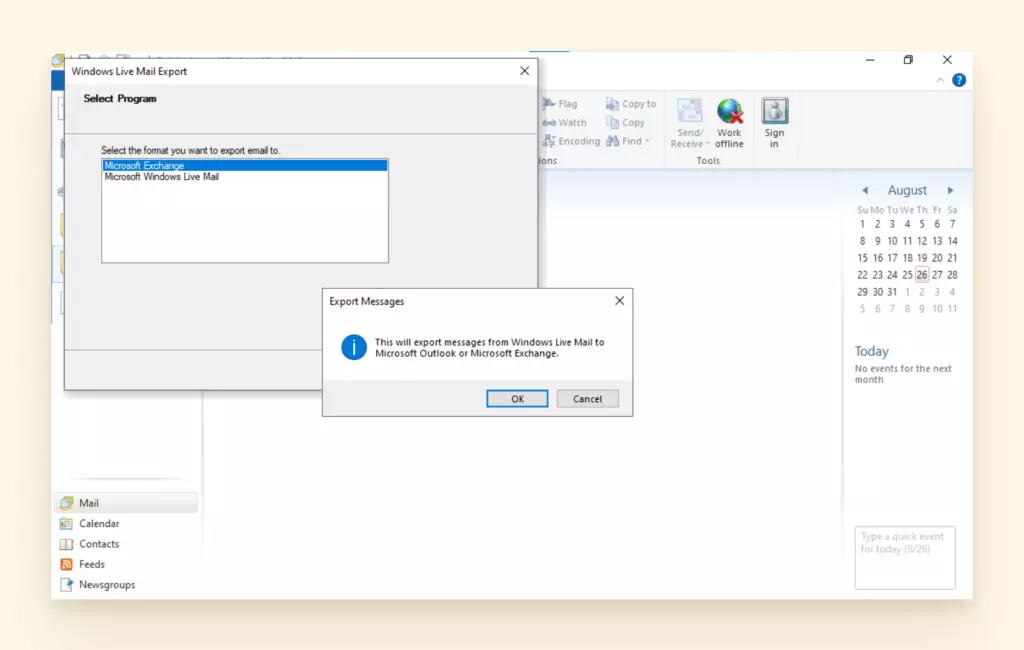
screenshot van export voor windows live mail dialoogvenster
In het Profielnaam Menu, selecteer Outlook.
Het Export Berichten dialoogvenster zal u vragen om Alle Mappen of Geselecteerde Mappen te selecteren. U kunt een van beide opties selecteren, afhankelijk van wat u moet exporteren.
Selecteer de mappen om te exporteren van windows live naar outlook.
screenshot van waar map te selecteren voor windows live mail in Outlook
Zodra het export voortgangsvenster de status als voltooid toont, ga naar Outlook om uw bestanden te controleren.
Outlook Wil Niet Openen
U klikt op het Outlook-pictogram en er gebeurt niets. Of Outlook opent alleen om snel af te sluiten of te crashen. Klinkt bekend? Als Outlook niet wil openen, kunt u uw inkomende berichten niet controleren of een uitgaand bericht verzenden vanaf uw desktop.
Als u heeft geprobeerd Outlook te starten vanuit uw Startmenu of misschien zelfs de snelkoppeling maar het opent niet, bent u op de juiste plek.
We zullen een paar manieren bespreken om uw Outlook-app die niet reageert te repareren. Maar laten we eerst enkele veelvoorkomende redenen bekijken waarom uw Outlook mogelijk niet opent.
Waarom Opent Outlook Niet?
Verschillende problemen kunnen ertoe leiden dat uw Outlook niet opent. Hier zijn enkele van de meest voorkomende:
Beschadigde bestanden
Add-ins werken niet samen met Outlook
Profielproblemen
Problemen met uw navigatievenster
Dat gezegd hebbende, laten we ingaan op hoe u uw Outlook-app kunt repareren.
Outlook Niet Openen in Windows Oplossen
Als Outlook niet opent op uw Windows-computer, hier is een stap-voor-stap handleiding voor het oplossen van problemen met de app en het oplossen van het probleem:
Outlook Openen in Veilige Modus
Dit is een snelle controle. Als het opent in Veilige Modus, ligt het probleem waarschijnlijk bij een werkbalkextensie of een add-in.
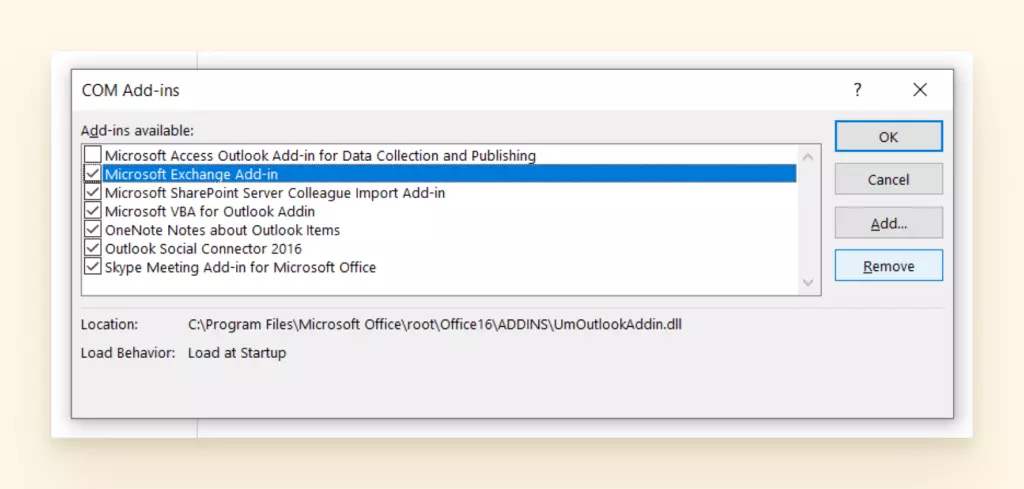
Add-ins uitschakelen
Sommige add-ins (of zelfs maar één) kunnen interfereren met Outlook, waardoor de app niet kan openen. Hier leest u hoe u add-ins uitschakelt om te controleren of zij het probleem zijn.
Gebruik de Reparatie Tool
Soms kan het zijn dat uw Outlook-app zelf beschadigd is. Geen zorgen, u kunt het ingebouwde Microsoft Office reparatiehulpprogramma gebruiken om het weer in orde te brengen.
Repareer uw Outlook Profiel
Net zoals uw bestanden gemakkelijk beschadigd kunnen raken, geldt hetzelfde voor uw Outlook-profiel. Dit gebeurt meestal wanneer u van versie van Outlook bent gewisseld maar uw profiel niet is bijgewerkt.
Het Navigatievenster Resetten
Uw computer herkent mogelijk het pictogram voor Outlook niet. Het kan een gebroken pad zijn of een storing vanwege iets anders dat op uw computer draait. Gelukkig kunt u het navigatievenster vrij eenvoudig resetten. De eenvoudige stappen daarvoor zijn als volgt:
Sluit Outlook af.
Druk vervolgens op Windows-toets + R.
Typ outlook.exe /resetnavpane en druk vervolgens op OK.
Start ten slotte uw Outlook-app.
Om u te helpen met de andere tools die u kunt gebruiken wanneer Outlook niet wil openen op Windows, bekijk de onderstaande instructies:
Add-ins Uitschakelen
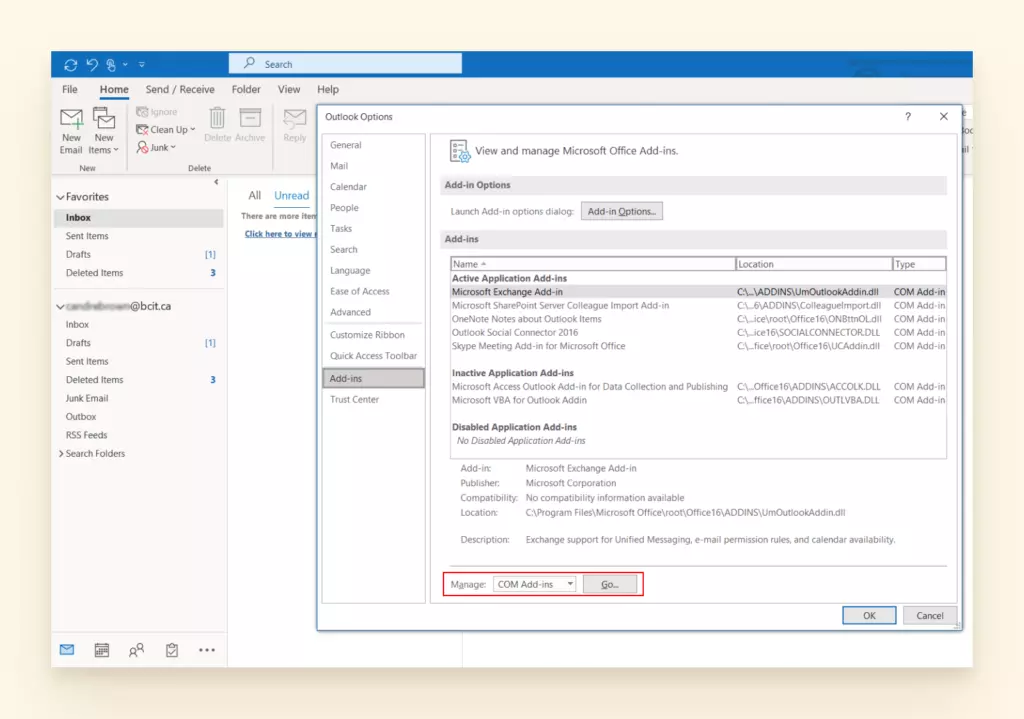
Selecteer Bestand, Opties en Add-ins.
screenshot van waar de add-in uitschakelknop te vinden
Onderaan het venster onder Beheren, klik op Ga naar.
Schakel de selectievakjes naast de add-ins uit om ze uit te schakelen.
screenshot voor beheerknop
Klik op OK.
Outlook Niet Openen in Mac Oplossen
Voor alle Mac-gebruikers die worstelen met Outlook die niet reageert, hebben we ook een paar tips voor u.
Als u Outlook 2011 of Outlook 2016 gebruikt, kunnen de volgende probleemoplossingstips u helpen als uw Outlook niet opent op uw Mac.
Controleer op updates
Het updaten van uw Outlook kan gemakkelijk de problemen oplossen die u ondervindt. Het enige wat u hoeft te doen is controleren en eventuele updates voor de app installeren.
Ga naar Help en klik op Controleren op Updates.
Als er updates zijn, download en installeer dan alle beschikbare updates.
Uw Outlook Database Opnieuw Opbouwen
Een andere manier om uw Microsoft te repareren die niet opent op uw Mac is om uw Outlook database opnieuw op te bouwen. In dit geval kan een beschadigde database het probleem zijn. Dit is wat u moet doen:
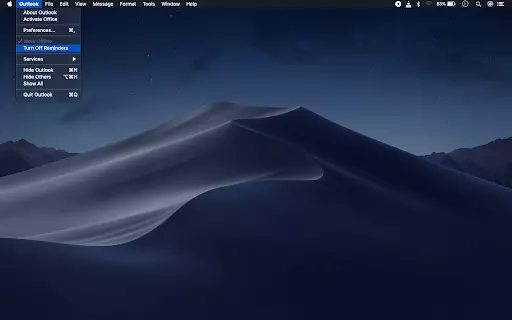
Uw Outlook Database Opnieuw Opbouwen
Sluit alle Microsoft Office applicaties af.
Selecteer vervolgens Outlook en schakel Office Herinneringen uit.
Druk op de Option-toets en klik op het Outlook-pictogram in de Dock om het Microsoft Database Utility te openen.
Kies de identiteit van de database die u wilt opnieuw opbouwen.
Selecteer Opnieuw Opbouwen.
Zodra het proces eindigt, herstart uw Outlook app.
Opmerking: U kunt een database in Outlook 2016 op uw Mac niet handmatig opnieuw opbouwen omdat de app dit proces automatisch uitvoert.
Outlook Ontvangt Geen E-mails
Soms raakt uw uitnodiging echt zoek in de post. Hetzelfde kan gezegd worden voor elektronische post. Als uw Outlook geen e-mails ontvangt, moet u dat probleem zo snel mogelijk oplossen om planningsfouten en belangrijke informatie te vermijden. Hier zijn een paar mogelijke redenen waarom uw inbox niet wordt bijgewerkt:
Volle Inbox: U moet mogelijk enkele e-mails verwijderen om ruimte te maken voor nieuwe berichten.
Ongewenste e-mail Map: Sommige e-mails belanden daar mogelijk omdat ze kenmerken van spam hebben.
Te Veel Accounts: U moet 20 of minder accounts hebben gesynchroniseerd met Outlook.
Bekijk e-mail sorteerinstellingen: U heeft mogelijk een filter dat recente berichten verbergt.
Beschadigde Outlook Bestanden: Als uw Outlook databestanden beschadigd zijn, kunt u fouten tegenkomen zoals 0x8004010f.
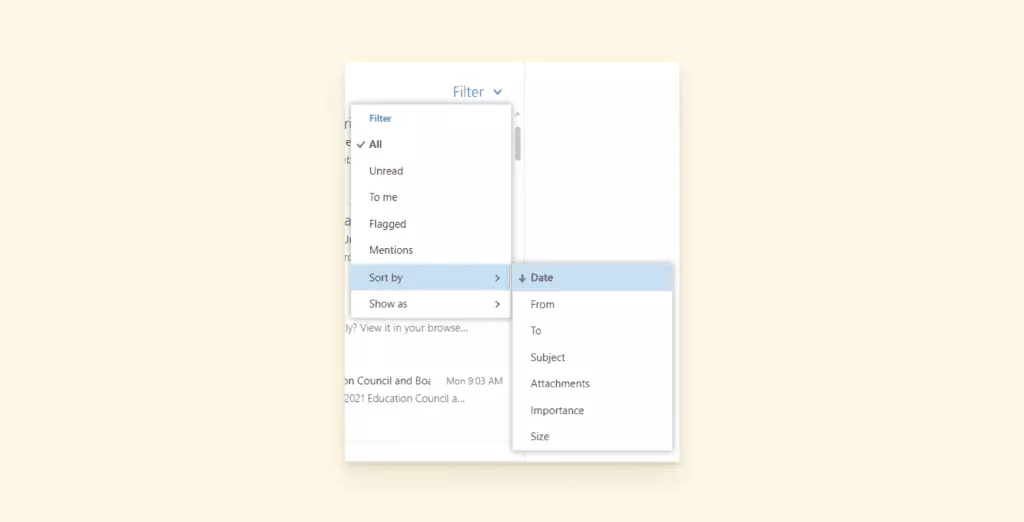
Uw Outlook E-mail Sorteerinstellingen Bekijken
Ga naar uw Outlook inbox en selecteer Filter.
Sorteer op Datum om ervoor te zorgen dat u de nieuwste inkomende e-mails leest.
Filteren op datum
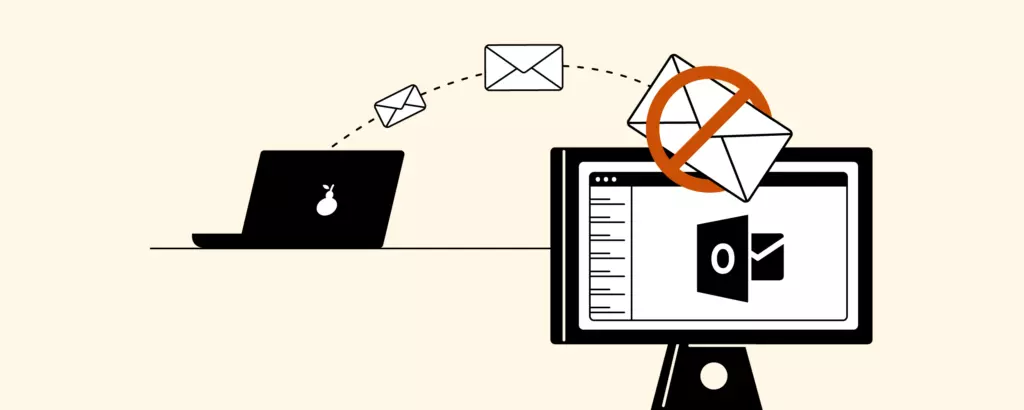
Outlook Verstuurt Geen E-mails
U kunt ook ontdekken dat uw e-mails de conceptenmap niet uitkomen, of ontvangers vertellen u dat ze nooit een e-mail van u hebben ontvangen. Overweeg deze strategieën:
Internetverbinding: Onderaan uw Outlook-venster vertelt het u of u verbonden bent met uw e-mailserver. Als het "Offline werken", "Proberen te verbinden" of "Niet verbonden" zegt, moet u uw netwerkprobleem oplossen om e-mails te verzenden.
Dagelijkse Berichtlimieten: U heeft overschreden hoeveel e-mails u per dag mag verzenden. Een geverifieerd @outlook.com e-mailadres kan 300 e-mails per dag verzenden. Bovendien is er ook een maximum van 30 e-mails per minuut. Het maximum aantal ontvangers dat aan één e-mail kan worden toegevoegd is 100.
Ongewenste E-mail Filter Geactiveerd: Er kan iets in uw inhoud zitten dat het ongewenste e-mail filter activeert en voorkomt dat uw inhoud op de bestemming aankomt. Controleer of u iets heeft verzonden met trefwoorden zoals "goedkoop" of "casino" die dit zouden kunnen activeren. Als u een nieuwsbrief met ontwerp probeert te verzenden, overweeg dan het gebruik van een drag and drop e-mail template builder, zodat de HTML en afbeeldingen correct gecodeerd zijn.
Outlook Zoeken Werkt Niet
banner voor outlook zoeken werkt niet
Als de Outlook zoekfunctie niet werkt, wordt u gedwongen om op jacht te gaan naar specifieke informatie. Als het een zeer klein detail is dat in uw e-mails, bijlagen, afspraken of contacten staat, kan het eeuwen duren om het te vinden.
Voor u het weet zijn uw andere taken vertraagd en lijden uw communicatie en productiviteit eronder.
Een trage zoekfunctie is een van de meest voorkomende Microsoft Outlook problemen. Het kan op verschillende momenten ontstaan, afhankelijk van uw platform of apparaat.
Hier zijn de meest voorkomende Outlook zoekproblemen:
Er worden geen resultaten getoond wanneer u een zoekopdracht uitvoert.
De zoekopdracht geeft enkele resultaten, maar andere lijken te ontbreken.
U kunt helemaal geen zoekopdracht uitvoeren.
Uw zoekopdracht wordt geannuleerd nadat u op 'enter' drukt.
Outlook toont alleen recente zoekresultaten (oudere resultaten zijn verdwenen).
Uw zoekopdracht is vaak traag met laden.
Als uw Outlook zoekfunctie niet werkt, komt dit waarschijnlijk omdat Outlook uw bestanden niet goed indexeert.
Laten we eerst bespreken hoe u problemen met de Outlook indexering kunt oplossen. Daarna bekijken we een paar andere strategieën.
Outlook Indexeert Niet
De indexeringsfunctie is in wezen een catalogus die wordt opgebouwd uit alle informatie die u in uw e-mail ontvangt. Uw zoekopdrachten verwijzen naar deze catalogus, zodat u niet elke afzonderlijke map en e-mail voor een term hoeft te controleren.
Als de Outlook zoekbalk niet werkt, is de kans groot dat het niet goed indexeert. U moet controleren of de verbinding tussen uw e-mails en de Index een fout ondervindt.
Er zijn verschillende stappen om te nemen als u op Windows bent (u moet de Zoekindex lokaliseren) of Mac (gebruik Spotlight). Laten we eerst lezen over hoe u kunt controleren of Outlook indexeert op Windows.
Controleren of Outlook Indexeert op Windows
Open Outlook.
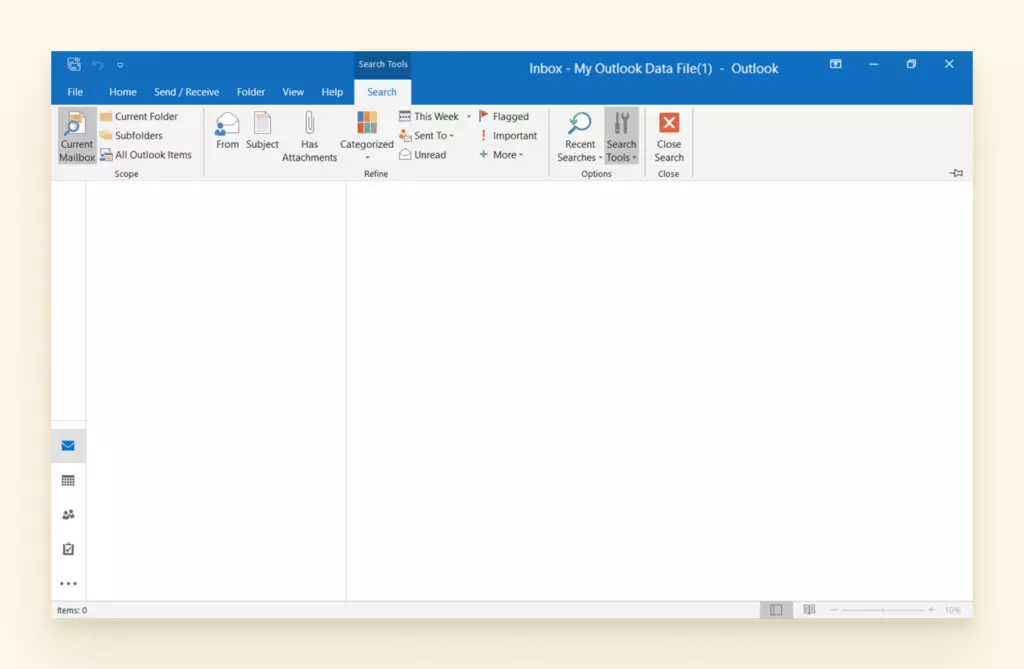
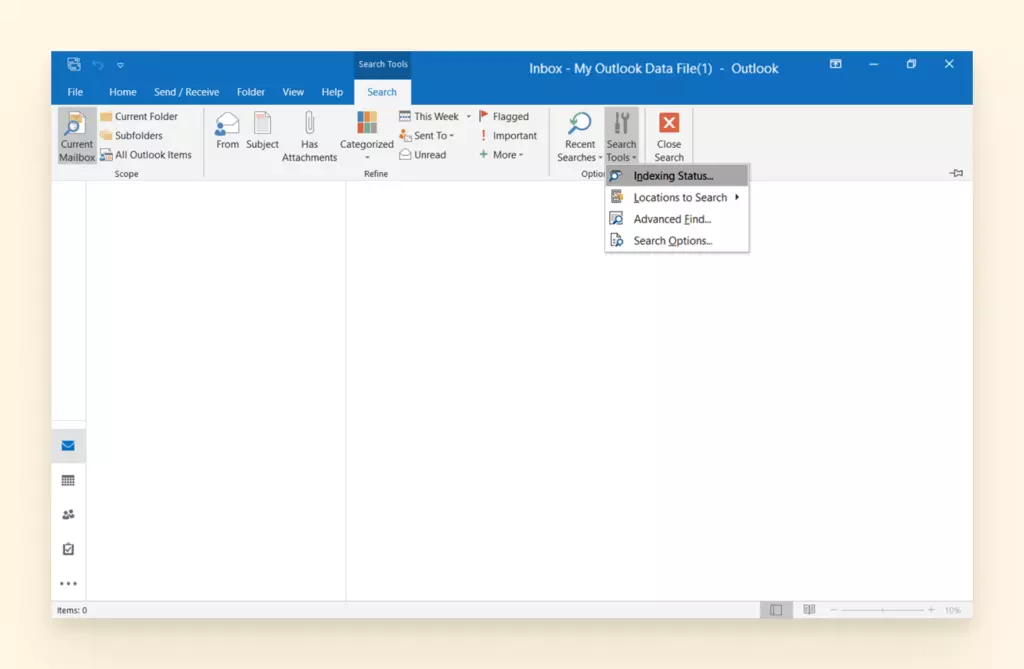
Typ "Zoeken" in het zoekvak en selecteer Zoektools.
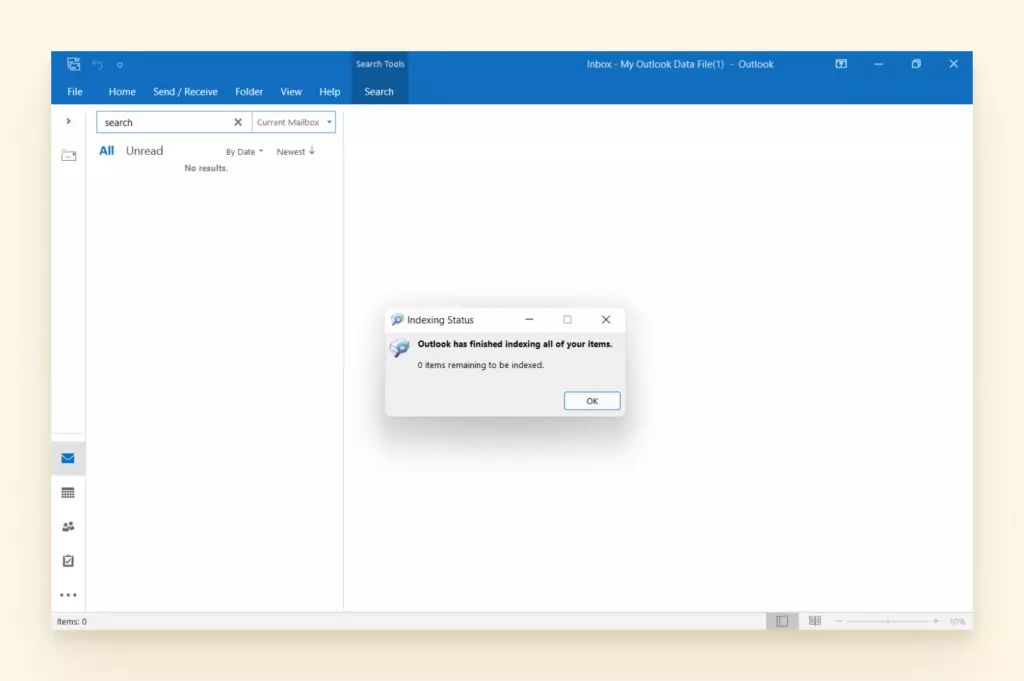
Selecteer Indexeringsstatus.
Een dialoogvenster verschijnt en laat u weten of zoekopdrachten wachten om geïndexeerd te worden. Als uw zoekopdracht al meer dan een paar minuten probeert te draaien, is de kans groot dat het vastzit in het niets.
Dit zijn de meest voorkomende manieren om weer op het goede spoor te komen wanneer het Outlook zoeken niet werkt op Windows. Hier zijn enkele oplossingen voor wanneer de zoekfunctie niet functioneert op een Mac.
Spotlight op Mac
Hier zijn de meest waarschijnlijke redenen waarom uw Outlook zoekfunctie niet werkt:
Uw Outlook profiel staat mogelijk vermeld onder de Spotlight Privacy Tab.
Uw Outlook profielnaam bevat mogelijk speciale tekens.
U moet het Outlook Profiel op uw Mac resetten.
Uw Spotlight index is beschadigd.
Controleren of Outlook Staat Vermeld onder de Spotlight Privacy Tab
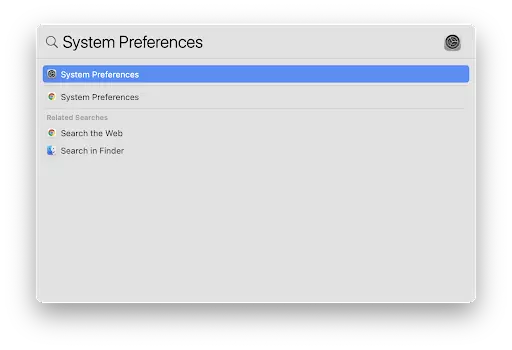
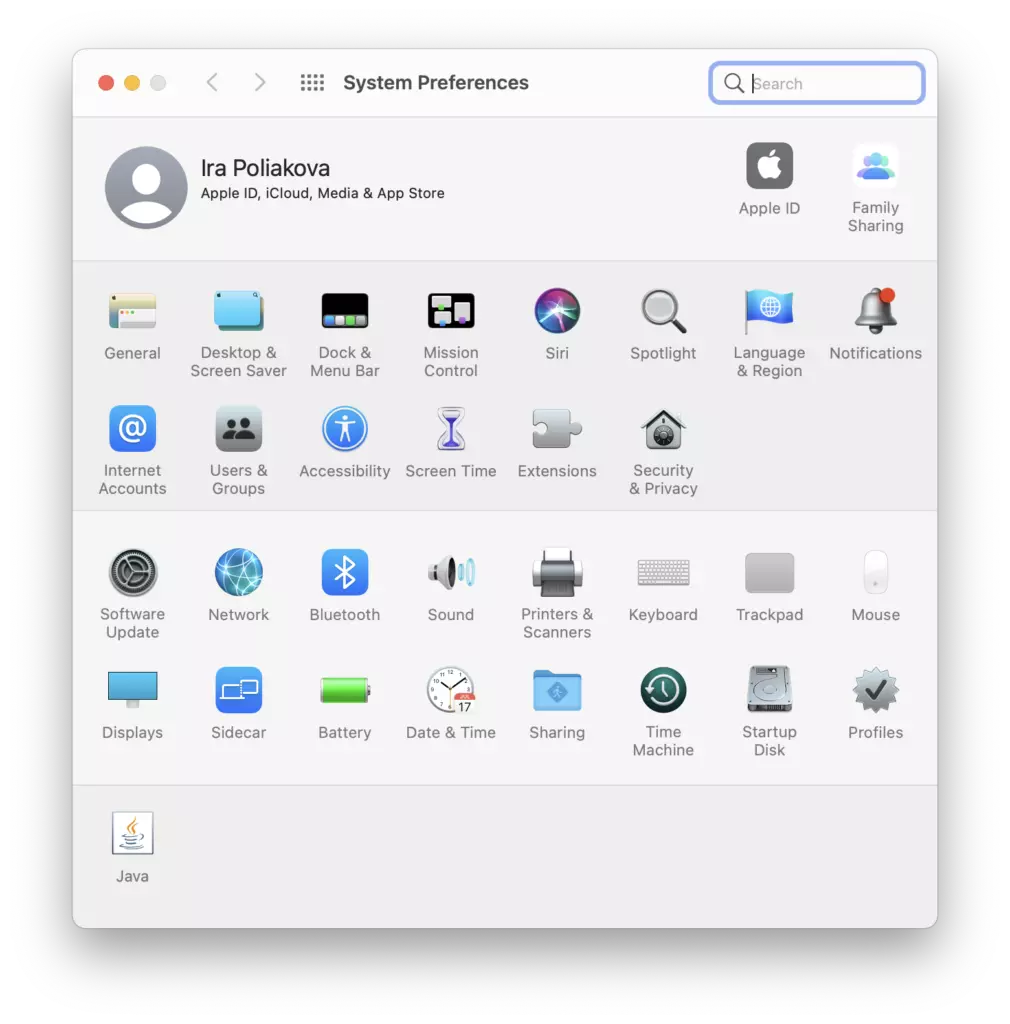
Klik eerst op de Systeemvoorkeuren in uw Dock.
Selecteer vervolgens Spotlight.
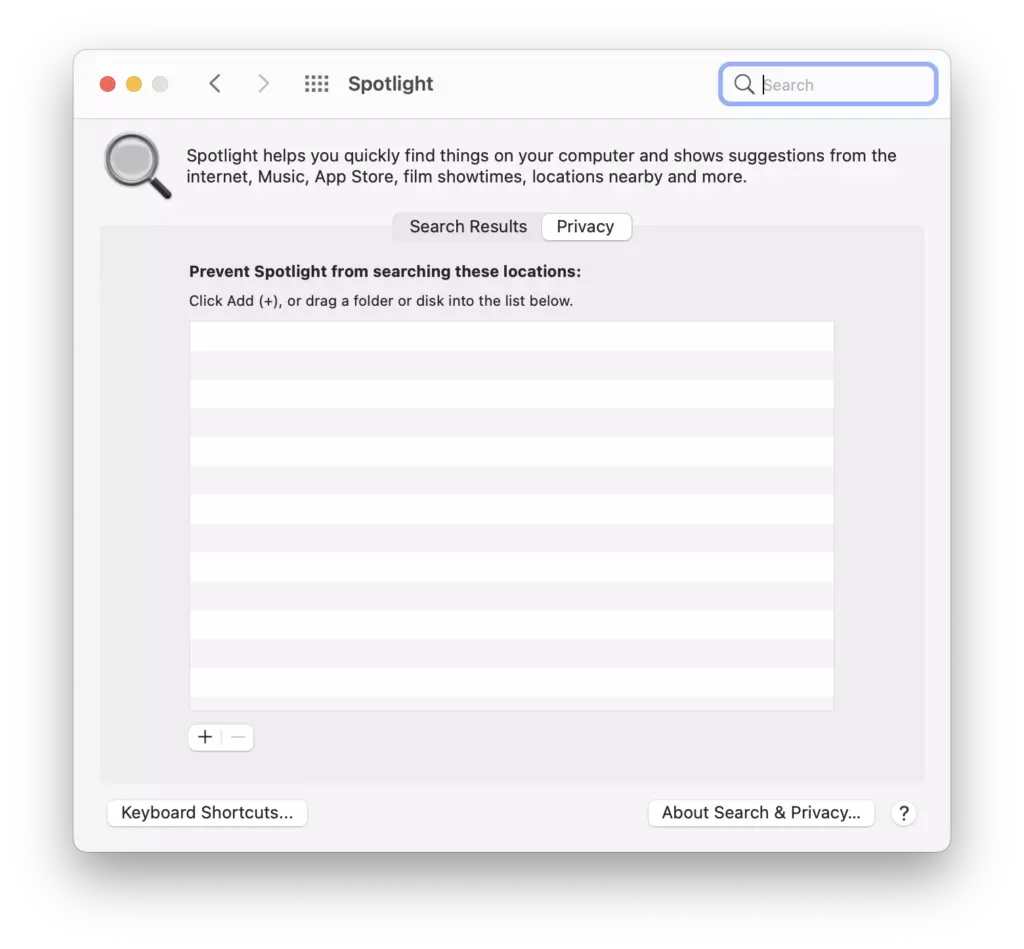
Open Spotlight voorkeuren.
Klik vervolgens op het Privacy tabblad en bevestig dat de profielmap voor uw Outlook account daar niet wordt vermeld.
Als uw Outlook profiel wordt vermeld onder het Privacy tabblad, zal Spotlight het niet indexeren. Dus moet u het verwijderen.
Selecteer uw profielmap en klik op het 'minus' teken onderaan om het te verwijderen.
Zodra u uw Outlook profiel verwijdert van het Privacy tabblad in uw Spotlight, zou het moeten verschijnen in uw zoekopdracht.
Als niets anders uw Outlook zoekprobleem oplost, dan is uw Spotlight index mogelijk beschadigd.
Een Beschadigde Spotlight Index Repareren
Herstart eerst uw Mac om ervoor te zorgen dat de Spotlight index services actief zijn.
Houd vervolgens de Command (CMD) toets ingedrukt en druk op de Spatiebalk.
Typ 'Terminal' en druk op Enter.
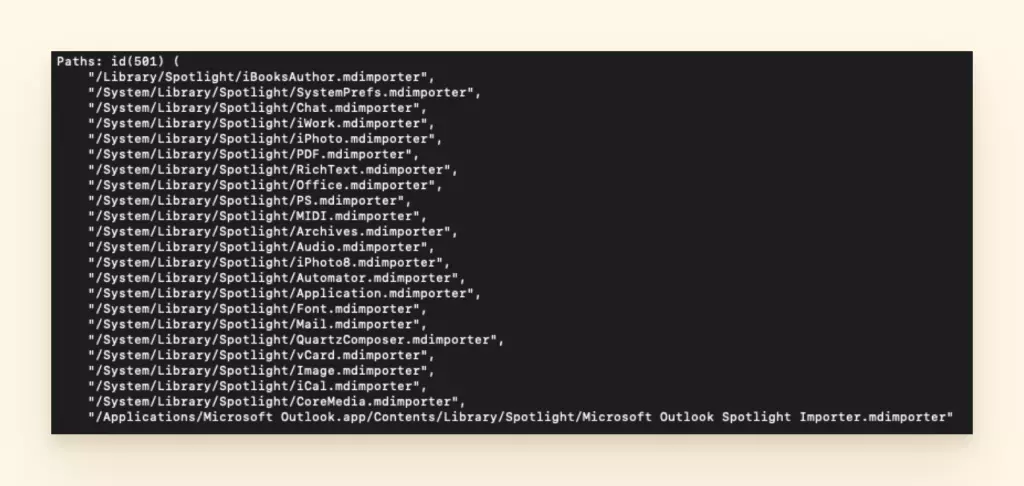
Typ mdimport -L en druk op Enter.
Controleer vervolgens of er meer dan één Microsoft Outlook Spotlight Importer.mdimporter zijn.
spotlight importer screenshot
Verwijder de Outlook applicatie die u niet gebruikt en leeg deze uit uw Prullenbak.
Herstart vervolgens uw Mac.
Houd ten slotte de Command (CMD) toets ingedrukt en druk op de Spatiebalk. Typ vervolgens 'Terminal' en druk op Enter.
Opmerking: Vervang '' en '' met respectievelijk de gebruikersnaam op uw computer en uw Outlook profielnaam.
Ook vertegenwoordigt '-g' de standaardlocatie van de Outlook installatie en het adres na '-d1' beschrijft het standaardpad van uw profielmap. Daarom, als u uw Outlook applicatie op een aangepaste locatie heeft geïnstalleerd, moet u '-g' vervangen door de aangepaste locatie.
Op dezelfde manier, als u het standaardpad van uw Outlook Profielmap heeft gewijzigd, moet u het pad dat na '-d1' komt vervangen door het aangepaste pad.
Zodra u dit heeft gedaan, wacht u tot het proces eindigt. Het kan een tijdje duren om uw Spotlight volledig opnieuw te indexeren.
Outlook Blijft Vastlopen / "Reageert Niet" Bericht
Er is niets erger dan wanneer u aan iets belangrijks werkt, u een e-mail wilt versturen, en Outlook vastloopt of u dat gevreesde "reageert niet" bericht ziet.
Er zijn een aantal oorzaken voor Outlook die niet werkt die u kunt oplossen. Als u wilt leren hoe u Outlook problemen met een bevroren scherm kunt oplossen, zijn hier enkele dingen die u kunt doen.
Outlook (of Uw Apparaat) Is Bezig met Een Ander Project
Als u een groot bestand migreert of verwijdert, kan het Outlook zo bezig houden dat het geen andere taak kan verwerken. De stappen om dit te controleren zijn eenvoudig:
Controleer de statusbalk van uw project (meestal linksonder) en wacht tot het voltooid is.
Op uw computer kunt u Alt + Tab selecteren om te controleren op andere dialoogvensters die Outlook mogelijk blokkeren.
Sluit alles waar u mee klaar bent en ververs Outlook.
Outlook Updaten
Als u het niet mogelijk heeft gemaakt dat Windows Updates automatisch worden geïnstalleerd op uw computer, presteert het mogelijk niet op zijn best. Vaak wil Outlook niet starten en moet het eerst updaten. Hier zijn enkele snelle instructies:
Open Outlook en selecteer Bestand.
Kies Office Account.
Klik op de Update Opties knop.
Selecteer Nu Updaten uit het menu om te controleren op nieuwe updates voor Outlook.
Add-ins Uitschakelen
Add-ins zijn een vrij frequente boosdoener voor Outlook vertragingsproblemen omdat ze bedoeld zijn om extra functionaliteit te bieden, maar ze leggen extra druk op de laadtijd.
Ga in Outlook naar Bestand en selecteer Opties.
Selecteer Add-ins.
Selecteer Beheren uit de dropdown lijst en klik op Ga naar.
Klik op Verwijderen voor add-ins die u wilt uitschakelen.
Herstart uw Outlook.
Controleer Uw Postvak Grootte
De mappen die al uw e-mail opslaan hebben mogelijk moeite met draaien vanwege hoe groot ze zijn. U kunt auto-archivering instellen om sommige van deze problemen glad te strijken. U moet ook blijven lezen over hoe u een ander typisch outlook probleem kunt oplossen: PST bestandsproblemen.
Auto-Archivering Instellen in Outlook
Controleer PST Bestandsproblemen
Het is ongelooflijk gebruikelijk dat Outlook crasht vanwege een beschadigd PST bestand. Scrol naar beneden voor een hele sectie over dit specifieke probleem.
Schakel Uw Antivirussoftware Uit
Het kan zijn dat antivirussoftware probeert een functie te blokkeren die herhaaldelijk probeert door de firewall te dringen. Probeer het uit te schakelen en kijk of Outlook minder vastloopt.
Dit is een van de meer populaire boosdoeners waarom Outlook herhaaldelijk om uw wachtwoord vraagt. Scrol naar beneden om meer te lezen over het uitschakelen van deze software.
Controleer Uw AppData Map
De AppData map herbergt veel bestanden, inclusief bladwijzers en gecachte pagina's. Het kan omgeleid zijn naar een netwerklocatie. Dit kan andere commando's in Outlook vertragen of overschrijven. Om deze functie uit te schakelen, moet u het Windows Register bewerken.
De Windows Registry Editor Gebruiken om AppData Omleiding te Stoppen
Sluit Outlook volledig af. Zorg ervoor dat het niet op de achtergrond draait. (U kunt dit doen door Ctrl+Alt+Delete te drukken -> Taakbeheer -> Processen.)
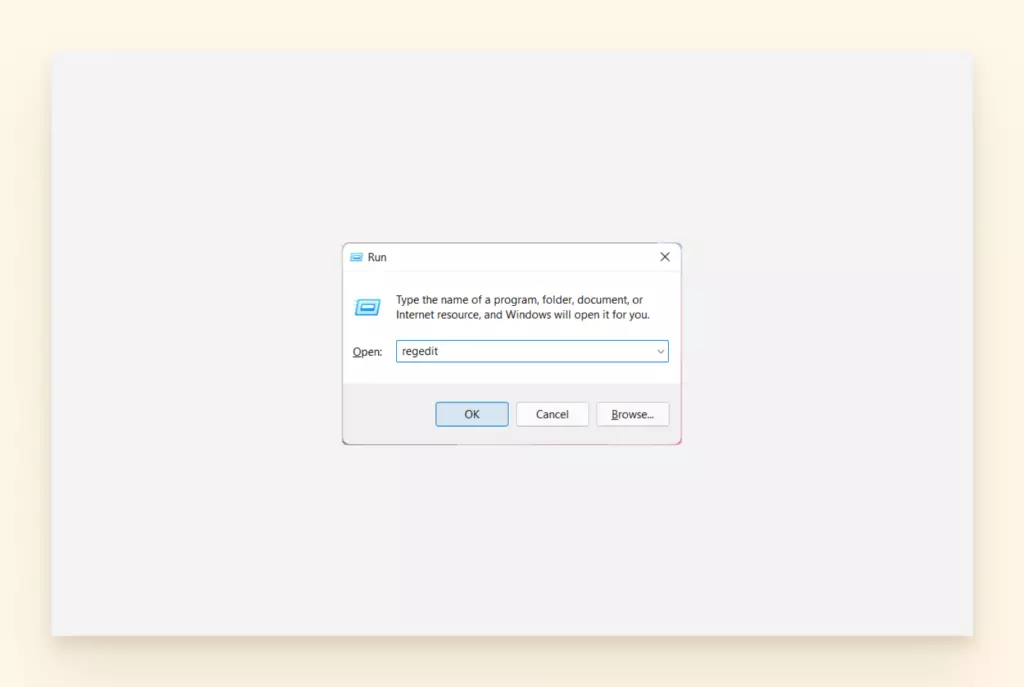
Druk op de Windows logo toets + R op uw toetsenbord om Uitvoeren te openen.
Typ "regedit" (zonder aanhalingstekens) en druk op Enter. De Registry Editor zal openen.
screenshot om windows registry editor uit te voeren
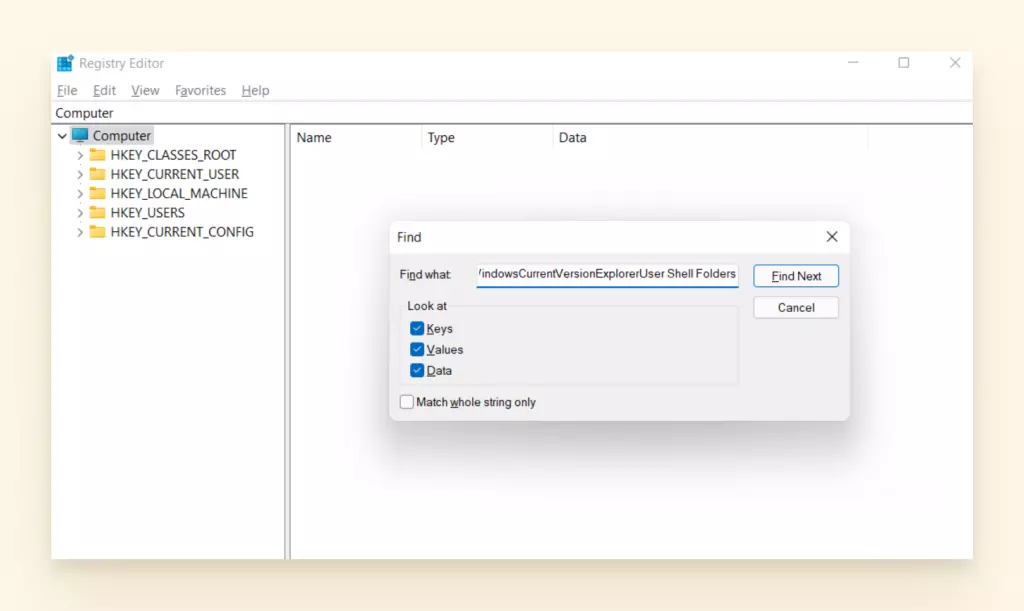
Knip en plak dit in de Registry Editor zoekbalk: HKEY_CURRENT_USERSoftwareMicrosoftWindowsCurrentVersionExplorerUser Shell Folders.
Druk op Enter.
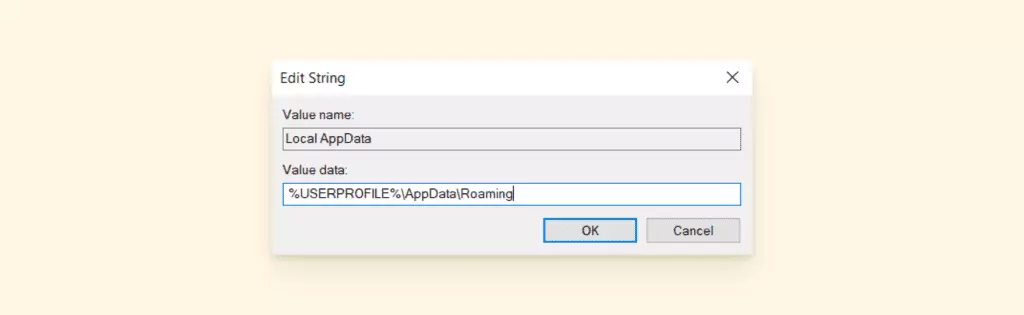
Zoek de waarde AppData. Dubbelklik erop.
Typ %USERPROFILE%AppDataRoaming in het Waarde gegevens gebied.
Waarde gegevens toevoegen aan dialoogvenster
Klik op OK om de wijzigingen op te slaan. Sluit de Registry Editor af.
Outlook Synchronisatieproblemen
Door de talloze vragen die we hebben gezien op Quora, Microsoft forums en Reddit, hebben we geleerd dat Outlook's nummer één probleem voor velen een klein berichtje is dat zegt "Probleem bij verbinden met server."
Het kan zijn dat Outlook niet reageert, of dat het niet laadt. Hier is hoe u outlook problemen met betrekking tot connectiviteit en het synchroniseren van uw e-mail kunt oplossen.
Om "Probleem bij Verbinden met Server" Probleem op te Lossen:
Open Outlook en selecteer Bestand.
Ga naar de Accountinstellingen.
Selecteer Account Repareren
Een Account Repareren venster zal u vragen om uw e-mailadres en wachtwoord. Dan zal het een programma uitvoeren om het netwerkverbindingsprobleem te diagnosticeren.
Outlook Agenda Synchroniseren
Het spreekt voor zich dat de agenda veel belangrijke informatie behandelt naast uw e-mails. Een gesynchroniseerde agenda is bijzonder nuttig. Als u uw schema met anderen deelt, kunnen zij het vergelijken met hun eigen schema en een wederzijds voordelige tijd vinden voor een vergadering of activiteit.
Natuurlijk is het ongelooflijk stressvol wanneer Outlook's agenda niet wordt gevuld wanneer u het nodig heeft. Het maakt uw schema verwarrend, en u kunt zelfs enkele belangrijke evenementen missen.
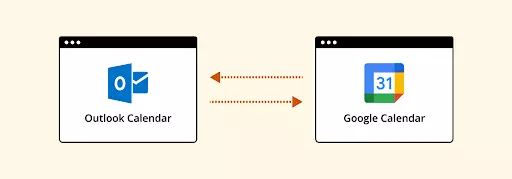
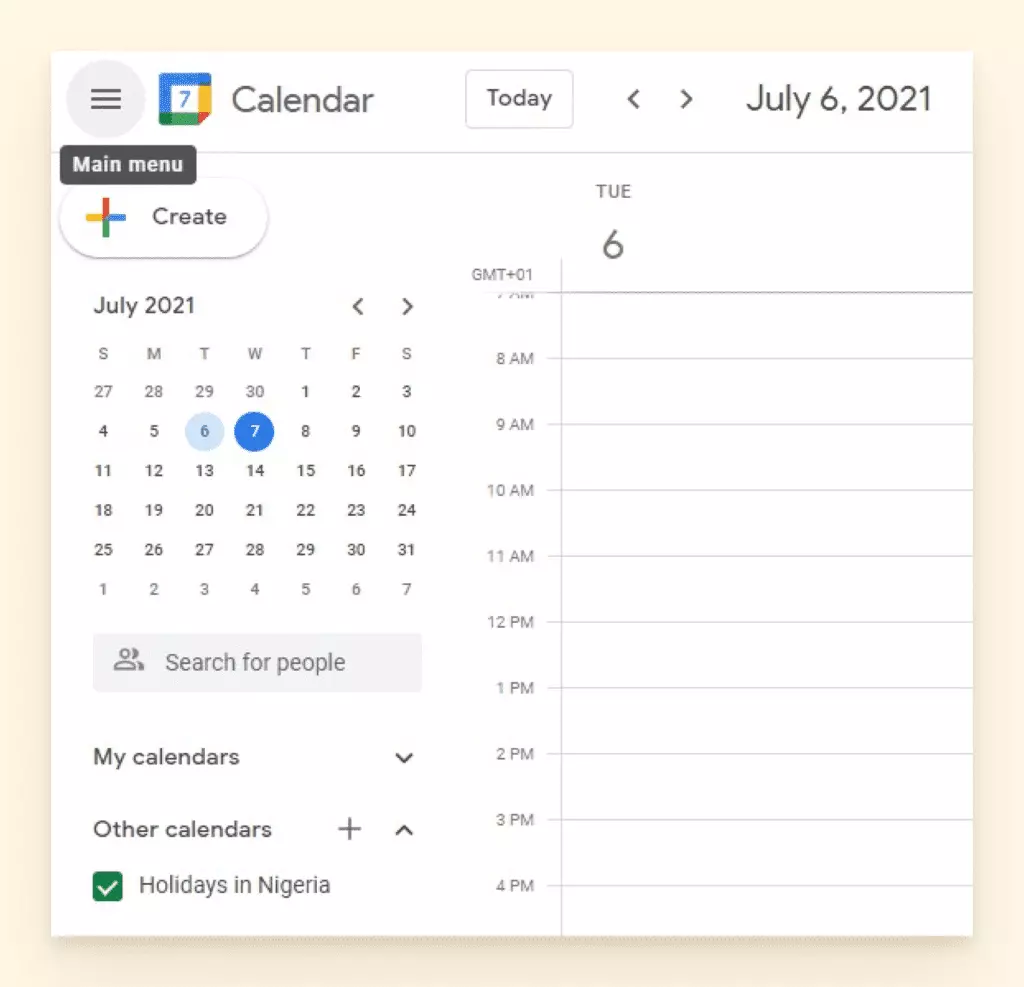
Als u Gmail of Google Workspace gebruikt evenals de Outlook agenda, zou het mooi zijn om ze gevuld te hebben met dezelfde informatie. Hier is hoe u ervoor zorgt dat uw Outlook dezelfde informatie toont als uw Google Agenda.
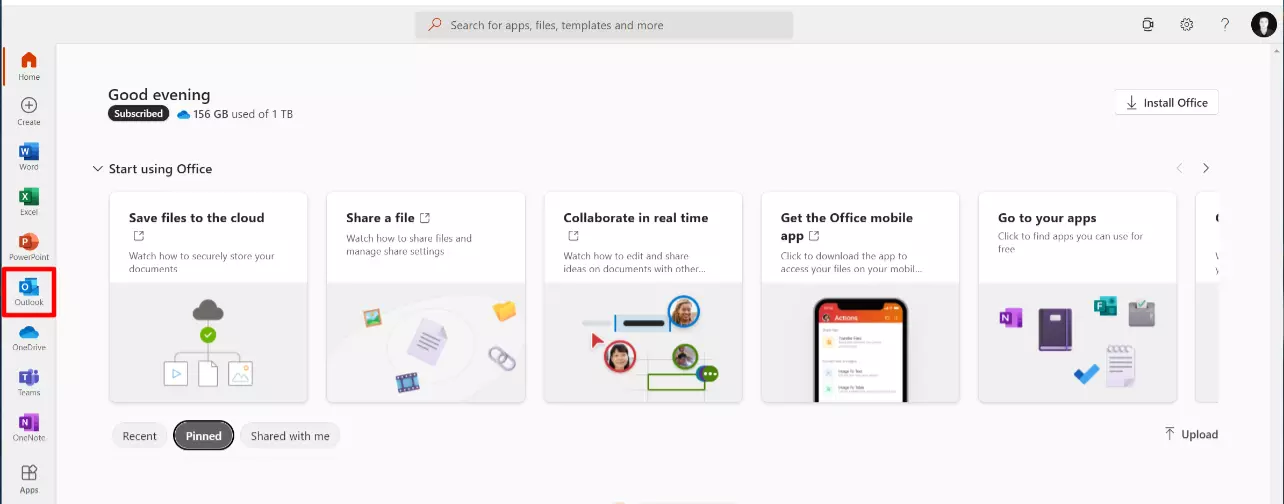
Navigeer naar Outlook (klik op de negen kleine stippen in de linkerbovenhoek van uw scherm en selecteer het Outlook pictogram).
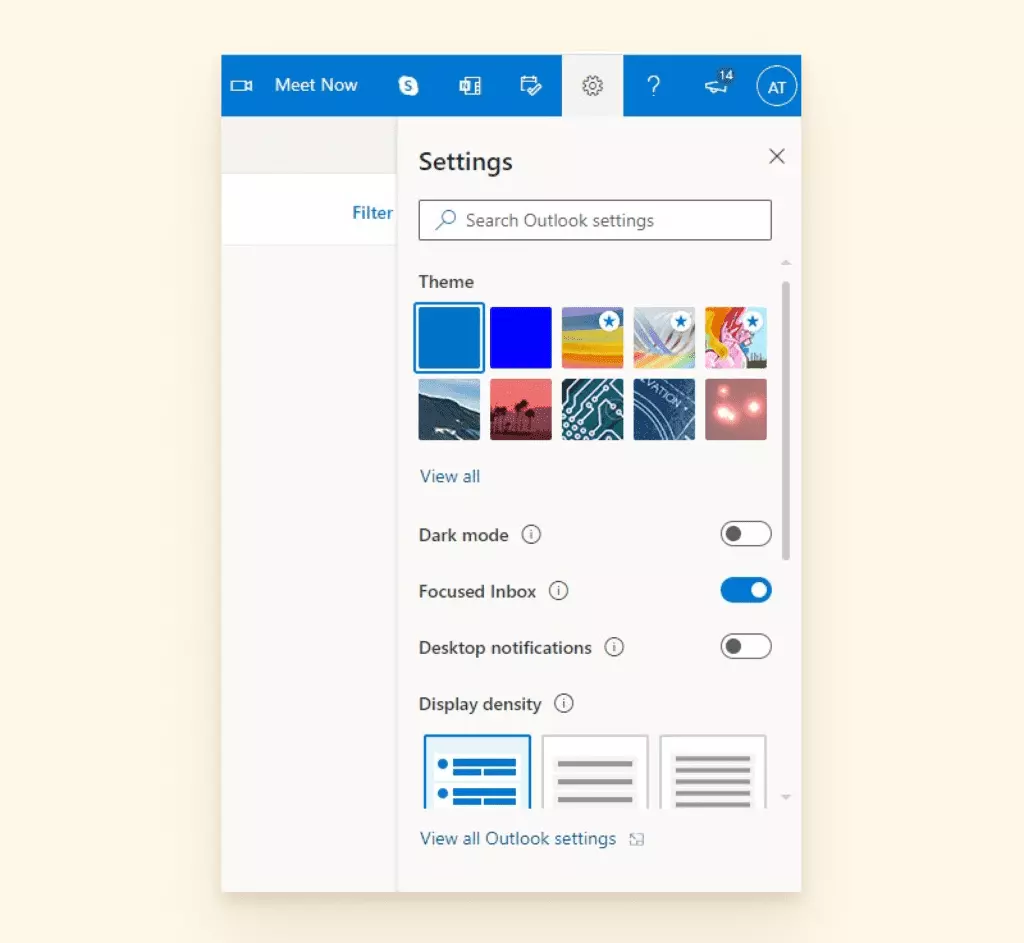
Klik op Instellingen (het tandwielsymbool bovenaan uw scherm) en kies 'Alle Outlook instellingen bekijken'.
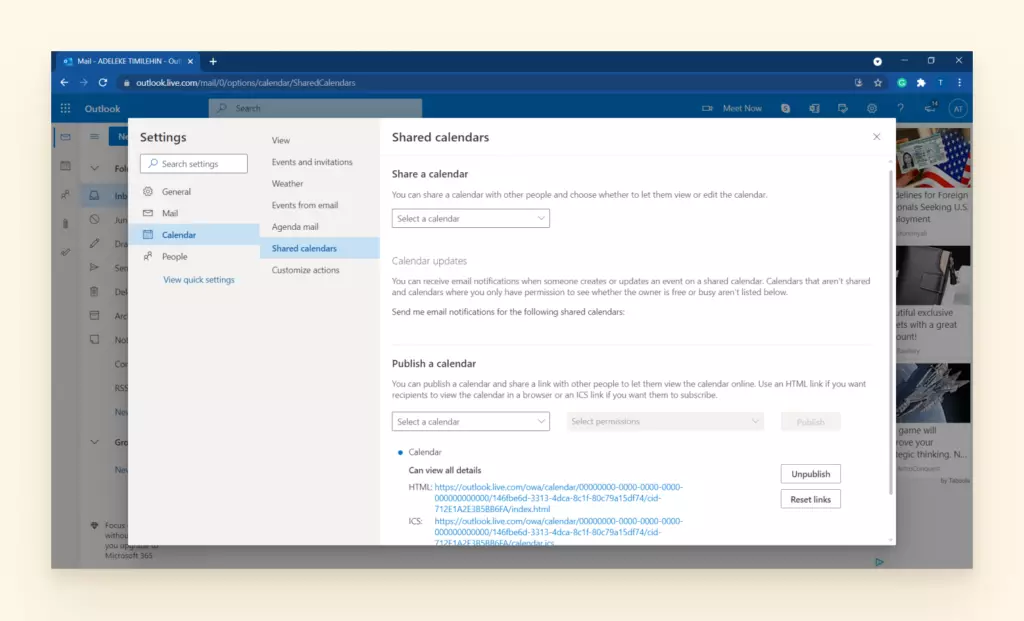
Klik vervolgens op Agenda en navigeer naar Gedeelde agenda's.
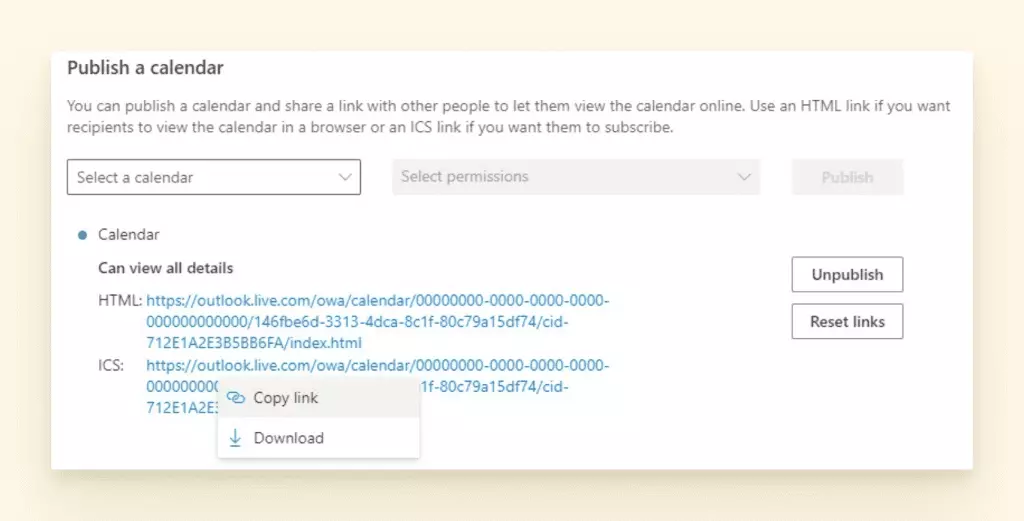
screenshot van waar een agenda te publiceren
Vervolgens, onder 'Een agenda publiceren', selecteer de agenda die u wilt delen in het eerste vak en stel het in op 'Kan alle details bekijken' in het tweede vak. Klik vervolgens op 'Publiceren'.
Deze actie zou twee links moeten creëren — één HTML link en één ICS link. De HTML link geeft mensen toestemming om uw agenda op het web te bekijken terwijl de ICS link u toestaat om uw agenda te importeren in een ander agendaprogramma. Met andere woorden, het is de ICS link waar we mee zullen werken.
links krijgen om agenda te importeren screenshot
Klik op de ICS link en selecteer 'Link kopiëren' in het menu dat verschijnt.
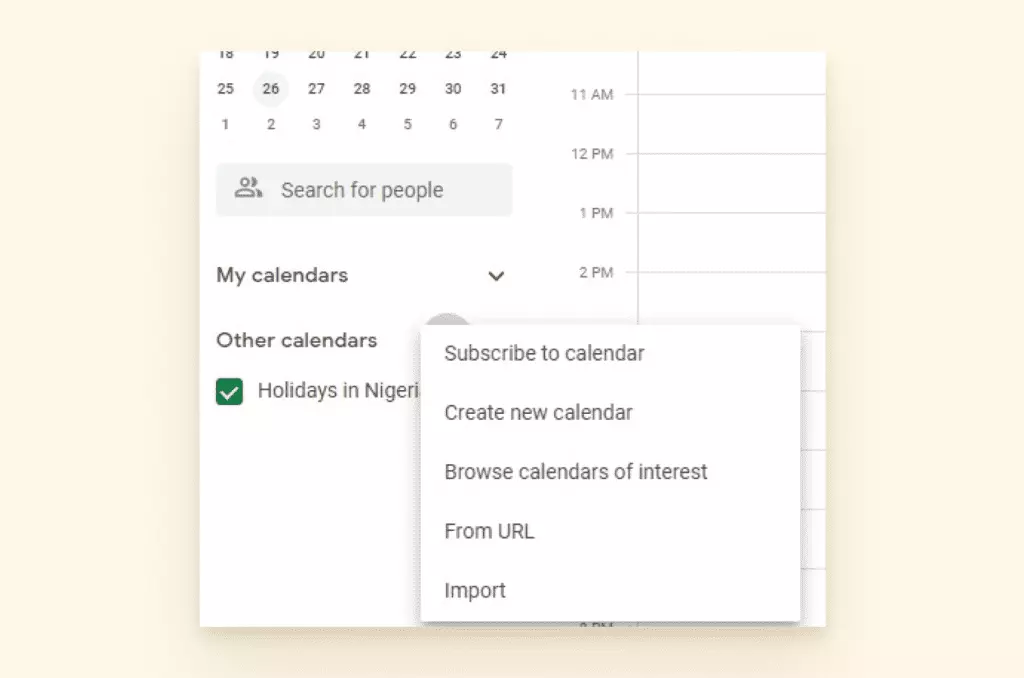
Klik op de '+' naast 'Andere agenda's'. Het zou een menu moeten openen. Kies 'Van URL'.
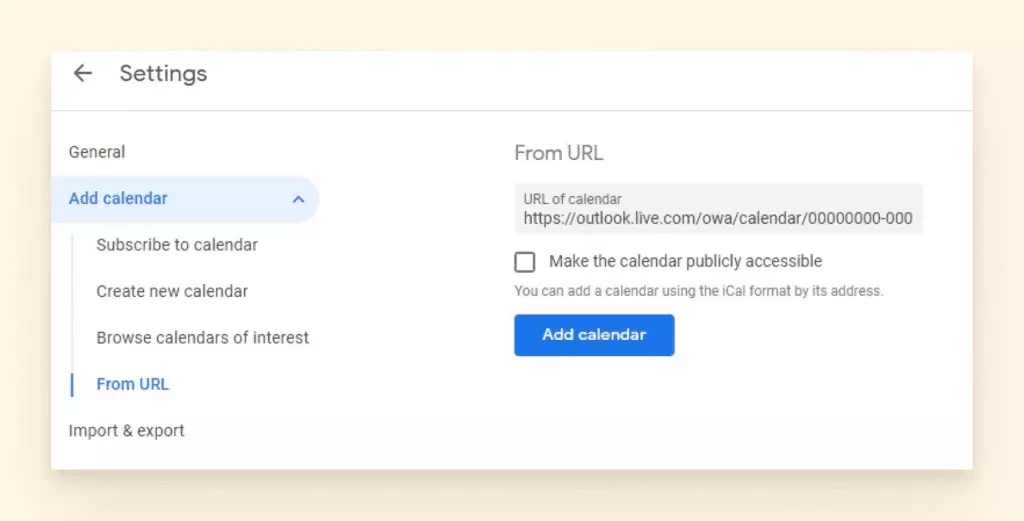
Plak de ICS link die u heeft gekopieerd van uw Outlook (het zou op uw klembord moeten staan). Klik vervolgens op 'Agenda toevoegen'.
google agenda synchroniseren op Outlook
Dit proces synchroniseert uw Outlook agenda met uw Google agenda, zolang u uw abonnementen bijhoudt. Merk op dat het enkele seconden tot enkele minuten kan duren voordat wijzigingen in uw Outlook agenda worden weergegeven in uw Google agenda, afhankelijk van wanneer Google zoekt naar nieuwe informatie. In de meeste gevallen zullen de wijzigingen echter bijna onmiddellijk worden weergegeven.
Authenticator App Problemen
De Authenticator app is ontworpen om u snel en veilig uw identiteit te helpen bevestigen. Met de app zou een online indringer vastzitten op de eerste stap van verificatie, omdat de Authenticator app wacht op een eenmalige toegangscode, uw vingerafdruk, een ander wachtwoord, enz.
De grootste klacht die we zien van Outlook gebruikers is dat de Authenticator app bepaalde apparaten niet herkent. Bijvoorbeeld, als u van telefoon bent gewisseld, wacht de app op authenticatie van uw oude apparaat. Dit kan een reden zijn waarom uw Outlook niet verbindt.
Sommige Microsoft Accounts Vereisen een Speciaal App Wachtwoord
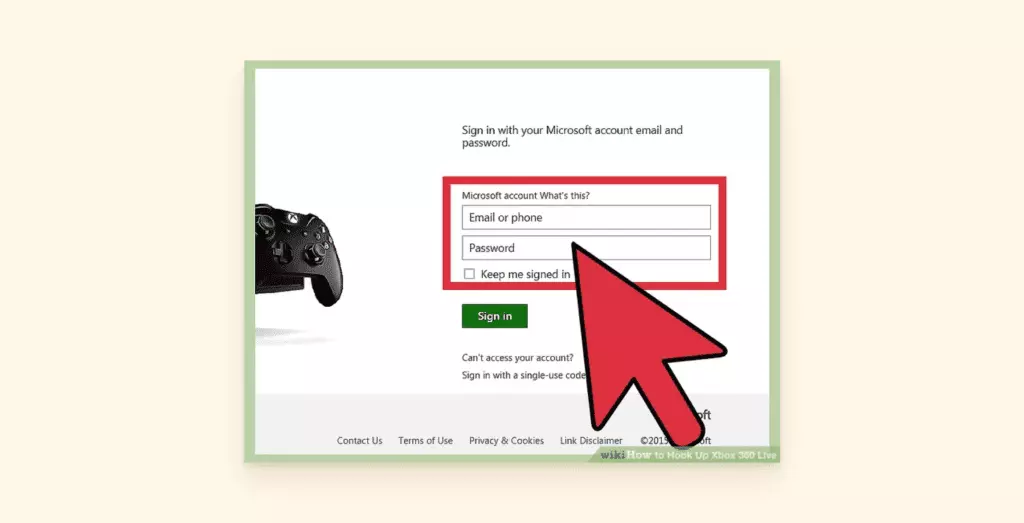
Bron: WikiHow
Op typische Microsoft wijze zijn er ook aanvullende regels voor bepaalde oudere platforms die u zeer verward zullen maken over 2FA. We zouden nalatig zijn om u niet te vertellen dat er bepaalde accounts zijn (zoals Xbox 360) die altijd 2FA vereisen evenals een speciaal app wachtwoord.
Als u een wachtwoord invoert waarvan u weet dat het correct is en een bericht krijgt dat zegt "onjuist wachtwoord", dan wilt u deze pagina lezen.
Of u nu vastbesloten bent om de Authenticator app uit te schakelen of deze simpelweg op uw nieuwe telefoon te krijgen, hier is wat advies voor u.
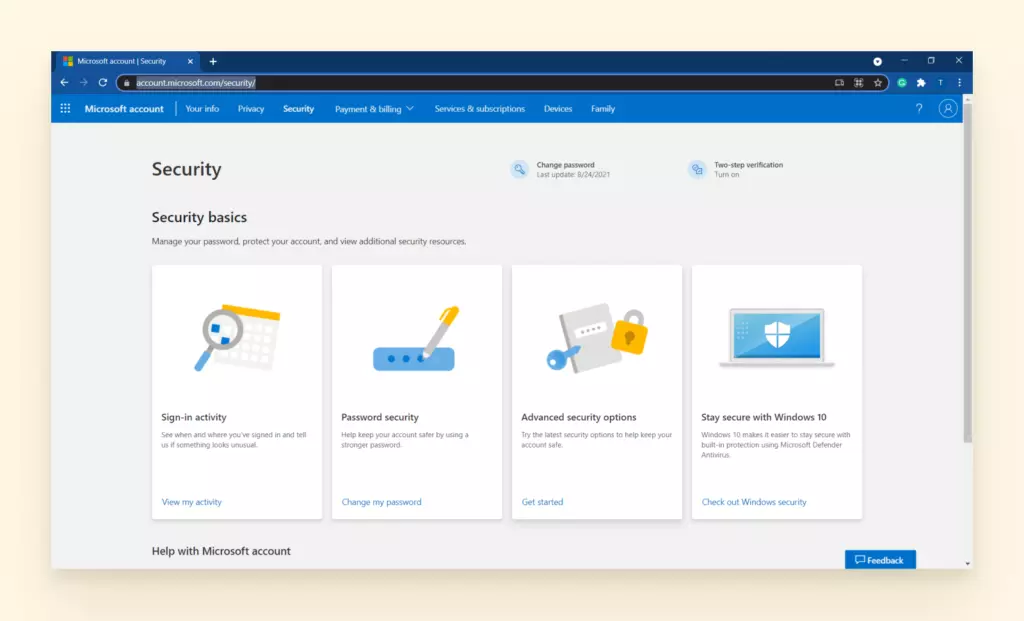
screenshot van microsoft account beveiligingspagina
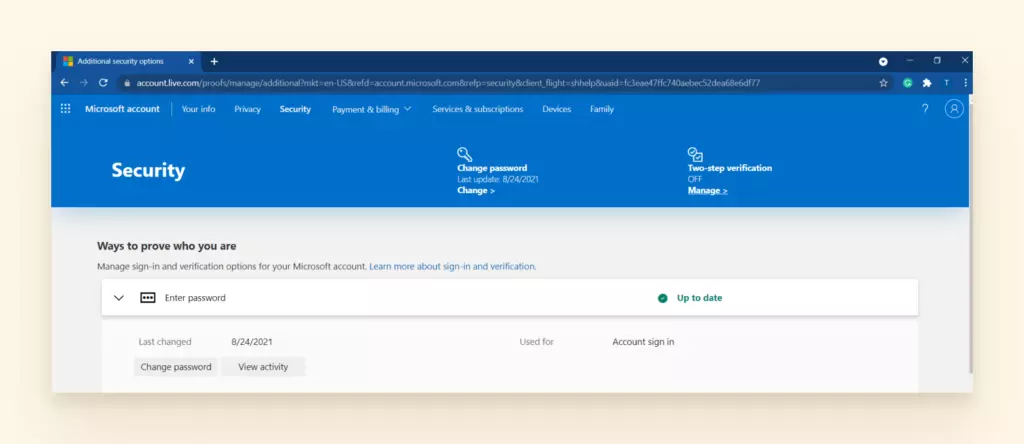
Selecteer Uitschakelen onder Tweestapsverificatie.
meldingen uitschakelen screenshot
Klik op Ja om te bevestigen.
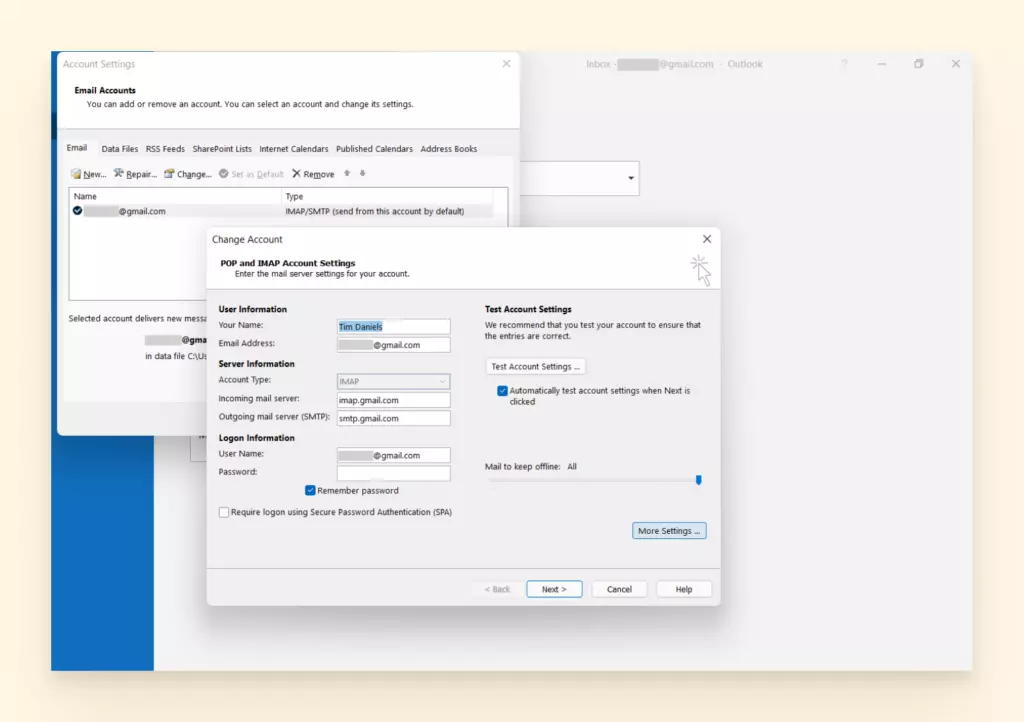
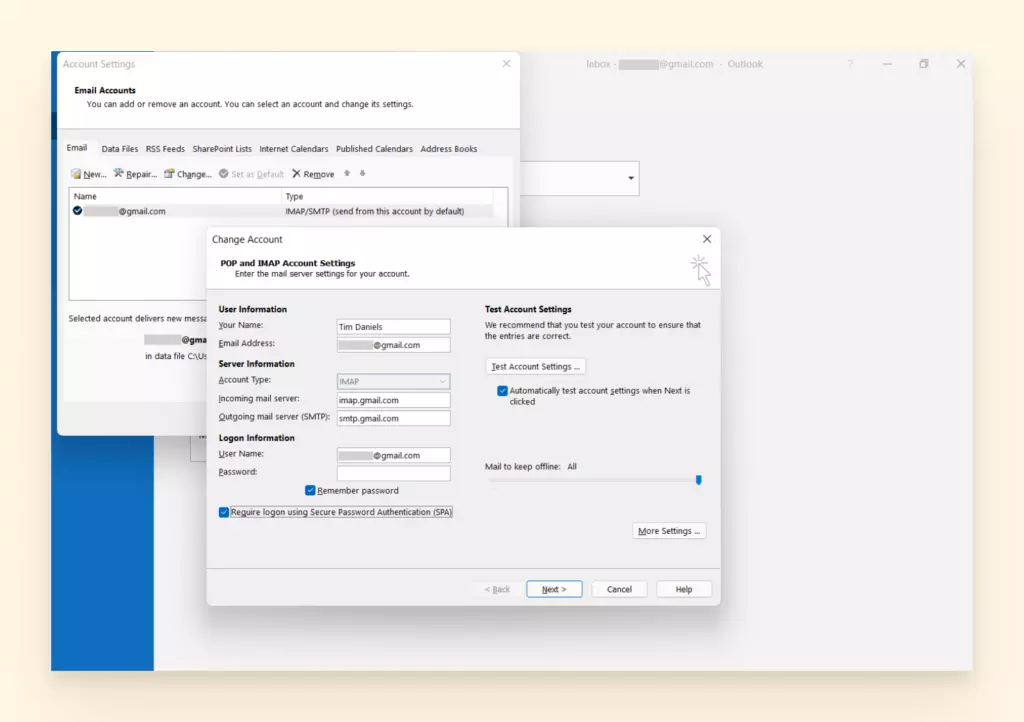
Outlook Vraagt Herhaaldelijk om Wachtwoord
Outlook heeft een bug waarbij het herhaaldelijk om uw wachtwoord vraagt, zelfs nadat u bent ingelogd. Dit vertraagt de productiviteit en is eerlijk gezegd gewoon een totale ergernis. Er zijn standaard klantenservice tips die Microsoft biedt, maar vaker wel dan niet hebben we gemerkt dat dit specifieke probleem de gebruiker ertoe neigt om advies te zoeken van forums en andere technische ondersteuningsdiensten.
Er zijn een aantal redenen waarom dit probleem ontstaat, wat het nog frustrerender maakt. Het kan een probleem zijn met een instelling op het account, of het kan iets externaals zijn dat normale functies in Outlook blokkeert.
Hier is een lijst van dingen om te proberen om die vervelende wachtwoordprompt na elke actie die u doet in Outlook te stoppen.
Wachtwoord Vervaldatum
Beheerders kunnen een vervaldatum instellen voor wachtwoorden, dus als uw werkplek of organisatie deze instelling heeft ingeschakeld op uw desktop, probeert u mogelijk een wachtwoord in te voeren waarvan u denkt dat het correct is en wordt u geweigerd. U zou naar Outlook via een webbrowser moeten kunnen gaan en uw wachtwoord resetten.
Outlook Updaten
Het kan zo eenvoudig zijn als een verouderde versie van Outlook's software. Zodra een update is uitgevoerd op uw systeem, kan de bug worden opgelost.
Controleer Instellingen voor "Altijd Vragen om Wachtwoorden"
Controleer uw instellingen om te zien of u de "altijd vragen om wachtwoord" functie heeft ingeschakeld.
Controleren of de "Altijd Vragen om Wachtwoorden" Instelling Aan Staat:
Open Outlook en selecteer Bestand.
Kies Accountinstellingen.
Klik op uw Exchange account.
Selecteer Wijzigen en klik op de Meer instellingen knop.
screenshot van inloggegevens in exchange
Zoek het Beveiliging tabblad.
Kijk naar de Gebruikersidentificatie sectie en controleer of "Altijd vragen om inloggegevens" is geselecteerd.
screenshot van prompt voor inloggegevens
Als dat zo is, schakel het uit en herstart Outlook.
Schakel Uw Antivirussoftware Uit
De gemakkelijkste manier om erachter te komen of dit het probleem is, is om uw antivirussoftware tijdelijk uit te schakelen en zoals gewoonlijk in te loggen op Outlook. Als de prompts verdwijnen, weet u dat het de antivirussoftware was.
Elke antivirussoftware is anders, dus u wilt opzoeken hoe u Outlook specifiek kunt inschakelen met de software die u gebruikt.
We kunnen zeggen dat u waarschijnlijk uw software opnieuw moet installeren en de firewall-instellingen opnieuw moet configureren. Vaak is er de optie om sites toe te voegen aan een whitelist, en u kunt meer machtigingen geven aan Outlook.
Inloggegevensbeheer
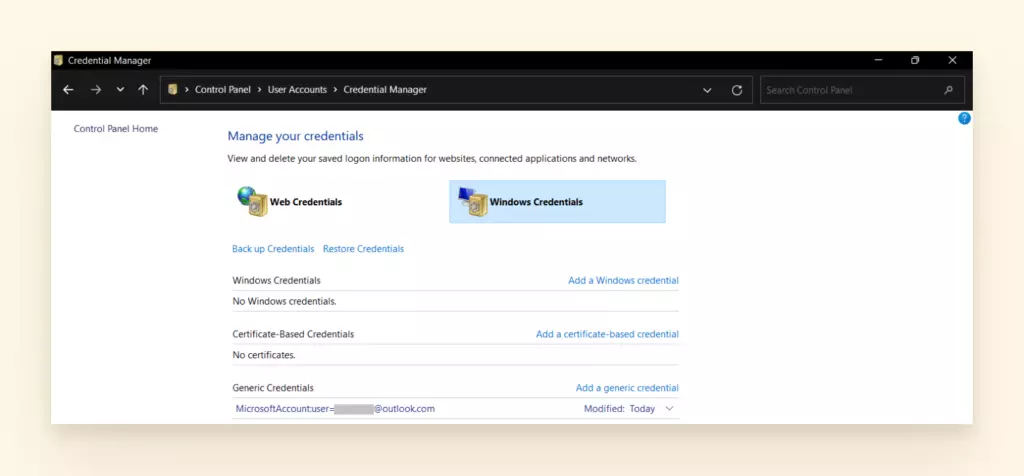
Het Inloggegevensbeheer is waar Windows wachtwoorden en inloginformatie op uw computer opslaat. Het werkt als een kluis met specifieke instellingen en machtigingen die u kunt aanpassen.
Als u Outlook gebruikt op een PC, kunt u controleren wat momenteel door uw computer wordt toegestaan of proberen het Inloggegevensbeheer te resetten en oude wachtwoorden te verwijderen. Dit is vergelijkbaar met het wissen van de cache op uw browser.
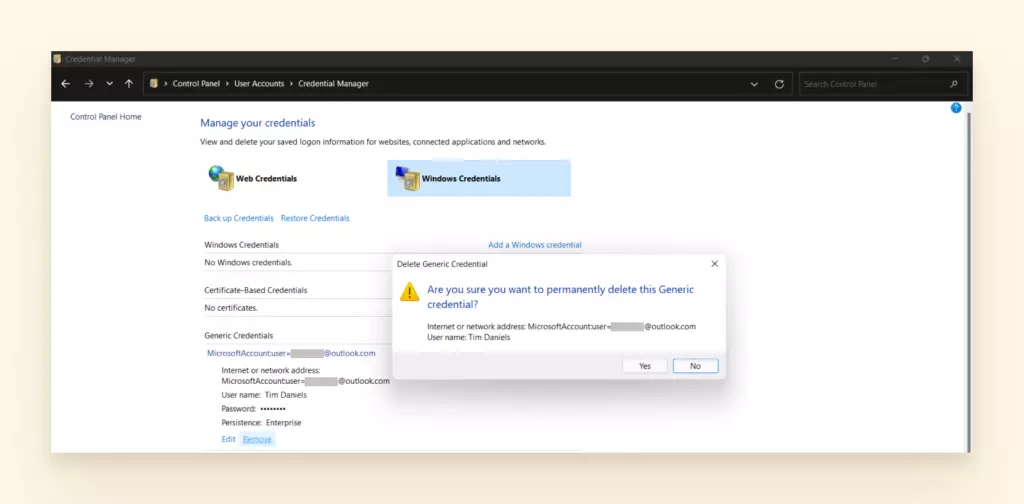
Outlook Inloggegevens Verwijderen in Credential Manager
Ga naar het Startmenu en selecteer het Configuratiescherm.
Selecteer Inloggegevensbeheer.
Zoek de inloggegevenssets die Outlook in de naam hebben.
screenshot van windows inloggegevensbeheer
Klap de set uit en klik op Remove from Vault.
iets verwijderen uit inloggegevens
Herhaal de stappen voor alle inloggegevenssets die Outlook in de naam hebben.
Een Nieuw Outlook Profiel Maken
Het probleem kan moeilijk te identificeren zijn als u meerdere accounts heeft en een lange geschiedenis met Office 365, Exchange en Outlook. Helaas hebben de overgangen van verschillende versies veel bugs veroorzaakt. In dit geval kan het gemakkelijker zijn om gewoon een nieuw profiel aan te maken.
Een Nieuw Outlook Profiel Maken
Exit Outlook.
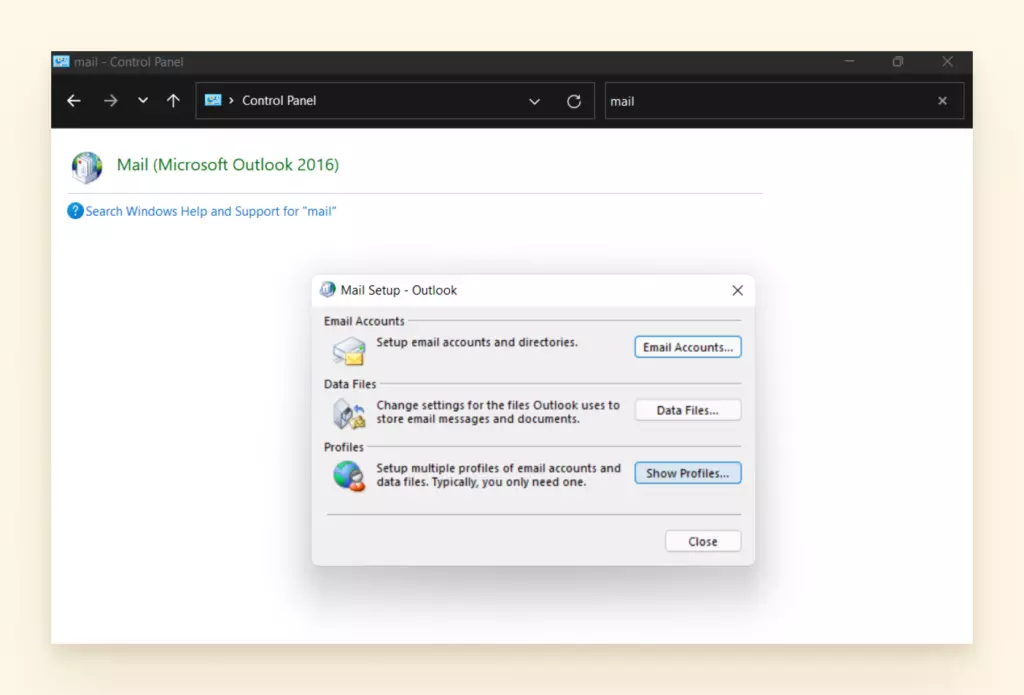
In the Start Menu select the Control Panel.
Klik op Mail.
Klik op Profielen weergeven.
waar profielen te bekijken in outlook
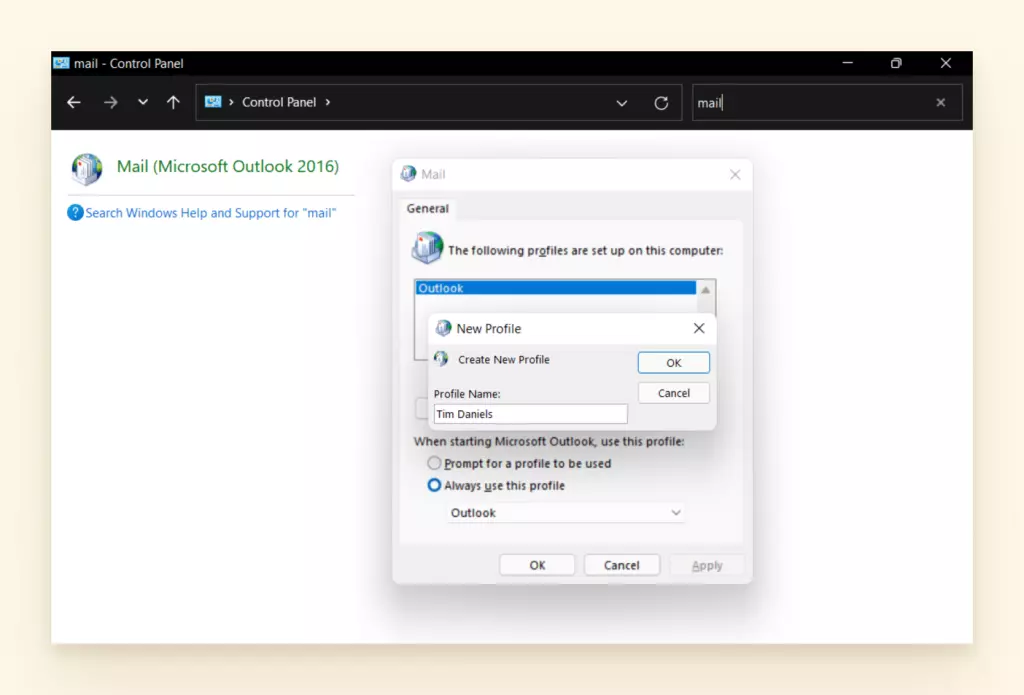
Klik op Toevoegen.
Voer de naam van het profiel (uw naam) in en klik op OK.
een nieuw profiel toevoegen aan outlook
Voer uw e-mail en naam in de velden in als het deze niet automatisch standaard invult.
Klik op Volgende.
Klik op Voltooien.
Terug in het Mail-venster, selecteer uw nieuwe profiel in het "Altijd dit profiel gebruiken" dialoogvenster en klik op OK.
Een Zwakke Spamfilter voor Outlook en Hotmail Repareren
Helaas kan het vaak moeilijk zijn om alleen te ontcijferen of een e-mail schadelijk is of niet.
Veel factoren activeren spamfilters — het IP-adres, domeinreputatie, de taal die wordt gebruikt in de e-mail (bepaalde trefwoorden zoals "gratis" en "casino," bijvoorbeeld), en klachten van abonnees, om er maar een paar te noemen.
Begrijp wel dat een spamfilter niet zo ijzersterk moet zijn dat alles wat enigszins onbekend is niet in uw inbox terechtkomt. Outlook hack-artikelen markeren dit als een veelvoorkomende zorg voor degenen die vertrouwen op Outlook voor hun interne communicatie.
Als u merkt dat het Hotmail spamfilter niet geweldig is, of u maakt zich zorgen over hoe veilig uw inbox werkelijk is, zijn er enkele oplossingen:
Geblokkeerde en Veilige Afzenders Lijsten
Outlook heeft een locatie waar u handmatig goedgekeurde e-mailadressen kunt toevoegen aan de Veilige Afzenders-lijst en ervoor kunt zorgen dat ze nooit in uw ongewenste mail terechtkomen.
Uw Geblokkeerde en Veilige Afzenders Lijst Beheren
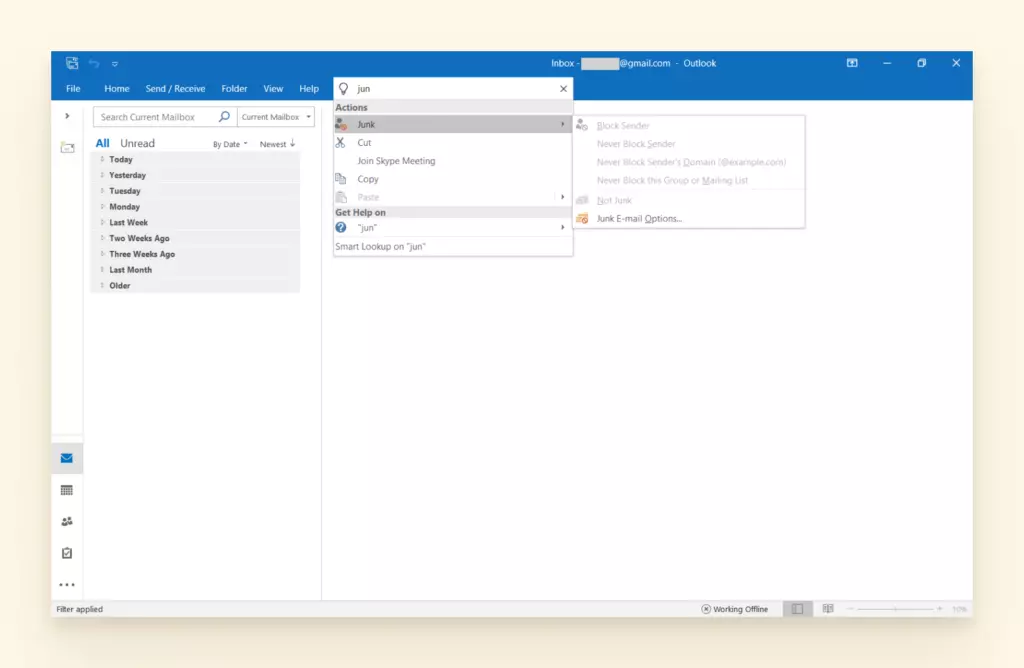
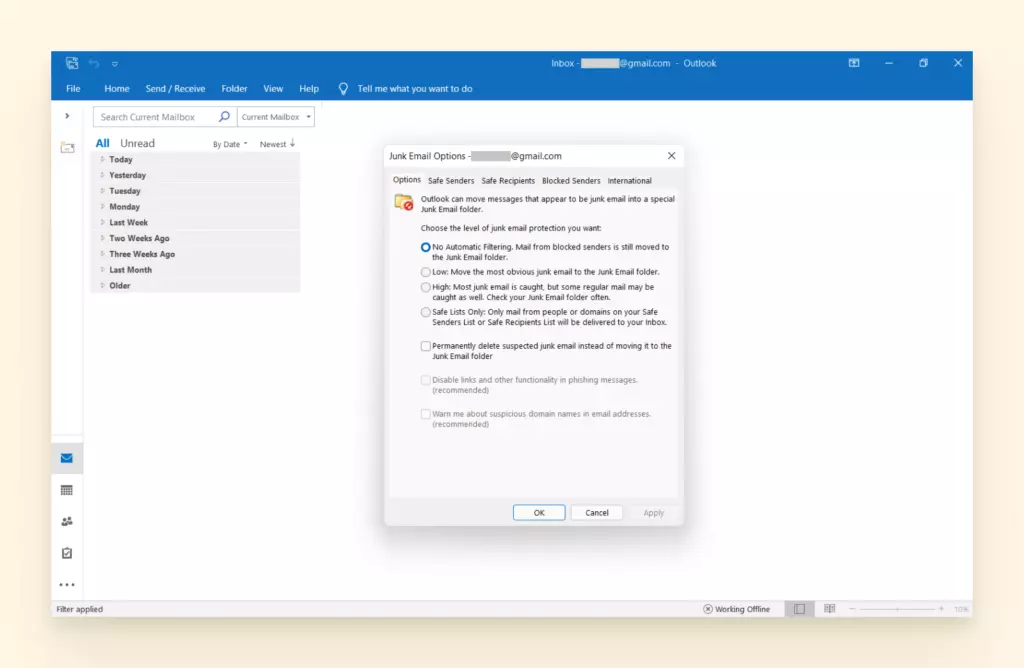
Open Outlook en klik op Ongewenste e-mail in Bestand.
screenshot van waar ongewenste mail te vinden in Outlook
Klik op Opties voor ongewenste e-mail.
screenshot van opties voor ongewenste e-mail
Manually add emails to the Safe Senders list.
Review the Blocked Senders list and remove any approved contacts.
U kunt Outlook ook instrueren om niemand te vertrouwen die niet op uw Veilige Afzenders-lijst staat als u zich zeer zorgen maakt over beveiliging, maar met het risico dat veel contacten in uw ongewenste mail-map belanden.
Anti-Spam Software Gebruiken
Als u zich bijzonder zorgen maakt over het per ongeluk klikken op een phishing-link of dat uw persoonlijke informatie wordt gecompromitteerd, is het een goed idee om uzelf een digitale lijfwacht aan te schaffen in de vorm van software van derden.
Anti-spam abonnementen kunnen op uw desktop worden geïnstalleerd naast een plug-in voor uw webbrowser. De software zal ongewenste e-mails blokkeren van zijn eigen uitgebreide zwarte lijst en antivirustechnologie gebruiken om inkomende e-mails te scannen op malware, phishing-scams en andere schadelijke inhoud.
Zoek naar anti-spam software die ook websites markeert die u bezoekt, waardoor u online virussen kunt scannen en voorkomen.
Gmail als Uw E-mailprovider Gebruiken
Gmail heeft een positieve reputatie als het gaat om spamfiltering. Het gebruik van Gmail als uw e-mailprovider in combinatie met uw e-mailclient betekent dat u hun anti-spam functies kunt inschakelen, die superieur zijn aan Hotmail en Outlook.
PST Bestandsproblemen
Het PST (Personal Storage Table) is waar al uw gegevens (e-mails, contacten, bijlagen en zelfs configuratie-instellingen) worden opgeslagen. Tot grote teleurstelling van Outlook-gebruikers lijkt het PST-bestand echt gevoelig te zijn.
Bestanden raken voortdurend beschadigd om allerlei redenen. Problemen met het apparaat, stroomtoevoer, netwerkproblemen, virussen of malware, te grote bestanden en onjuiste shutdowns zorgen er allemaal voor dat het PST-bestand zich misdraagt.
Hier zijn een paar oplossingen voor veelvoorkomende PST-bestandsproblemen.
Een Beschadigd PST Bestand Repareren
Het goede nieuws is dat Outlook een ingebouwd hulpprogramma heeft om te scannen op beschadigde bestanden. U kunt ook PST-bestanden een kleinere grootte geven die niet zo gemakkelijk beschadigd raken.
Het slechte nieuws is dat het ScanPST.exe programma niet werkt voor ernstig beschadigde bestanden. U moet een herstelhulpprogramma aanschaffen dat is ontworpen voor grotere klussen. Zoek naar "PST Repair Tool" en u vindt veel gerenommeerde programmas die weten hoe dit Outlook-probleem op te lossen.
Bekijk de volgende instructies voor kleinere bestanden die beschadigd zijn geraakt, of grote bestanden die u wilt beschermen tegen beschadiging.
Het Inbox Reparatiehulpprogramma Uitvoeren (ScanPST.exe)
Zoek eerst het PST-bestand dat beschadigd is.
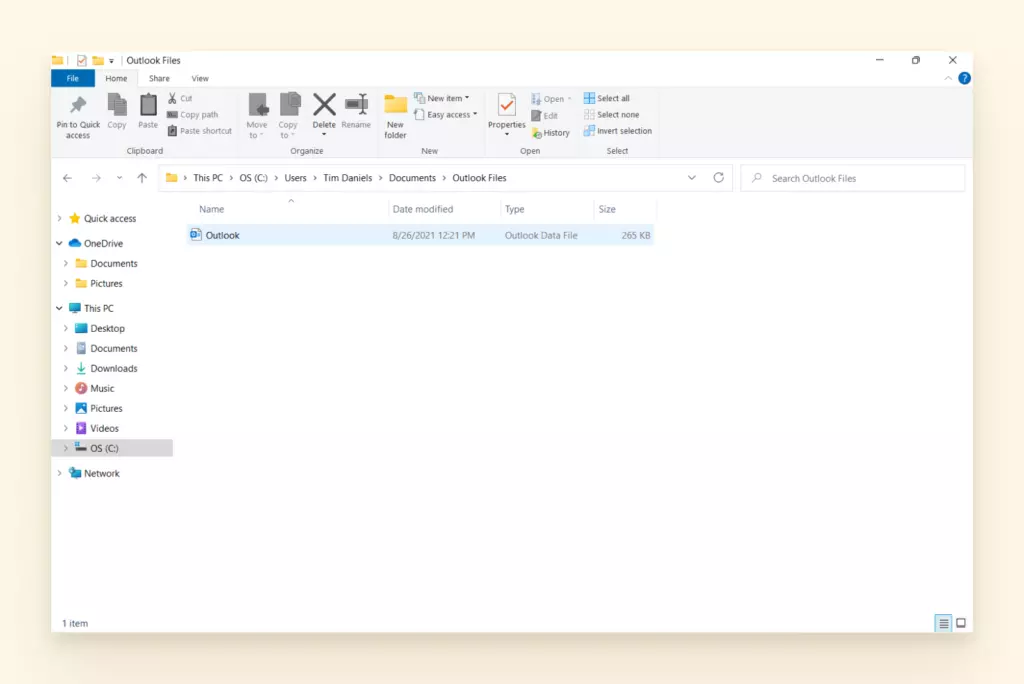
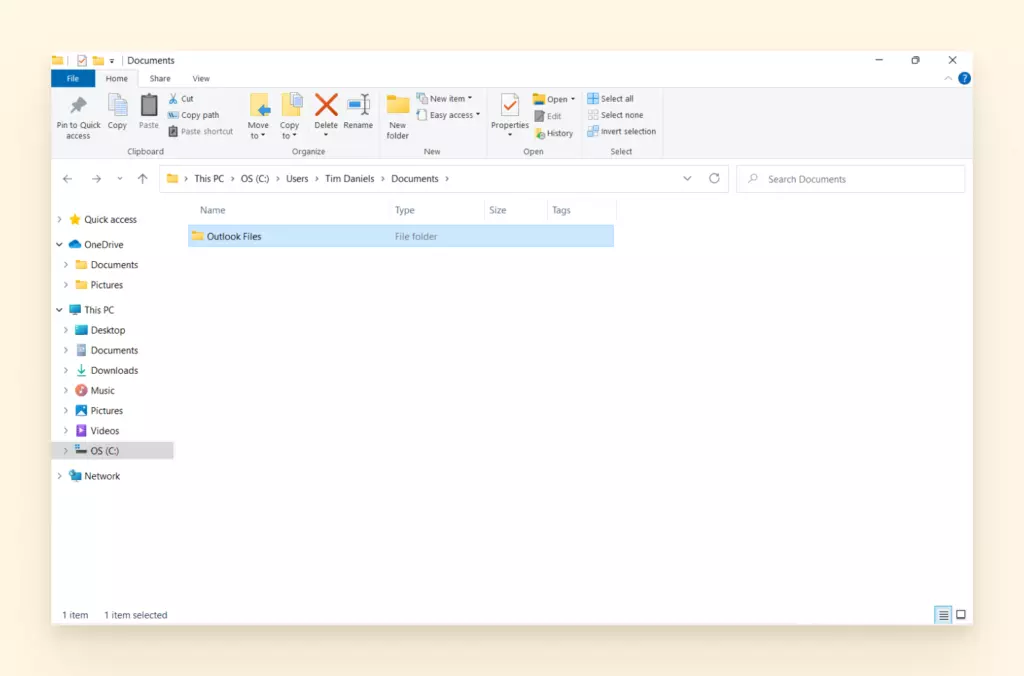
Standaard kan het PST-bestand op uw computer hier worden gevonden:
C:Users%username%DocumentsOutlook Files
screenshot van waar PST-bestanden te vinden op uw computer
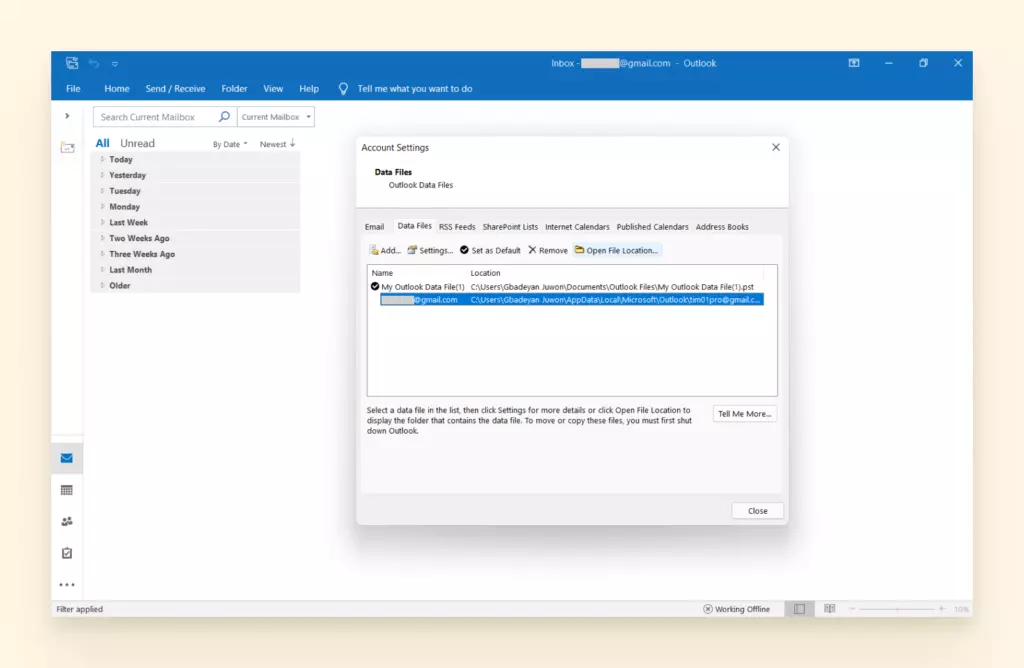
Open Outlook en selecteer Accountinstellingen.
Selecteer Gegevens en blader om de locatie van uw Outlook-gegevensbestanden te vinden.
Start vervolgens Scan PST.
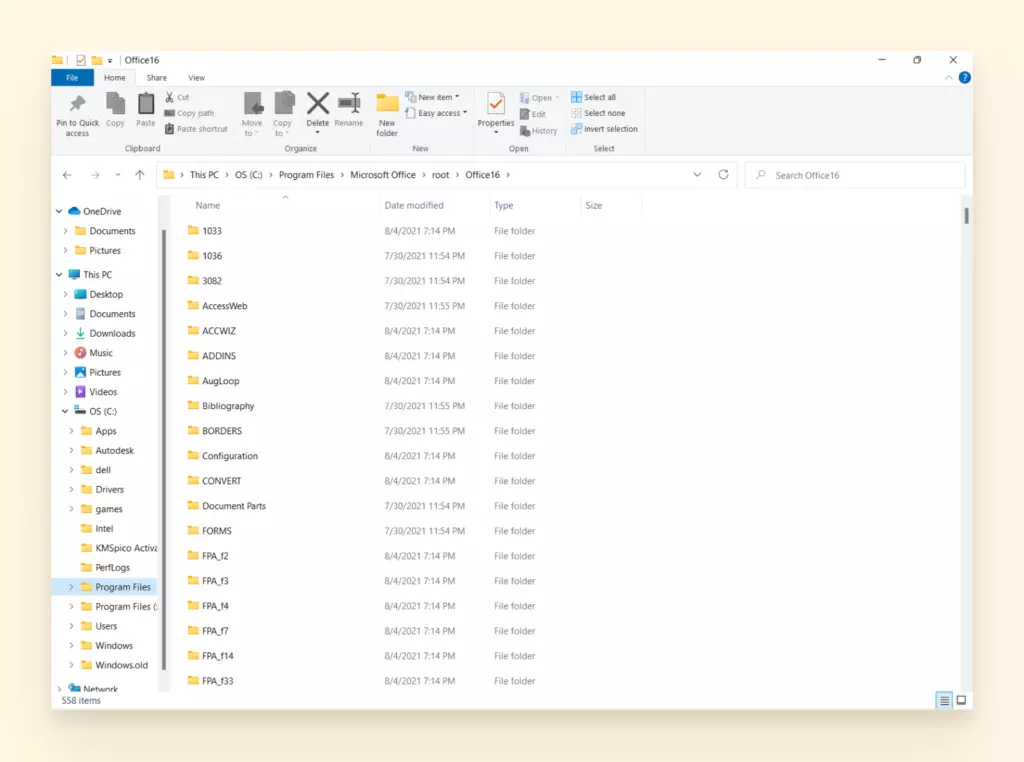
Om te starten, typ: C:Program FilesMicrosoft Officerootoffice16 in de zoekbalk van uw computer.
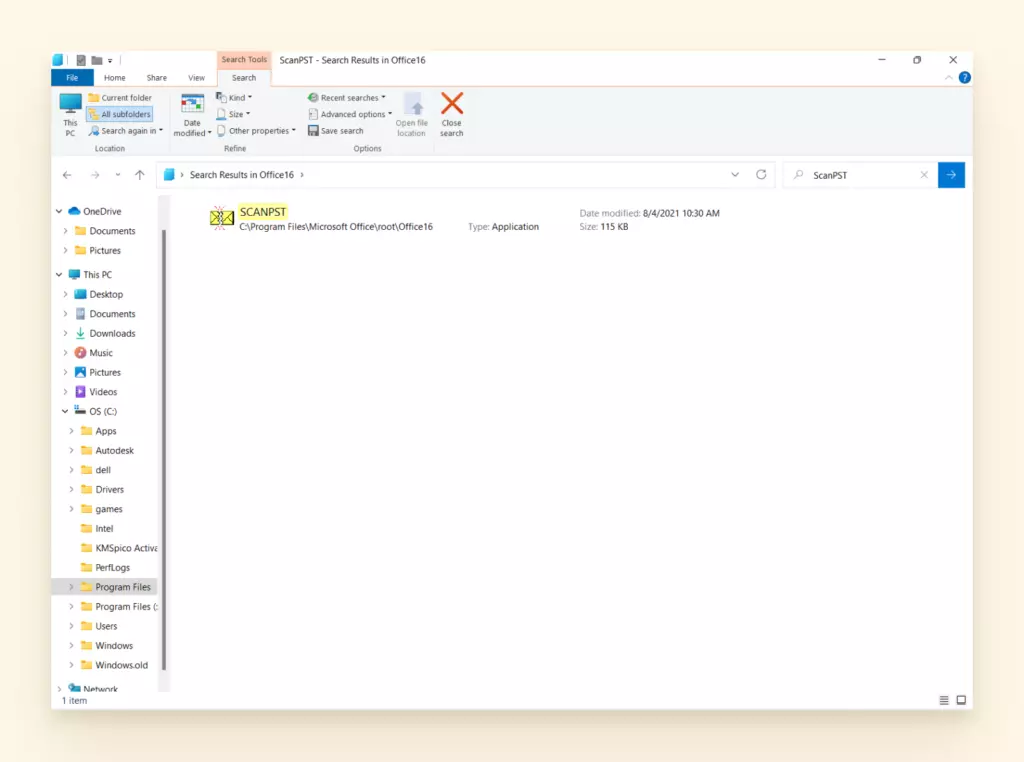
screenshot van locatie van scan pst in windows
Open het bestand. Zoek "ScanPST" in de zoekbalk aan de rechterkant.
Selecteer het beschadigde PST-bestand waarop u reparaties wilt uitvoeren.
Klik op Start. Dit begint het scanproces.
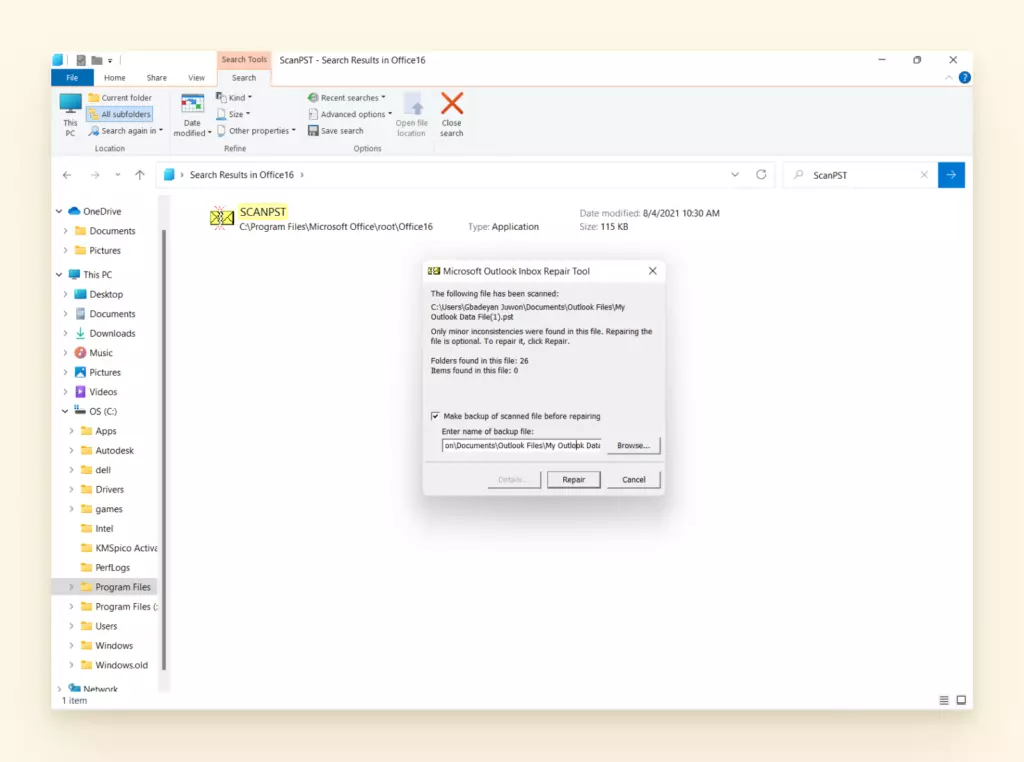
Er verschijnt een bericht dat u het aantal mappen en items toont dat is gevonden in het PST-bestand en hoeveel fouten er zijn gevonden.
Selecteer "Maak een back-up van het gescande bestand voordat u het repareert."
screenshot van het scan pst proces
Herstart Outlook zodra het "Reparatie voltooid." zegt
Een Verwijderd PST Bestand Herstellen
Het is een bijproduct van het maken van meer ruimte op uw PC dat u dingen weggooit waarvan u denkt dat u ze niet meer nodig heeft. Dan realiseert u zich op een dag dat het wegdoen van dat bestand een enorme fout was. Laten we alle gevoelens van wanhoop over een verwijderd bestand elimineren. Er is vaak een mogelijkheid om het te herstellen. Als u het bestand niet kunt herstellen vanuit de prullenbak van uw computer, dan kunt u het volgende doen.
Een PST bestand herstellen dat permanent is verwijderd
Typ C:UsersUserNameDocumentsOutlook Files (vervang "UserName" door uw naam) in de zoekbalk van uw computer.
Screenshot van Outlook-bestanden in C-schijf
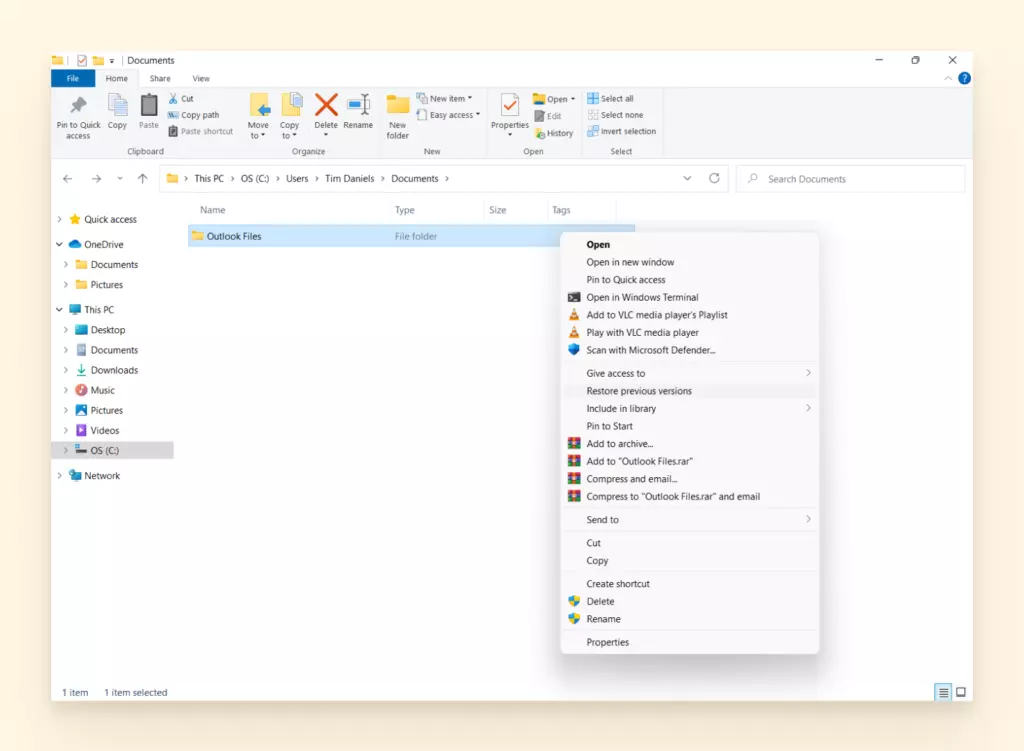
Klik vervolgens met de rechtermuisknop op Outlook Files.
screenshot om outlook-bestanden te vinden op pc
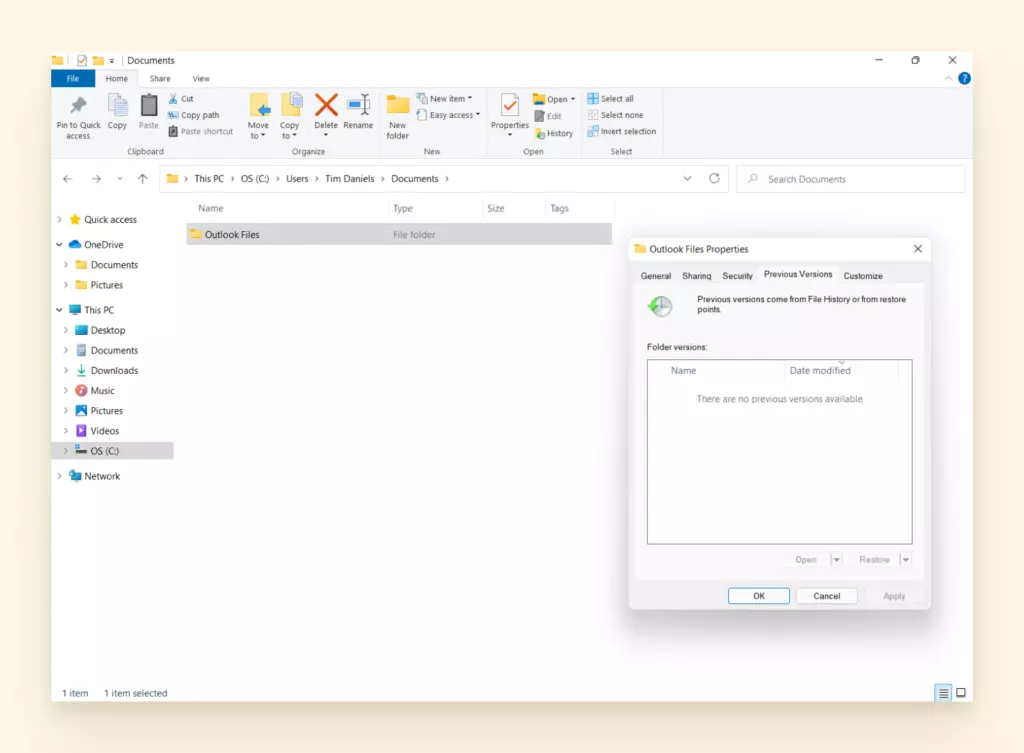
Selecteer "Vorige versies herstellen."
Kies een versie om te herstellen vanuit het tabblad.
screenshot om outlook-bestand te selecteren voor herstel
Overzicht van Wat We Hebben Behandeld
Misschien heeft u de gelegenheid gehad om één Outlook-probleem op te lossen, of misschien komt u vaak terug naar deze pagina om een reden op te lossen waarom Outlook niet werkt. We hopen dat u een paar manieren heeft geleerd om door de volgende onderwerpen te navigeren:
Behandelde Outlook Oplossingen
Toegang tot Hotmail, MSN en Windows Live op uw webbrowser, Outlook en iPhone.
Uw verloren Hotmail, MSN en Windows Live e-mailaccounts herstellen.
Outlook openproblemen oplossen op Windows en Mac.
E-mail sorteerinstellingen bekijken evenals de Geblokkeerde en Veilige Afzenders lijst.
Controleren of outlook indexeert of staat vermeld onder het Spotlight privacy tabblad.
Add-ins uitschakelen en controleren wat er op de achtergrond draait.
Auto-archivering instellen.
De Windows Registry Editor gebruiken om de AppData-map te controleren.
Outlook synchroniseren met Google agenda, iPhone en Android.
Navigeren door de Authenticator-app en de wachtwoordprompt-instellingen.
Een nieuw Outlook profiel maken.
Een beschadigd PST-bestand repareren.
Een verwijderd PST-bestand herstellen.
Het feit is dat Outlook niet altijd samenwerkt met uw computer en andere applicaties. Als u moe bent van verschillende bugs die dingen vertragen of van het omgaan met beschadigde bestanden, zijn we blij om u te laten zien hoe Mailbird u een betere ervaring kan geven.
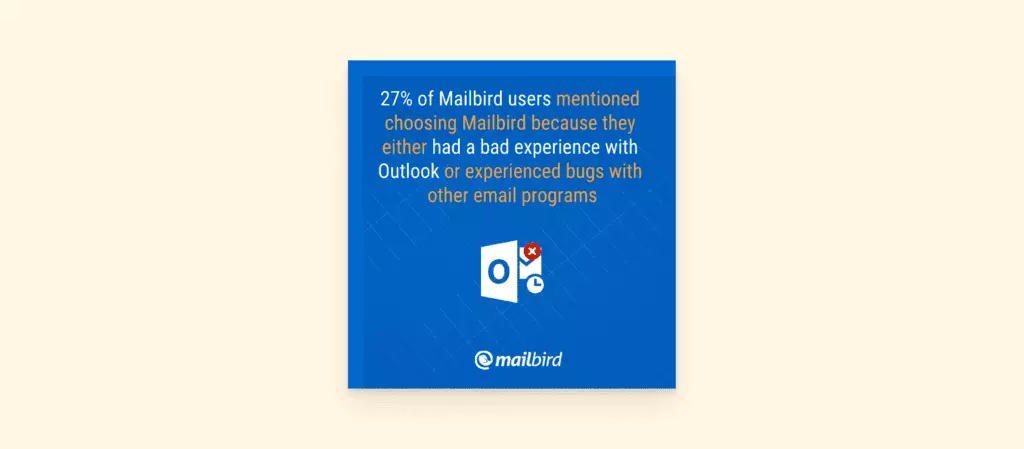
We hebben onlangs 287 van onze gebruikers ondervraagd om te vragen: "Wat deed u Mailbird in de eerste plaats proberen?". 27% is specifiek naar Mailbird overgestapt vanwege bugs of ondersteuningsproblemen met hun andere e-mailclients, waarvan 17% specifiek Outlook noemde.
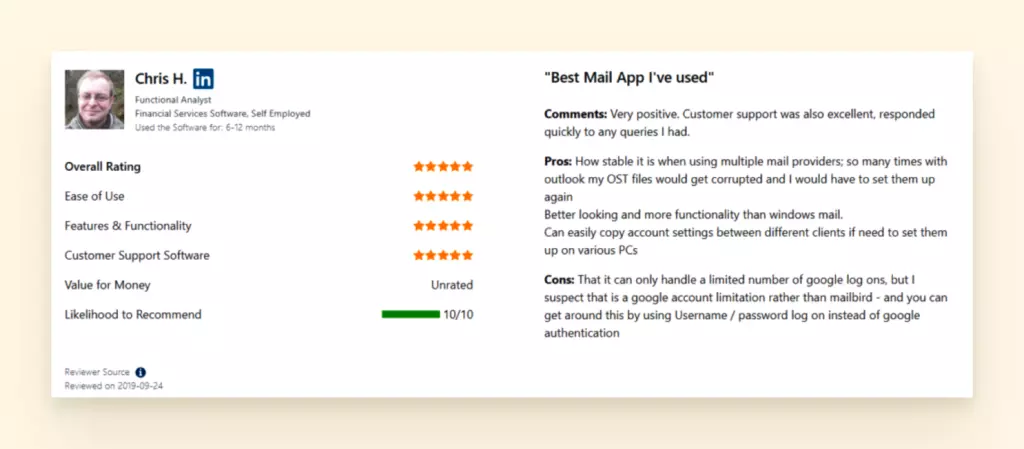
Waarom schakelen ze over naar Mailbird? Onze schone interface, Geïntegreerde Inbox, en veel integraties voor zowel professioneel als persoonlijk gebruik zijn slechts een paar redenen. In de volgende sectie geven we u nog meer redenen om ons een kans te geven. We houden ervan om voormalige Outlook-gebruikers blij te zien met hun nieuwe inboxen. Bijvoorbeeld deze Capterra recensie waarbij de klant eindelijk verlichting kreeg van beschadigde OST-bestanden:
screenshot van mailbird recensie van Capterra
Wat kan Mailbird nog meer doen? Blijf lezen voor een voorproefje van onze functies.
Overstappen naar Mailbird
Een desktop client kan verschillende dingen doen om uw dag productiever te maken. Het moeten leren oplossen van Outlook-problemen vanwege eindeloze technische storingen maakt ons verdrietig. Voornamelijk omdat dit niet in lijn is met Mailbird's ultieme visie: een gezonde relatie met e-mail creëren voor iedereen.
Hier zijn een paar functies waar we van houden die u kunnen helpen stressvrij door uw inbox te navigeren.
Eenvoudig: Mailbird ondersteunt alle e-mailproviders met IMAP-configuratie (zelfs Outlook), de installatie is snel, en u kunt onze lay-out aanpassen zoals u wilt.
Contactbeheer: Een stressvrije manier om uw contacten te importeren. Deze functie is ontworpen met veel feedback van onze gebruikers om het proces naadloos te maken.
Geïntegreerde Inbox: U kunt georganiseerd blijven met tabbladen om uw inboxen afzonderlijk te bekijken, maar ook al uw e-mails op één plek zien.
Snel Georganiseerd Zijn: Heeft u veel e-mailrommel? Klik op de avatar van de afzender om alles te zien wat zij u ooit hebben gestuurd en verwijder of filter ze snel met één klik. Wijs regels en specifieke mappen toe om u te helpen uw taken te prioriteren.
Snooze-knop: Dit is een geweldige functie als u een reeks e-mails heeft om te behandelen wanneer u kunt, maar niet op dit moment. Druk op de Snooze-knop op uw e-mails en vertel de inbox precies wanneer die e-mails terug naar de top van uw lijst moeten worden gebracht.
Veel Integraties: Mailbird heeft een bibliotheek van apps die u kunt integreren in uw client om u te helpen bij het beheren van de rest van uw taken. U kunt berichten sturen naar Slack, WhatsApp, en Facebook Messenger, bestanden verzenden naar Dropbox, samenwerken op Trello, formulieren ondertekenen met FormSwift, en nog veel meer.
Gratis 24/7 E-mailondersteuning: Als u problemen heeft met het instellen van een e-mailaccount of het integreren van een van de apps die we ondersteunen, wachten we gretig op uw bericht.
Dit zijn slechts een paar manieren waarop we e-mail gemakkelijker maken. Als u nieuwsgierig bent om te beginnen, raden we aan onze gratis proefversie te downloaden. Ons ondersteuningsteam is beschikbaar om met u te chatten over hoe u uw Outlook moeiteloos naar Mailbird kunt overzetten op elk moment.
Ontdek waarom Mailbird de beste e-mail app voor Windows is