E-mail Workflow Instellen voor Bureaus
Een praktische, direct uitvoerbare workflow voor e-mailbeheer bij bureaus in Mailbird. Binnen een uur verbind je klantaccounts, activeer je Unified Inbox voor dagelijkse triage, standaardiseer je mappen en filters, maak je klantspecifieke handtekeningen en sjablonen en houd je follow-ups bij. Moeilijkheid: gemiddeld, geen codeervaardigheden nodig.


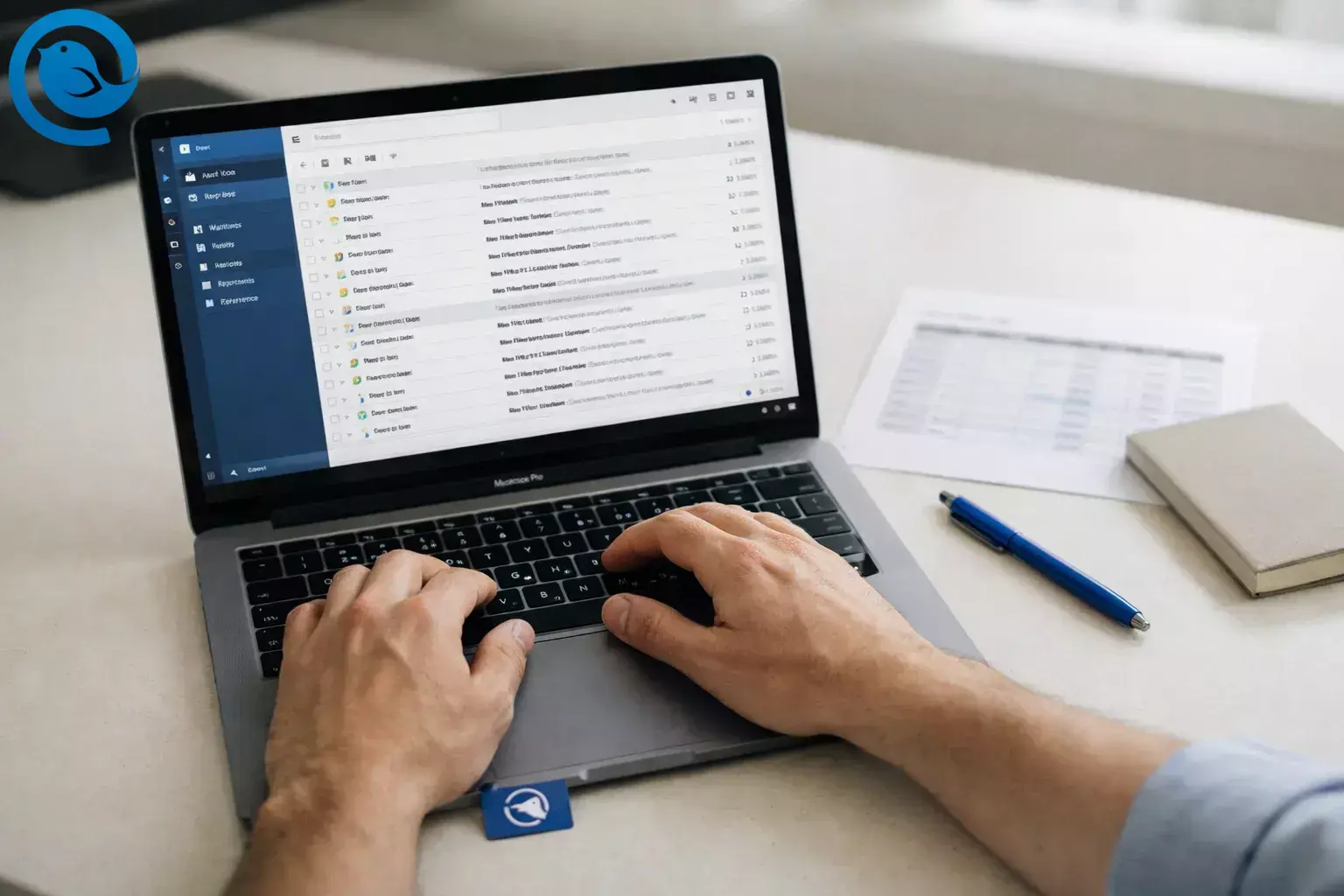
Een praktische, direct toepasbare werkwijze voor e-mailbeheer voor bureaus in Mailbird. In ongeveer een uur verbind je klantaccounts, schakel je Unified Inbox in voor dagelijkse triage, standaardiseer je mappen en filters, maak je klantveilige handtekeningen en sjablonen, en houd je opvolgingen bij. Moeilijkheidsgraad: gemiddeld - geen codering.
Wat is er nieuw
Modern aanmeldingsherinnering: Op heeft Microsoft de planning aangepast voor het stopzetten van Basic Authentication voor SMTP AUTH in Exchange Online, waarbij Basic Auth standaard wordt uitgeschakeld voor bestaande huurders eind december 2026. Standaardiseer op OAuth waar mogelijk zodat een client mailbox niet halverwege een project stopt met verbinden.1
Belangrijkste punten
Je krijgt het volgende:
- Een één-pagina “client inbox kaart” (eigenaren, back-ups, responstargets)
- Klantaccounts verbonden in Mailbird, met gebruik van OAuth waar beschikbaar
- Een Gecombineerde Inbox voor dagelijkse triage, terwijl verzendidentiteiten gescheiden blijven
- Een consistent mappensysteem + lokale filters voor snelle routering
- Templates en vervolgtools (Snooze + Later verzenden), plus een back-up die je kunt herstellen
Voordat je begint
- Vereisten: Toegang tot elke cliënt mailbox die je gaat beheren (inlog of gedelegeerde toegang) en toestemming om mappen/regels aan te maken in die mailboxen.
- Tools: Mailbird geïnstalleerd (voor teams, zie Mailbird Business), plus een document/spreadsheet voor je “inboxmap.” (Alternatief: een papieren checklist werkt ook prima.)
- Tijd: Ongeveer 1 uur voor een kleine bureau-setup; langer voor een volledige teamuitrol.
- Kosten: NULL als je al mailboxen hebt; sommige Mailbird functies (zoals E-mailsjablonen) vereisen een betaalde licentie.
- Veiligheid & naleving: Zet multi-factor authenticatie aan waar mogelijk; deel geen wachtwoorden via chat/email; voor gereguleerde cliënten, volg hun regels voor bewaren, doorsturen en bijhouden.
Stap voor stap: workflow voor e-mailbeheer voor bureaus instellen in Mailbird
Workflow voor e-mailbeheer voor bureaus instellen in Mailbird
-
Schrijf een eendelige “client inbox-kaart” (wie beantwoordt wat)
- Maak een document/spreadsheet met deze kolommen: Klant, Mailbox/adres, Doel (ondersteuning/administratie/goedkeuringen), Hoofdverantwoordelijke, Back-up verantwoordelijke, Reactiedoel (zelfde dag / volgende werkdag), Opnemen in Geünificeerde Inbox (ja/nee).
- Voeg voor elke mailbox een notitie toe over “Verzenden als toegestaan?” (wie mag namens dat adres reageren).
Klaar wanneer: elke actieve klantmailbox een eigenaar en een reactiedoel heeft.
-
Voeg de juiste accounts toe aan Mailbird (en kies OAuth waar beschikbaar)
- Open het Mailbird-menu (☰) → Instellingen → Accounts → Toevoegen.
- Voeg accounts één voor één toe en bevestig dat elk account zowel kan verzenden als ontvangen (stuur jezelf een testmail en beantwoord deze).
- Voor Microsoft 365-mailboxen ondersteunt Mailbird Microsoft OAuth 2.0 (moderne authenticatie); bij sommige configuraties moet je Serverinstellingen bewerken kiezen en als authenticatiemethode Microsoft OAuth 2.0 selecteren.23
- Indien een klant een on-premises Exchange-server gebruikt, ondersteunt Mailbird OAuth 2.0 niet voor die accounts—vraag aan de IT-afdeling van de klant welke verbindingsmethode gebruikt moet worden (Exchange/IMAP/POP) en welke serverinstellingen zijn toegestaan.2
Klaar wanneer: je een testbericht kunt verzenden en ontvangen vanuit elke mailbox in je inbox-kaart.
-
Zet Geünificeerde Inbox aan (maar alleen voor je “Dagelijkse” mailboxen)
- Geünificeerde Inbox verschijnt nadat je meer dan één account hebt toegevoegd.
- Mailbird-menu (☰) → Instellingen → Accounts → zet Geünificeerde Inbox aan voor de accounts die je wilt opnemen.
- Optioneel: vink Selecteren bij opstarten aan zodat Mailbird direct opent in Geünificeerde Inbox.
- Open een bericht in Geünificeerde Inbox en klik eenmaal op Antwoorden—controleer dat het antwoord wordt verzonden vanaf hetzelfde account dat de e-mail heeft ontvangen (Geünificeerde Inbox behoudt de accountcontext bij antwoorden).4
Klaar wanneer: je meerdere accounts vanuit één lijst kunt triëren zonder per ongeluk vanaf het verkeerde adres te antwoorden.
-
Maak klantveilige handtekeningen met Identities
- Mailbird-menu (☰) → Instellingen → Identiteiten.
- Dubbelklik op een identiteit en plak een handtekening (zie tips voor e-mailhandtekeningen) die het volgende bevat: naam, functie, bureau, telefoon, tijdzone en (indien nodig) een door de klant vereiste disclaimer.
- Als je meer dan één handtekening nodig hebt voor hetzelfde e-mailadres (veel voorkomend bij bureaus), maak dan meerdere identiteiten aan en wijs elke identiteit een andere handtekening toe.78
Klaar wanneer: het opstellen vanuit elke mailbox de juiste handtekening toont (en je identiteiten kunt wisselen indien nodig).
-
Bouw een mappenstructuur die past bij bureaewerk (Actie / Wachten / Goedkeuringen / Referentie)
- Mailbird-menu (☰) → Instellingen → Mappen.
- Maak voor elke klantmailbox dezelfde kernmappen aan (gebruik nummers voor voorspelbare sortering):
Map Gebruik voor Snelle test 00-Actie Behoeft antwoord of oplevering Verplaats één actieve e-mail erin en bevestig dat deze uit de Inbox verdwijnt 10-Wachten Je hebt beantwoord; wacht op klant of leverancier Verplaats een gesprek waar je op wacht erin 20-Goedgekeurd Alles dat op goedkeuring van de klant wacht Plaats een “keuring goedkeuren” gesprek erin 30-Referentie Briefings, bonnetjes, FYI’s die je later nodig kan hebben Plaats een FYI-gesprek erin 90-Archief Afgerond werk dat je niet in dagelijkse mappen wilt Archiveer een afgerond gesprek - Na het aanmaken van mappen, klik op Synchroniseren met server.
- Oefen met snel archiveren: selecteer een e-mail en druk op V om deze aan een map toe te wijzen (of gebruik de + knop in Mailbirds mapgids).6
Klaar wanneer: elke klantmailbox dezelfde set mappen heeft en je een e-mail in minder dan 3 seconden kunt archiveren.
-
Voeg Filters toe zodat herhaalde berichten automatisch worden doorgestuurd
- Mailbird-menu (☰) → Instellingen → tabblad Filters → kies een account → Toevoegen.
- Maak filters per klantmailbox voor map verplaatsingen. (Mailbird merkt op dat verplaatsen/kopiëren naar map niet wordt ondersteund als filter is ingesteld op “Geünificeerde accounts.”)5
- Startset filters (per klantmailbox):
- Routing goedkeuringen: Voorwaarde: Onderwerp bevat “goedkeuring” (of je teamtag zoals “GOEDKEURING”) → Actie: Verplaats naar map 20-Goedgekeurd.
- Routing FYI: Voorwaarde: Onderwerp bevat “FYI” → Actie: Verplaats naar map 30-Referentie.
- Routing actie (klantdomein): Voorwaarde: Van bevat “@clientdomain.com” → Actie: Verplaats naar map 00-Actie.
- Klik eenmaal op Opslaan en Uitvoeren, zodat het filter ook toepast op berichten in de Inbox.
- Belangrijk gedrag: Mailbird-filters worden niet gesynchroniseerd met je e-mailserver en zijn alleen actief op inkomende berichten terwijl Mailbird draait.5
Klaar wanneer: je een testmail kunt sturen die bij elk filter past en ziet dat deze in de verwachte map terechtkomt.
-
Sla E-mailsjablonen op voor je meest gebruikte bureau-antwoorden
- Maak sjablonen voor “Begrepen—ermee bezig,” “Verhelderende vraag,” “Goedkeuring vereist,” “Vergaderingssamenvatting,” “Reikwijdte wijziging” en “Overdracht/Volgende stappen.”
- In Opstellen/Snel beantwoorden klik op het E-mailsjablonen-icoon → Concept opslaan als sjabloon → Opslaan als nieuw sjabloon → geef een naam en stel het onderwerp in.9
- Gedrag van sjablonen onthouden: Aan/CC/BCC worden niet opgeslagen in sjablonen, maar een handtekening kan worden opgeslagen als deze in het concept staat.9
- E-mailsjablonen zijn alleen beschikbaar voor Premium-licentiehouders—als alternatief: bewaar dezelfde sjablonen in een gedeeld document en kopieer/plak waar nodig.9
Klaar wanneer: je een sjabloon in een antwoord kunt invoegen en alleen klant-specifieke details hoeft in te vullen.
-
Maak triage duidelijk: groepeer ongelezen gesprekken bovenaan
- Mailbird-menu (☰) → Instellingen → Uiterlijk → vink Groepeer ongelezen gesprekken bovenaan aan.12
- Tijdens je dagelijkse triage, ruim eerst ongelezen berichten op; archiveer daarna de rest in Actie/Wachten/Referentie.
Klaar wanneer: ongelezen berichten blijven bovenaan je berichtenlijst vastgepind.
-
Gebruik Snooze + Later Verzenden zodat opvolgingen niet verdwijnen
- Snooze: rechtsklik een e-mail → Snooze, of beweeg over de avatar van de afzender en klik op de klok, of druk op Z en kies wanneer het terug in je inbox moet komen.10
- Later Verzenden: in Opstellen/Beantwoorden/Doorschakelen, klik op het klok-icoon bij de Verzenden-knop en selecteer tijd/datum.11
- Voor Later Verzenden om op het gekozen tijdstip te verzenden, moet Mailbird actief en online zijn (anders verzendt het bij de volgende keer dat Mailbird wordt gestart met internet).11
Klaar wanneer: je één gesprek hebt gesnoozed en één opvolgingsmail hebt ingepland.
-
Voeg een simpele overdrachtsregel toe voor gedeelde mailboxen (geen dubbele antwoorden)
- Als meerdere teamleden inloggen op dezelfde klantmailbox, kies dan één methode en neem die op in je inbox-kaart:
- Optie A: Triage-eigenaar rotatie. Eén persoon is eigenaar van de gedeelde inbox voor de dag; iedereen anders beantwoordt alleen berichten die aan hen zijn doorgestuurd/toegewezen.
- Optie B: Maptaken. Maak submappen aan onder 00-Actie voor elk teamlid (bijv. 00-Actie/Alex, 00-Actie/Sam). Verplaats een e-mail naar je map wanneer je deze claimt, voordat je begint met opstellen.
- Voeg nog een regel toe: “Als je op de klant wacht, verplaats het naar 10-Wachten en snooze het tot de opvolgdatum.”
Klaar wanneer: elk teamlid in één zin kan uitleggen hoe eigenaarschap in een gedeelde inbox wordt geclaimd.
-
Test end-to-end en maak vervolgens een back-up van je Mailbird-installatie
- Stuur jezelf drie testberichten per klantmailbox: “Goedkeuring vereist,” “FYI,” en “Actie vereist.”
- Bevestig: filters verplaatsen berichten, handtekeningen zijn correct, sjablonen worden ingevoegd, Snooze brengt een gesprek terug, en Later Verzenden zet berichten correct in de wachtrij.
- Wanneer de setup stabiel aanvoelt, maak een back-up van je Mailbird-data (Windows): sluit Mailbird volledig af en kopieer de Mailbird-data map van
C:\Users\<jouw gebruikersnaam>\AppData\Localnaar een veilige locatie.13 - Sla je “Nieuwe klant e-mailpakket” op (mappenlijst, filterrecepten, handtekeningblokken, sjabloonnamen) in je bureaubicwiki/deelstation.
Klaar wanneer: je een nieuwe klantmailbox kunt inrichten door het pakket te volgen, zonder je proces opnieuw uit te vinden.
Waarom dit werkt
Bij e-mailbeheer voor bureaus raken inboxen ontregeld wanneer elke boodschap een nieuwe beslissing vereist: waar deze thuishoort, wie verantwoordelijk is en hoe te antwoorden. Een uniforme triage-weergave vermindert het wisselen tussen accounts; een gedeelde mappenindeling (Actie/Wachten/Goedkeuringen/Referentie) maakt de status zichtbaar; sjablonen veranderen “lege pagina” reacties in snelle bewerkingen.
Wat kan er veranderen
E-mailproviders en beheerders kunnen de aanmeldvereisten en toegang tot legacy-protocollen wijzigen. Microsoft's bijgewerkte planning voor het standaard uitschakelen van SMTP AUTH Basic Authentication (eind december 2026 voor bestaande huurders) is een voorbeeld. Google heeft ook de toegang voor “minder veilige apps” op Google-accounts beperkt. Bouw je workflow rond moderne aanmelding (OAuth) en verwacht af en toe een herauthenticatieprompt.114
Probleemoplossing
| Symptoom | Waarschijnlijke oorzaak | Oplossing (doe dit) |
|---|---|---|
| Unified Inbox verschijnt niet | Er is slechts één account verbonden, of Unified Inbox is uitgeschakeld | Voeg een tweede account toe en schakel vervolgens Unified Inbox in via Instellingen → Accounts |
| E-mails worden niet automatisch naar mappen verplaatst | Filter staat ingesteld op “Unified Accounts”, of Mailbird draaide niet toen de e-mail arriveerde | Maak map-verplaatsfilters aan op het specifieke account (niet op Unified Accounts). Houd Mailbird aan tijdens werktijden, of stel server-side regels in bij je e-mailprovider voor “altijd-aan” routing5 |
| Een filter verplaatst de verkeerde e-mails | Voorwaarde is te breed (bijv. “bevat ‘design’” matcht ongerelateerde gesprekken) | Bewerk het filter en voeg een tweede voorwaarde toe (zoals Afzender bevat een specifiek domein) zodat het alleen bij de juiste klant past |
| Microsoft 365-postbus kan niet worden geverifieerd | Account vereist OAuth 2.0 en valt terug op wachtwoordauthenticatie | Werk Mailbird bij, voeg het account opnieuw toe en kies, indien gevraagd, Microsoft OAuth 2.0 in Serverinstellingen bewerken2 |
| Gmail/Google Workspace zegt “ongeldig wachtwoord” in een client van derden | Google heeft basisaanmelding geblokkeerd (“minder veilige apps” toegang) | Voeg het account opnieuw toe en gebruik een OAuth-gebaseerde aanmeldstroom (“Aanmelden met Google”) in plaats van wachtwoordinvoer14 |
| Knop E-mailsjablonen ontbreekt | Je licentie bevat geen E-mailsjablonen | Gebruik een gedeeld “standaardantwoorden” document als tijdelijke oplossing, of schakel E-mailsjablonen in met een Premium-licentie9 |
| Verstuur later is niet verstuurd op de geplande tijd | Mailbird was gesloten of offline op de geplande tijd | Houd Mailbird aan met internettoegang op de geplande verzendtijd (of plan het voor een tijd waarop je apparaat online is)11 |
| Je hebt verschillende handtekeningen nodig voor hetzelfde e-mailadres | Meerdere handtekeningen per e-mailadres zijn niet beschikbaar als één instelling | Maak meerdere identiteiten aan en wijs aan elke identiteit een handtekening toe; selecteer de juiste identiteit bij het opstellen van e-mail8 |
Mailbird-specifieke herinneringen: filters werken alleen terwijl Mailbird draait; mapverplaatsingen via filters worden niet ondersteund in “Unified Accounts” filters; Verstuur later vereist dat Mailbird open en online is; E-mailsjablonen vereisen een Premium-licentie; en meerdere handtekeningen worden beheerd via identiteiten, wat handig is voor e-mailbeheer voor bureaus Mailbird.51198
Variaties
- Solo bureau / freelancer: Voeg alleen “Dagelijkse” klantpostvakken toe, houd één set mappen aan en gebruik Snooze actief voor opvolgingen.
- Pod-model (klantenteams): Elke pod gebruikt dezelfde mapterminologie, maar voegt alleen de klantpostvakken van die pod toe aan de Unified Inbox om het e-mailbeheer voor bureaus Mailbird gefocust te houden.
- Goedgekeurde taken (creatief, web, juridische toetsing): Gebruik een speciale 20-Goedgekeurd map en een “Goedkeuring nodig” sjabloon; Snooze goedkeuringsverzoeken tot het volgende geplande controlemoment.
- Gereguleerde klanten: Houd handtekeningen en sjablonen in platte tekst, vermijd onnodig doorsturen en bevestig of trackingpixels of automatisch doorsturen toegestaan zijn voordat je iets anders dan standaard e-mailantwoorden inschakelt.
Vooruit plannen / opslag / opschalen
Vooruit plannen (eenmalig instellen, opnieuw gebruiken)
- Maak een “Nieuw klant e-mail pakket” sjabloondocument met: de maplijst, de startfilters, handtekeningblokken en je populairste sjabloonnamen.
- Houd een korte “spraakmemo’s” sectie per klant bij (groetstijl, afsluiting en woorden die vermeden moeten worden).
Opslag (houd postvakken lichtgewicht)
- Als een gesprek is afgerond, verplaats het naar 90-Archief zodat de Inbox alleen actief werk bevat.
- Maak een back-up van je Mailbird-gegevens vóór grote veranderingen (nieuwe computer, ingrijpende wijziging van accounts), zodat je accounts/instellingen snel kunt herstellen.13
Opschalen (nieuwe klanten en nieuwe teamleden)
- Neem een nieuwe klant aan door exact dezelfde mapstructuur en filterinstellingen uit je “Nieuw klant e-mail pakket” te kopiëren, en voer daarna de test met drie berichten uit (Goedkeuring/FYI/Actie).
- Voor nieuwe teamleden, geef ze een éénpagina SOP: “Prioriteitsvolgorde,” “Hoe te claimen in gedeelde postvakken,” en “Waar goedkeuringen worden beheerd.”
Veelgestelde Vragen
Kan Mailbird meerdere klantaccounts beheren zonder ze door elkaar te halen?
Hoe zet ik Unified Inbox aan?
Nadat je minstens twee accounts hebt toegevoegd, ga je naar Instellingen → Accounts en schakel je Unified Inbox in.
Bronnen: 4
Kunnen filters berichten naar mappen verplaatsen als ik Unified Inbox gebruik?
Ja, maar maak de filter aan op het specifieke account. Mailbird geeft aan dat Verplaatsen/Kopiëren naar map niet wordt ondersteund als de filter is ingesteld onder "Unified Accounts".
Bronnen: 5
Werken Mailbird-filters als Mailbird gesloten is?
Nee. Filters gelden voor binnenkomende berichten terwijl Mailbird draait, dus houd Mailbird open tijdens werktijden of gebruik server-side regels voor altijd actieve routering.
Bronnen: 5
Kan ik OAuth gebruiken om Microsoft 365-accounts te verbinden?
Ja. Mailbird ondersteunt Microsoft OAuth 2.0 voor door Microsoft beheerde accounts, en moderne authenticatie is de aanbevolen methode waar beschikbaar.
Bronnen: 2
Hoe stel ik verschillende handtekeningen in voor verschillende klanten?
Zijn e-mailsjablonen beschikbaar bij elk Mailbird-abonnement?
Nee. E-mailsjablonen zijn beschikbaar voor Premium-licentiehouders; als je geen Premium hebt, bewaar kant-en-klare antwoorden in een gedeeld document als alternatief.
Bronnen: 9
Kan ik e-mails plannen om later te versturen?
Ja. Gebruik het klokpictogram op de verzendknop om een verzendtijd te kiezen. Om op dat tijdstip te verzenden, moet Mailbird open zijn met een internetverbinding.
Bronnen: 11
Vervangt Mailbird een gedeelde inbox/helpdesksysteem voor teamtoewijzingen?
Mailbird is een e-mailclient. Als jouw team automatische toewijzing, botsingsdetectie en interne notities nodig heeft, combineer je meestal e-mail met een gedeelde inbox/helpdesksysteem (of gebruik je een strikte map-/rotatieregeling in de mailbox zelf).
Snelle checklist (maak hiervan een screenshot)
- Client inbox kaart gemaakt (eigenaren + reactiedoelen)
- Alle klantmailboxen toegevoegd in Mailbird (verzenden/ontvangen test geslaagd)
- Microsoft 365-accounts geverifieerd met OAuth waar van toepassing
- Gedeelde Inbox ingeschakeld en ingesteld bij opstarten (alleen dagelijkse accounts)
- Identiteiten + klantveilige handtekeningen ingesteld
- Mapset gemaakt voor elke klantmailbox en gesynchroniseerd
- Filters per mailbox gemaakt en getest (Goedkeuring/ter info/Actie)
- E-mailsjablonen opgeslagen (of een gedeeld document met standaardantwoorden voorbereid)
- Ongelezen berichten gegroepeerd bovenaan voor triage
- Snooze + Later Verzenden getest voor follow-ups
- Regel voor overdracht gedeelde inbox geschreven (rotatie of maptoewijzing)
- Mailbird-back-up opgeslagen nadat de setup stabiel is
Tip: Plak deze checklist in je bureauwiki als jouw “Nieuwe klant inbox setup” SOP voor effectief e-mailbeheer voor bureaus Mailbird.
Bronnen
- Microsoft Exchange Team Blog — Bijgewerkte Exchange Online SMTP AUTH Basic Authentication Uitfaseringstijdlijn (27 jan 2026)
- Mailbird Helpcentrum — Microsoft OAuth 2.0 (moderne authenticatie) ondersteuning
- Mailbird Helpcentrum — Meerdere E-mailaccounts in Mailbird
- Mailbird Helpcentrum — Gecombineerde Postvak IN
- Mailbird Helpcentrum — Filters en Regels instellen
- Mailbird Helpcentrum — Hoe organiseer je mappen binnen Mailbird?
- Mailbird Helpcentrum — Handtekening maken
- Mailbird Helpcentrum — Kan ik meerdere handtekeningen voor één e-mailaccount hebben?
- Mailbird Helpcentrum — E-mailsjablonen
- Mailbird Helpcentrum — Beheer je Postvak IN met Snooze
- Mailbird Helpcentrum — Later Verzenden
- Mailbird Helpcentrum — Groepeer Ongelezen Gesprekken bovenaan
- Mailbird Helpcentrum — Hoe back-up maken van je e-mailgegevens
- Google Account Help — Minder veilige apps & je Google Account


