Kun Je Een E-mail Terugtrekken?


Het gebeurde weer. In de haast van een drukke dag drukte je per ongeluk op de verkeerde knop en ging gevoelige informatie de verkeerde kant op.
Het is weer gebeurd. In de haast van een overvolle dag heb je per ongeluk op de verkeerde knop gedrukt - en zeer gevoelige informatie is de verkeerde kant op gegaan.
Het is niet alleen gênant, maar soms kan het je ook veel kosten. Dus, wat is de uitweg? Kun je een e-mail ongedaan maken? En nog belangrijker, hoe maak je een e-mail ongedaan? Laten we eens kijken naar de mogelijke oplossingen voor hoe je een e-mail ongedaan kunt maken.
Kun je een e-mail ongedaan maken in Gmail?
Als een ongewenste e-mail of een nieuw bericht verzonden werd via Gmail, moet je snel genoeg zijn om het kleine venster in de linkeronderhoek van je browser te vinden en binnen ongeveer zes seconden op "Ongedaan maken" te drukken. Dat klopt, in Gmail is de annuleringsperiode iets korter dan je zou willen. Als je op zoek bent naar de makkelijkste en snelste manier om een e-mail ongedaan maken Gmail, dan is dit de juiste voor jou. Klik gewoon op de "Ongedaan maken" knop en je e-mail wordt ongedaan gemaakt.
Naast het ongedaan maken van een e-mail is het beveiligen van je e-mails door versleuteling een andere essentiële stap om je gevoelige informatie te beschermen. Het gebruik van een VPN zoals VeePN kan een extra beschermingslaag toevoegen aan je communicatie, ervoor zorgend dat ze privé en veilig blijven.
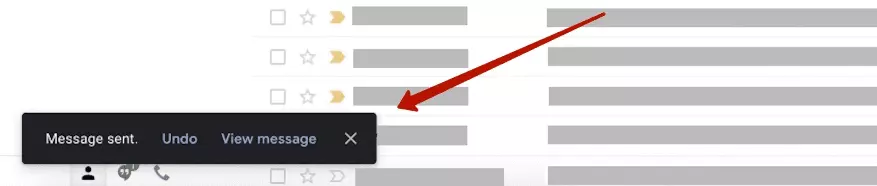
Te langzaam? Hij is weg. Tenzij je van tevoren wist om deze tijd langer in te stellen, zijn de standaard zes seconden waarschijnlijk niet genoeg. Voor meer informatie over hoe je een e-mail ongedaan kunt maken in Gmail, bekijk onze stap-voor-stap video hieronder:
Kun je een e-mail ongedaan maken in Outlook?
Hoewel veel mensen Gmail gebruiken, is het ook waar dat velen dat niet doen. Als je geen Gmail-account hebt, maak je geen zorgen, je kunt ook e-mails ongedaan maken in Outlook. Laten we bespreken hoe je een e-mail ongedaan maakt in Outlook. Het verhaal met Outlook is nog ingewikkelder dan Gmail en werkt mogelijk alleen als de ontvanger de e-mail nog niet heeft gelezen. Of de optie om het bericht te bekijken niet is gebruikt. Dus de annuleringsperiode is langer dan Gmail, maar alleen als de ontvanger je nieuwe bericht nog niet heeft gelezen. Als dat zo is, probeer dan het bericht in een apart venster te openen, klik op "Acties" en "Dit bericht intrekken." Soms werkt het willekeurig, maar het is geen garantie.
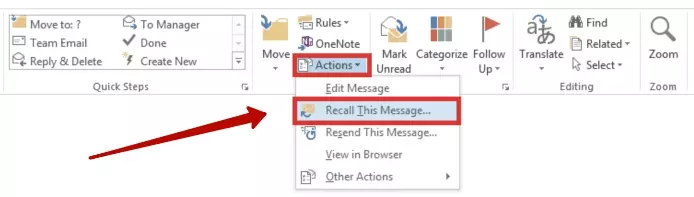
Als de e-mail is geopend, is het te laat. Er is geen vaste annuleringsperiode.
Kun je een e-mail ongedaan maken in Yahoo?
Sommige e-mailclients hebben niet eens een optie om een e-mail in te trekken, en Yahoo is een van hen. Je kunt het alleen verwijderen uit je eigen "Verzonden" map, maar de ontvanger krijgt het toch. Wanneer je een bericht verzendt, kan de ontvanger het op elk moment bekijken, ongeacht of je het aan jouw kant verwijdert of niet.
Oeps.
Is het mogelijk om een e-mail ongedaan te maken onafhankelijk van de beperkingen van de e-mailprovider? Ja. Of je nu Gmail, Outlook, Yahoo of een andere mailbox hebt, het is nog steeds mogelijk om je berichten ongedaan te maken als je een juiste e-mailclient gebruikt, zoals Mailbird.
Kun je een e-mail ongedaan maken op iPhone?
Ja, je kunt een e-mail ongedaan maken op een iPhone, maar het hangt af van de e-mail-app en service die je gebruikt. Zo werkt het voor populaire e-mailplatforms op iPhones:
Gmail op iPhone
Gmail's "Verzenden ongedaan maken" functie is beschikbaar in de Gmail-app voor iPhone. Na het verzenden van een e-mail zie je een melding onderaan het scherm met een optie om "Ongedaan maken". Je hebt tot 30 seconden om hierop te klikken en de e-mail in te trekken. Om deze tijdslimiet aan te passen:
- Open de Gmail-app.
- Ga naar Instellingen > Verzenden ongedaan maken.
- Selecteer een annuleringsperiode (5, 10, 20 of 30 seconden).
Apple Mail op iPhone
Vanaf iOS 16 bevat Apple's native Mail-app ook een "Verzenden ongedaan maken" functie. Deze optie verschijnt echter slechts voor beperkte tijd na het verzenden van de e-mail, en je kunt het niet meer intrekken zodra de tijd is verstreken.
- Na het verzenden van een e-mail zie je een melding onderaan het scherm met een "Verzenden ongedaan maken" optie.
- Tik binnen 10 seconden op "Verzenden ongedaan maken" om de e-mail in te trekken.
Outlook op iPhone
In de Outlook-app is het proces vergelijkbaar met Gmail. Na het verzenden van een e-mail kun je het snel intrekken binnen een ingesteld tijdvenster:
- Onmiddellijk na het verzenden zie je een "Ongedaan maken" optie verschijnen voor een paar seconden onderaan het scherm.
- Tik op "Ongedaan maken" om te voorkomen dat de e-mail wordt verzonden.
In alle gevallen is het vermogen om een e-mail ongedaan te maken tijdgevoelig en hangt af van snel handelen.
Waarom het vermogen om e-mails ongedaan te maken belangrijk is
- Fouten en typefouten verminderen: De ongedaan maken functie stelt gebruikers in staat om e-mails in te trekken die fouten, typefouten of onjuiste ontvangerinformatie bevatten.
- Emotionele e-mails voorkomen: In momenten van frustratie of impulsiviteit helpt het ongedaan maken van e-mails gebruikers om hun berichten te heroverwegen voordat ze onbedoelde schade veroorzaken.
- Professionaliteit waarborgen: Het vermogen om e-mails in te trekken verhoogt het communicatievertrouwen en professionaliteit, waardoor het risico op het verzenden van ongepolijste inhoud wordt verminderd.
De beste manier om e-mails ongedaan te maken: Gebruik de juiste e-mailclient
Als je op zoek bent naar een oplossing voor hoe je een e-mail ongedaan kunt maken, is Mailbird de snelste en beste optie voor jou. Mailbird is een zeer handige e-mailclient voor Windows waarmee je gemakkelijk al je e-mailaccounts op één plek kunt beheren — en bovendien kun je berichten ongedaan maken onafhankelijk van de service waarbij je bent geregistreerd. Het enige wat je hoeft te doen is de functie inschakelen na het installeren van de client.
Dus wanneer je Mailbird downloadt en je e-mailprofielen toevoegt, ga naar de Instellingen en klik hier op het tabblad Opstellen. Wat je nodig hebt bevindt zich onderaan dit tabblad:
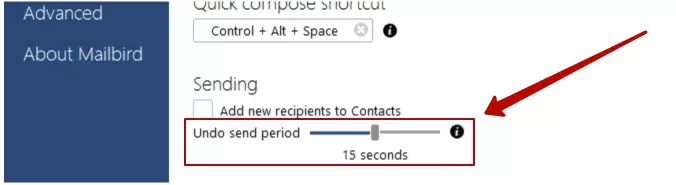
Sleep de schuifregelaar naar rechts. Dit geeft je tot 30 seconden om van gedachten te veranderen na het verzenden van een verkeerde e-mail.
Als je op de "Ongedaan maken" knop klikt, trek je een e-mail in die net verzonden zou worden. Het verschijnt dan in een apart opstelvenster of je e-maillijst, afhankelijk van hoe je het hebt opgesteld. Het gaat ook naar je Concepten map waar je er toegang toe hebt.
Hoe de noodzaak om e-mails ongedaan te maken te vermijden
Hoewel je meerdere manieren hebt om een e-mail ongedaan te maken, kun je nog steeds niet 100% vrij zijn van risico, maar er zijn verschillende eenvoudige stappen die je kunt nemen om jezelf te beschermen tegen de "kan ik een e-mail ongedaan maken" situatie.
Controleer dat je de bijlage hebt toegevoegd
Een vergeten bijlage is vaak een garantie voor vertraging. Bijvoorbeeld, je wervingsteam vraagt je om e-mails te sturen naar sollicitanten om hen te informeren over de komende sollicitatiegesprekken via Zoom. Naast alle noodzakelijke details voor het sollicitatiegesprek moet je je kandidaten instructies geven over het gebruik van de tool. In plaats van statische PDF's te versturen, kan het gebruik van een flipbook formaat een meer boeiende en professionele manier bieden om documenten te presenteren. Maar wat als je het begeleidende document bent vergeten bij te voegen?
Eerst moet iemand erachter komen dat de vereiste informatie er niet echt is. Dan moet je meestal nog een follow-up e-mail sturen met excuses en de bijlage zelf. Dus je verspilt tijd en voelt je ongemakkelijk — niet de beste manier om een mooie en productieve dag te hebben, toch?
Mailbird zou je hier ook kunnen helpen. Als de context van je bericht suggereert dat je een bijlage verstuurt, maar er geen bestand is toegevoegd, zal de app je daar automatisch aan herinneren — net als een beleefde en attente assistent.
Zorg ervoor dat je op alles belangrijks hebt geantwoord
Wanneer je een lange e-mail beantwoordt, is het gemakkelijk om een belangrijke vraag over het hoofd te zien. Dan moet je nog een bericht schrijven en de discussie "inhalen". Of nog erger, de andere persoon moet je steeds weer over hetzelfde vragen — vervelend voor hen, ongemakkelijk voor jou.
Wat je kunt doen is zorgvuldig alle vragen en je antwoorden controleren voordat je een e-mail verzendt — of gebruik de Mailbird inline antwoord functie om je antwoorden direct na de vragen in te voegen!
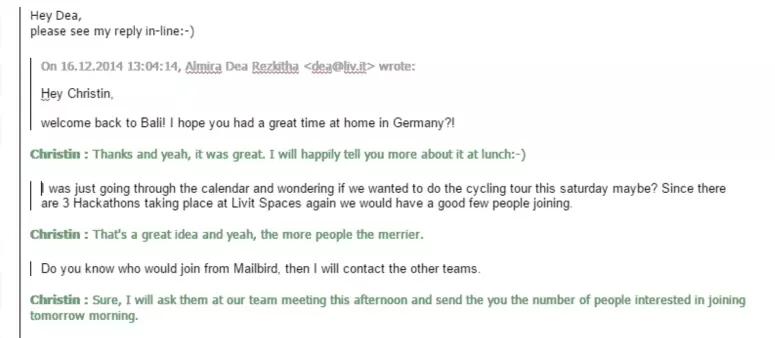
Antwoord wanneer je er klaar voor bent
Haast is een andere veelvoorkomende reden voor per ongeluk verzonden e-mails. Maar niet al je inkomende berichten vereisen een onmiddellijk antwoord; sommige kunnen gemakkelijk wachten tot je er klaar voor bent. Het gebruik van efficiënte e-mailbeheersoftware kan je helpen e-mails effectief te prioriteren en organiseren
Hier wordt de Mailbird Snooze functie handig. Stel de datum in wanneer je wilt dat het terugkomt naar je aandacht, en ga verder met wat nu belangrijk is.
Conclusie
E-mails verzenden is een snelle en handige manier van communiceren, maar soms brengt het die ongemakkelijke "oeps" momenten met zich mee wanneer je een bericht naar het verkeerde e-mailadres stuurt, een belangrijke bijlage vergeet (zoals een CV), of per ongeluk een onvolledige brief verzendt. Hoe maak je een e-mail ongedaan in dit geval? Het is geen retorische vraag.
Kan ik een e-mail ongedaan maken? Over het algemeen ja. Maar helaas kunnen veel populaire mail-apps en clients de schade niet ongedaan maken. Mailbird werd gecreëerd om de hele e-mailervaring aangenamer te maken en van de "oeps" af te komen. Maar het is meer dan alleen berichten ongedaan maken. Veel meer geweldige functies, aanpasbare lay-outs en krachtige productiviteitsintegraties veranderen je mailbox in een ruimteraket.
FAQ
Is het mogelijk om een e-mail ongedaan te maken?
Ja. Voor een bericht verzonden via Mailbird, om ongedaan te maken klik je op "Ongedaan maken" in het kleine venster in de linkeronderhoek van je app. Je kunt de Ongedaan maken timer instellen op maximaal 15 seconden. Voor een e-mail verzonden via Outlook, open het bericht in een apart venster, klik op "Acties" en "Dit bericht intrekken".
Hoe maak je een e-mail ongedaan in Gmail?
Om een e-mail ongedaan te maken in Gmail, moet je snel genoeg zijn om het kleine venster in de linkeronderhoek van je browservenster te vinden en binnen ongeveer zes seconden op "Ongedaan maken" te drukken.
Hoe maak je een e-mail ongedaan die niet is geopend?
Als je Mailbird gebruikt, klik je gewoon op "Ongedaan maken" in het kleine venster in de linkeronderhoek van je app. Je kunt de Ongedaan maken timer instellen op maximaal 15 seconden. Dit is vergelijkbaar met e-mail in Gmail maar met enkele geavanceerde functies.
Is het mogelijk om een e-mail ongedaan te maken in Outlook?
Ja, maar het is alleen mogelijk als het bericht nog niet is gelezen door de ontvanger. Voor een e-mail verzonden via Outlook, open het bericht in een apart venster, klik op "Acties" en "Dit bericht intrekken".


