PEC su Gmail e Outlook nel 2026: come leggerla e inviarla
Gmail non può essere una PEC, ma puoi leggerla e inviarla da Gmail, Outlook o un altro programma IMAP: ecco cosa cambia nel 2026 e le impostazioni dei gestori.



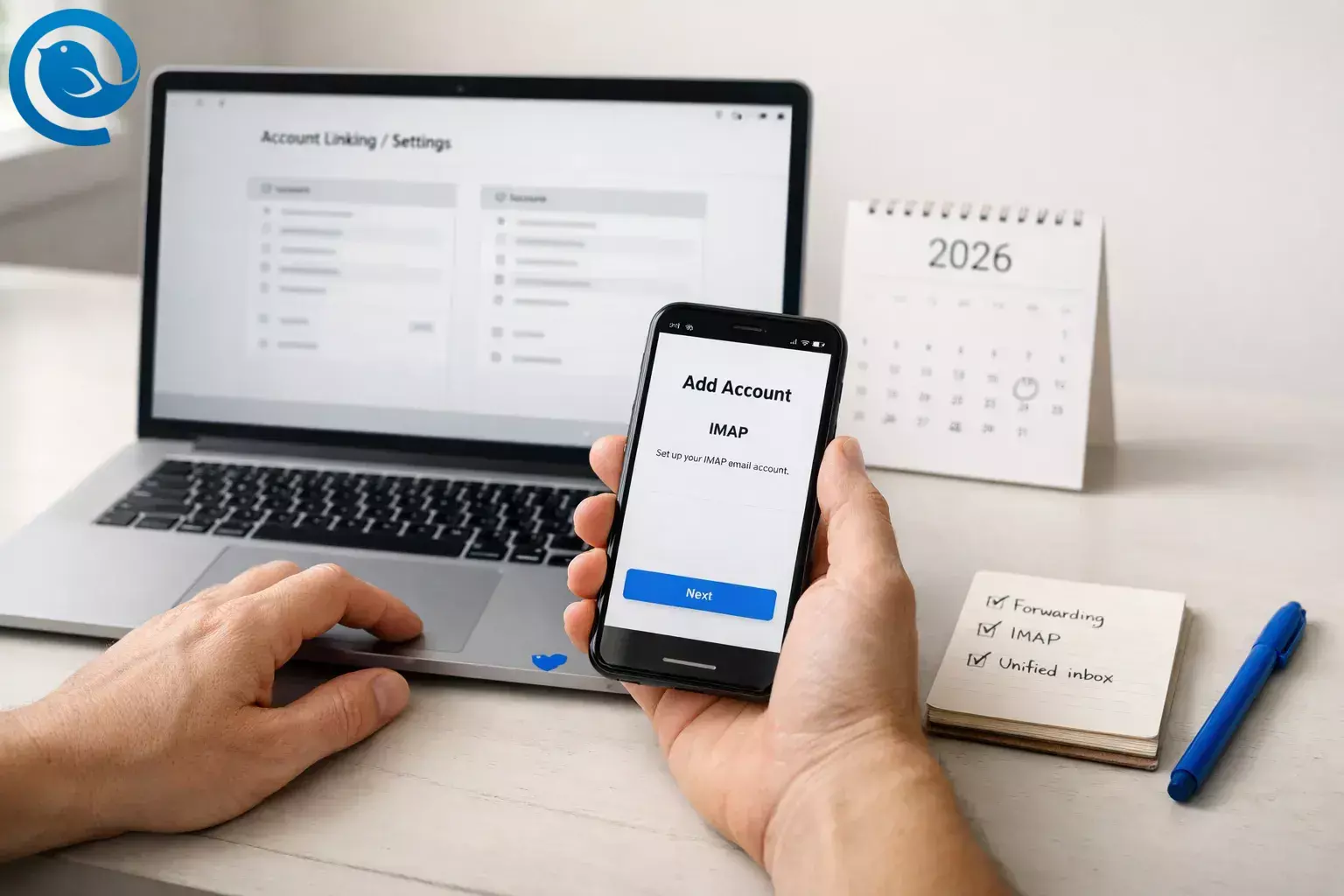
Gmail non può diventare una casella PEC, ma puoi leggere e inviare la tua PEC da Gmail, da Outlook o da qualsiasi programma di posta che supporta IMAP. Nel 2026 però il metodo che trovi nella maggior parte delle guide sta per sparire: ecco cosa funziona ancora, con le impostazioni ufficiali di Aruba, Poste e Legalmail. [1][2]
In sintesi
- Un indirizzo Gmail non è una PEC : il valore legale nasce solo quando invii da una casella PEC a un’altra casella PEC. [3]
- La funzione di Gmail «Controlla la posta da altri account» (POP) non è più disponibile per i nuovi utenti dopo il primo trimestre 2026 e chiude per tutti a gennaio 2027. [1]
- Continua a funzionare l’aggiunta della casella PEC nell’app Gmail per Android e iPhone, che usa IMAP, e in programmi come Outlook. [1][2]
- Invia sempre tramite il server SMTP del tuo gestore PEC e controlla le ricevute: sono loro la prova dell’invio. [3][4]
Cos’è la PEC e perché Gmail non può esserlo
La PEC (posta elettronica certificata) è una casella fornita da un gestore accreditato, come Aruba, Poste o InfoCert. Quando invii un messaggio, il tuo gestore ti manda una ricevuta di accettazione; quando il messaggio arriva nella casella PEC del destinatario, ricevi una ricevuta di avvenuta consegna. Queste ricevute sono la prova dell’invio. [3][4]
Un normale indirizzo Gmail non fa parte di questo sistema. Se invii da una PEC a un indirizzo normale, non ricevi la ricevuta di consegna del destinatario; se invii da Gmail a una PEC, è una semplice email. Puoi però usare Gmail o un altro programma come «finestra» sulla tua casella PEC: il messaggio resta una PEC perché passa dai server del tuo gestore. [3]
Cosa cambia con Gmail nel 2026
Molte guide spiegano di collegare la PEC a Gmail dal computer con «Controlla la posta da altri account». Google ha annunciato che Gmail non supporterà più il controllo della posta di altri account tramite POP né Gmailify: [1]
- Nuovi utenti: dopo il primo trimestre 2026 la funzione non è più disponibile. [1]
- Chi la usa già: può continuare fino a gennaio 2027. I messaggi già sincronizzati restano in Gmail. [1]
- Cosa resta: l’aggiunta di un altro account nell’app Gmail per Android e iPhone (via IMAP), l’importazione una tantum dei vecchi messaggi e l’inoltro automatico dal tuo gestore a Gmail. [1]
Attenzione all’inoltro: la copia inoltrata a Gmail è una normale email. Il messaggio originale e le ricevute restano nella casella PEC, ed è lì che devi conservarli. Per approfondire i cambiamenti di Gmail, leggi le limitazioni di Gmailify .
La PEC nell’app Gmail per Android e iPhone
- Nell’app Gmail apri le impostazioni e scegli Aggiungi account , poi Altro . [2]
- Inserisci il tuo indirizzo PEC e scegli la configurazione manuale come account IMAP. [2]
- Inserisci server, porte e sicurezza del tuo gestore (trovi i valori nella tabella più sotto). Il nome utente è l’indirizzo PEC completo. [2]
Aruba avverte che Gmail non gestisce tutte le funzioni tipiche della PEC: per esempio, le ricevute di accettazione e consegna potrebbero non essere visualizzate in modo ottimale. Per gli invii importanti usa anche la webmail del tuo gestore. [2]
La PEC in Outlook e negli altri programmi di posta
Outlook, Thunderbird e gli altri programmi che supportano IMAP possono gestire una casella PEC come qualsiasi altro account. Aggiungi un nuovo account, scegli la configurazione manuale (IMAP) e inserisci: [3][5]
- il server IMAP del gestore, con porta e crittografia SSL/TLS;
- il server SMTP del gestore, con porta e crittografia SSL/TLS e autenticazione attiva;
- come nome utente, il tuo indirizzo PEC completo e la password della casella PEC.
Il programma è solo lo strumento con cui leggi e scrivi: il valore legale dipende dal fatto che il messaggio venga inviato tramite il server SMTP del tuo gestore PEC. [3]
Impostazioni IMAP e SMTP dei principali gestori
| Gestore | Posta in arrivo (IMAP) | Posta in uscita (SMTP) |
|---|---|---|
| Aruba PEC | imaps.pec.aruba.it, porta 993, SSL/TLS | smtps.pec.aruba.it, porta 465, SSL/TLS, autenticazione richiesta |
| Poste – PEC Postecertifica | mail.postecertifica.it, porta 993, SSL | mail.postecertifica.it, porta 465, SSL, autenticazione richiesta |
| Poste – PEC Postecert | mail.postecert.it, porta 993, SSL | mail.postecert.it, porta 465, SSL |
| Legalmail (InfoCert) | mbox.cert.legalmail.it, porta 993, SSL/TLS | sendm.cert.legalmail.it, porta 465, SSL/TLS |
Valori presi dalle guide ufficiali dei gestori. Per Namirial e gli altri gestori usa i parametri indicati nella loro guida o nella webmail della tua casella: possono cambiare in base al prodotto. [2][4][6][5]
Come inviare una PEC nel modo corretto
- Scrivi dal tuo indirizzo PEC, non da quello normale: in Gmail o Outlook controlla il mittente prima di inviare. [3]
- Assicurati che il destinatario sia un indirizzo PEC: solo così ricevi anche la ricevuta di avvenuta consegna. [3]
- Dopo l’invio, controlla di aver ricevuto la ricevuta di accettazione dal tuo gestore e la ricevuta di avvenuta consegna. [4]
- Conserva il messaggio, gli allegati e le ricevute nella casella PEC: sono la tua prova. [3]
La ricevuta di consegna conferma che il messaggio è arrivato nella casella del destinatario, non che l’abbia letto. [3]
Errori comuni
- Inviare a un indirizzo non PEC: il messaggio parte, ma non ottieni la ricevuta di consegna del destinatario. [3]
- Usare il server SMTP sbagliato: se il messaggio esce dal server di Gmail o di un altro servizio, è una normale email anche se il mittente è la tua PEC. [3]
- Porta o crittografia sbagliate: con la porta 465 serve SSL/TLS; impostazioni diverse impediscono la connessione. [2]
- Password non valida con la verifica in due passaggi: alcuni gestori, come Aruba, richiedono una password dedicata per i programmi di posta. [2]
- Allegati troppo grandi: i gestori hanno limiti di dimensione; se il messaggio viene rifiutato, conserva l’avviso e controlla il limite del tuo gestore. [3]
- Cancellare le ricevute: senza ricevute perdi la prova dell’invio e della consegna. [3]
Un programma di posta per tutte le tue caselle
Se gestisci più indirizzi, un programma desktop che supporta IMAP ti permette di tenerli tutti nello stesso posto. Mailbird supporta gli account IMAP su Windows e Mac: verifica sempre con il tuo gestore le impostazioni della casella PEC. [7]
Domande frequenti
Posso avere una PEC con Gmail?
No. Un indirizzo Gmail non è una PEC. Puoi però attivare una casella PEC presso un gestore accreditato e leggerla o usarla dall’app Gmail o da un altro programma di posta.
Posso ancora collegare la PEC a Gmail dal computer?
Solo se usavi già «Controlla la posta da altri account»: Google lo mantiene per gli utenti esistenti fino a gennaio 2027, ma non è più disponibile per i nuovi utenti dopo il primo trimestre 2026. In alternativa usa l’app Gmail su smartphone o un programma di posta IMAP.
Una PEC inviata da Outlook ha valore legale?
Sì, se il messaggio parte dal tuo indirizzo PEC tramite il server SMTP del gestore PEC e il gestore emette la ricevuta di accettazione. Il programma usato per scriverla non cambia nulla.
Quali sono le impostazioni IMAP e SMTP della PEC Aruba?
IMAP: imaps.pec.aruba.it, porta 993, SSL/TLS. SMTP: smtps.pec.aruba.it, porta 465, SSL/TLS, con autenticazione. Il nome utente è l’indirizzo PEC completo.
La ricevuta di consegna vuol dire che il destinatario ha letto la PEC?
No. Conferma che il messaggio è arrivato nella sua casella PEC, non che sia stato aperto.
Fonti
- Guida di Gmail: modifiche a Gmailify e al supporto POP in Gmail
- Guide Aruba: configurare la casella PEC su Gmail
- Poste Italiane: domande frequenti sulla Posta Elettronica Certificata
- Poste Italiane: PEC Postecertifica
- InfoCert: guida alla configurazione Legalmail
- Poste Italiane: configurazione PEC Postecert
- Mailbird Support: IMAP Support in Mailbird (in inglese)


