Résoudre 6 Problèmes Courants de Thunderbird


Aucune application n'est à l'abri des pannes techniques. Cela n'aide pas la frustration lorsque vous rencontrez des problèmes avec Thunderbird.
Développé par Mozilla Corporation, Thunderbird est une application open-source et gratuite qui aide les utilisateurs à gérer efficacement leurs e-mails, flux d'actualité, chats et groupes de discussion. Pourtant, elle échoue parfois.
Les utilisateurs peuvent rencontrer des problèmes de messagerie Thunderbird courants en raison de l'incapacité à démarrer ou de problèmes d'envoi d'e-mails. Thunderbird agit-il étrangement sur votre système ? Ne vous inquiétez plus. Il existe d'excellentes alternatives à mozilla thunderbird que vous pouvez choisir pour de meilleures performances.
Si vous avez besoin d'aide pour dépanner Thunderbird, restez avec nous pour quelques corrections rapides aux problèmes les plus courants. Mais avant d'examiner les problèmes de messagerie Thunderbird courants, considérons un bref historique de Thunderbird et pourquoi il pourrait dysfonctionner.
Bref historique de Thunderbird
Thunderbird est une application de messagerie locale facile à utiliser, disponible dans le navigateur et sur Mac, Windows et les systèmes Linux. Depuis sa création, Thunderbird a été géré par Mozilla Messaging et Mozilla Corporation. Plusieurs ressources sont encore hébergées par Mozilla.
Bien que Thunderbird ait acquis sa filiale en 2020, l'application a eu des perspectives instables pendant de nombreuses années. Avec des temps incertains depuis 2012, Mozilla a abandonné l'application de messagerie et l'a découplée de son service Firefox dès 2015. Mais Mozilla a restauré le support de Thunderbird en 2017.
Selon les données de Litmus Email Analytics, le client de messagerie n'a capturé que 0,5 pour cent des e-mails ouverts sur divers appareils pour le premier trimestre de 2019. Bien que la part ait augmenté de 0,1 pour cent au deuxième trimestre de 2018, Thunderbird est resté derrière Apple Mail (7,9 pour cent) et Outlook (9,2 pour cent).
Avec toute l'incertitude couplée aux problèmes de performance, le développement de l'application a été instable. L'instabilité a conduit à divers problèmes d'utilisation de l'application et de corrections d'erreurs. Notez que les erreurs à l'échelle de l'application nécessitent des développeurs pour une solution appropriée. Mais d'autres problèmes courants du côté client sont relativement faciles à corriger. Certains problèmes courants et leurs solutions ont été listés ci-dessous pour la commodité de l'utilisateur.
Dépannage Thunderbird : Problèmes de messagerie Thunderbird courants
Malgré la nature simple et très efficace de Thunderbird, les utilisateurs peuvent parfois rencontrer quelques problèmes de performance et erreurs. Examinons six problèmes de messagerie Thunderbird courants et leurs solutions.
Problèmes de configuration de compte e-mail
Lors de la configuration du compte e-mail, certains utilisateurs peuvent rencontrer des problèmes opérationnels comme Thunderbird ne se connectant pas au serveur. Vous pouvez rapidement corriger le problème comme suit.
Comment corriger
1. Vérifiez le mot de passe
D'abord, vérifiez si vous utilisez le bon mot de passe en vous connectant à votre compte via l'interface webmail. Par exemple, si vous avez un compte Gmail :
- Allez sur gmail.com.
- Tapez votre adresse e-mail puis votre mot de passe.
- Si vous avez saisi un ancien mot de passe, Google vous demandera de le réinitialiser.
- Vous pouvez réinitialiser votre mot de passe en cliquant sur le message "E-mail oublié ?".
2. Vérifiez les paramètres du serveur
Si votre mot de passe est correct ou vous en avez défini un nouveau et que les problèmes persistent, allez dans Thunderbird et lancez les Paramètres du serveur. Vous pouvez les trouver en suivant ce chemin :
- Cliquez sur le compte e-mail qui rencontre des problèmes.
- Sous Options, cliquez sur Paramètres du compte.
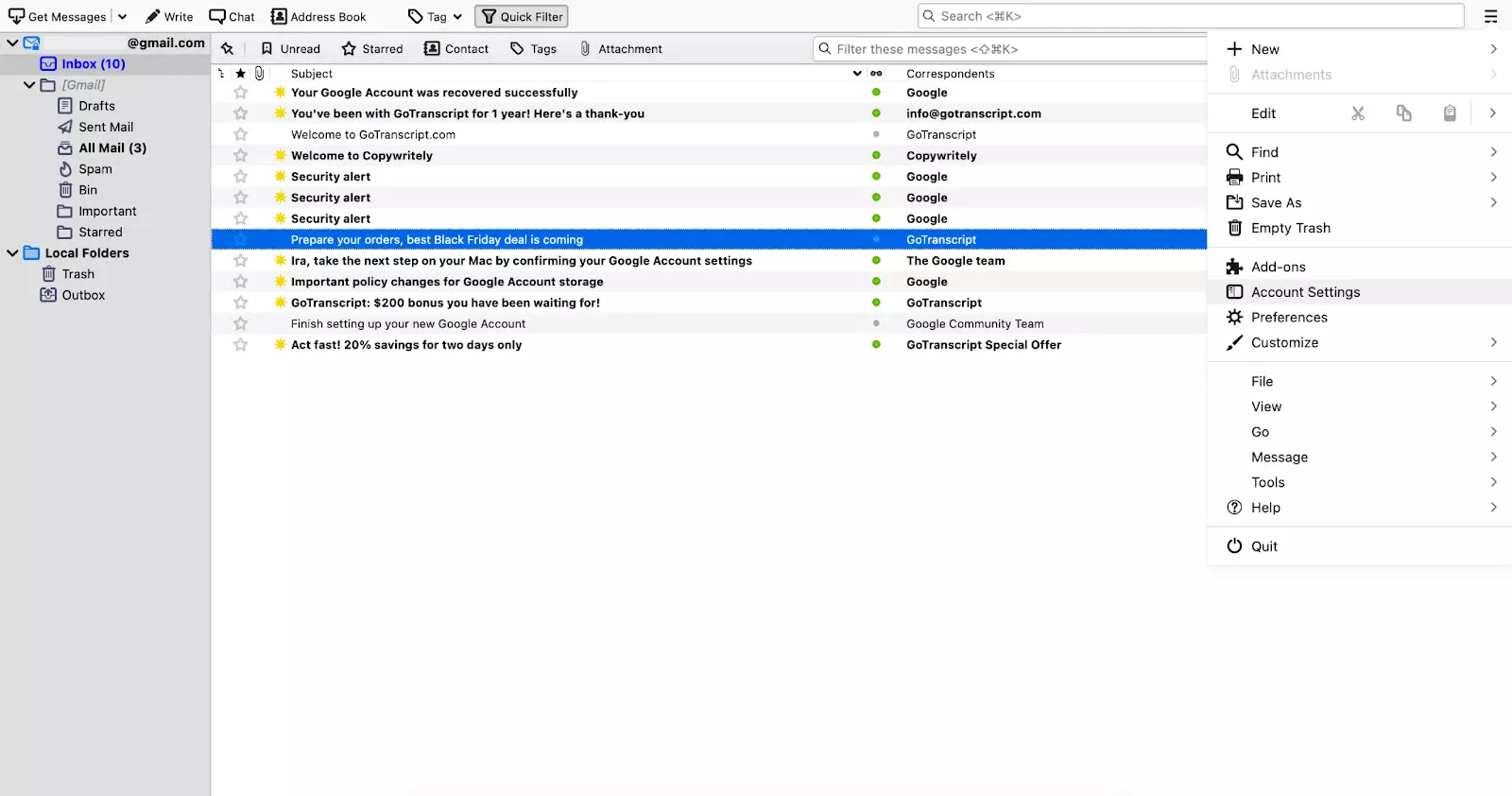
- Sélectionnez Paramètres du serveur dans l'onglet de gauche.
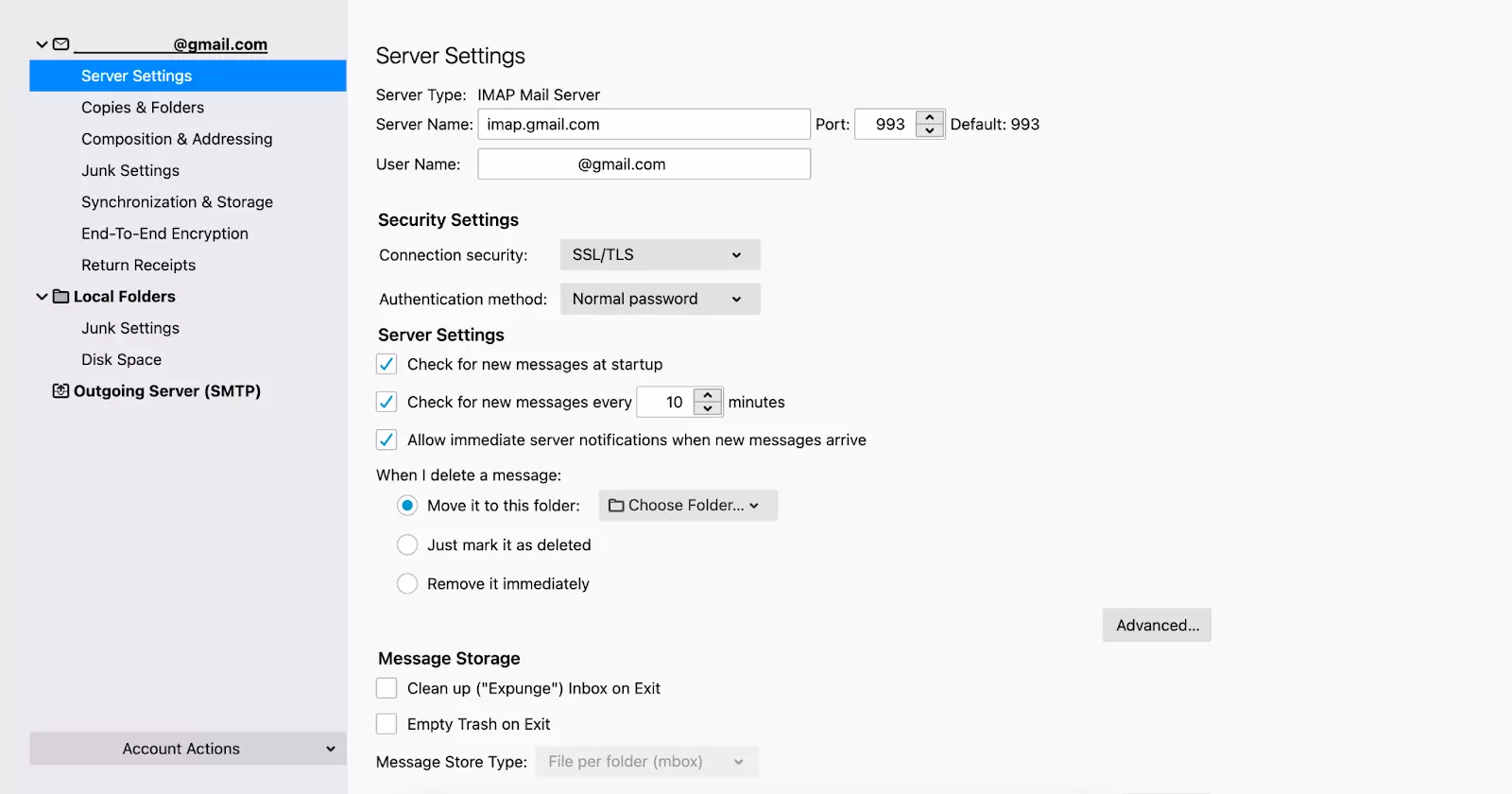
Pour vous assurer d'avoir les bons paramètres de serveur, prenez en compte les détails suivants.
- Ayez le nom de domaine (ex., mail.example.com) après le nom du serveur, qui est Mail.
- Assurez-vous que le port est 993 pour IMAP ou 995 pour POP.
- Définissez la sécurité de connexion sur TLS/SSL.
- Utilisez l'adresse e-mail complète de l'utilisateur comme nom d'utilisateur.
- Utilisez le mot de passe comme authentification.
- Le serveur ne prend pas en charge le chiffrement.
Le serveur ne prend pas en charge le chiffrement
Vous pouvez recevoir un avertissement concernant le serveur ne prenant pas en charge le chiffrement en raison de certains problèmes de sécurité. Ce problème peut laisser les communications du serveur plus vulnérables aux tentatives de piratage.
Comment corriger
1. Modifier les paramètres
Dans l'avertissement, vous verrez le bouton Modifier les paramètres. Cliquez dessus et procédez comme suit :
- Changez la connexion de sécurité vers SSL/TLS.
- Changez la méthode d'authentification vers "Mot de passe normal".
- Changez le port vers 993.
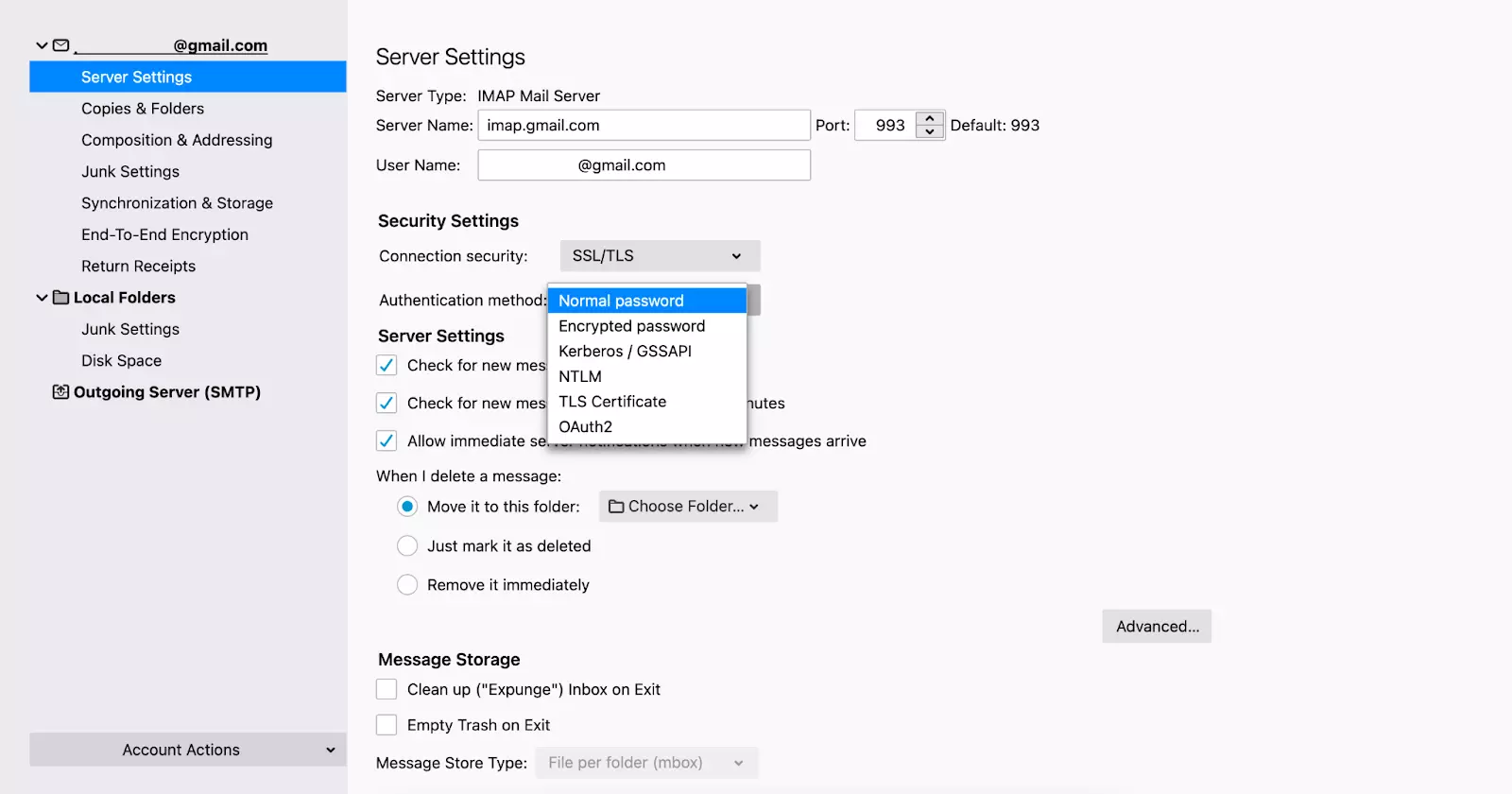
Après avoir modifié les paramètres, sauvegardez-les et relancez Thunderbird.
2. Choisissez un fournisseur de messagerie différent
Si modifier les paramètres ne résout pas le problème, vous pouvez également choisir un fournisseur de messagerie différent qui offrira une connexion plus sécurisée.
Vous ne pouvez pas envoyer ou recevoir des messages
Thunderbird pourrait arrêter d'envoyer ou de recevoir des messages pour plusieurs raisons. Cela pourrait être un problème avec les paramètres du serveur, votre programme antivirus, ou votre fournisseur de services internet. Vérifions chaque cas.
Comment corriger
1. Vérifiez les paramètres IMAP
Vous avez besoin d'IMAP pour recevoir des messages. Pour vérifier les paramètres IMAP :
- Cliquez sur le compte e-mail qui rencontre des problèmes.
- Sous Options, cliquez sur Paramètres du compte.
- Sélectionnez Paramètres du serveur dans l'onglet de gauche.
Assurez-vous d'utiliser le port 993, la sécurité de connexion SSL/TLS, et le mot de passe "Normal".
2. Vérifiez les paramètres SMTP
Vous avez besoin de SMTP pour envoyer des messages. Pour vérifier les paramètres SMTP :
- Allez dans Paramètres du compte comme à l'étape précédente.
- Cliquez sur "Serveur sortant" dans l'onglet de gauche.
Assurez-vous d'utiliser le port 587, "Aucun" dans la sécurité de connexion, et le mot de passe "Normal".
3. Mettre Thunderbird en liste blanche dans votre logiciel antivirus
Si vos paramètres de serveur sont corrects, il est probable que votre pare-feu ou antivirus ne fasse pas confiance à la version de Thunderbird ou aux nouvelles mises à jour.
Mettre l'outil de messagerie en liste blanche résout également le problème pour de nombreux utilisateurs. Dans Sécurité Windows :
- Naviguez vers Paramètres.
- Sélectionnez Mise à jour et sécurité et choisissez Sécurité Windows.
- Accédez à l'option "Gérer les paramètres" après avoir cliqué sur "Protection contre les virus et menaces".
- Allez à l'option "Ajouter une exclusion" via "Ajouter ou supprimer des exclusions" et sélectionnez Thunderbird.
Pour le Pare-feu Windows :
- Tapez le mot "pare-feu" dans la boîte de recherche Windows.
- Sélectionnez l'option "Autoriser une application via le pare-feu".
- Cliquez sur le bouton "Modifier les paramètres".
- Ajoutez Thunderbird à la liste après avoir cliqué sur le bouton "Autoriser une autre application".
Si vous utilisez un autre programme antivirus, veuillez consulter sa section Aide pour des directives spécifiques. Le processus devrait être similaire cependant.
4. Revenir en arrière Thunderbird
Thunderbird 78 et les versions supérieures nécessitent des standards de sécurité TLS renforcés. Donc, avec le courrier électronique Thunderbird ne fonctionnant pas correctement, la raison principale peut être que votre fournisseur de services ne prend pas en charge les nouveaux protocoles de chiffrement réseau TLS. Par conséquent, les utilisateurs ne pourront pas envoyer ou recevoir d'e-mails.
La solution à ce problème peut simplement consister à revenir à une version antérieure de Thunderbird. Vous pouvez trouver une version antérieure ici. Pour obtenir une version précédente :
- Dans votre version actuelle, allez au menu > Préférences et faites défiler vers le bas jusqu'aux Mises à jour
- Désactivez les mises à jour automatiques en changeant votre préférence vers "Vérifier les mises à jour, mais me laisser choisir de les installer".
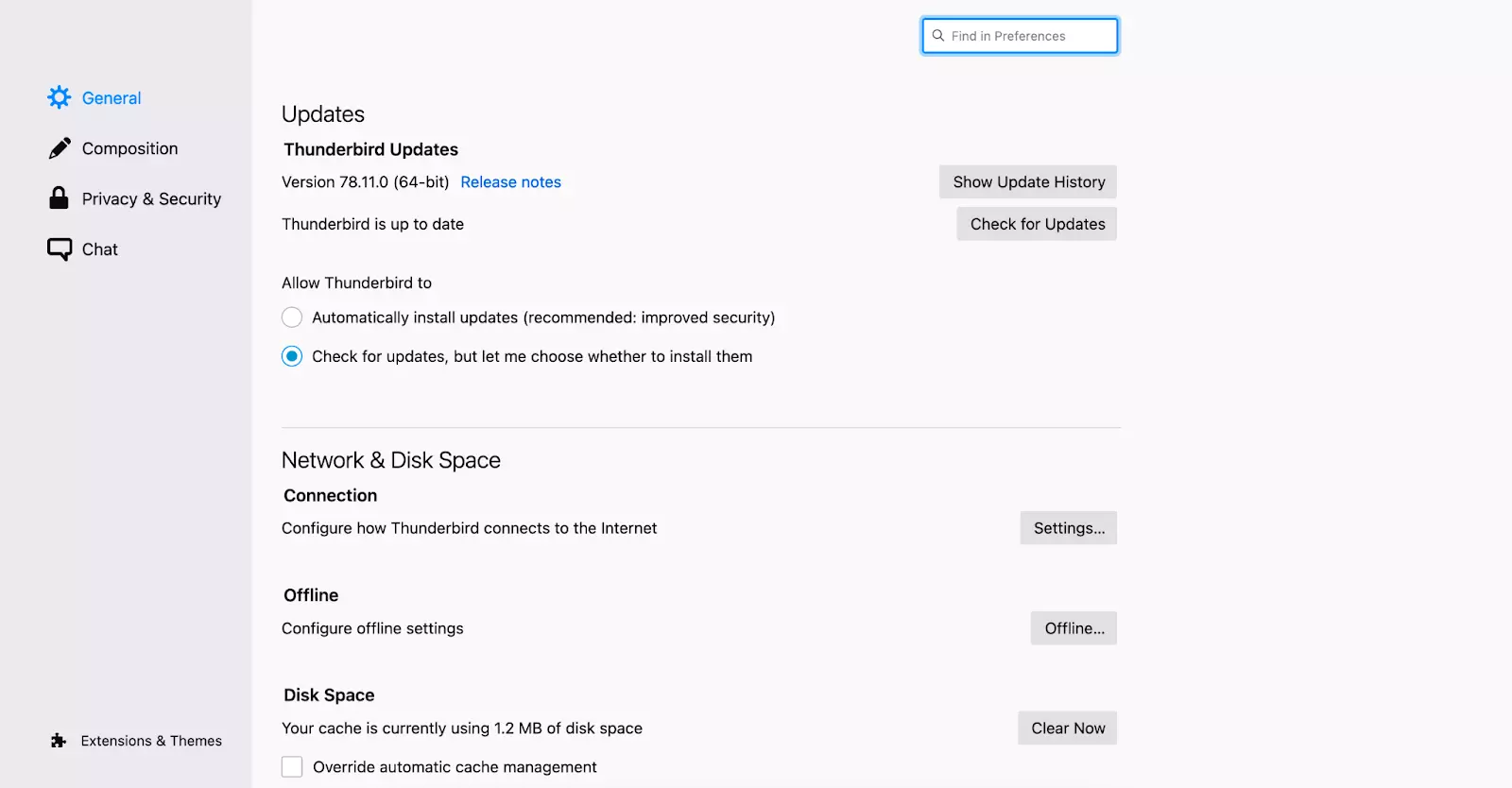
- Désinstallez Thunderbird sans supprimer aucun profil ni base de données.
- Téléchargez une version antérieure à Thunderbird 78.
- Installez la version téléchargée.
Vos comptes devraient apparaître dans Thunderbird après le lancement. Si vous avez supprimé Thunderbird avec les fichiers de base de données, connectez-vous simplement à vos comptes à nouveau.
5. Contactez votre fournisseur de services Internet (FSI)
Sur des ports spécifiques, tels que le port 25, peu de FSI tendent à bloquer vos e-mails sortants. Si vous ne pouvez pas envoyer d'e-mails, alors changer vers un autre port est recommandé.
Vous pouvez également contacter votre FSI pour toute aide supplémentaire. Par exemple, si vous utilisez Gmail, vérifiez le tableau de bord Google pour toute mise à jour de statut, en cas de panne.
Vous ne pouvez pas supprimer les messages
Si vous ne pouvez pas supprimer les messages dans Thunderbird, cela peut être causé par un dossier corbeille corrompu. Aussi, parfois Thunderbird peut se figer lors de la suppression de messages - dans ce cas, essayez de relancer l'application.
Comment corriger
La solution simple est de créer un nouveau dossier corbeille après avoir supprimé l'ancien corrompu. Suivez ces étapes pour résoudre le problème :
- Accédez aux informations de dépannage pour le Dossier de Profil depuis la section Aide du bouton menu.
- Cliquez sur l'option Ouvrir le dossier depuis la section Bases de l'application.
- Maintenant fermez l'application Thunderbird.
- Allez dans votre gestionnaire de fichiers et ouvrez le dossier Mail (ou ImapMail) selon votre type de compte affecté (POP ou IMAP).
- N'oubliez pas d'ouvrir le dossier avec un nom de serveur de courrier entrant comme pop.googlemail.com ou imap.googlemail.com.
- Sélectionnez les fichiers Trash.msf et Trash puis supprimez-les. Ces fichiers peuvent être nommés Deleted ou Bin dans certains comptes.
- Comme dernière étape, redémarrez l'application Thunderbird sur votre système.
C'est tout ! Le dossier corbeille sera renouvelé, et vous pourrez facilement supprimer vos messages e-mail.
Thunderbird se fige ou fonctionne lentement
Les utilisateurs peuvent faire face au figement, non-réponse, plantage ou blocage de Mozilla Thunderbird en raison de configurations ou d'autres problèmes systématiques. Ces problèmes peuvent être rapidement résolus de la manière suivante.
Comment corriger
1. Mettre à jour Thunderbird
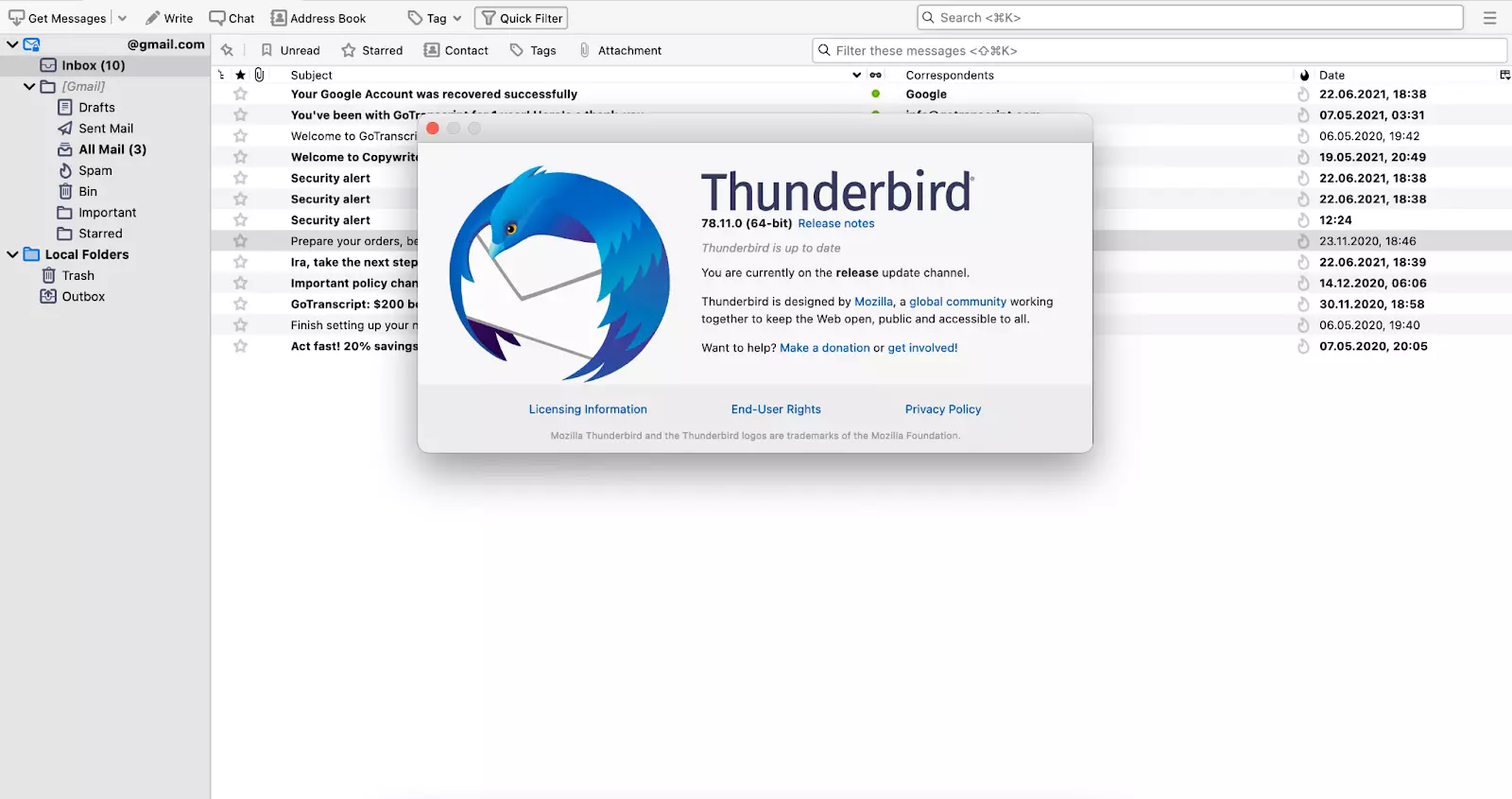
Assez souvent, une version obsolète de Thunderbird cause des problèmes, et Thunderbird peut se figer sur Windows 11. Avant tout, les utilisateurs peuvent corriger les problèmes de figement ou de fonctionnement lent en mettant à jour Thunderbird. Suivez les étapes listées ci-dessous :
- Lancez l'application Thunderbird.
- Visitez le menu Aide.
- Choisissez l'option À propos de Thunderbird.
- Le logiciel vérifie automatiquement les mises à jour après qu'une fenêtre s'ouvre.
- Sélectionnez Redémarrer Thunderbird pour mettre à jour une fois que les mises à jour sont prêtes à installer.
2. Essayez d'exécuter depuis le mode sans échec
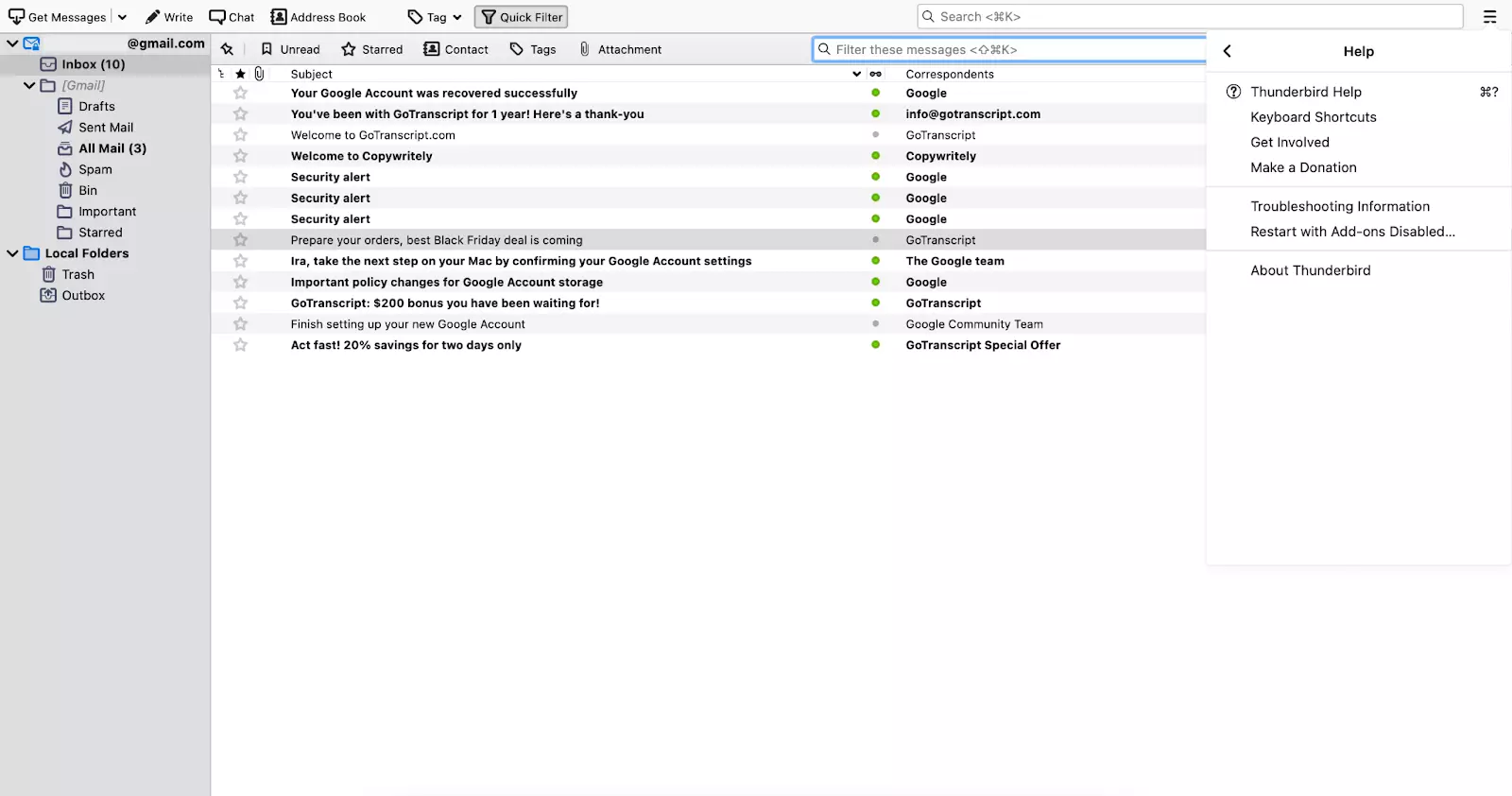
Vous pouvez utiliser le mode sans échec pour dépanner les problèmes et réinitialiser les paramètres. Pour le lancer :
- Appuyez sur la touche Alt (Option) et cliquez sur l'icône Thunderbird pour le lancer.
- S'il fonctionne déjà, vous pouvez basculer vers le mode sans échec en sélectionnant "Redémarrer avec les modules complémentaires désactivés..." dans le menu Aide.
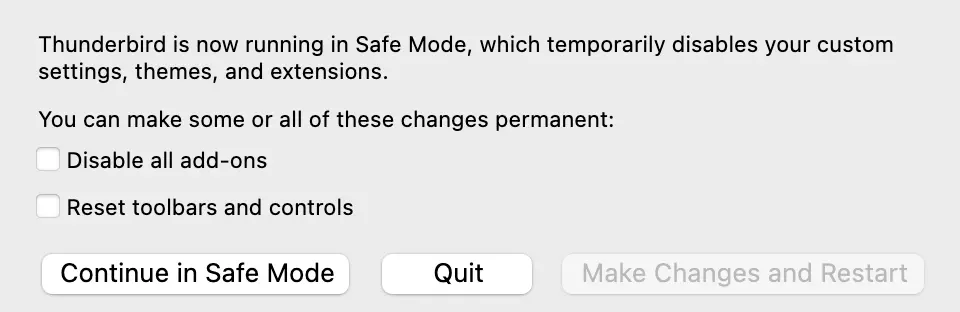
- Quand la boîte de dialogue du mode sans échec apparaît, cliquez sur "Continuer en mode sans échec".
3. Désactiver les modules complémentaires
Vous pouvez également corriger le problème en désactivant les modules complémentaires depuis le mode sans échec. Faites les mêmes actions qu'à l'étape précédente, mais dans la boîte de dialogue, cochez "Désactiver tous les modules complémentaires" et appuyez sur le bouton "Apporter les modifications et redémarrer".
4. Réinstaller Thunderbird
Si votre installation Thunderbird est corrompue, alors des problèmes Thunderbird peuvent survenir. Pas besoin de s'inquiéter. Cela peut être facilement corrigé dans la plupart des cas en réinstallant l'application Thunderbird.
Rappelez-vous que des entrées de registre spécifiques ou des fichiers peuvent être laissés par les applications malgré la désinstallation. Ces fichiers peuvent causer des problèmes futurs, donc il est conseillé de les supprimer quand vous les rencontrez.
5. Vérifier les configurations e-mail
- Allez au menu Outils et sélectionnez l'option Paramètres du compte.
- Vous pouvez également sélectionner Paramètres du compte depuis le menu de l'application.
- Une fois dans les Paramètres du compte, choisissez les Paramètres du serveur depuis le panneau de gauche.
- Assurez-vous d'avoir les bonnes informations de connexion Thunderbird dans le panneau de droite, et cela devrait faire l'affaire.
Message d'erreur du serveur IMAP
Les problèmes IMAP Thunderbird surviennent généralement en raison de la configuration du serveur IMAP (tel que Courier-IMAP), qui peut être configuré pour permettre seulement un certain nombre de connexions par adresse IP.
Comment corriger
1. Réduire le nombre de connexions
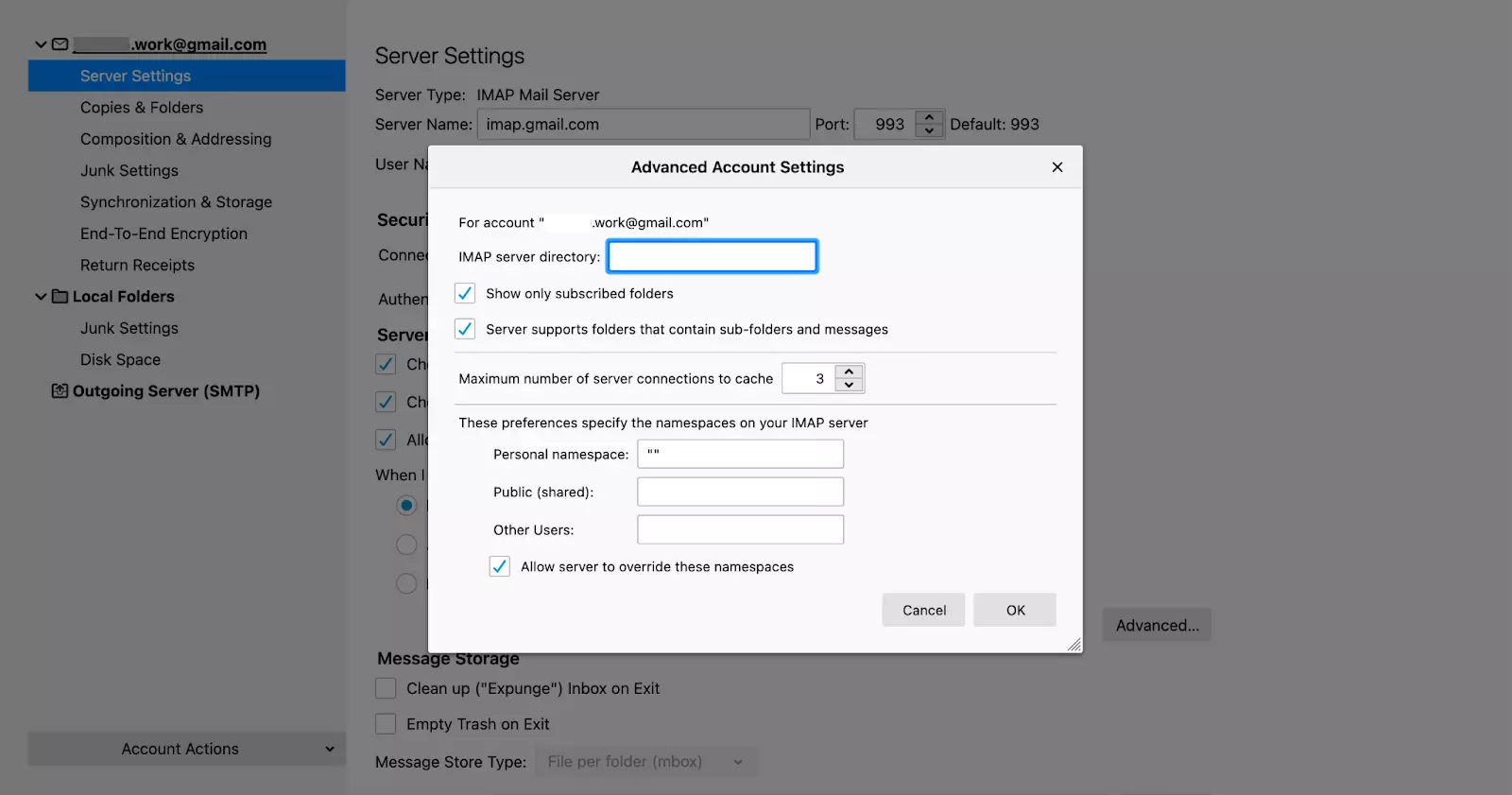
Une erreur de serveur IMAP peut être rapidement résolue en réduisant le nombre de connexions. Pour ce faire :
- Sélectionnez l'option Outils du menu puis choisissez Paramètres du compte.
- Sous le compte approprié, sélectionnez les Paramètres du serveur.
- Cliquez sur le bouton Avancé.
- Une fois que la boîte de dialogue de configuration apparaît, changez le nombre maximum de connexions serveur vers la valeur cache à trois ou moins.
Mettre à jour Thunderbird
Mettre à jour votre Thunderbird vers une version 68.3.0 ou supérieure devrait corriger l'erreur par lui-même.
Comment contacter le support
Si un problème n'est pas listé ci-dessus, vous pouvez également chercher une solution en visitant la section FAQ du support Mozilla. Vous pouvez également poser une question ou chercher des requêtes similaires déjà postées sur le forum de support de la communauté Thunderbird. Si rien d'autre ne fonctionne, essayez de contacter Mozilla via Facebook.
Malheureusement, Thunderbird n'a pas de numéro que vous pouvez appeler. Tous les numéros de téléphone que vous trouvez en ligne sont des centres de support tiers.
Vous rencontrez encore des problèmes avec Thunderbird ?
Un problème de temps en temps c'est acceptable, mais que faire si vous dépannez constamment les problèmes de messagerie Thunderbird ? Dans ce cas, il est grand temps de vérifier d'autres clients de messagerie. Un choix potentiel peut être Mailbird.
Mailbird est plus qu'un simple client de messagerie. Il aide les utilisateurs à planifier ainsi qu'à gérer les communications et tâches en plus des e-mails. Et il a un support humain au lieu d'une simple section FAQ.
Mailbird aide à migrer tous vos comptes sur une plateforme sans s'inscrire à une nouvelle gamme de services et nouveaux comptes. Mailbird est un client de messagerie pour Windows qui peut facilement utiliser la fonctionnalité pour gérer efficacement plusieurs comptes e-mail. Certaines fonctionnalités clés incluent :
- Boîte de réception unifiée - Connectez tous vos comptes e-mail et utilisez-les comme un seul. Cela signifie que vous pouvez rechercher dans tous les comptes, gérer les e-mails, et appliquer d'autres fonctionnalités e-mail à tous les comptes connectés sans avoir besoin de filtres compliqués.
- Suivi d'e-mails - Assurez-vous que tous les destinataires ont ouvert votre e-mail et que vous êtes tous sur la même page concernant son contenu.
- Calendrier unifié - Assurez-vous de suivre les échéances et événements. C'est particulièrement utile si vous envoyez des invitations de réunion depuis différents comptes. Comme avec la boîte de réception unifiée, vous pouvez voir et gérer tous les calendriers en un seul endroit donc vous ne chevaucherez pas les réunions ou ne surplanifierez pas.
- Intégrations - Augmentez la productivité et communication avec des intégrations d'applications tierces, telles qu'Asana, Slack, les produits Google Workspace, et plus.
Télécharger Mailbird
Importer Thunderbird vers Mailbird
Si vous voulez importer tous vos comptes vers Mailbird, alors suivez les étapes simples listées ci-dessous :
- La première étape est de s'assurer que vous essayez d'importer le compte pas encore ajouté à la plateforme Mailbird. Après avoir cliqué sur le bouton menu Mailbird depuis le coin supérieur gauche, cliquez sur l'option Paramètres. Ensuite, sélectionnez l'onglet Comptes.
- Cliquez sur le bouton Ajouter dans l'onglet comptes.
- Cliquez sur le bouton Importer.
- Choisissez le compte spécifique que vous voulez importer.
- Entrez simplement votre mot de passe ensuite.
- Après avoir cliqué sur Continuer, attendez jusqu'à ce que le processus d'importation soit terminé.
Et voilà ! Votre compte sera transféré sans aucun tracas.
Conclusion
Il est important de noter que les problèmes de messagerie Thunderbird discutés ci-dessus mènent souvent à des inefficacités de fonctionnalité et performance. Considérant que le développement Thunderbird a été instable depuis quelques années maintenant, vous devriez vous attendre à rencontrer des problèmes régulièrement. Cela peut être agaçant pour de nombreux utilisateurs quand un problème persiste, même si la plupart des problèmes peuvent être facilement corrigés. Épargnez-vous l'agacement et essayez un nouveau client de messagerie. Téléchargez Mailbird gratuitement pour vous assurer qu'il convient à vos besoins.
FAQ
Comment corriger mon e-mail Thunderbird ?
Vous pouvez corriger vos problèmes d'e-mail Thunderbird en configurant adéquatement un compte e-mail, en choisissant le fournisseur approprié, en examinant les problèmes d'e-mails entrants et sortants, en désactivant les modules complémentaires, en résolvant les problèmes de figement, et en résolvant les erreurs de serveur IMAP.
Pourquoi mon Mozilla Thunderbird ne fonctionne pas ?
Une des causes principales peut être un logiciel antivirus ou pare-feu empêchant Thunderbird de livrer vos messages précieux. Simplement désactiver les outils servira le but.
L'e-mail Thunderbird est-il encore supporté ?
Thunderbird est une application open-source, mais elle n'est plus mise à niveau et supportée par Mozilla. Il existe diverses alternatives de qualité (ex., Mailbird) présentes dans la sphère en ligne.
Pourquoi Thunderbird continue-t-il à se figer ?
Thunderbird se fige souvent ou se bloque en raison d'interférences antivirus, de paramètres problématiques, ou d'interférences de programme ou service.
Que dois-je faire si je ne peux pas me connecter au serveur de messagerie dans Thunderbird ?
Si cela arrive, essayez d'abord de vous connecter à votre compte via un navigateur web. Puis, redémarrez l'application Thunderbird et essayez de vous reconnecter. Si cela ne fonctionne pas, vous pouvez également essayer d'activer l'accès aux applications moins sécurisées via les paramètres de sécurité de votre compte e-mail dans l'interface webmail. Ou essayez d'ajouter Thunderbird comme exception dans votre programme antivirus.


