Archivage Gmail : Guide Ultime Pourquoi & Comment

Tous les emails ne sont pas assez importants pour rester dans votre boîte de réception, mais vous ne voulez pas non plus les supprimer. Que faire dans ce cas ? Utilisez l'archive Gmail.
La majorité des clients de messagerie ont un dossier d'archivage pour les messages qui ne sont pas importants pour vous en ce moment mais qui pourraient être utiles pour une référence ultérieure. Les e-mails archivés sont le meilleur moyen d'avoir une boîte de réception propre et organisée sans rien supprimer.
Dans cet article, vous apprendrez les bases du Gmail dossier d'archivage, où le trouver et comment en tirer le meilleur parti.
Que se passe-t-il lorsque vous archivez un e-mail ?
Si vous voulez nettoyer ou organiser votre boîte de réception, vous avez plusieurs options, qui incluent la suppression des messages ou leur déplacement vers le dossier d'archivage Gmail. Si vous choisissez cette dernière option, vous déplacerez simplement vos messages de votre boîte de réception vers un autre dossier — l'Archive.
Lorsque vous archivez un e-mail, vous le classez pour une référence future. Et si quelqu'un répond à un e-mail qui a été archivé, il réapparaîtra dans votre boîte de réception. L'archivage est la meilleure solution pour les e-mails que vous voulez sortir de la boîte de réception mais pour lesquels il y a de bonnes chances que vous en ayez besoin plus tard.
Quelle est la différence entre supprimer et archiver les e-mails ?
Supprimer un e-mail l'envoie dans votre dossier Corbeille. Il y restera pendant 30 jours. Après cette période de temps, il sera définitivement supprimé et ne pourra plus être récupéré ou consulté.
Archiver un e-mail ne fait que le retirer de votre boîte de réception. Il restera ainsi indéfiniment, mais l'action peut être annulée à tout moment.
Plus comme ceci :
- Meilleure application Gmail pour Windows 11 / 10 / 8 / 7 / XP en 2021. Top 5 des outils examinés
- Gmail ne fonctionne pas : Problèmes courants de Gmail et comment les résoudre
- Alternatives à Gmail : Top 7 des options basées sur le web, sans publicité qui respectent votre vie privée
- Gmail pour les entreprises : Comment configurer votre compte en 9 étapes
Comment supprimer les e-mails archivés dans Gmail
Si à un moment donné vous sentez que vous n'avez plus besoin des e-mails que vous avez archivés, vous pouvez les supprimer facilement.
Tout ce que vous avez à faire est de :
- Trouver le ou les e-mails archivés.
- Cliquer sur l'icône "Supprimer".
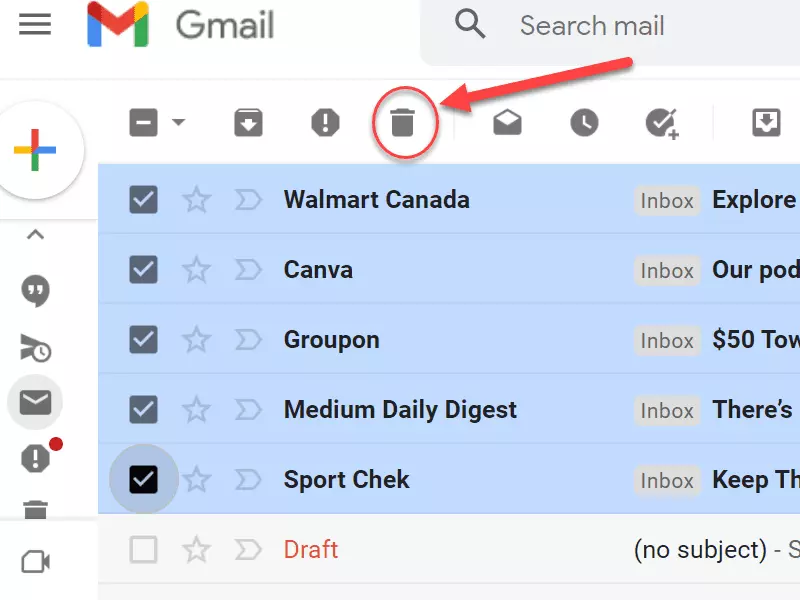
Cela déplacera les e-mails sélectionnés dans le dossier Corbeille. N'oubliez pas qu'après 30 jours, ils disparaîtront à jamais sans aucun moyen de les récupérer.
Pourquoi archiver un e-mail en premier lieu ?
Il y a plusieurs raisons pour lesquelles vous voudriez archiver vos e-mails. C'est parce que cela :
- Fournit une boîte de réception plus propre et plus gérable
- Garantit que les données importantes ne sont jamais perdues
- Rend les données importantes faciles et rapides d'accès
- Aide votre entreprise à rester conforme
- Protège votre entreprise contre d'éventuels litiges
C'est pourquoi, bien que le traitement des e-mails puisse prendre 28 % de votre temps productif, les gérer de manière efficace reste vital. Voyez ci-dessous comment Mailbird peut vous aider à faire exactement cela.
Comment trouver les e-mails archivés dans Gmail sur ordinateur
Si vous ouvrez votre compte Gmail depuis votre PC, il y a deux façons faciles de trouver les e-mails archivés. Vous pouvez le faire plus facilement avec l'application gmail pour windows.
1. Utiliser le dossier Tous les messages
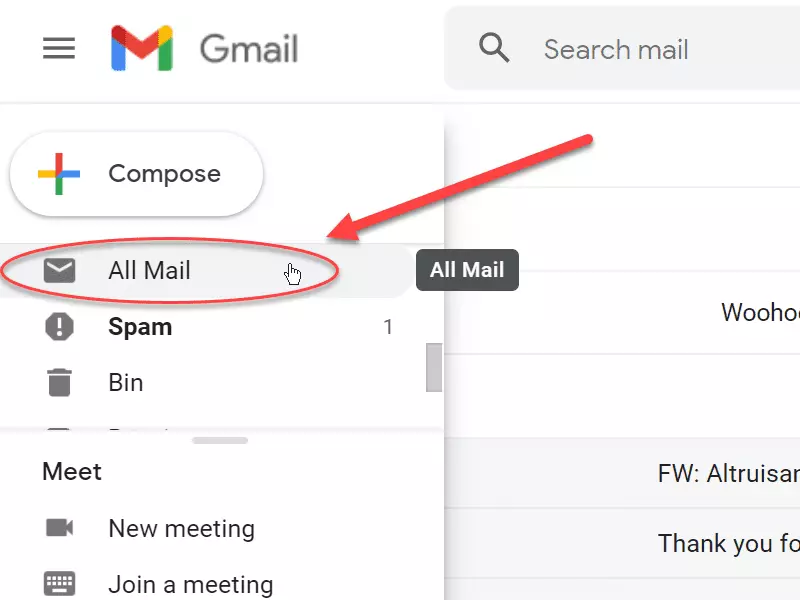
Si vous ne faites que parcourir votre boîte de réception, vous remarquerez rapidement qu'aucun e-mail archivé n'y apparaît. C'est parce que, par défaut, ils sont cachés par Google. Ce que vous devez faire pour voir les e-mails archivés est d'aller dans le dossier Tous les messages.
Pour faire cela :
- Amenez votre curseur sur les icônes en haut à gauche de l'écran de l'application Gmail.
- Lorsque votre curseur survole cette zone, le menu latéral se développera.
- Avec le menu latéral développé, faites défiler vers le bas jusqu'à ce que vous trouviez le dossier Tous les messages.
- Cliquez sur ce dossier.
Si vous archivez des dizaines à des centaines d'e-mails par jour, cette méthode ne sera pas idéale pour vous. Devoir archiver manuellement chaque e-mail important (entrant et sortant) sera à la fois fastidieux et chronophage. Pour éviter d'avoir à trier des centaines de messages, utilisez plutôt la méthode suivante.
2. Utiliser la barre de recherche
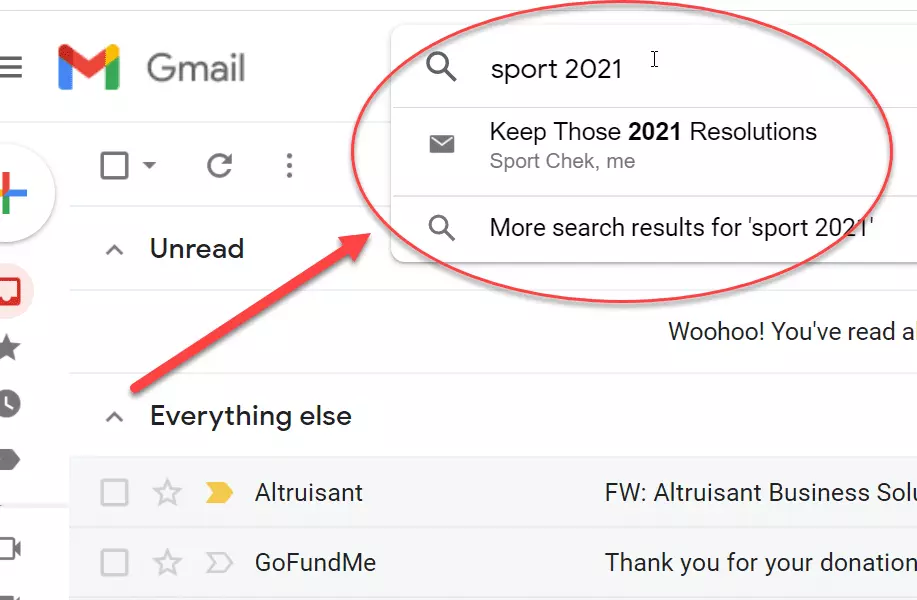
Vous pouvez également trouver vos e-mails archivés dans Gmail avec l'aide de la barre de recherche. Pour cela, vous pouvez :
-
Saisir certains des mots importants de l'e-mail que vous recherchez dans la barre de recherche. Les e-mails contenant ces mots apparaîtront. Plus vous écrivez de mots-clés, plus les résultats seront restreints.
Comment trouver les e-mails archivés avec la recherche Gmail -
Taper dans la barre de recherche "-in:Sent -in:Draft -in:Inbox" -has:nouserlabels". Cela fera apparaître une liste de tous les e-mails dans les dossiers Envoyés, Brouillons et Boîte de réception, ainsi que tous ceux en dehors de ces dossiers. Cela fait effectivement la même chose qu'ouvrir le dossier Tous les messages, seulement de manière plus détournée.
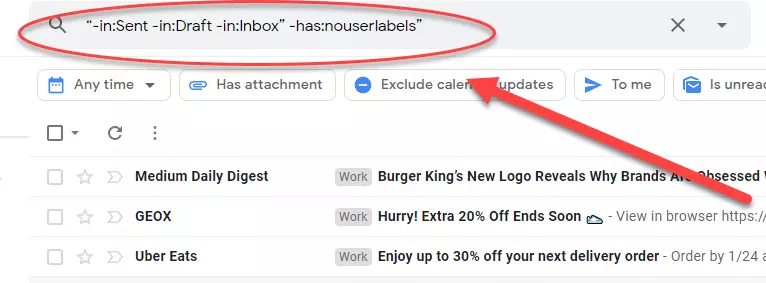
Comment trouver les e-mails archivés avec les opérateurs de recherche
Comment trouver les e-mails archivés dans Gmail sur votre téléphone
Trouver des e-mails archivés sur un téléphone n'est pas très différent de l'application Mail sur PC. Cependant, l'interface aura un aspect un peu différent.
Comment trouver les e-mails archivés dans Gmail sur Android
- Ouvrez l'application Gmail.
- Cliquez sur le menu hamburger pour l'étendre.
- Ensuite, sélectionnez soit le libellé Tous les messages ou utilisez la fonction de recherche pour trouver ce que vous cherchez.

Comment trouver les e-mails archivés dans Gmail sur iPhone
Bien que Gmail ne soit pas aussi populaire chez les utilisateurs d'iPhone, l'application est toujours disponible dans l'Apple App Store. Le processus de recherche d'e-mails archivés est similaire à celui d'Android.
- Ouvrez l'application Gmail.
- Cliquez sur le menu hamburger pour l'étendre.
- Appuyez sur le libellé Tous les messages ou utilisez la barre de recherche.
Comment automatiquement archiver les e-mails auxquels vous avez répondu ?
Ouvrez votre compte Gmail et cherchez l'icône d'engrenage dans le coin supérieur droit. Cliquez dessus et choisissez "Voir tous les paramètres".
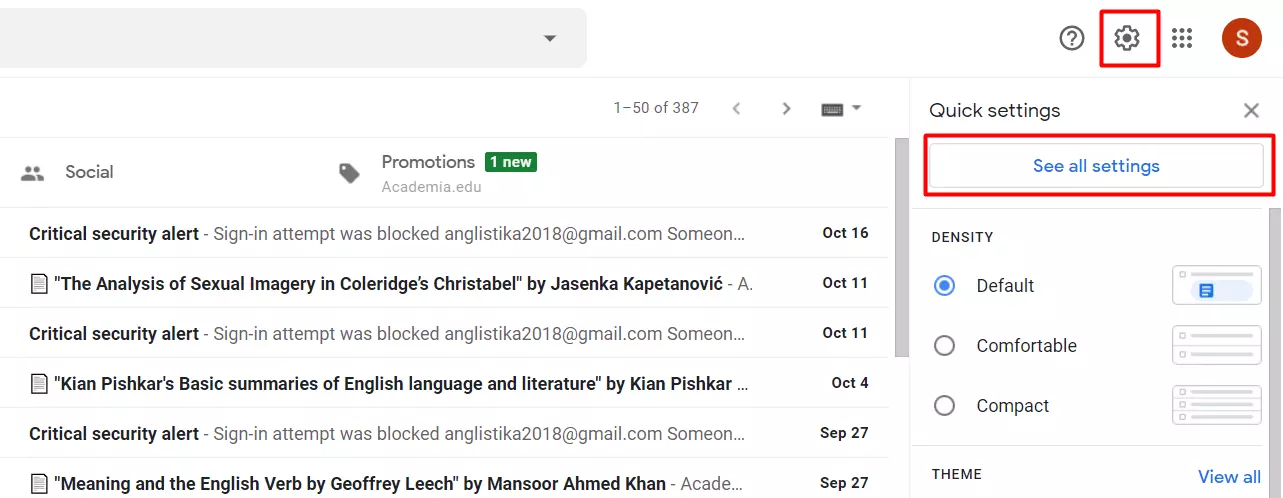
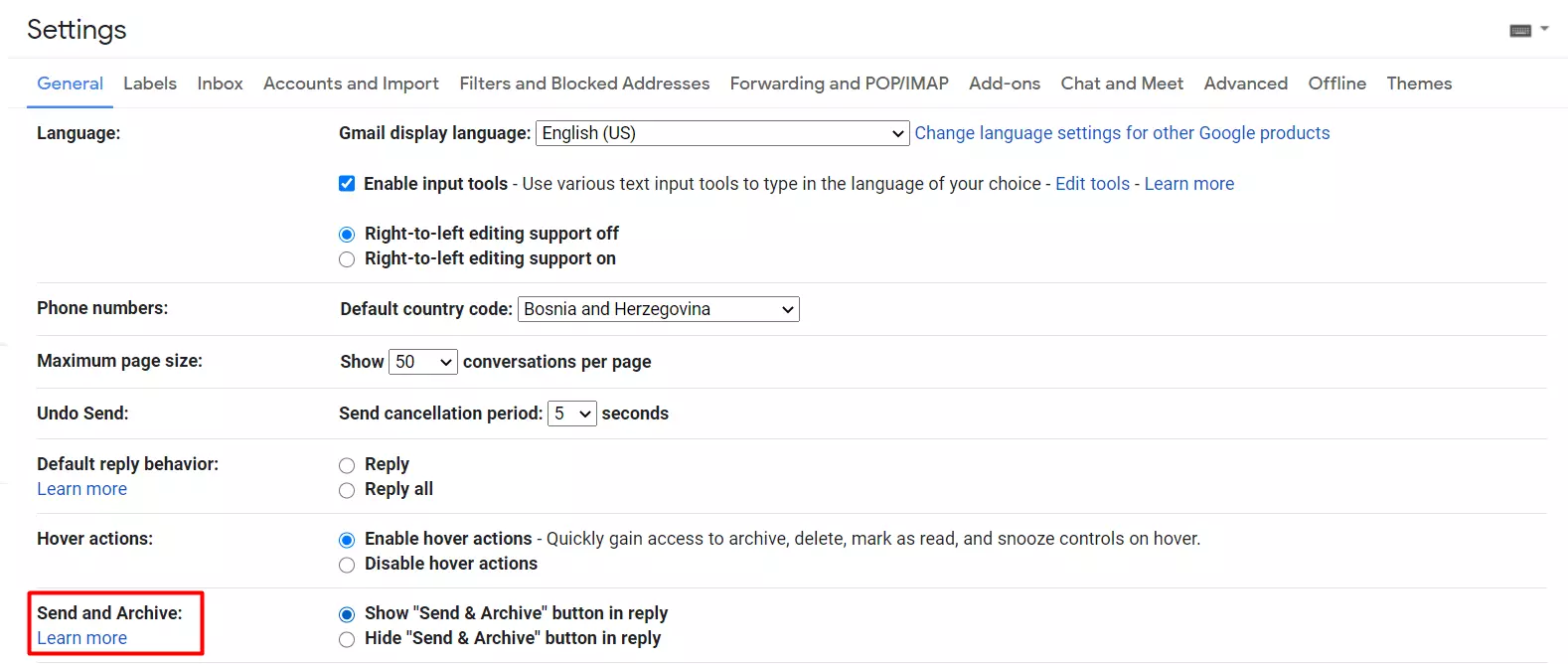
Recherchez "Envoyer et archiver" et sélectionnez "Afficher le bouton 'Envoyer et archiver' en réponse". Ensuite, cliquez sur "Enregistrer les modifications" au bas de la page.
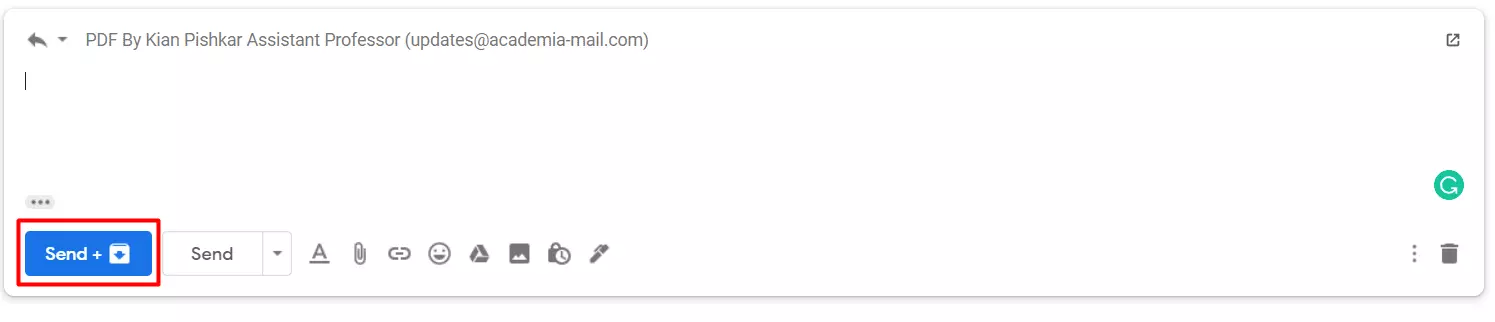
Lorsque vous activez ce paramètre, un nouveau bouton apparaîtra quand vous répondrez à vos e-mails. Lorsque vous cliquez sur ce nouveau bouton, il enverra la réponse et archivera automatiquement le message précédent pour vous.
Cependant, Gmail n'est pas la seule plateforme qui offre cette fonctionnalité innovante. D'autres clients de messagerie, comme Mailbird, vous permettent aussi d'archiver les e-mails en une étape lors de la réponse à une conversation. De plus, Mailbird est rempli d'autres fonctionnalités avancées qui transformeront complètement votre expérience e-mail !
L'archivage des e-mails peut-il être automatisé ?
Si vous recevez des dizaines à des centaines d'e-mails par jour, les archiver manuellement peut rapidement devenir pénible. Une solution que choisissent de nombreuses entreprises est l'automatisation.
Si vous utilisez Mailbird, l'automatisation de l'archivage des e-mails est facile.
Simplement :
1) Allez au menu Mailbird dans le coin supérieur gauche de la fenêtre principale.
2) Sélectionnez "Paramètres".
3) Cliquez sur l'onglet Composition
4) Cochez ou décochez "Envoyer et archiver : Afficher le bouton envoyer et archiver".
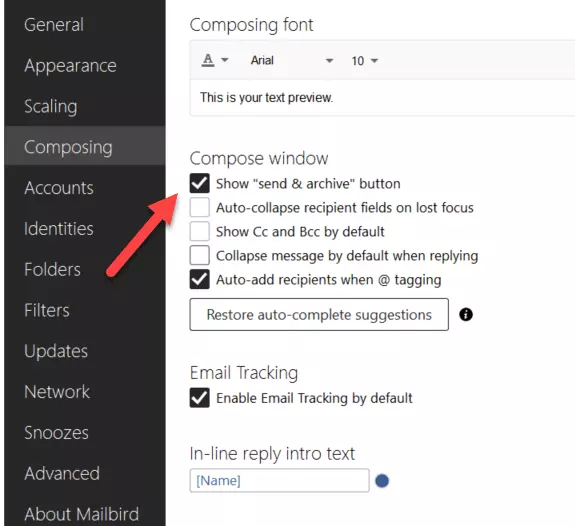
Cela garantira que tous les e-mails sortants sont automatiquement archivés. Ajustez simplement vos paramètres dans le menu Paramètres pour recevoir et archiver automatiquement les e-mails sortants. Cela vous fera économiser beaucoup de temps et vous permettra d'archiver facilement toutes vos communications importantes.
Comment désarchiver les e-mails dans Gmail
Remettre les éléments archivés dans votre boîte de réception est simple.
- Trouvez les e-mails archivés en utilisant les méthodes mentionnées ci-dessus.
- Cliquez sur l'icône "Déplacer vers la boîte de réception".
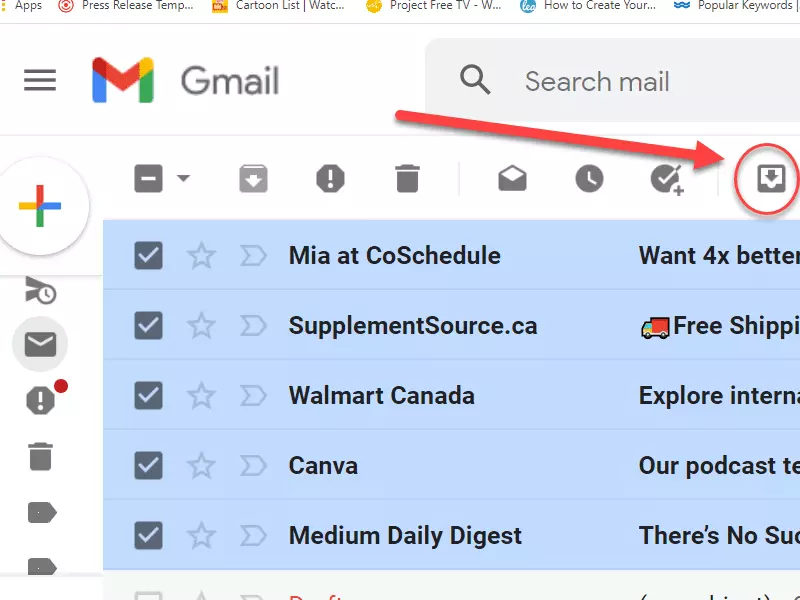
Certains e-mails appartiennent tout simplement à une archive
Déplacer vos e-mails de votre boîte de réception vers l'archive Gmail est l'une des meilleures stratégies pour désencombrer votre boîte de réception. En archivant tous les e-mails qui n'ont besoin d'aucune action supplémentaire, vous rendez plus facile la recherche d'e-mails qui nécessitent une réponse. Plus important encore, archiver les e-mails aide à réduire votre encombrement mental, rendant votre journée de travail plus agréable.
Archiver les e-mails est une meilleure solution que de les supprimer si vous avez jamais besoin d'accéder à un ancien e-mail à l'avenir. Vous pouvez comparer l'archivage d'un e-mail à l'achèvement d'une tâche — vous le lisez, y répondez, puis le sortez de votre chemin. Au cas où vous recevriez une réponse à un e-mail archivé, il apparaîtra dans votre boîte de réception et vous rappellera de prendre des mesures.
Enfin, toutes les entreprises devraient considérer archiver leurs e-mails pour des raisons légales et pratiques.
Conclusion
Trouver des e-mails archivés dans Gmail n'a pas à être difficile. Peu importe si vous utilisez l'application Mail PC, l'application Gmail Android, ou l'application Gmail iPhone — tout se résume à deux méthodes principales.
- Ouvrez l'application Gmail > Trouvez le dossier Tous les messages dans le coin supérieur gauche de l'écran > Cliquez dessus
- Ouvrez l'application Gmail > Cliquez sur la barre de recherche > entrez les mots-clés pertinents qui correspondent à l'e-mail que vous essayez de trouver/tapez "-in:Sent -in:Draft -in:Inbox" -has:nouserlabels" pour obtenir une liste de tous vos e-mails dans chaque dossier
Si archiver et trouver manuellement vos e-mails fonctionne pour vous, parfait ! Cependant, si vous cherchez à automatiser votre processus, alors Mailbird peut être utile. Et de plus, il vous fera économiser du temps de plusieurs façons différentes, telles que :
- Avoir une plateforme simple et conviviale
- Fournir une boîte de réception unifiée
- Vous rappeler de suivre automatiquement les communications importantes via une fonction de répétition
- Être hautement personnalisable
- Intégrations robustes
- Support multilingue
- Support gratuit 24h/24
Utilisez une solution comme Mailbird pour automatiser la tâche et rationaliser votre journée.
Connaissez-vous des astuces pour trouver les e-mails archivés dans Gmail que nous avons oublié de mentionner ? Si c'est le cas, ne les gardez pas pour vous — faites-nous savoir dans la section commentaires ci-dessous.
FAQ sur l'archive Gmail
Comment trouvez-vous les e-mails archivés dans Gmail ?
Ouvrez d'abord votre compte Gmail. Ensuite, faites défiler vers le bas du menu de gauche et trouvez "Tous les messages". Vos e-mails archivés seront là. Pour trouver les e-mails archivés dans votre application Gmail, appuyez sur le bouton hamburger dans le coin supérieur gauche de l'application. Faites défiler jusqu'à ce que vous trouviez "Tous les messages". Vos e-mails archivés sont stockés là.
Combien de temps les e-mails archivés sont-ils conservés dans Gmail ?
Les messages que vous avez archivés ne sont pas supprimés, et vous pouvez y accéder à tout moment. Gmail conserve vos e-mails archivés indéfiniment ou jusqu'à ce que vous les supprimiez. Seuls les messages qui sont supprimés sont retirés de la Corbeille après 30 jours.
Comment récupérer les e-mails archivés ?
Si un message a été archivé, vous pouvez le trouver en ouvrant le libellé "Tous les messages". Ensuite, vous pouvez le remettre dans votre boîte de réception ou y répondre directement depuis le dossier "Tous les messages".
Comment désarchiver dans Gmail ?
Pour désarchiver les messages Gmail sur un ordinateur, vous devez : 1. Ouvrir Gmail dans votre navigateur. 2. Faire défiler vers le bas le menu sur le côté gauche jusqu'à ce que vous trouviez le libellé "Tous les messages". 3. Rechercher l'e-mail que vous voulez désarchiver en faisant défiler ou en utilisant la barre de recherche. 4. Une fois que vous trouvez l'e-mail, sélectionnez-le et cliquez sur le bouton "Déplacer vers la boîte de réception" qui se trouve juste sous la barre de recherche.


