Impossible de Vérifier le Nom de Compte ou le Mot de Passe : 12 Solutions Rapides
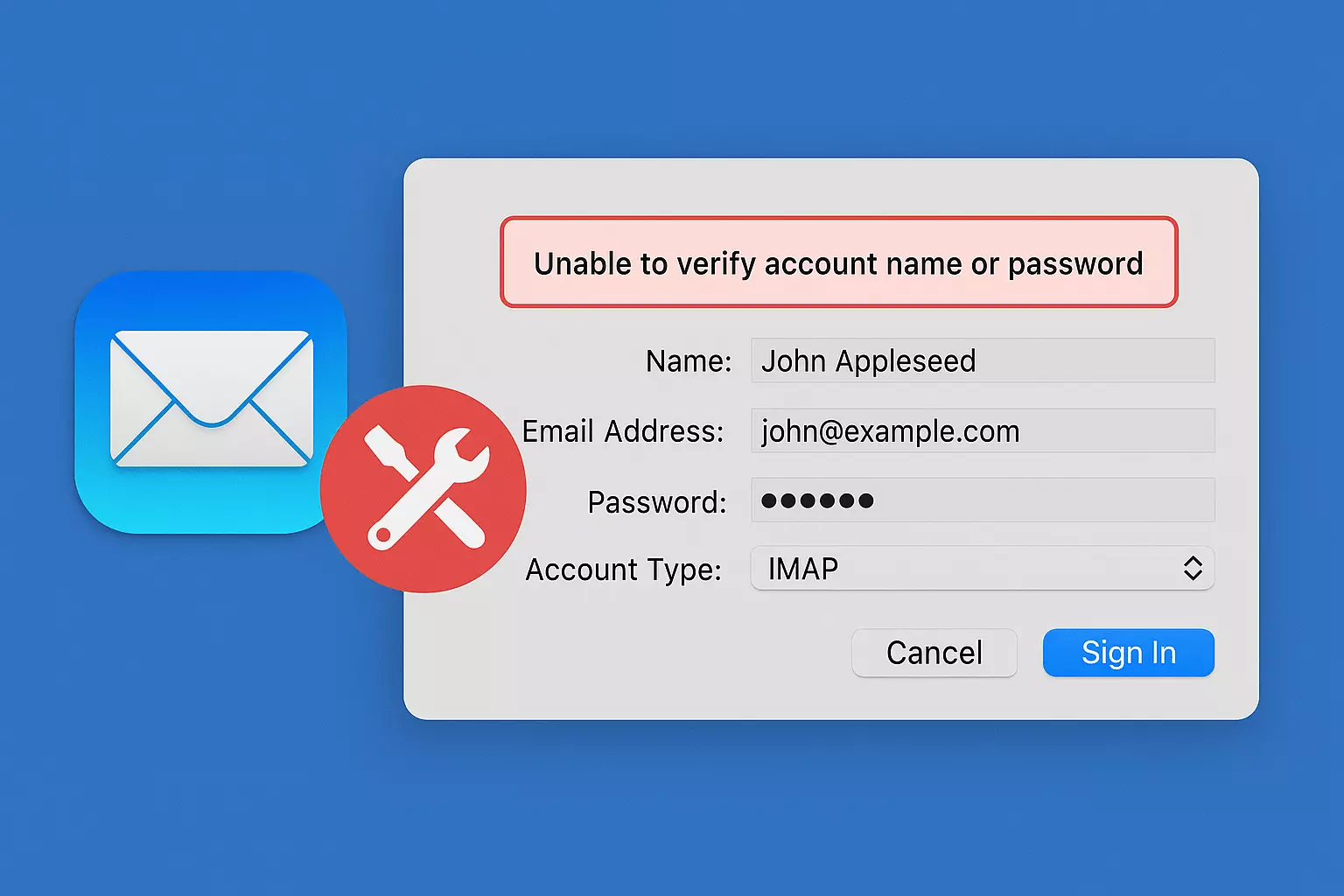

Vous avez des problèmes avec votre application Mac Mail qui affiche l'erreur frustrante "Impossible de vérifier le nom de compte ou le mot de passe" ? Ne vous inquiétez pas—vous n'êtes sûrement pas seul.
Vous avez du mal avec votre application Mac Mail qui vous affiche l'erreur frustrante "Impossible de vérifier le nom du compte ou le mot de passe" ? Ne vous inquiétez pas, vous n'êtes certainement pas seul.
Que ce soit une simple mise à jour de mot de passe qui a mal tourné ou quelque chose de plus profond dans le système de votre Mac, je vais vous guider à travers tout ce que vous devez savoir pour résoudre ce problème.
Que signifie « Impossible de vérifier le nom du compte ou le mot de passe » ?
Lorsque votre application Mac Mail affiche cette erreur, elle vous dit essentiellement : " Hé, je ne peux pas me connecter à votre serveur de messagerie avec les informations que j'ai. "
Voici ce qui pourrait en être la cause :
- Problèmes d'authentification : Le mot de passe enregistré ne correspond pas à ce que le serveur attend.
- Problèmes de synchronisation de mot de passe : Vous avez changé votre mot de passe ailleurs mais avez oublié de le mettre à jour sur votre Mac.
- Problèmes d'accès au trousseau : Le trousseau d'Apple pourrait détenir un mot de passe obsolète ou corrompu.
- Problèmes côté serveur : Votre fournisseur de messagerie (comme Gmail ou Outlook) pourrait passer une mauvaise journée.
Mac Mail dépend fortement de l'accès au trousseau et de l'intégration des Comptes Internet pour se souvenir de vos identifiants, donc lorsque quelque chose sort de la synchronisation, des erreurs apparaissent rapidement.
Remarque : La plupart du temps, ce problème est lié à des paramètres IMAP ou SMTP qui font des siennes, des problèmes de certificat SSL, ou des fautes de frappe simples dans votre mot de passe.
12 façons de corriger l'erreur “impossible de vérifier le nom du compte ou le mot de passe”
D'accord, revenons à l'envoi d'emails ! Voici toutes les solutions, des plus simples aux plus avancées.
1. Redémarrer et réinitialiser l'application Mail
Parfois, il suffit d'un redémarrage.- Forcez la fermeture de l'application Mail depuis votre Moniteur d'activité.
- Rouvrez-la pour réinitialiser sa session et effacer tout fichier de cache.
- Si le problème persiste, envisagez d'utiliser un outil comme CleanMyMac pour réinitialiser l'instance de l'application Mail sans désinstallation complète.
Le redémarrage efface les sessions corrompues et libère de la mémoire de l'application qui pourrait perturber l'application Mail.
2. Réentrez le mot de passe dans les Comptes Internet
Mac Mail ne stocke pas les mots de passe dans l'application elle-même, il les récupère de vos Comptes Internet.
Voici comment les mettre à jour :
- Allez dans le Menu Apple > Réglages système > Comptes Internet.
- Trouver votre compte email avec l'erreur.
- Réentrez votre mot de passe correct.
- Appuyez sur Tab pour naviguer entre les champs et confirmer.
Cela résout les problèmes d'incompatibilité des identifiants et d'authentification de session.
3. Connectez-vous depuis un navigateur Web
Pour vérifier si le problème vient de votre compte ou de votre application :
- Ouvrez un navigateur.
- Essayez de vous connecter au portail Web de votre fournisseur d'email (Gmail, Yahoo, Outlook, etc.).
- Si vous ne pouvez pas vous connecter là non plus, vos identifiants pourraient être incorrects ou le fournisseur pourrait avoir temporairement verrouillé votre compte (peut-être avez-vous déclenché un CAPTCHA ou un mur d'authentification à deux facteurs).
4. Connectez-vous depuis un autre appareil
Essayez de vous connecter depuis votre iPhone, iPad ou un autre ordinateur.
- Si cela fonctionne là-bas mais pas sur votre Mac, c'est un problème spécifique à l'appareil.
- Si cela échoue partout, c'est un problème de connexion ou de serveur.
Cette étape éliminera les problèmes d'authentification entre plateformes.
5. Supprimez les anciens mots de passe de l'accès trousseau
Lorsque vous changez de mots de passe mais que l'accès trousseau conserve l'ancien, vous rencontrerez une erreur.
Voici la solution :
- Ouvrez l'accès trousseau (recherchez-le dans Spotlight).
- Cherchez votre compte email.
- Trouvez et supprimez les anciens mots de passe enregistrés.
- Redémarrez Mail et saisissez le nouveau mot de passe lorsqu'on vous le demande.
Attention : Ne supprimez pas des éléments aléatoires du trousseau à moins d'en être sûr.
6. Désactivez et réactivez le compte
Parfois, vous avez juste besoin d'une réinitialisation rapide :
- Ouvrez Mail > Paramètres > Comptes.
- Sélectionnez le compte défaillant.
- Décochez “Activer ce compte”.
- Attendez quelques secondes.
- Réactivez-le.
Ces étapes forceront une reconnexion au serveur.
7. Supprimez et réajoutez le compte email
Si désactiver et réactiver ne fonctionne pas, allons un peu plus loin :
- Allez dans Réglages système > Comptes Internet.
- Supprimez le compte problématique.
- Réajoutez le compte de messagerie manuellement avec les paramètres corrects.
Avant de faire cela, sauvegardez les emails importants s'ils ne sont pas synchronisés sur un serveur cloud.
8. Désactivez temporairement l'antivirus ou le pare-feu
Parfois, vos applications de sécurité pourraient être le problème :
- Désactivez temporairement les paramètres d'antivirus/pare-feu.
- Vérifiez si votre email se synchronise sans problèmes.
Les ports IMAP/SMTP bloqués sont un problème connu lors de la rencontre de problèmes liés à l'email sur Mac.
Important : N'oubliez pas de réactiver votre antivirus et votre pare-feu par la suite.
9. Vérifiez les mises à jour de macOS et de l'application Mail
Les anciens bogues aiment les anciens systèmes.
- Allez dans le Menu Apple > Réglages système > Général > Mise à jour logicielle.
- Installez toutes les mises à jour en attente.
Apple publie régulièrement des correctifs pour résoudre les erreurs d'email et d'authentification.
10. Vérifiez les paramètres des serveurs entrants et sortants
En cas de doute, vérifiez :
- Les paramètres de serveur IMAP et SMTP
- Les numéros de port
- L'utilisation de SSL
Chaque fournisseur d'email (Gmail, Outlook, Yahoo) a ses propres paramètres de serveur préférés, alors assurez-vous d'utiliser les bons.
De plus, des numéros de port incorrects sont responsables de l'échec des connexions tout le temps.
11. Contactez votre fournisseur de services email
Parfois, le problème vient de votre fournisseur d'email :
- Vérifiez la page de statut du service.
- Contactez le support si nécessaire.
- Renseignez-vous sur les éventuels blocages de compte ou limites de taux.
12. Effectuez une réinitialisation complète du trousseau système Mac (dernier recours)
Si tout échoue :
- Sauvegardez vos mots de passe manuellement.
- Ouvrez l'accès trousseau > Préférences > Réinitialiser mon trousseau par défaut.
- Reconfigurez vos connexions une par une.
Réinitialiser votre trousseau est comme faire une chirurgie cérébrale pour la mémoire de votre Mac. Ne tentez cela que si vous avez épuisé toutes les autres options.
Conclusion
Se retrouver coincé avec l'erreur “impossible de vérifier le nom du compte ou le mot de passe” dans Mac Mail peut sembler comme se heurter à un mur de briques, mais maintenant vous êtes armé d'un arsenal complet de solutions. Que ce soit une simple réinsertion du mot de passe ou une réinitialisation complète du trousseau, il y a une solution pour vous.
Si vous avez trouvé ce guide utile, ajoutez-le à vos favoris. Vous ne savez jamais quand l'application Mail pourrait de nouveau devenir grincheuse !
FAQs
La suppression de mon compte email sur Mac supprimera-t-elle mes emails aussi ?
Si vous utilisez IMAP (la plupart des services modernes le font), vos emails sont stockés sur le serveur, donc supprimer et rajouter le compte ne vous fera pas perdre de messages.
Pourquoi Mail continue-t-il de me demander mon mot de passe même après l'avoir saisi ?
C'est probablement un problème de correspondance avec le trousseau d'accès ou une erreur de paramètre du serveur.
Et si l'erreur se produit avec un seul fournisseur de messagerie spécifique ?
Vérifiez la page de statut de service de ce fournisseur ou contactez leur équipe d'assistance. Cela pourrait être un verrouillage temporaire ou une panne.


