Reparar Los Errores Más Molestos de Outlook: Guía 2026


Podemos sentir tu frustración a través de la pantalla. Hay una docena de cosas en tu lista de pendientes, pero no puedes hacer la mayoría porque tu correo de Outlook te está dando problemas.
Ya sea que Outlook no se abra, no esté recibiendo correos electrónicos, tenga problemas con solicitudes de contraseña, o la aplicación autenticadora no funcione, sabemos que los usuarios están molestos por tener que investigar y reprogramar este cliente de correo electrónico. Sin mencionar, intentar explicar qué pasó con las cuentas de correo electrónico de Hotmail, MSN y Windows Live.
No hay escasez de problemas de Microsoft Outlook, pero esta guía de solución de problemas de Outlook, pero no toda esperanza está perdida. Este artículo cubrirá esta guía de solución de problemas de Outlook que afectan al usuario cotidiano en 2023.
Nuestra Misión
Nuestro objetivo es brindarle las respuestas para solucionar los problemas más comunes que enfrentan los usuarios de Outlook. Guarde esta página en favoritos para que cada vez que encuentre un error como su calendario de Outlook que no se sincroniza, o un archivo corrupto, tenga un lugar para comenzar a solucionar problemas.
Lo que Cubriremos
Queremos ofrecer nuestra experiencia de manera directa. Así que, cubriremos los conceptos básicos como: qué hacer si Outlook no está recibiendo correos electrónicos, y cómo filtrar su correo no deseado. También profundizaremos en estrategias que puede usar para mejorar su experiencia de correo electrónico, como reducir el tamaño de sus archivos PST. Aquí están todos los problemas comunes de Outlook que cubriremos:
Quiénes Somos
Somos Mailbird. Como cliente de correo electrónico nosotros mismos, tenemos una idea clara de lo que una aplicación de escritorio puede hacer para brindarle una relación saludable con el correo electrónico. Estamos dedicados a proporcionar un software de correo electrónico limpio, fácil de usar, que sea fácil de personalizar según su flujo de trabajo.
Si está considerando buscar una alternativa a Outlook, ofrecemos una experiencia de incorporación rápida a través de protocolos IMAP. Incluso puede agregar su dirección de correo electrónico @outlook.com a Mailbird y no perderse ninguna de sus conversaciones importantes. Vea por qué Mailbird es confiado por miles de usuarios de Outlook.
Si está comprometido con la tarea de solucionar problemas de Outlook mientras tanto, entremos en nuestra guía que le ayudará a resolver algunos de los problemas más molestos de Outlook.
¿Por qué no Funciona mi Outlook?
La primera regla para solucionar problemas de Outlook es eliminar los sospechosos más obvios. Uno popular para descartar es su propia conexión a internet.
Asumiendo que su internet está bien, querrá buscar un problema temporal del servidor. En otras palabras, ¿está caído el lado del proveedor de correo electrónico de Outlook?
Para verificar si Outlook no está cargando para todos, puede revisar la página de Twitter de Microsoft Outlook, o verificar en un sitio como downdetector.com o isitdownrightnow.com.
¿No hay interrupción y Outlook no se abre? Entonces está lidiando con uno de los muchos otros problemas de Outlook. Aquí hay una vista previa de problemas comunes y qué soluciones ofrecemos. Si desea una explicación más profunda o instrucciones paso a paso, desplácese hacia abajo a la sección que cubre su problema para más detalles.
| Problemas de Outlook | Soluciones Potenciales |
| No puedo iniciar sesión en mi correo electrónico |
|
| Outlook no se abre |
|
| Outlook no está recibiendo correos electrónicos |
|
| Outlook no está enviando correos electrónicos |
|
| La barra de búsqueda no funciona |
|
| La aplicación autenticadora no funciona |
|
| Outlook no está filtrando el spam correctamente |
|
| El archivo PST de Outlook está corrupto |
|
| El archivo PST de Outlook es demasiado grande |
|
Para empezar, tenemos que asegurarnos de cubrir a cualquiera que tenga problemas para acceder a su correo electrónico en primer lugar. Echemos un vistazo al acceso a las cuentas de correo electrónico de Hotmail, Outlook, Windows Live y MSN.
Acceso a Cuentas de Correo Electrónico
Outlook es el nombre oficial del servicio de correo electrónico de Microsoft. Está disponible de dos maneras: a través del navegador web en outlook.live.com y como un cliente de correo electrónico al que accede como lo haría con una aplicación en escritorio o móvil.
Puede vincular hasta 20 cuentas de correo electrónico diferentes a la versión de escritorio 2019 de Outlook. Eso significa que, además de una dirección de correo electrónico @outlook.com, también podría dirigir sus correos electrónicos desde su dirección @gmail.com o @yahoo.com a su bandeja de entrada de Outlook.
Configurar el correo electrónico con Outlook es tedioso. Los usuarios sienten que la plataforma no está diseñada de manera intuitiva, y ha habido muchos cambios que seguir.
Verá, Microsoft también ha tenido servicios de correo electrónico bajo los siguientes nombres: Hotmail, Windows Live y MSN.
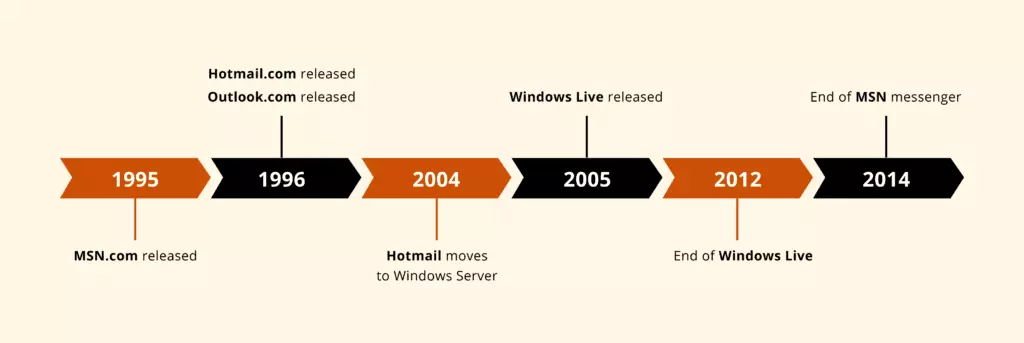
Algunas de estas cuentas aún existen como legados, pero es confuso clasificar qué se está eliminando gradualmente y qué permanecerá disponible.
Si Microsoft Outlook no está funcionando, podríamos ayudarle a identificar por qué. Hemos creado algunas tablas para aclarar cómo acceder a su cuenta de correo electrónico usando Outlook si aún está registrado en uno de los proveedores que Microsoft solía promover.
Hotmail
Hotmail.com en 2023
Hotmail.com ahora le redirige a Outlook.live.com.
Aún puede crear una nueva dirección de correo electrónico con @hotmail.com como nombre de dominio.
Las cuentas de Hotmail existentes también han sido permitidas mantener sus direcciones de correo electrónico.
Cómo Acceder a Hotmail a Través del Navegador Web
- Vaya a https://outlook.live.com/
- Use la dirección de correo electrónico de su cuenta de Hotmail para llenar el campo de correo electrónico.
- Use su contraseña de Hotmail para llenar el campo de contraseña.
Aquí hay algunas maneras más de acceder a su Hotmail que podría estar buscando solucionar:
Cómo Recuperar una Cuenta @hotmail.com
Si no ha iniciado sesión en su dirección de correo electrónico en más de dos años, se considerará inactiva y puede haber sido eliminada.
Si su cuenta de Hotmail no ha estado activa en los últimos dos años, hay dos maneras de recuperar el acceso:
- Si no tiene habilitada la autenticación de dos factores en su cuenta de Hotmail, puede seguir los pasos para el método alternativo de recuperación de cuenta.
- Diríjase a account.live.com/acsr.
- Ingrese su dirección de correo electrónico de Hotmail.
- Seleccione No tengo ninguna de estas.
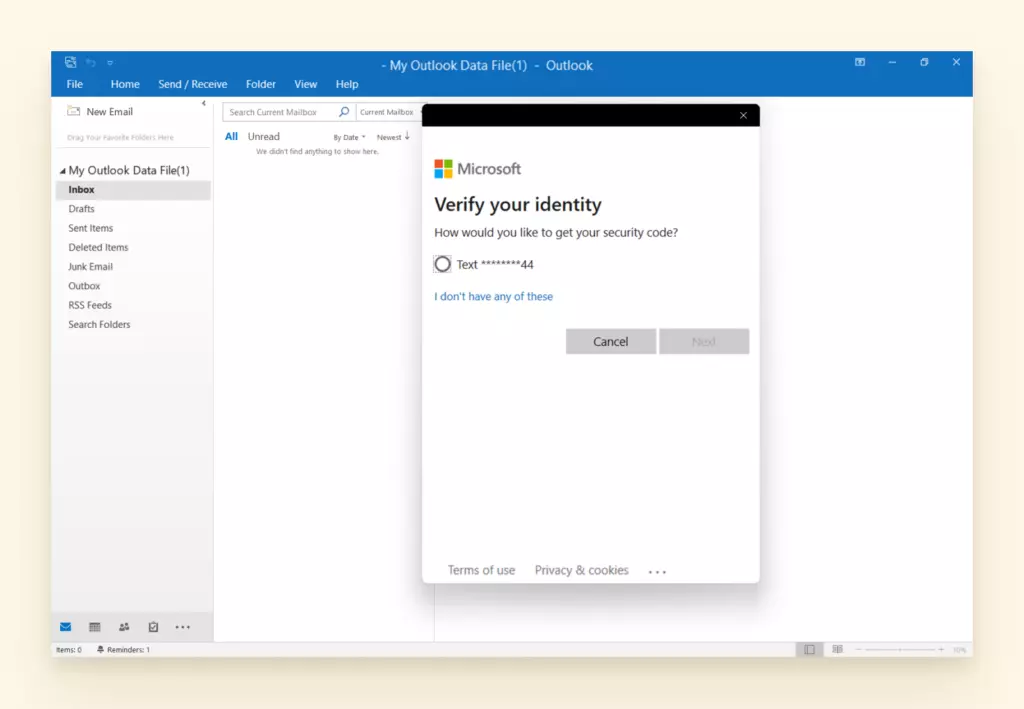
- Llene el formulario de verificación de identidad de Microsoft.
- En este punto se le preguntará información personal sobre su cuenta de correo electrónico para verificar su identidad.
- Un representante de Microsoft revisará su solicitud y se comunicará con usted por correo electrónico con el resultado.
MSN
MSN.com en 2023
MSN.com sigue siendo una página web activa. La página sirve como página de inicio para muchas personas porque incluye un enlace a Outlook, una actualización del tiempo, noticias agregadas a su gusto, y Bing (motor de búsqueda de Microsoft).
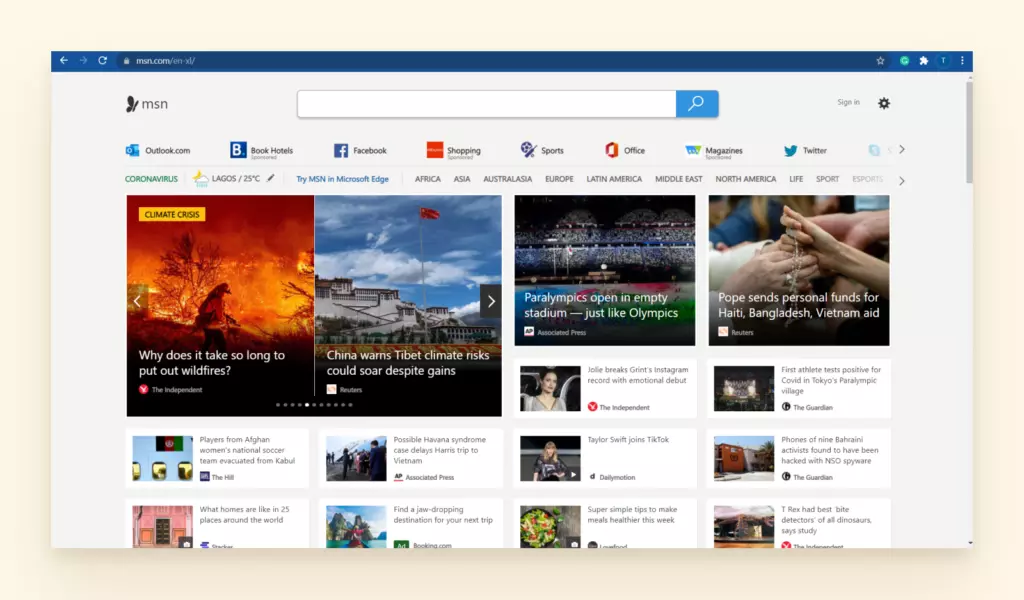
No puede crear un nuevo correo electrónico con @msn.com como dirección de dominio.
Si tiene un correo electrónico MSN existente, todavía puede iniciar sesión en él con Outlook.
Cómo Acceder a una Cuenta de Correo Electrónico de MSN.com a Través del Navegador Web
- Vaya a https://outlook.live.com/.
- Use su dirección de correo electrónico de MSN para llenar el campo de correo electrónico.
- Use su contraseña de correo electrónico de MSN para llenar el campo de contraseña.
Cómo Recuperar una Cuenta de Correo Electrónico de MSN
Si no ha iniciado sesión en su dirección de correo electrónico en más de dos años, se considerará inactiva y puede haber sido eliminada.
Si ha iniciado sesión en los últimos dos años pero no recuerda su contraseña, puede intentar la Página de Recuperación de Microsoft (vea la sección "Cómo recuperar @hotmail" arriba para más detalles).
Cómo Migrar Correo Electrónico de MSN a Outlook.com
- Abra Outlook y seleccione Archivo.
- Vaya a Configuración de la cuenta.
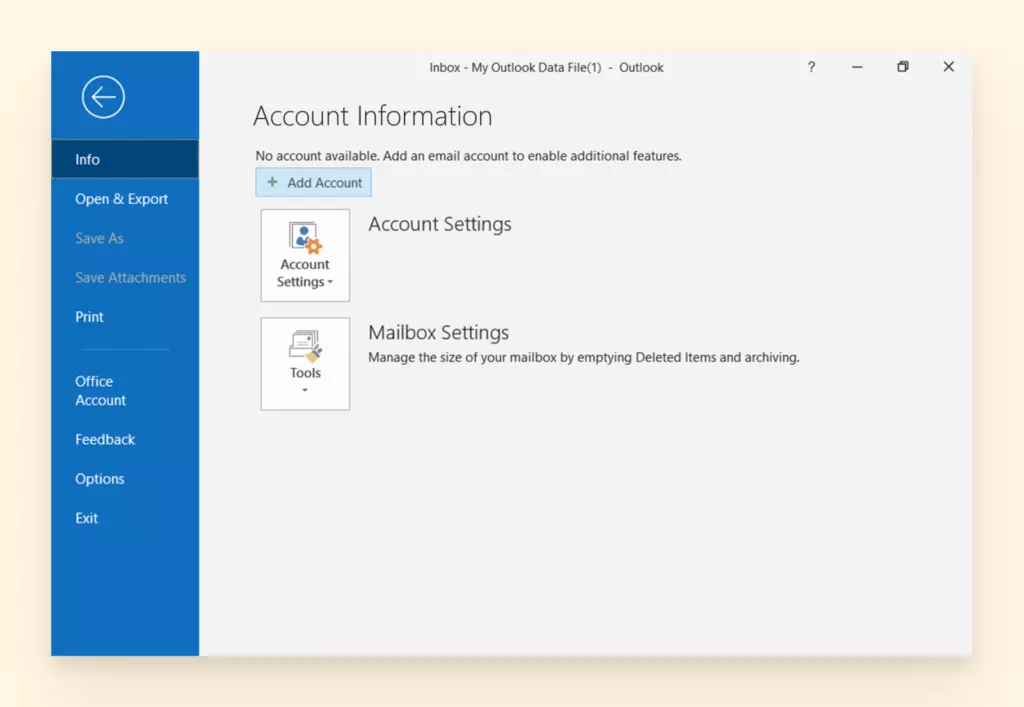
- Seleccione Correo electrónico y haga clic en Nuevo.
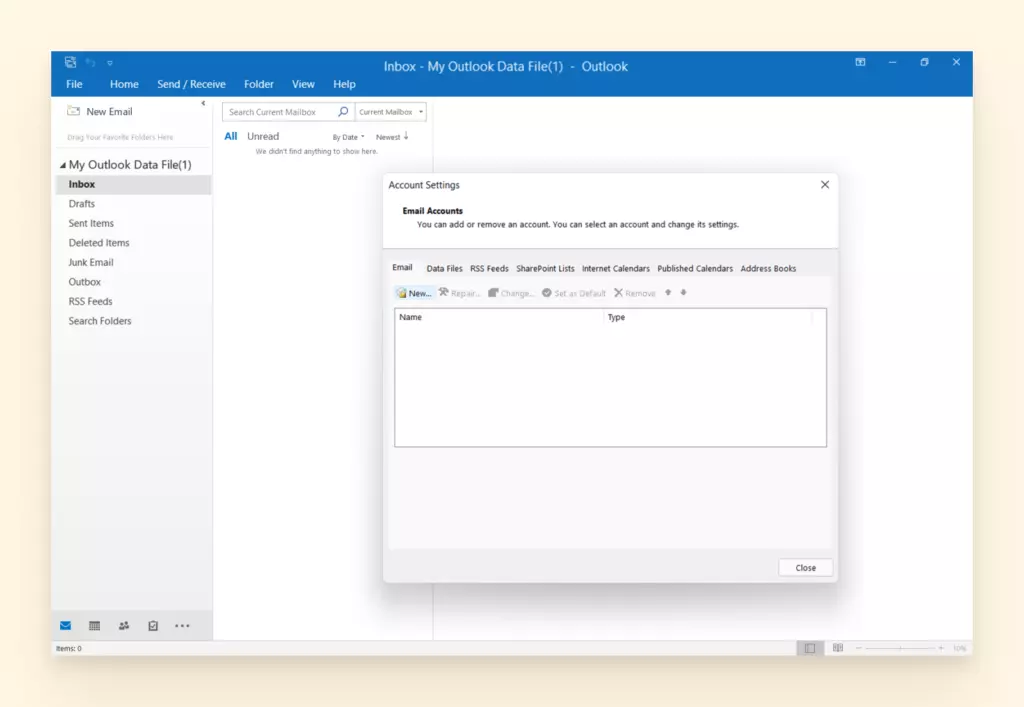
- Elija Configuración del servidor.
- Bajo Datos del usuario ingrese su nombre y su dirección de correo electrónico de MSN.
- Elija IMAP.
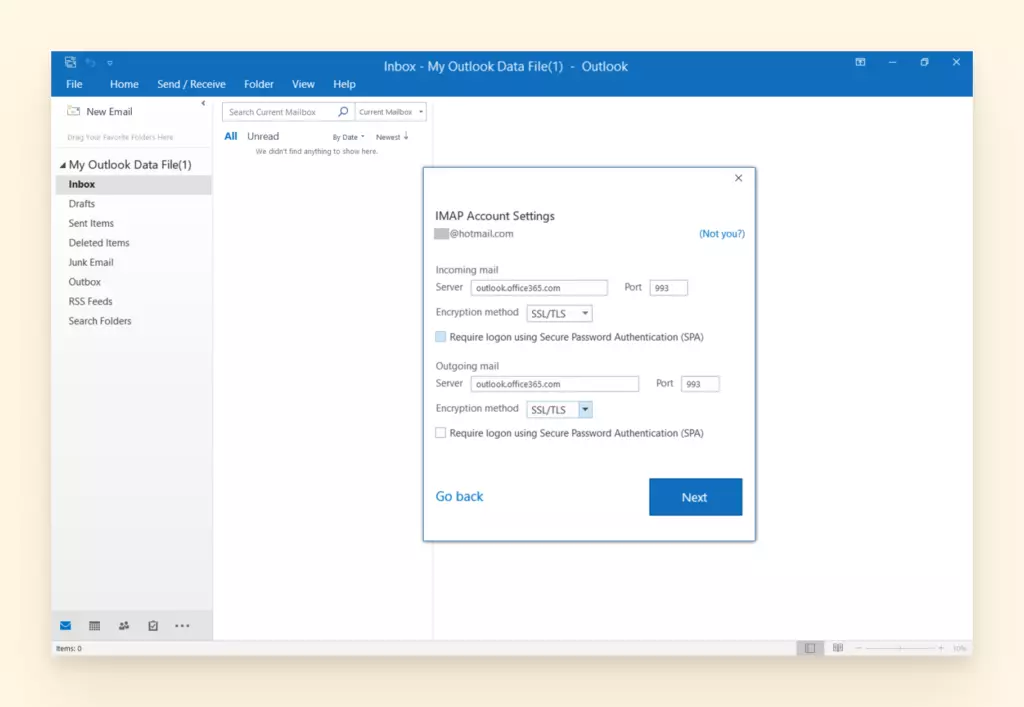
- Complete los siguientes detalles:
- Correo electrónico entrante: imap-mail.outlook.com
- Puerto entrante: 993
- Correo electrónico saliente: smtp-mail.outlook.com
- Puerto saliente: 587
- Agregue sus detalles de correo electrónico de MSN bajo Configuración de inicio de sesión.
- Asegúrese de que Inicio de sesión con Seguridad lee: SSL.
Windows Live
Live.com en 2023
Live.com ahora redirige a outlook.live.com.
No puede crear una nueva dirección de correo electrónico con @live.com como nombre de dominio.
Todavía puede iniciar sesión en Outlook con una dirección de correo electrónico heredada @live.com.
Cómo Acceder a Windows Live en un Navegador Web
- Vaya a https://outlook.live.com/.
- Use su dirección de correo electrónico de cuenta de Live para llenar el campo de correo electrónico.
- Use su contraseña de Live para llenar el campo de contraseña.
Cómo Recuperar una Cuenta @Live.com
Las direcciones de Live.com se eliminan para siempre cuando se eliminan.
Si su cuenta no ha estado activa durante más de 270 días, se considera inactiva. Después de 365 días, se eliminará.
Si ha iniciado sesión en su dirección de correo electrónico de @live.com en los últimos 12 meses pero no recuerda la contraseña, puede intentar el formulario de recuperación de Microsoft.
Cómo Migrar Correo Electrónico de Windows Live a Outlook.com
Para los usuarios que tienen el cliente de correo electrónico gratuito descontinuado Windows Live Email, es probable que estén encontrando que es hora de exportar su correo electrónico a Outlook. Hay una mejor alternativa a Windows Live Mail que se usa ampliamente en todo el mundo. También puede verificarla.
- Cierre Outlook.
- Abra Windows Live Mail.
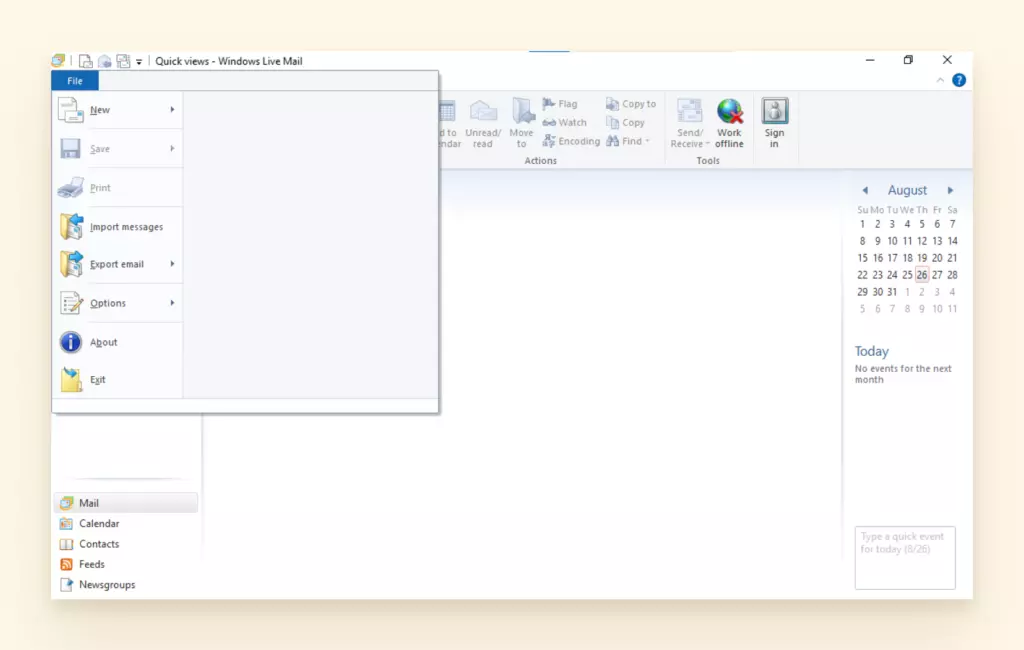
- Haga clic en Archivo y vaya a Exportar Correo.
- Seleccione Mensajes de correo electrónico.
- Seleccione Microsoft Exchange y haga clic en Siguiente.
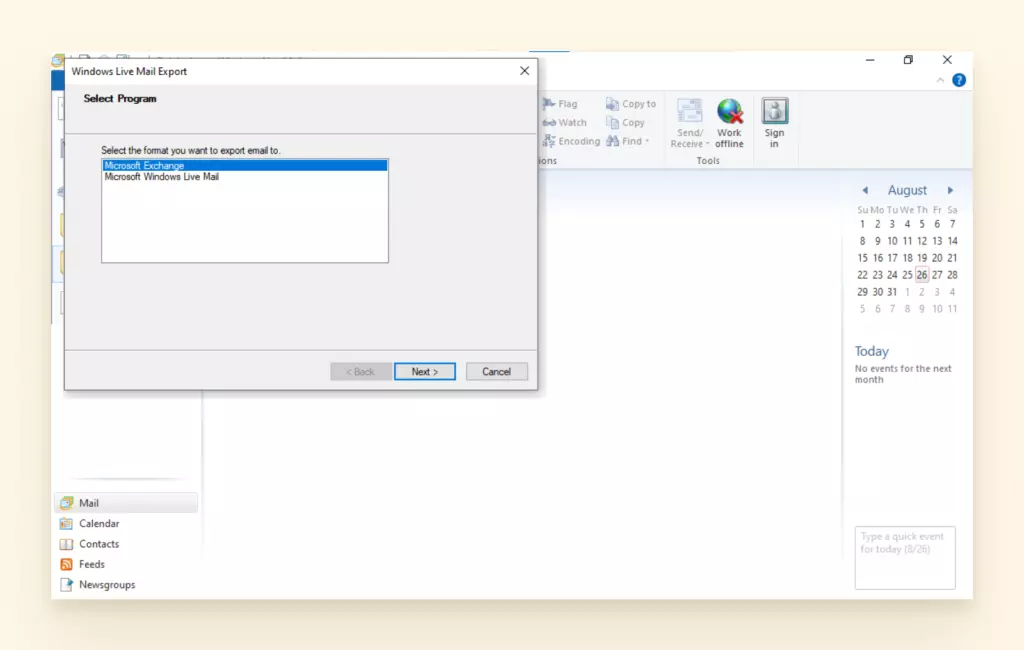
- En el menú de Nombre de Perfil, seleccione Outlook.
- El cuadro de diálogo Exportar Mensajes le pedirá que seleccione Todas las carpetas o Carpetas seleccionadas. Puede seleccionar cualquiera de las opciones, dependiendo de lo que necesite exportar.
- Seleccione las carpetas para exportar de Windows Live a Outlook.
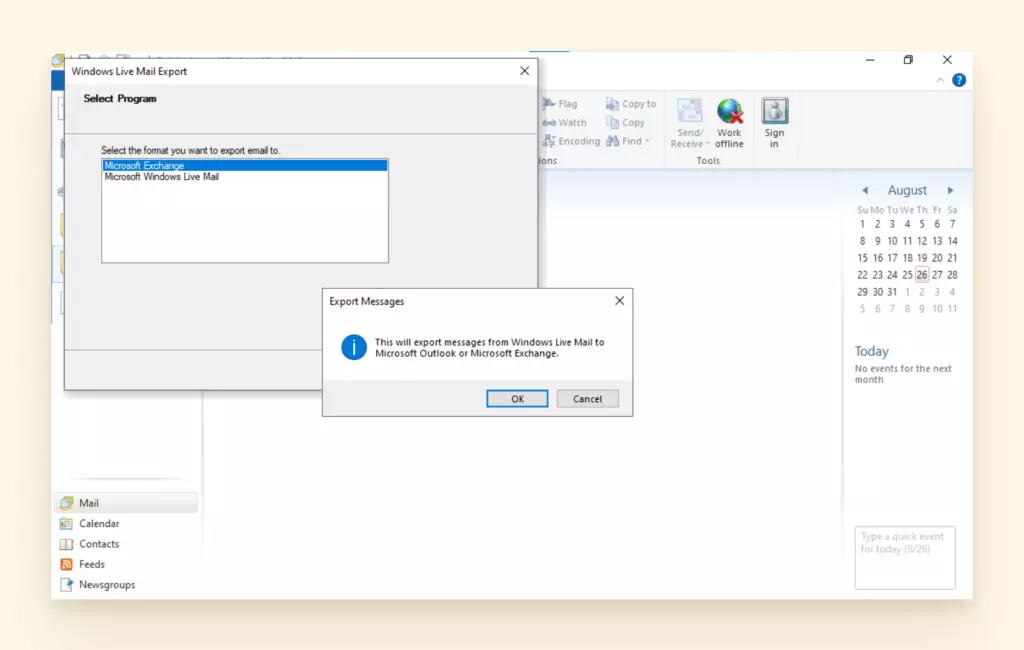
- Una vez que la casilla de progreso de exportación muestre el estado como completado, vaya a Outlook para verificar sus archivos.
Outlook No Se Abre

Hace clic en el icono de Outlook y nada sucede. O, Outlook se abre solo para salir rápidamente o colapsar. ¿Suena familiar? Si Outlook no se abre, no puede verificar sus mensajes entrantes o enviar uno saliente desde su escritorio.
Si ha estado intentando lanzar Outlook desde su menú Inicio o tal vez incluso su acceso directo pero no se abre, está en el lugar correcto.
Discutiremos algunas formas de solucionar su aplicación de Outlook que no responde. Pero, primero, examinemos algunas razones comunes por las que Outlook puede no abrirse.
¿Por Qué Outlook No Se Abre?
Varios problemas pueden resultar en que Outlook no se abra. Aquí están algunos de los más comunes:
- Archivos corruptos
- Los complementos no cooperan con Outlook
- Problemas de perfil
- Problemas con su panel de navegación
Dicho esto, saltemos a cómo solucionar su aplicación de Outlook.
Cómo Reparar Outlook No Se Abre en Windows
Si Outlook no se abre en su computadora Windows, aquí hay un paso a paso para solucionar la aplicación y resolver el problema:
Abrir Outlook en Modo Seguro
Esta es una tarea rápida de verificación. Si se abre en Modo Seguro, el problema probablemente esté con una extensión de barra de herramientas o un complemento.
Desactivar complementos
Algunos complementos (o incluso solo uno) pueden estar interfiriendo con Outlook, evitando así que la aplicación se abra. Aquí se explica cómo desactivar complementos para verificar si son el problema.
Usar la Herramienta de Reparación
A veces, puede ser su propia aplicación de Outlook la que esté dañada. No se preocupe, puede usar la utilidad de reparación de Microsoft Office incorporada para ponerla de nuevo en orden.
Reparar su Perfil de Outlook
Así como sus archivos pueden corromperse fácilmente, también puede su perfil de Outlook. Esto generalmente sucede cuando ha cambiado versiones de Outlook pero su perfil no se actualizó.
Restablecer el Panel de Navegación
Su computadora podría no estar reconociendo el icono de Outlook. Podría ser una ruta rota o un error debido a algo más que se está ejecutando en su computadora. Afortunadamente, puede restablecer el panel de navegación con bastante facilidad. Los pasos simples para esto son los siguientes:
- Cierre Outlook.
- Luego presione la tecla Windows + R.
- Escriba outlook.exe /resetnavpane y luego presione Aceptar.
- Finalmente, lance su aplicación de Outlook.
Para ayudarlo con las otras herramientas que puede usar cuando Outlook no se abre en Windows, revise las instrucciones a continuación:
Cómo Desactivar Complementos
- Seleccione Archivo, Opciones, y Complementos.
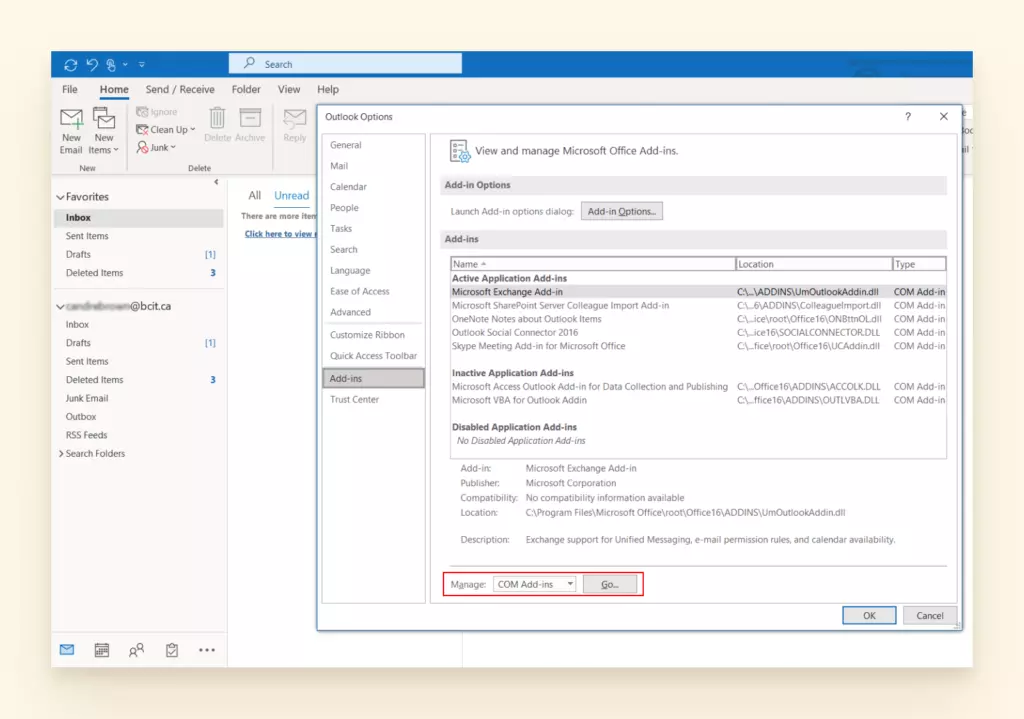
- En la parte inferior de la ventana bajo Administrar, haga clic en Ir.
- Desmarque las casillas de verificación junto a los complementos para desactivarlos.
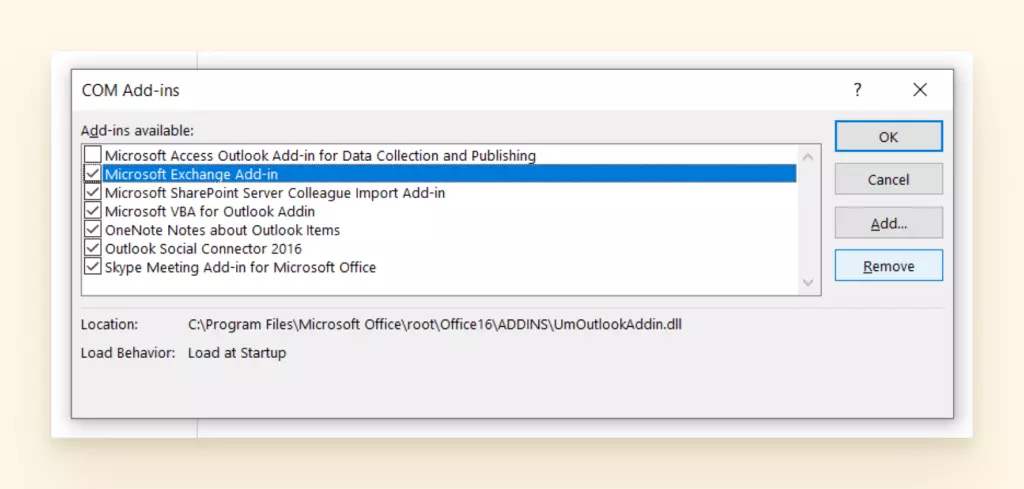
- Haga clic en Aceptar.
Cómo Reparar Outlook No Se Abre en Mac
Para todos los usuarios de Mac que se enfrentan a problemas de Outlook no respondiendo, también tenemos algunos consejos para ustedes.
Si está usando Outlook 2011 o Outlook 2016, los siguientes consejos de solución de problemas pueden ayudarlo si Outlook no se abre en su Mac.
Verifique las actualizaciones
Actualizar su Outlook puede resolver fácilmente los problemas que está experimentando. Todo lo que necesita hacer es verificar y instalar cualquier actualización para la aplicación.
- Vaya a Ayuda y haga clic en Verificar actualizaciones.
- Si hay, descargue y instale todas las actualizaciones disponibles.
Reconstruya su Base de Datos de Outlook
Otra forma de solucionar su problema de Microsoft Outlook no respondiendo en su Mac es reconstruir su base de datos de Outlook. En este caso, una base de datos corrupta podría ser el problema. Aquí está lo que hacer:
Cómo Reconstruir su Base de Datos de Outlook
- Cierre todas las aplicaciones de Microsoft Office.
- A continuación, seleccione Outlook y apague Recordatorios de Office.
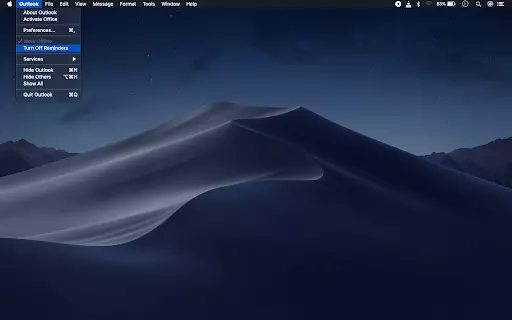
- Presione la tecla de opción y haga clic en el icono de Outlook en el Dock para abrir el Utilitario de Base de Datos de Microsoft.
- Seleccione la identidad de la base de datos que desea reconstruir.
- Seleccione Reconstruir.
- Una vez que finalice el proceso, reinicie su aplicación de Outlook.
Nota: No puede reconstruir una base de datos en Outlook 2016 en su Mac manualmente como la aplicación realiza este proceso automáticamente.
Outlook No Recibe Correos Electrónicos
A veces, su invitación realmente se pierde en el correo. Lo mismo puede decirse para el correo electrónico. Si Outlook no está recibiendo correos electrónicos, debe resolver ese problema lo antes posible para evitar problemas de programación y obtener información importante. Aquí hay algunas razones posibles por las que su bandeja de entrada no se actualiza:
Bandeja de entrada llena: Es posible que tenga que eliminar algunos correos electrónicos para hacer espacio para nuevos entrantes.
Carpeta de correo no deseado: Algunos correos electrónicos podrían estar llegando allí porque tienen características de correo no deseado.
Demasiadas Cuentas: Debe tener 20 o menos cuentas sincronizadas con Outlook.
Revise las configuraciones de clasificación de correo electrónico:Es posible que tenga un filtro oculto que esté ocultando los mensajes recientes.
Archivos de Outlook Corruptos: Si sus archivos de datos de Outlook están dañados, es posible que experimente errores como 0x8004010f.
Cómo Revisar Sus Configuraciones de Clasificación de Correo Electrónico y Reglas
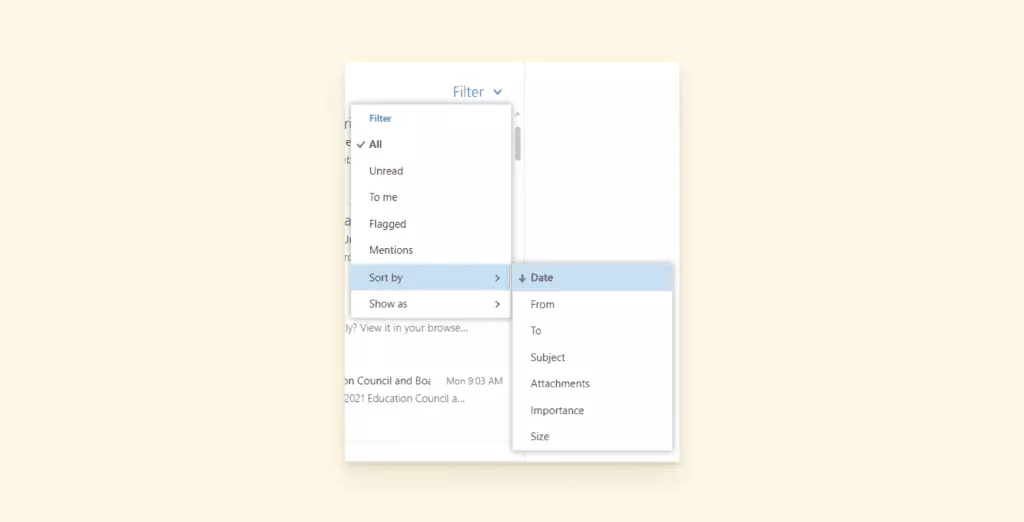
- Vaya a su bandeja de entrada de Outlook y seleccione Filtrar.
- Ordene por Fecha para asegurarse de estar leyendo los correos electrónicos entrantes más recientes.
Outlook No Envía Correos Electrónicos
También puede encontrar que sus correos electrónicos no están saliendo de la carpeta de borrador, o los destinatarios le están diciendo que nunca recibieron un correo electrónico de usted. Considere estas estrategias:
Conexión a Internet: En la parte inferior de su ventana de Outlook, le dirá si está conectado a su servidor de correo electrónico. Si dice "Trabajando sin conexión," "Intentando conectarse," o "Desconectado" necesitará resolver su problema de red para enviar correos electrónicos.
Límites de mensajes diarios: Ha excedido cuántos correos electrónicos puede enviar en un día. Una dirección de correo electrónico verificada @outlook.com puede enviar 300 correos electrónicos al día. Además, hay un máximo de 30 correos electrónicos por minuto. El número máximo de destinatarios que se pueden agregar a un correo electrónico es 100.
Filtro de correo no deseado activado: Puede haber algo en su contenido que esté activando el filtro de correo no deseado de los destinatarios y bloqueando su contenido de llegar a su destino. Compruebe si ha enviado algo con palabras clave como "barato" o "casino" que podría estar activando esto. Si está tratando de enviar una newsletter con diseño, considere usar un constructor de plantillas de correo electrónico de arrastrar y soltar, por lo que el HTML y las imágenes están correctamente codificados.
Búsqueda de Outlook No Funciona
Si la función de búsqueda de Outlook no funciona, tendrá que buscar información específica. Si es un detalle muy pequeño encontrado en sus correos electrónicos, archivos adjuntos, citas o contactos, podría llevarle horas seguirlo.
Antes de que se dé cuenta, sus otras tareas se retrasan y su comunicación y productividad sufren.
Una búsqueda lenta es uno de los problemas más comunes de Microsoft Outlook. Puede surgir en diferentes momentos, dependiendo de su plataforma o dispositivo.
Aquí están los problemas de búsqueda más frecuentes:
- No se muestran resultados cuando realiza una búsqueda.
- La consulta proporciona algunos resultados, pero otros parecen estar desapareciendo.
- No puede realizar una búsqueda en absoluto.
- Su búsqueda se cancela después de presionar "Enter".
- Outlook solo muestra resultados de búsqueda recientes (los resultados anteriores han desaparecido).
- Su búsqueda es lentamente lenta para cargar.
- Si su búsqueda de Outlook no funciona, es probable que Outlook no esté indexando sus archivos correctamente.
Cubriremos primero cómo solucionar el indexado de Outlook. Luego, revisaremos algunas otras estrategias.
Outlook No Está Indexando
La característica de indexación es esencialmente un catálogo que se construye a partir de toda la información que recibe en su correo electrónico. Sus búsquedas se refieren a este catálogo, por lo que no tiene que revisar cada carpeta y correo electrónico para un término.
Si la barra de búsqueda de Outlook no funciona, es probable que no esté indexando correctamente. Necesitará ver si la conexión entre sus correos electrónicos y el índice está experimentando un error.
Hay diferentes pasos que tomar si está en Windows (necesitará localizar el índice de búsqueda) o Mac (use Spotlight). Primero, lea sobre cómo verificar si Outlook está indexando en Windows.
Cómo Verificar si Outlook Está Indexando en Windows
- Abra Outlook.
- Escriba "Buscar" en la barra de búsqueda y seleccione Herramientas de búsqueda.
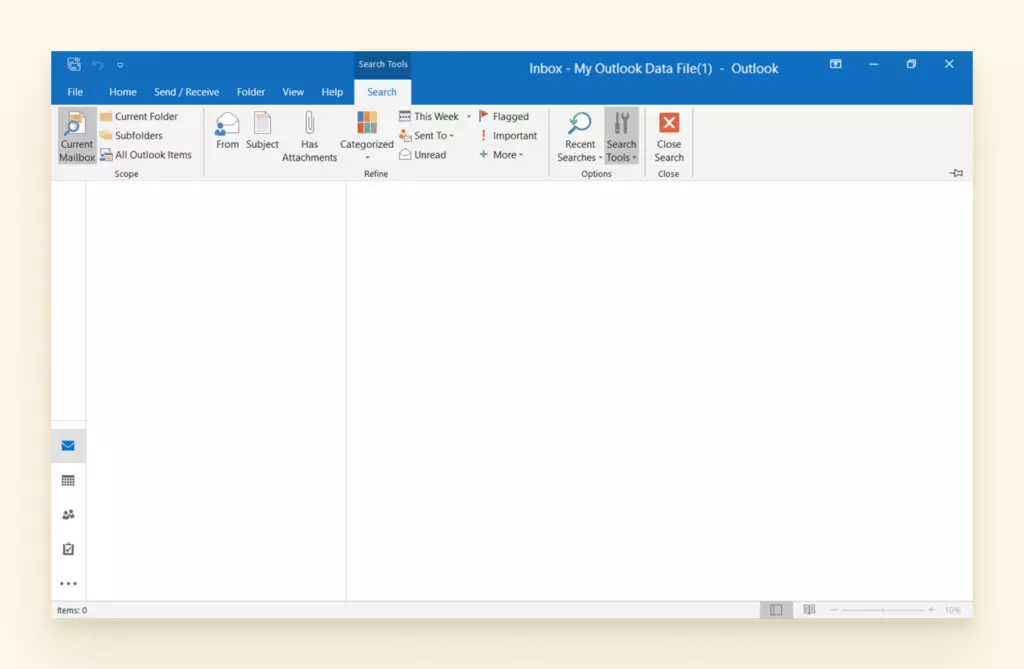
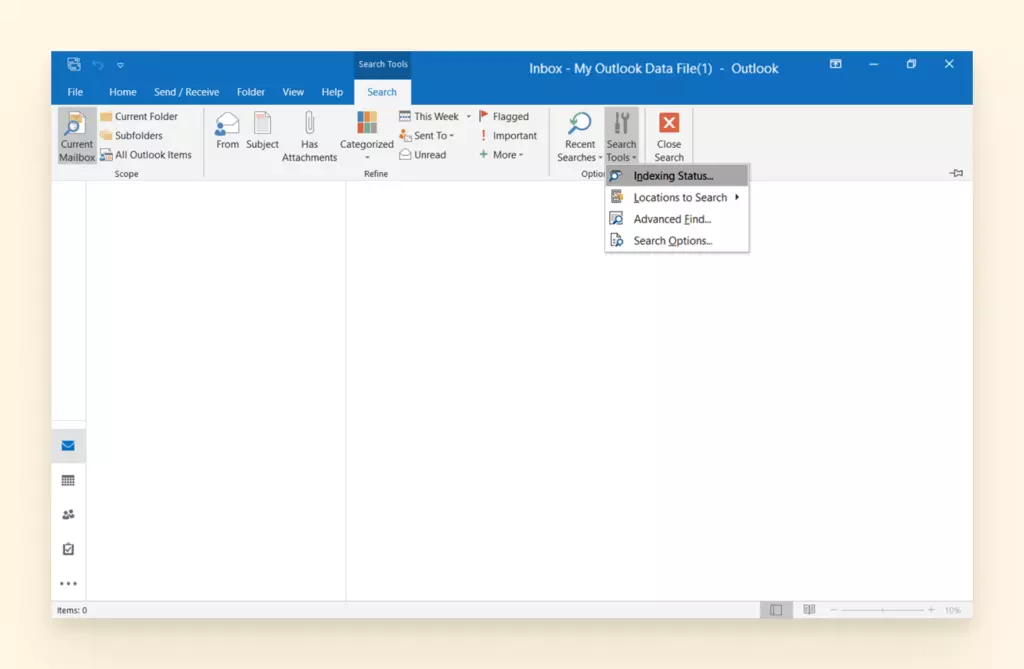
- Seleccione Estado de indexación.
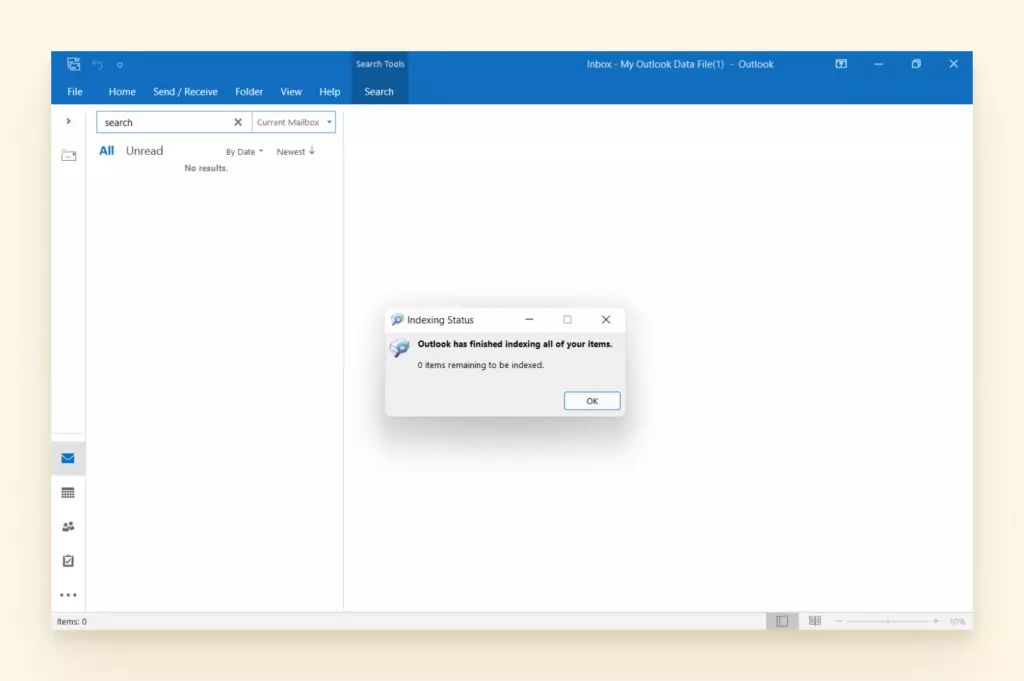
- Una ventana emergente le informará si hay búsquedas esperando ser indexadas. Si su búsqueda ha estado intentando ejecutarse durante más de unos minutos, las posibilidades son que esté atascada en limbo.
Esas son las formas más comunes de volver al ritmo cuando la búsqueda de Outlook no funciona en Windows. Aquí hay algunas soluciones para cuando la búsqueda no funciona en Mac.
Spotlight en Mac
Aquí están las principales razones por las que su búsqueda de Outlook no funciona:
- Su perfil de Outlook puede estar listado bajo la pestaña de privacidad del Spotlight.
- Su nombre de perfil de Outlook puede contener caracteres especiales.
- Necesita restablecer el perfil de Outlook en su Mac.
- Su índice de Spotlight está corrupto.
Cómo Verificar si Outlook Está Listado bajo la Pestaña de Privacidad del Spotlight
- Primero, haga clic en el Preferencias del sistema en su Dock.
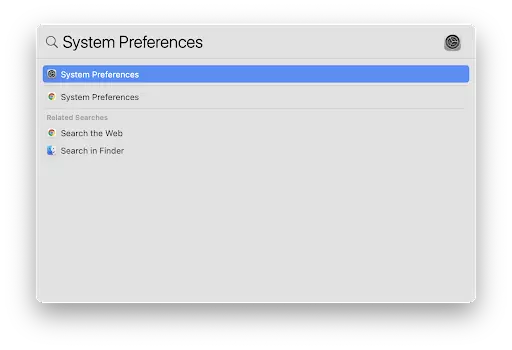
- Luego, seleccione Spotlight.
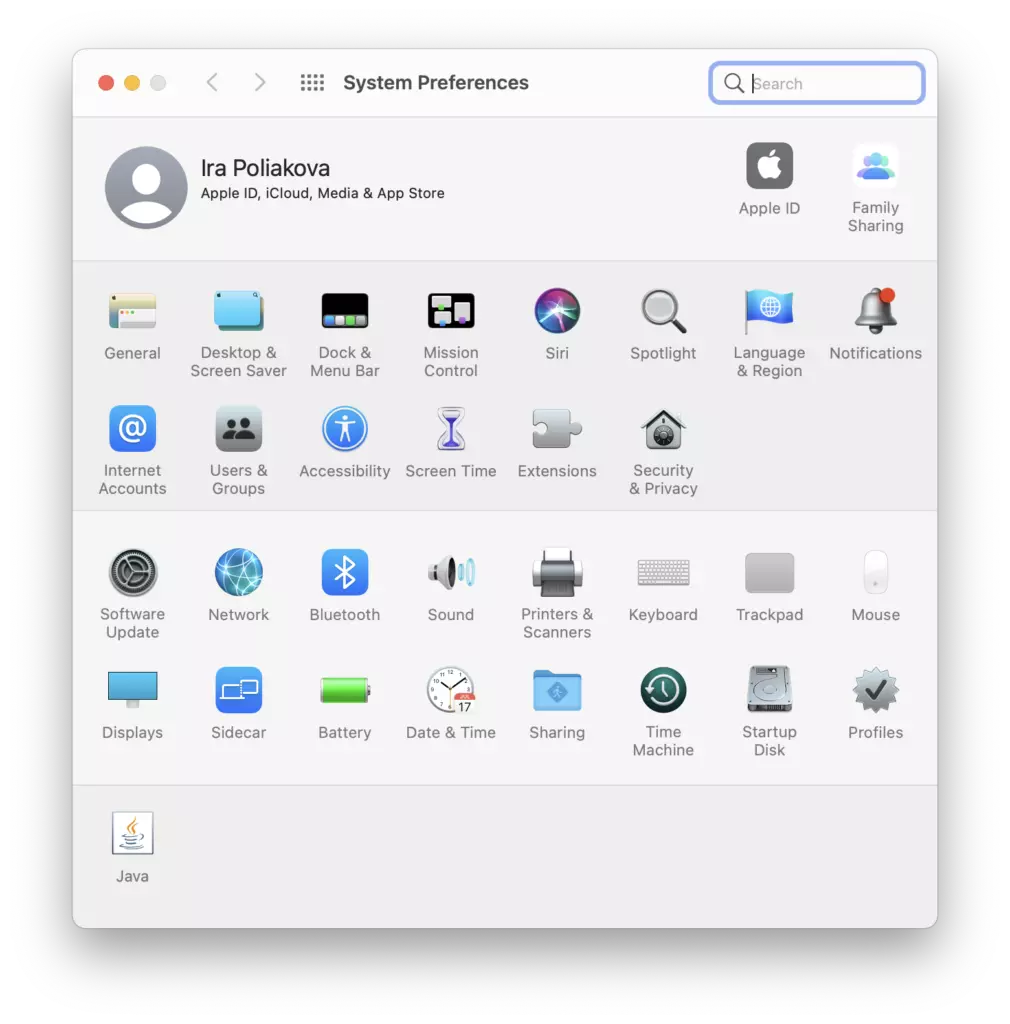
- Abra Preferencias de Spotlight.
- Luego, haga clic en la pestaña Privacidad y confirme que la carpeta de perfil de su cuenta de Outlook no está listada allí.
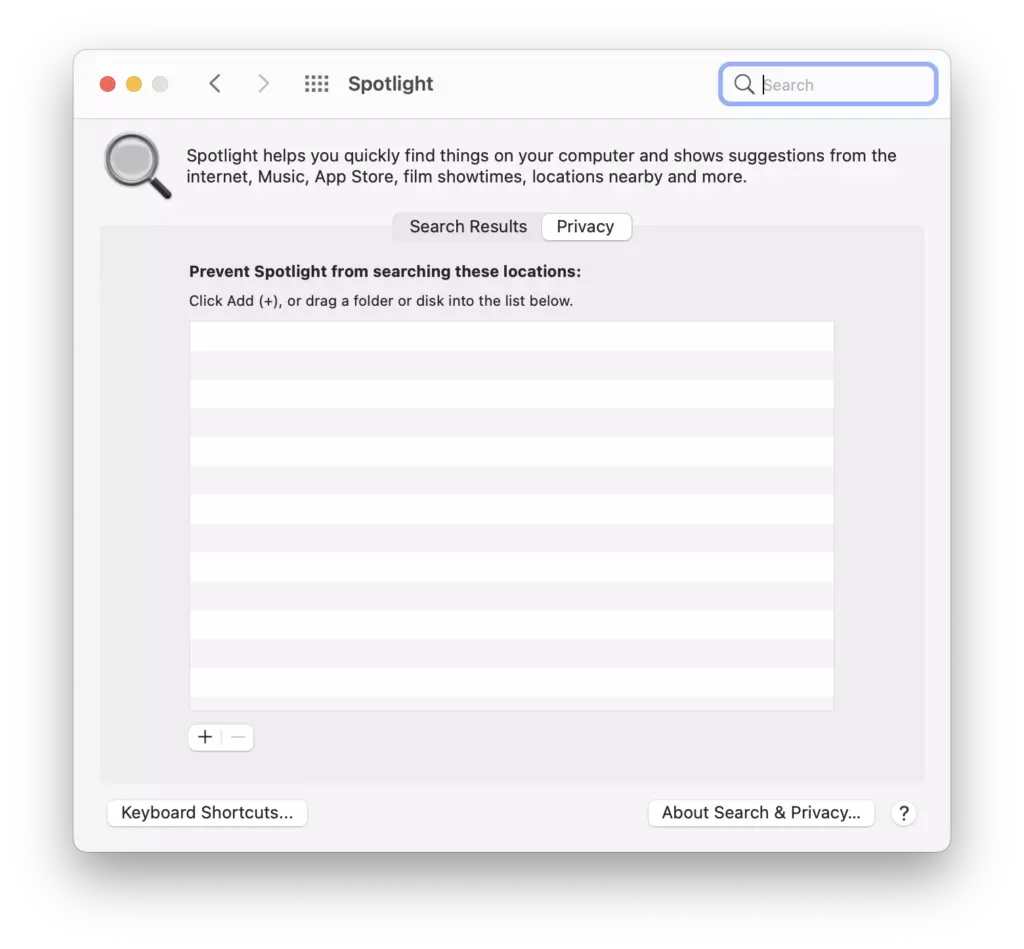
Si su perfil de Outlook está listo bajo la pestaña de Privacidad, Spotlight no lo indexará. Entonces, tendrá que eliminarlos.
- Seleccione su carpeta de perfil y haga clic en el signo menos en la parte inferior para eliminarlo.
- Una vez que elimine su perfil de Outlook de la pestaña de Privacidad en su Spotlight, debería aparecer en su búsqueda.
Si nada más resuelve su problema de búsqueda de Outlook, entonces su índice de Spotlight podría estar corrupto.
Cómo Reparar un Índice de Spotlight Corrupto
- Primero, reinicie su Mac para asegurarse de que los servicios de índice de Spotlight estén encendidos y funcionando.
- A continuación, presione y mantenga presionada la tecla de comando (CMD) y presione la tecla de espacio.

- Escriba 'Terminal' y presione Entrar.
- Escriba en mdimport -L y presione Entrar.
- A continuación, compruebe si hay más de uno Microsoft Outlook Spotlight Importer.mdimporter
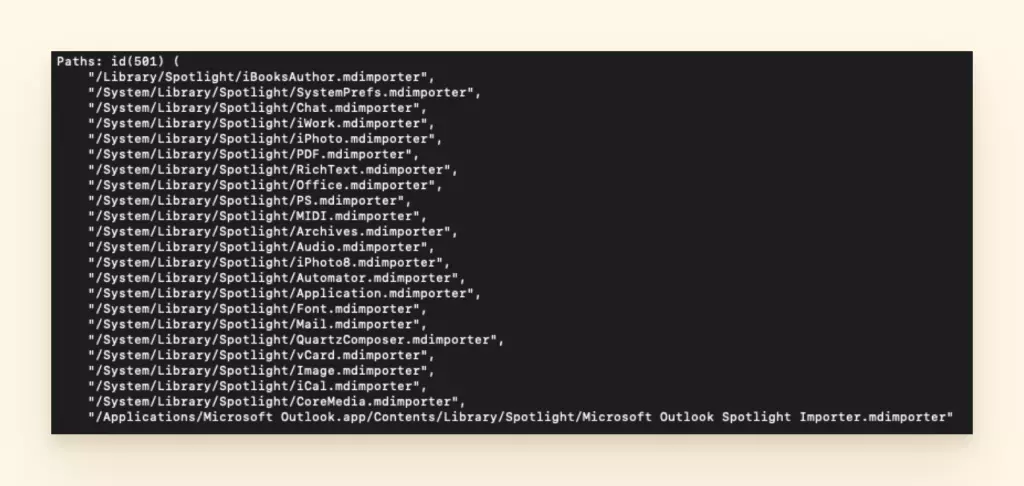
- Elimine la aplicación de Outlook que no usa y vacíela de su papelera.
- A continuación, reinicie su Mac.
- Finalmente, presione y mantenga presionada la tecla de comando (CMD) y presione la tecla de espacio. Luego, escriba 'Terminal' y presione Entrar.
- Esta vez, escriba:
- mdimport -g "/Applications/Microsoft Outlook.app/Contents/Library/Spotlight/Microsoft Outlook Spotlight Importer.mdimporter" -d1 "/Users/
/Library/Group Containers/UBF8T346G9.Office/Outlook/Outlook 15 Profiles/
- mdimport -g "/Applications/Microsoft Outlook.app/Contents/Library/Spotlight/Microsoft Outlook Spotlight Importer.mdimporter" -d1 "/Users/
- Y luego presione Enter.
Nota: Reemplace '
' y ' ' con el nombre de usuario en su computadora y el nombre de perfil de Outlook respectivamente. Además, '-g' representa la ubicación predeterminada de la instalación de Outlook y la dirección después de '-d1' describe la ruta predeterminada de la carpeta de perfil. Por lo tanto, si instaló su aplicación de Outlook en una ubicación personalizada, tendrá que sustituir '-g' por la ubicación personalizada.
De la misma manera, si hubiera cambiado la ruta predeterminada de la carpeta de perfil de su perfil de Outlook, tendría que sustituir la ruta que viene después de '-d1' por la ruta personalizada
Una vez que haya hecho esto, espere a que termine el proceso. Puede llevar un tiempo completamente reindexar su Spotlight.
Outlook Se Congela / "No Responde" Mensaje

Nada es peor que cuando está trabajando en algo importante, va a enviar un correo electrónico, y Outlook se congela o ve que el desagradable "mensaje no respondiendo" aparece.
Hay varias causas por las que Outlook no funciona que puede solucionar. Si desea aprender cómo solucionar problemas de Outlook que implican una pantalla congelada, aquí hay algunas cosas que puede hacer.
Outlook (o Su Dispositivo) Está Ocupado con Otro Proyecto
Si está migrando o eliminando un archivo grande, podría estar ocupando Outlook hasta el punto de que no pueda procesar otra tarea. Los pasos para verificar esto son simples:
- Compruebe la barra de estado de su proyecto (generalmente en la esquina inferior izquierda) y espere a que se complete.
- En su computadora, puede seleccionar Alt + Tab para comprobar otras ventanas de diálogo que podrían estar bloqueando Outlook.
- Cierre todo lo que haya terminado y actualice Outlook.
Actualice Outlook
Si no ha hecho posible que las actualizaciones de Windows se instalen automáticamente en su computadora, entonces podría no estar funcionando al máximo. Muchas veces Outlook no se inicia, y necesita actualizar primero. Aquí hay algunas instrucciones rápidas:
- Abra Outlook y seleccione Archivo.
- Elija Cuenta de Office.
- Haga clic en el botón Opciones de actualización en el menú.
- Seleccione Actualizar ahora en el menú para verificar nuevas actualizaciones para Outlook.
Desactive los complementos
Los complementos son un culpable frecuente de problemas de lentitud de Outlook porque están diseñados para proporcionar funcionalidad adicional, pero ponen una presión adicional en el tiempo de carga.
- En Outlook vaya a Archivo y seleccione Opciones.
- Seleccione Complementos.
- Seleccione Administrar desde la lista desplegable y haga clic en Ir.
- Haga clic en Eliminar para cualquier complemento que desee desactivar.
- Reinicie su Outlook.
Compruebe el Tamaño de su Carpeta de Correo
Las carpetas que almacenan todos sus correos electrónicos podrían estar teniendo problemas para funcionar porque son demasiado grandes. Puede configurar el archivado automático para aliviar un poco este problema. También debe seguir leyendo sobre cómo solucionar otro problema común de Outlook, los problemas de archivos PST.
Cómo Configurar el Archivado Automático en Outlook
Compruebe Problemas de Archivos PST
Es increíblemente común tener problemas de Outlook porque de un archivo PST corrupto. Descienda para una sección completa sobre este problema específico.
Desactive su Software Antivirus
Es posible que el software antivirus esté tratando de bloquear una función que está intentando forzar su firewall. Intente desactivarlo y ver si Outlook se congela menos.
Este es uno de los culpables más populares como para que Outlook siga preguntándole su contraseña. Descienda para leer más sobre cómo desactivar este software.
Compruebe su Carpeta AppData
La carpeta AppData alberga muchos archivos, incluyendo marcadores y páginas web en caché. Podría estar redirigido a una ubicación de red. Esto podría estar ralentizando o anulando otros comandos en Outlook. Para deshabilitar esta función, necesitará editar el Registro de Windows.
Cómo Usar el Editor del Registro de Windows para Detener la Redirección de AppData
- Cierre Outlook completamente. Asegúrese de que no se está ejecutando en segundo plano. (Puede hacerse presionando Ctrl+Alt+Delete -> Administrador de tareas -> Procesos.)
- Presione la tecla de logo de Windows + R en su teclado para abrir Ejecutar.
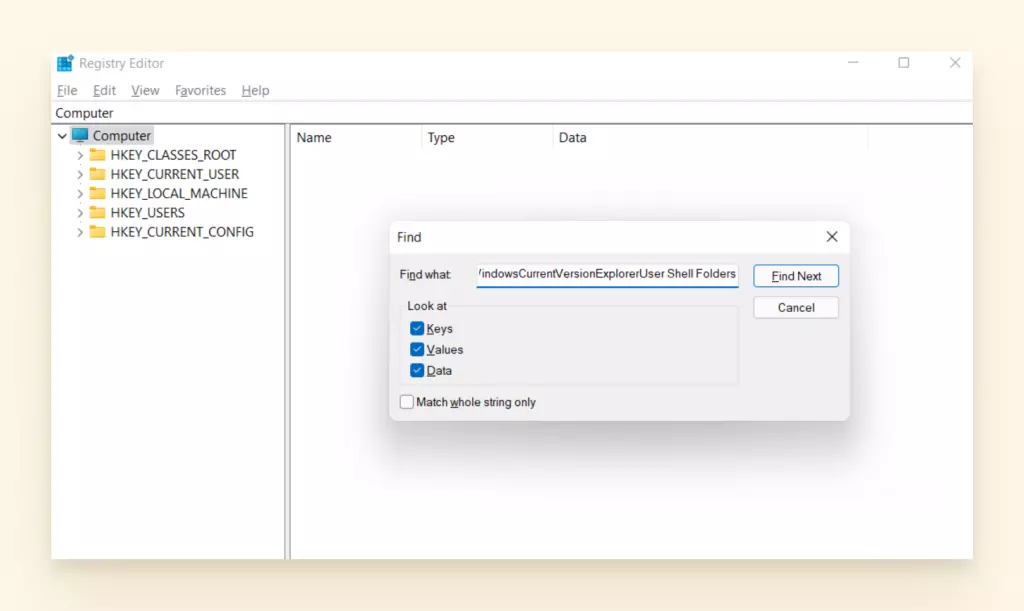
- Escriba "regedit" (sin comillas) y presione Enter. El Editor del Registro se abrirá.
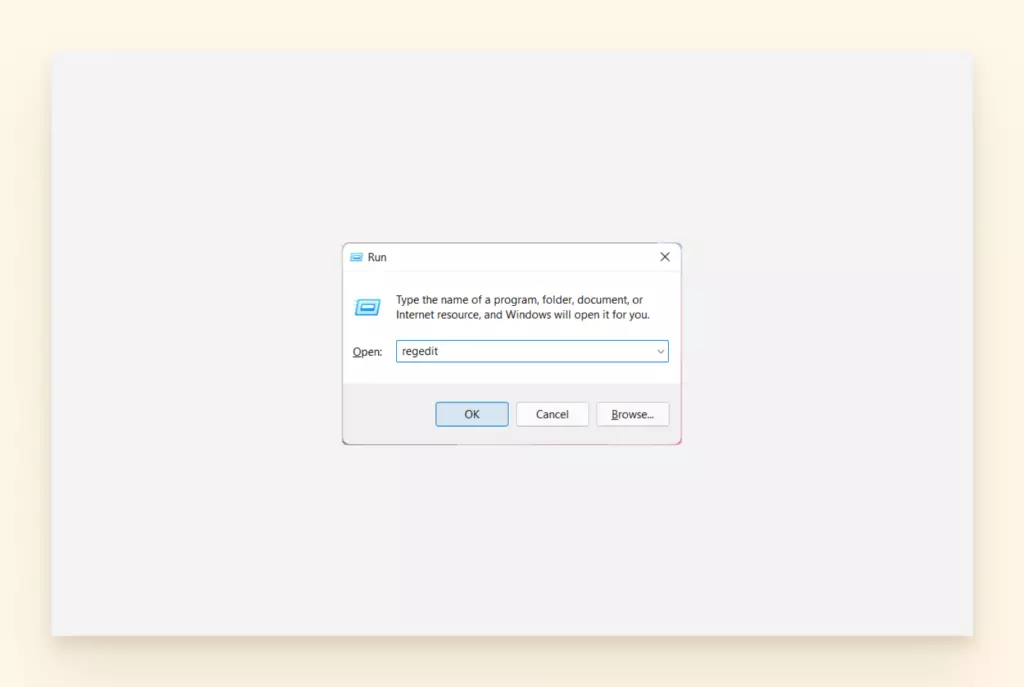
- Cortar y pegar esto en la barra de búsqueda del Editor del Registro: HKEY_CURRENT_USERSoftwareMicrosoftWindowsCurrentVersionExplorerUser Shell Folders.
- Haga clic en Enter.
- Localice el valor AppData. Haga doble clic en él.
- Escriba %USERPROFILE%AppDataRoaming en el Valor de datos área.
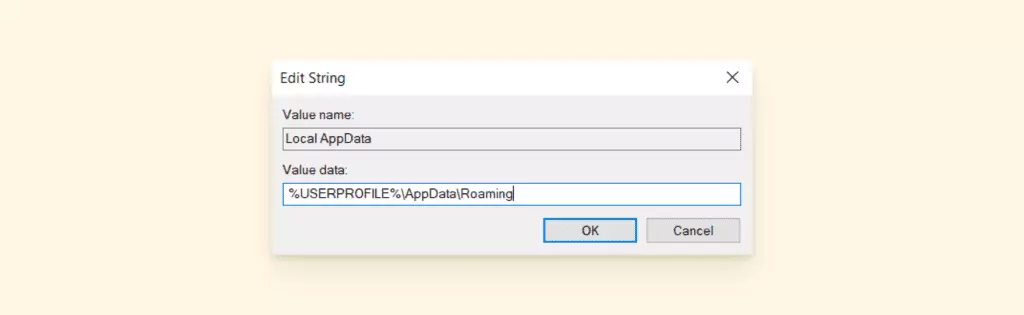
- Haga clic en Aceptar para guardar los cambios. Cierre el Editor del Registro.
Problemas de Sincronización de Outlook
A través de la multitud de preguntas que hemos visto en Quora, foros de Microsoft y Reddit, hemos aprendido que el número uno de los problemas de Outlook para muchos es un pequeño mensaje que dice "Problema al conectarse al servidor."
Es posible que Outlook no esté respondiendo, o no esté cargando. Aquí se explica cómo solucionar problemas de Outlook relacionados con la conectividad y sincronización de su correo electrónico.
Para solucionar "Problema al conectarse al servidor" Problema:
- Abra Outlook y seleccione Archivo.
- Vaya a la Configuración de la cuenta.
- Seleccione Reparar cuenta
Una ventana de Reparar cuenta le pedirá su dirección de correo electrónico y contraseña. Luego, ejecutará un programa para diagnosticar el problema de la conexión de red.
Cómo Sincronizar el Calendario de Outlook
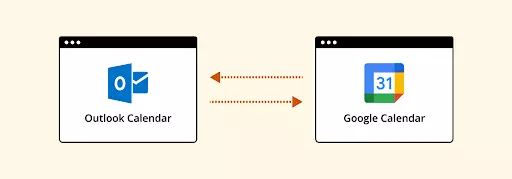
Es obvio que el calendario maneja mucha información importante junto con su correo electrónico. Un calendario sincronizado es particularmente útil. Si comparte su agenda con otras personas, pueden compararla con la suya y encontrar un tiempo mutuamente beneficioso para una reunión o actividad.
Naturalmente, es increíblemente estresante cuando el calendario de Outlook no se actualiza cuando lo necesita. Esto hace que su agenda sea confusa, y es posible que incluso pierda algunas importantes oportunidades.
Si está utilizando Gmail o Google Workspace, así como el calendario de Outlook, sería bueno que estén poblados con la misma información. Aquí se explica cómo asegurarse de que su Outlook esté mostrando la misma información que su calendario de Google.
Cómo Sincronizar su Calendario de Outlook
- Inicie sesión en su Cuenta de Office 365.
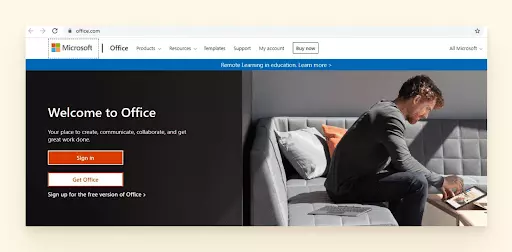
- Navegue a Outlook (haga clic en el pequeño punto en la esquina superior izquierda de la pantalla izquierda y seleccione el icono de Outlook).
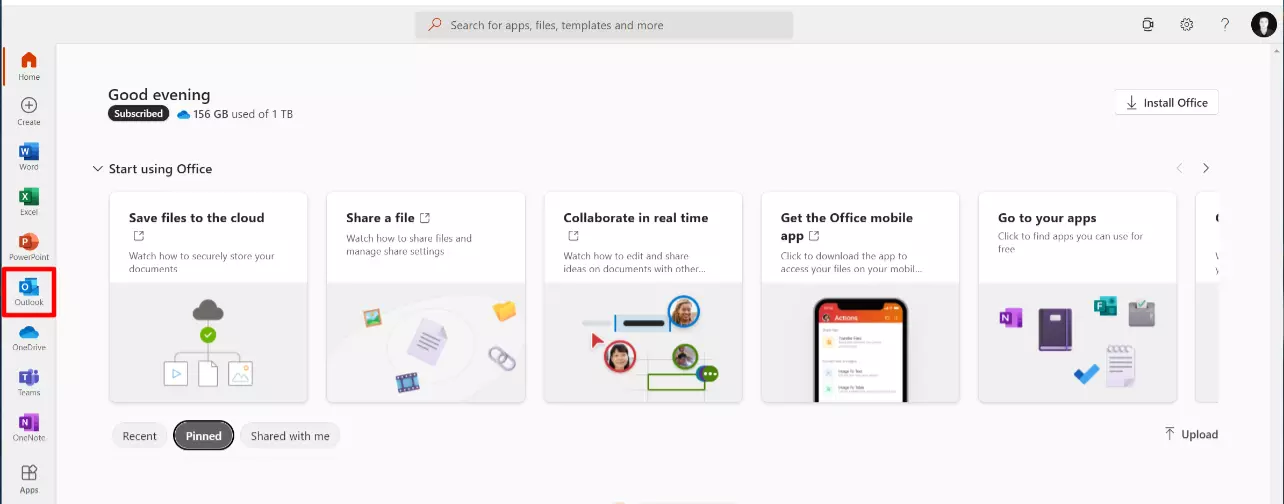
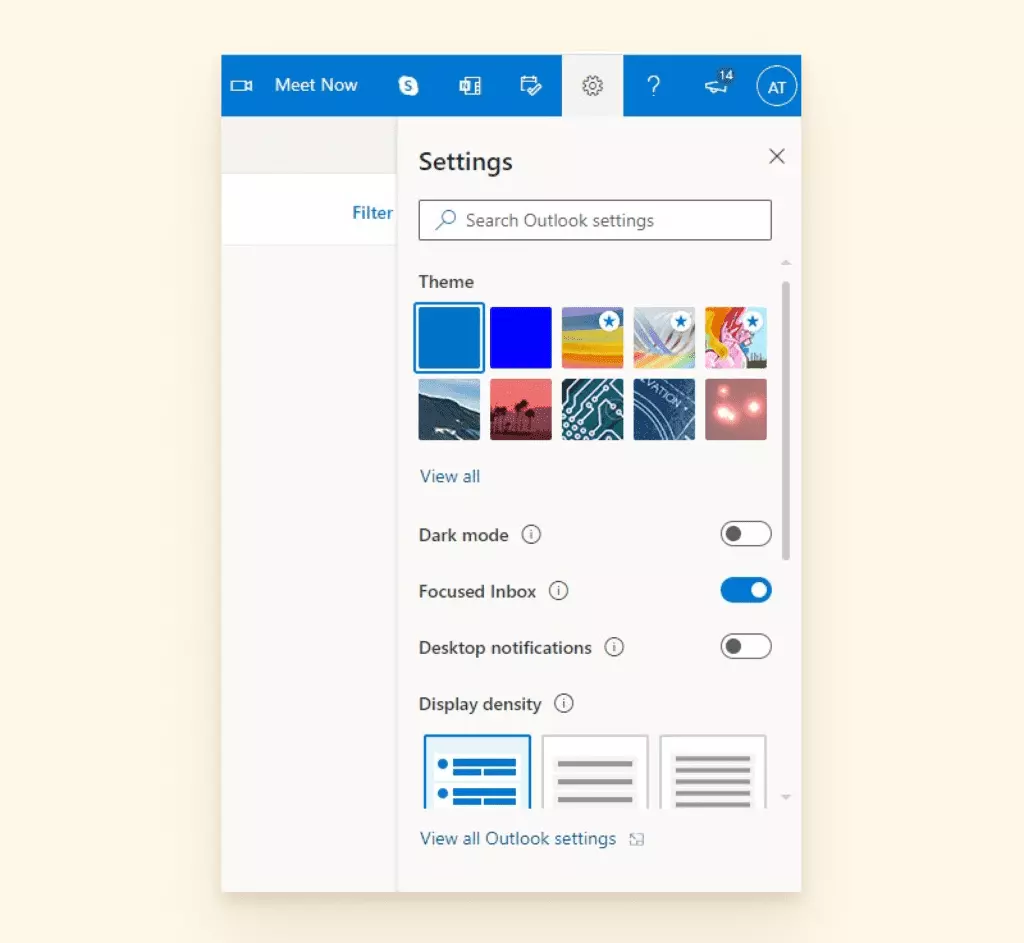
- Haga clic en Configuración (el icono de engranaje en la parte superior de su pantalla) y elija 'Ver todas las configuraciones de Outlook'.
- Luego haga clic en Calendario y navegue a Calendarios compartidos.
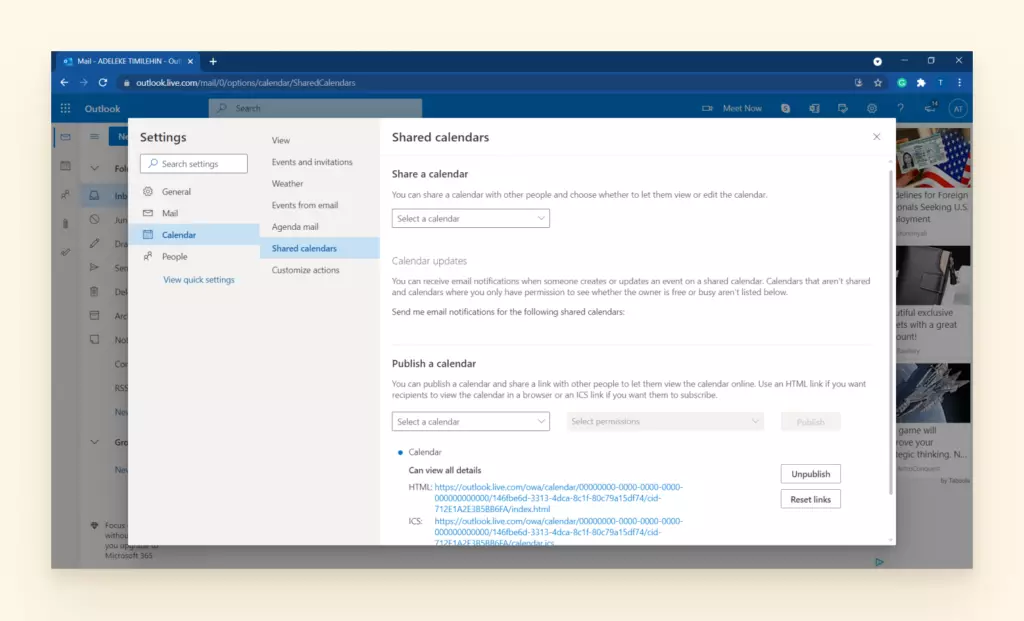
- A continuación, bajo 'Publicar un calendario', seleccione el calendario que desea compartir en la primera casilla y establezca 'Puede ver todos los detalles' en la segunda casilla. Luego, haga clic en 'Publicar'.
- Esta acción debería crear dos enlaces: uno HTML y uno ICS. El enlace HTML da permiso a las personas para ver su calendario en la web mientras que el enlace ICS le permite importar su calendario en otro programa de calendario. En otras palabras, es el enlace ICS con el que nos ocuparemos.
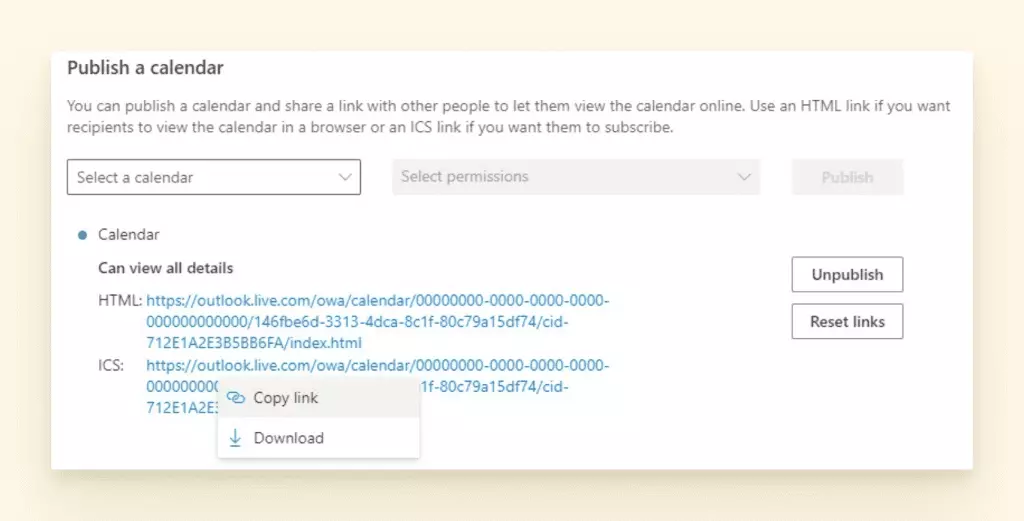
- Haga clic en el enlace ICS y seleccione 'Copiar enlace' en el menú que aparece.
- Vaya a https://calendar.google.com/ para acceder a su calendario de Google.
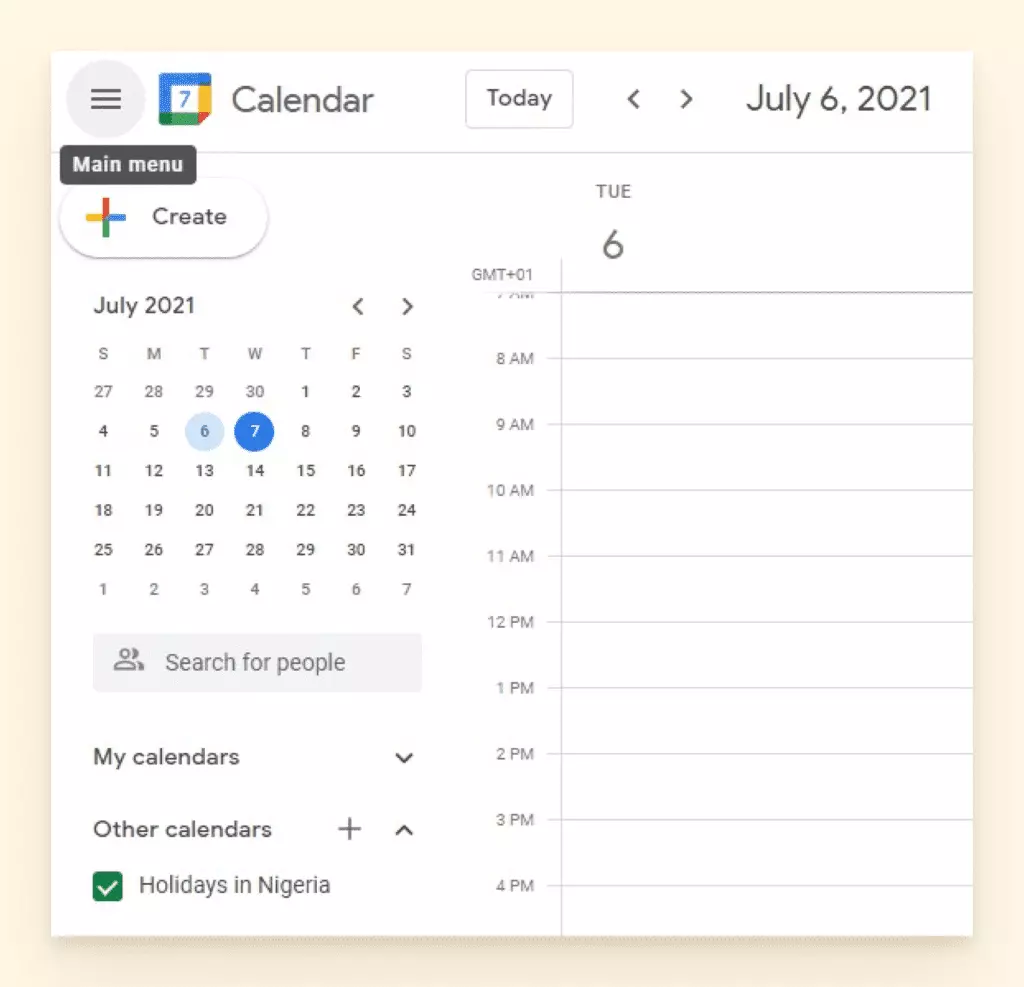
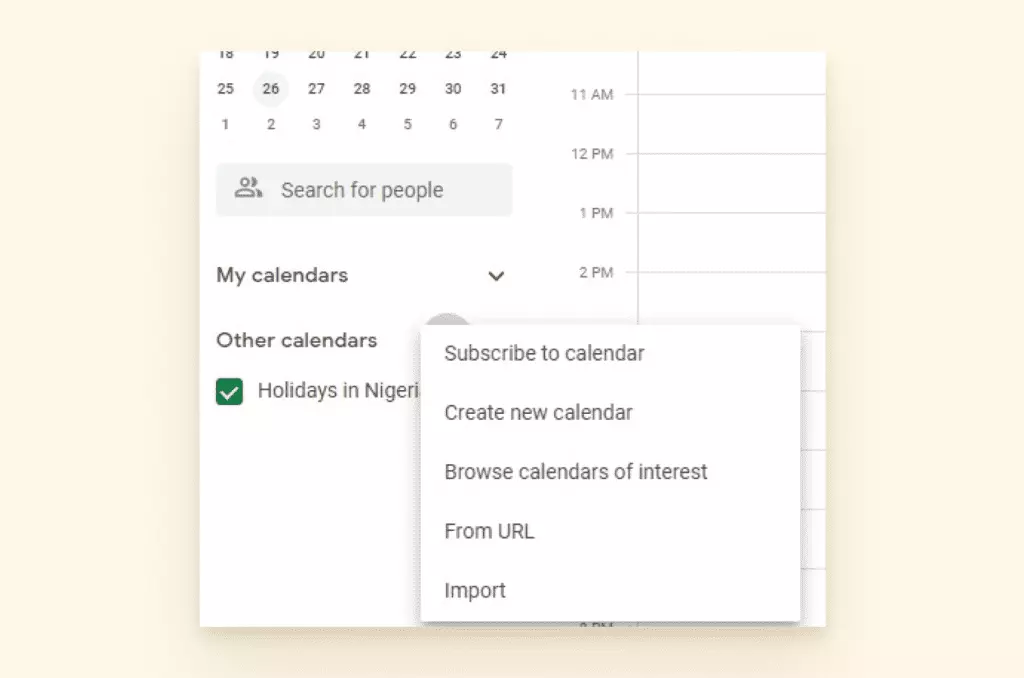
- Haga clic en el '+' junto a 'Otros calendarios'. Debería aparecer un menú. Elija 'Desde URL'.
- Pegue el enlace ICS que copió de su Outlook (debería estar en su portapapeles). Luego, haga clic en 'Agregar calendario'.
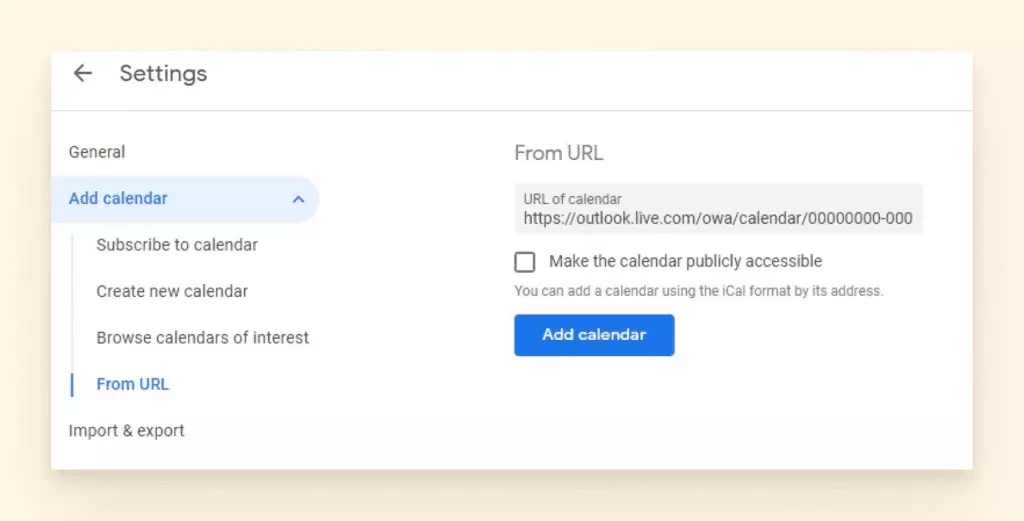
Este proceso sincroniza su calendario de Outlook con su calendario de Google, siempre y cuando mantenga su suscripción. Tenga en cuenta que puede llevar de unos segundos a unos minutos para que los cambios en su calendario de Outlook se reflejen en su calendario de Google, dependiendo de cuándo Google realiza la búsqueda de nueva información. Sin embargo, en la mayoría de los casos, los cambios se reflejarán casi instantáneamente.
Problemas de la Aplicación Autenticadora

La aplicación autenticadora está diseñada para ayudarlo a confirmar su identidad rápidamente y de manera segura. Con la aplicación, un intruso en línea se quedaría atascado en el primer paso de la verificación, porque la aplicación autenticadora está esperando un código de una vez, su huella digital, otra contraseña, etc.
La queja más común que vemos de los usuarios de Outlook es que la aplicación autenticadora no reconoce ciertos dispositivos. Por ejemplo, si cambió de teléfono, la aplicación está esperando autenticación de su viejo dispositivo. Esto podría ser una razón por la que Outlook no se conecta.
Algunas Cuentas de Microsoft Requieren una Contraseña de Aplicación Especial
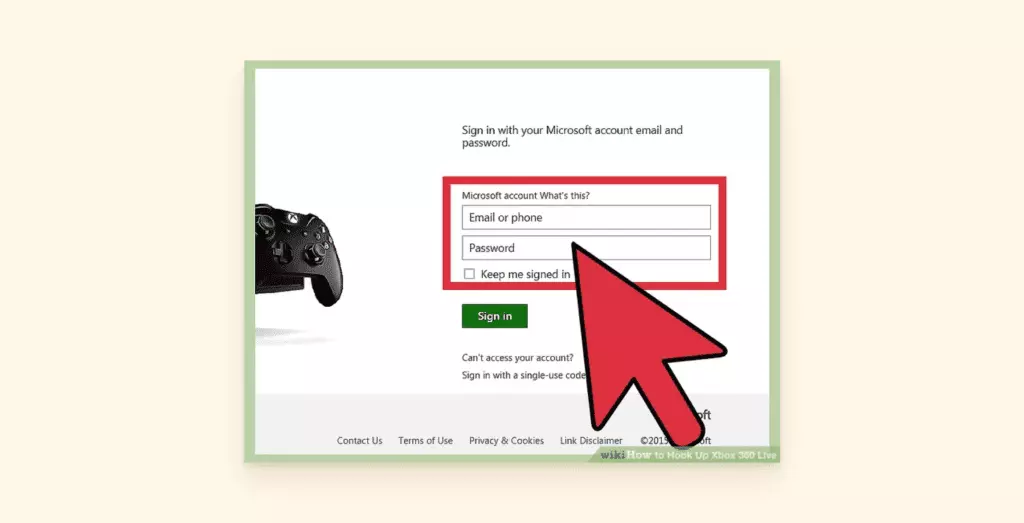
Como en el estilo habitual de Microsoft, también hay reglas adicionales para ciertas plataformas más antiguas que lo harán sentir muy confundido sobre 2FA. Nos olvidaríamos de no decirle que hay ciertas cuentas (como Xbox 360) que siempre requieren 2FA y una contraseña de aplicación especial.
Si está ingresando una contraseña que sabe es correcta y obtiene un mensaje que dice "contraseña incorrecta", entonces querrá lea esta página.
Ya sea que esté decidido a apagar la aplicación autenticadora o simplemente obtenerla en su nuevo teléfono, aquí hay algo de consejo para usted.
Cómo Desactivar la Aplicación Autenticadora
- Vaya a Página de seguridad de Microsoft. Necesitará iniciar sesión.
- Seleccione Opciones de seguridad avanzadas.
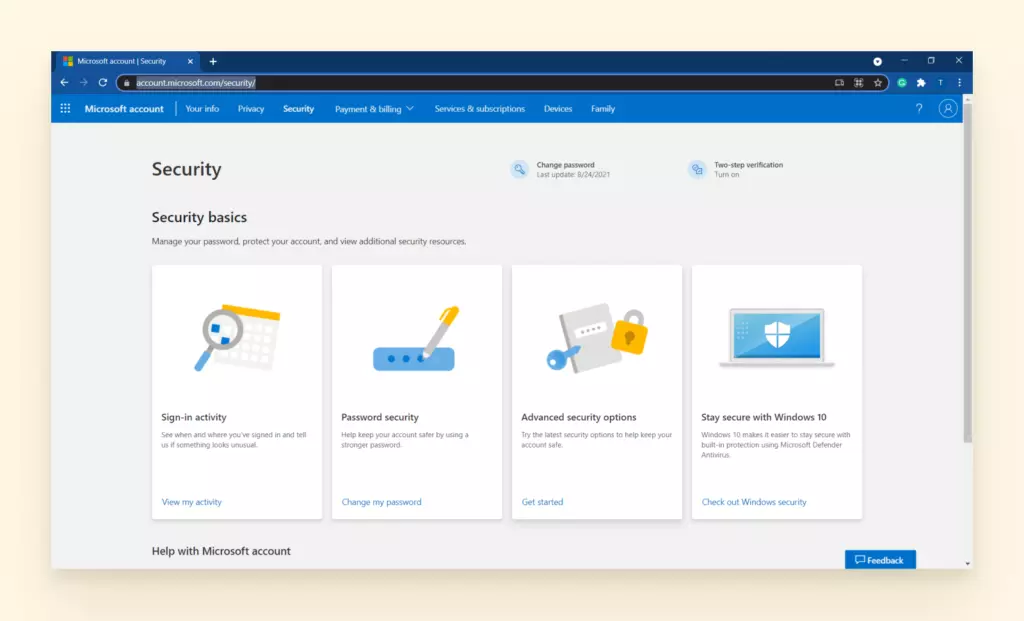
- Seleccione Desactivar bajo Verificación en dos pasos.
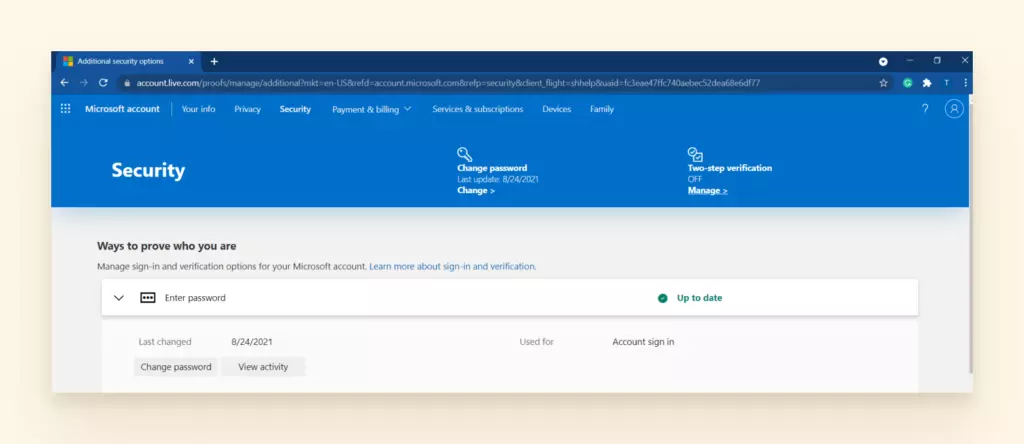
- Haga clic en Sí para confirmar.
Outlook Repite Constantemente Solicitar Contraseña
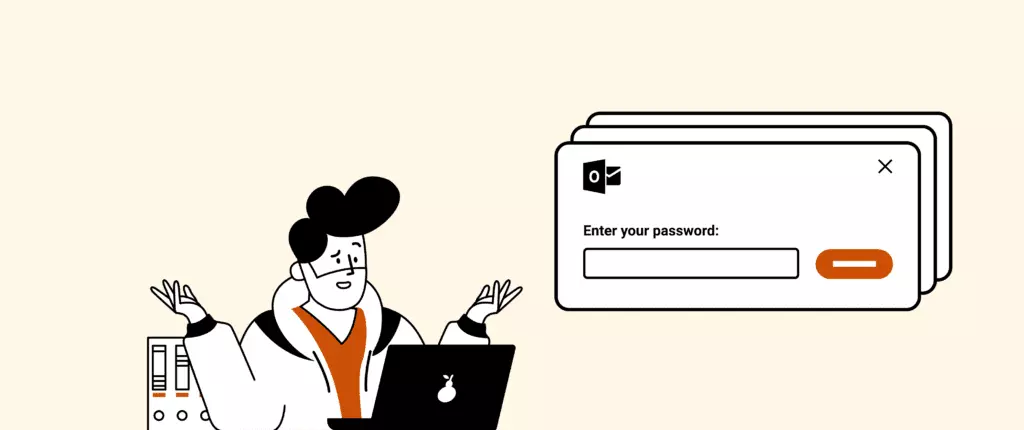
Outlook tiene un error donde constantemente le pide su contraseña, incluso después de haber iniciado sesión. Esto ralentiza la productividad y, francamente, es solo una molestia total. Microsoft proporciona algunas sugerencias de servicio al cliente estándar, pero más a menudo que no, hemos notado que este problema particular tiende a forzar al usuario a buscar ayuda de foros y otros servicios de soporte técnico.
Hay varias razones por las que surge este problema, lo que lo hace aún más frustrante. Podría ser un problema con una configuración en la cuenta, o podría ser algo externo que está bloqueando las funciones normales en Outlook.
Aquí hay una lista de cosas que intentar para detener la solicitud de contraseña molesta después de cada acción que realiza en Outlook.
Expiración de Contraseña
Los administradores pueden configurar una fecha de vencimiento para las contraseñas, por lo que si su lugar de trabajo o organización tiene esta configuración habilitada en su escritorio, es posible que esté intentando ingresar la contraseña que cree que es correcta y recibiendo un error. Debería poder ir a Outlook a través de un navegador web y restablecer su contraseña.
Actualice Outlook
Podría ser tan simple como una versión desactualizada de Outlook's software. Una vez que se ha ejecutado una actualización en su sistema, el error podría haberse resuelto.
Revise Configuraciones para "Siempre Solicitar Contraseña"
Revise sus configuraciones para ver si tiene la característica "siempre solicitar contraseña" habilitada.
Cómo Verificar si la Configuración "Siempre Solicitar Contraseña" Está Activada:
- Abra Outlook y seleccione Archivo.
- Elija Configuración de la cuenta.
- Haga clic en su Cuenta de Exchange.
- Seleccione Cambiar y haga clic en el botón Más configuraciones.
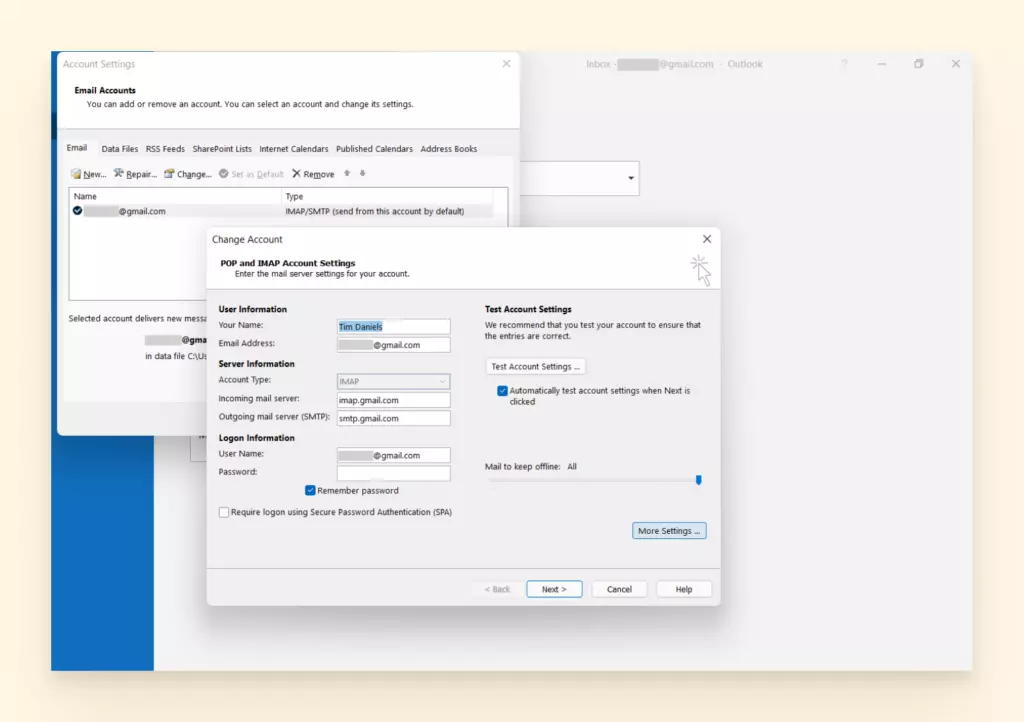
- Encuentre la pestaña Seguridad.
- Mire la sección de Identificación del usuario y compruebe si "Siempre solicitar credenciales de inicio de sesión" está seleccionado.
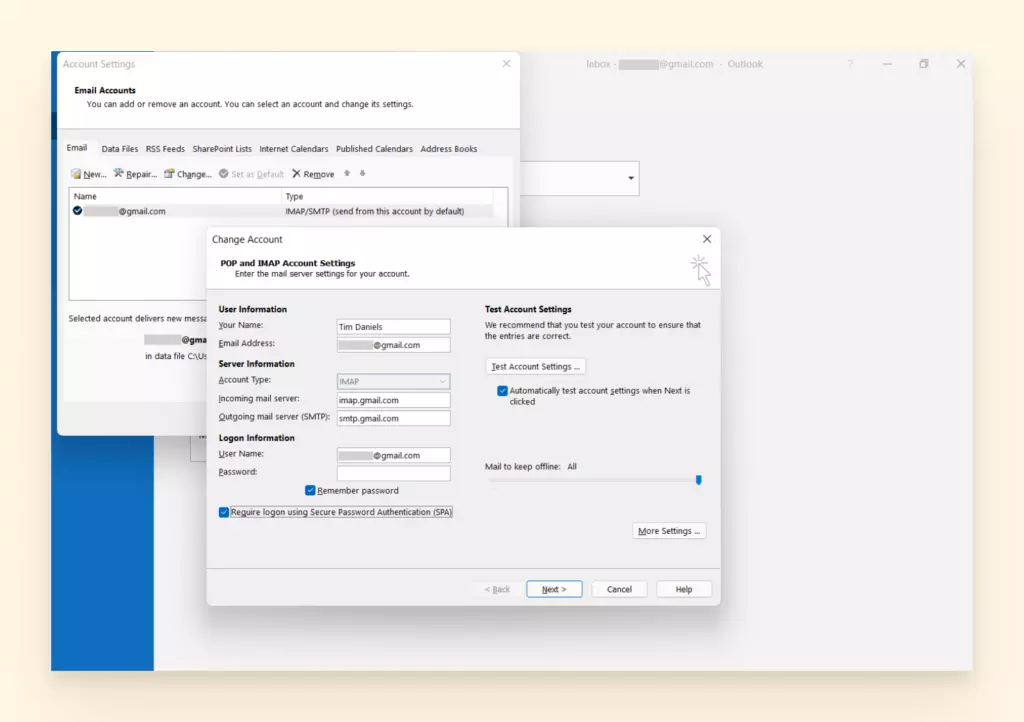
- Si lo está, desactivelo y reinicie Outlook.
Desactive su Software Antivirus
La forma más fácil de averiguar si esto es el problema es desactivar temporalmente su software antivirus y iniciar sesión en Outlook como de costumbre. Si los mensajes desaparecen, sabrá que fue el software antivirus.
Cada software antivirus es diferente, así que le recomendaría buscar cómo habilitar Outlook específicamente con el software que está utilizando.
Podemos decir que probablemente necesitará reinstalar su software y reconfigurar los ajustes del firewall. A menudo hay la opción de agregar sitios a una lista blanca, y puede dar más permisos a Outlook.
Administrador de Credenciales
El Administrador de Credenciales es donde Windows almacena contraseñas y datos de inicio de sesión en su computadora. Actúa como un almacén con configuraciones y permisos específicas que puede ajustar.
Si está usando Outlook en una PC, puede verificar qué está permitido actualmente por su computadora o intentar restablecer el Administrador de Credenciales y eliminar cualquier contraseña antigua. Esto es similar a borrar la caché en su navegador.
Cómo Eliminar Credenciales de Outlook en el Administrador de Credenciales
- Vaya al Menú Inicio y seleccione el Panel de Control.
- Seleccione Administrador de credenciales.
- Encuentre los conjuntos de credenciales que tienen Outlook en el nombre.
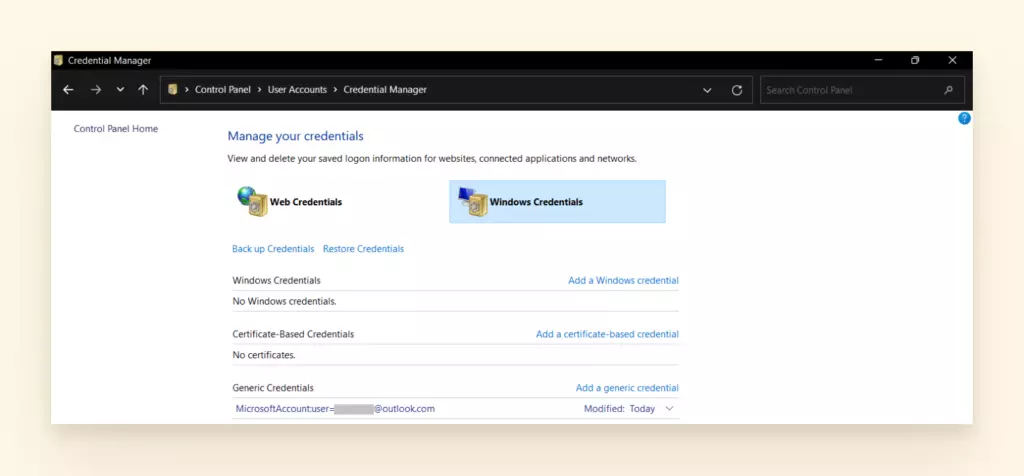
- Expanda el conjunto y haga clic en Eliminar de almacén.
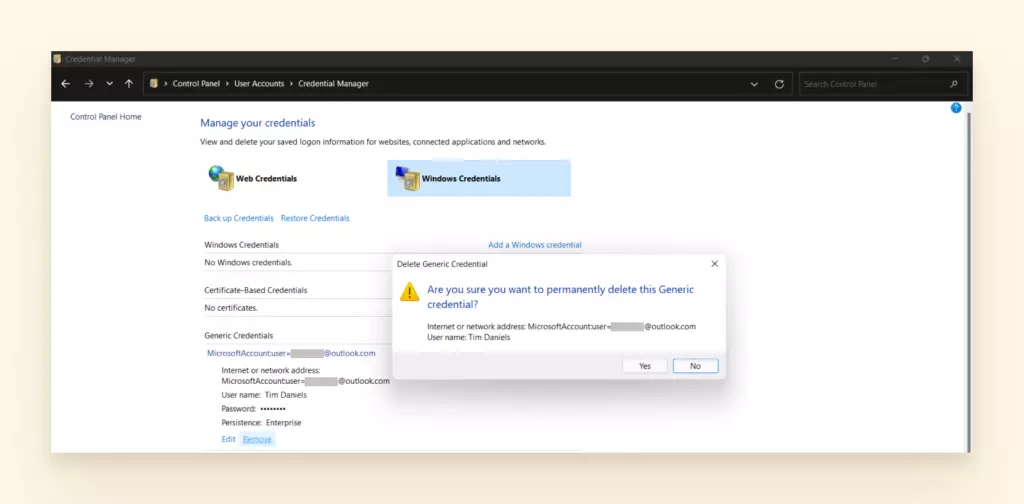
- Repita los pasos para todos los conjuntos de credenciales que tienen Outlook en el nombre.
Crear un Nuevo Perfil de Outlook
El problema podría ser difícil de identificar si tiene varias cuentas y una larga historia con Office 365, Exchange y Outlook. Desafortunadamente, las transiciones de diferentes versiones han causado muchos errores. En este caso, podría ser más fácil simplemente crear un nuevo perfil.
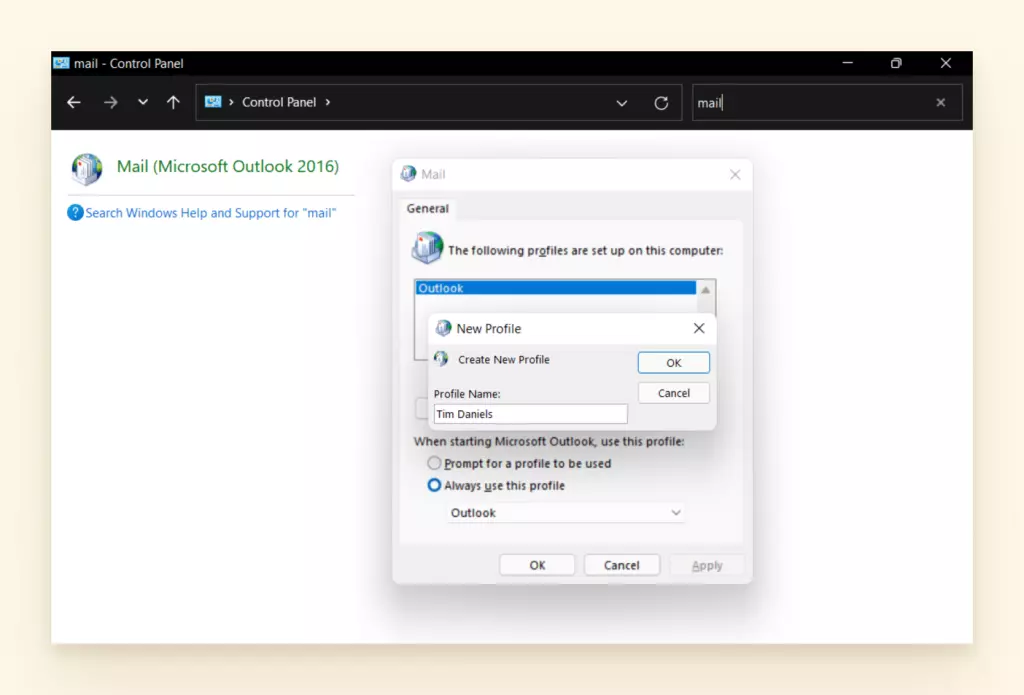
Cómo Crear un Nuevo Perfil de Outlook
- Cierre Outlook.
- En el Menú Inicio, seleccione el Panel de Control.
- Haga clic en Correo.
- Haga clic en Mostrar perfiles.
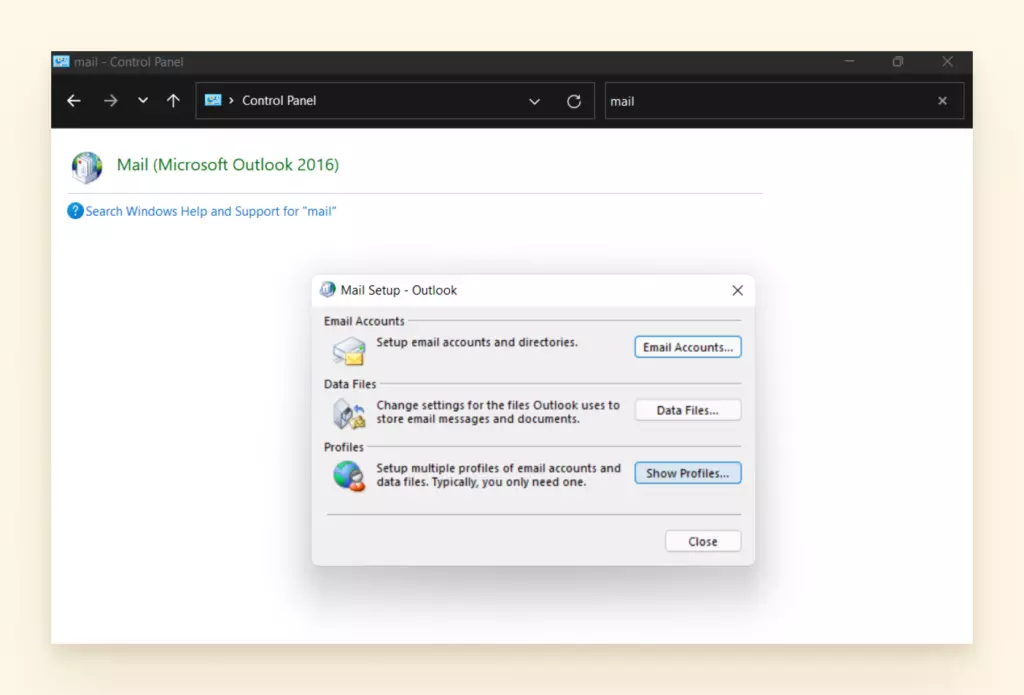
- Haga clic en Agregar.
- Ingrese el nombre del perfil (su nombre) y haga clic en Aceptar.
- Ingrese su dirección de correo electrónico y nombre en los campos si no se completa automáticamente por defecto.
- Haga clic en Siguiente.
- Haga clic en Finalizar.
- De vuelta en la ventana de Correo, seleccione su nuevo perfil en el cuadro de diálogo "Siempre use este perfil" y haga clic en Aceptar.
Cómo Reparar un Filtro de Spam Débil para Outlook y Hotmail

Desafortunadamente, a menudo es difícil discernir si un correo electrónico es nocivo todo por su cuenta.
Varias cosas activan los filtros de spam: la dirección IP, reputación del dominio, idioma utilizado en el correo electrónico (ciertas palabras clave como "gratis" y "casino," por ejemplo), y quejas de suscriptores, entre otras.
Tenga en cuenta que un filtro de spam no debe ser tan férreo que cualquier cosa remotamente desconocida no llegue a su bandeja de entrada. Los artículos sobre hackeo de Outlook señalan esto como una preocupación frecuente para aquellos que dependen de Outlook para su comunicación interna.
Una cosa en la que los filtros son buenos es habilitar la capacidad de bandeja de entrada unificada en outlook que lamentablemente no está incorporada por defecto.
Si encuentra que el filtro de spam de Hotmail no es excelente, o está preocupado por qué tan segura es realmente su bandeja de entrada, hay algunas soluciones:
Listas de Remitentes Bloqueados y Seguros
Outlook tiene una ubicación donde puede agregar manualmente direcciones de correo electrónico aprobadas a la lista de Remitentes Seguros y asegurar que nunca terminen en su correo no deseado.
Cómo Administrar su Lista de Remitentes Bloqueados y Seguros
- Abra Outlook y haga clic en Correo no deseado en Archivo.
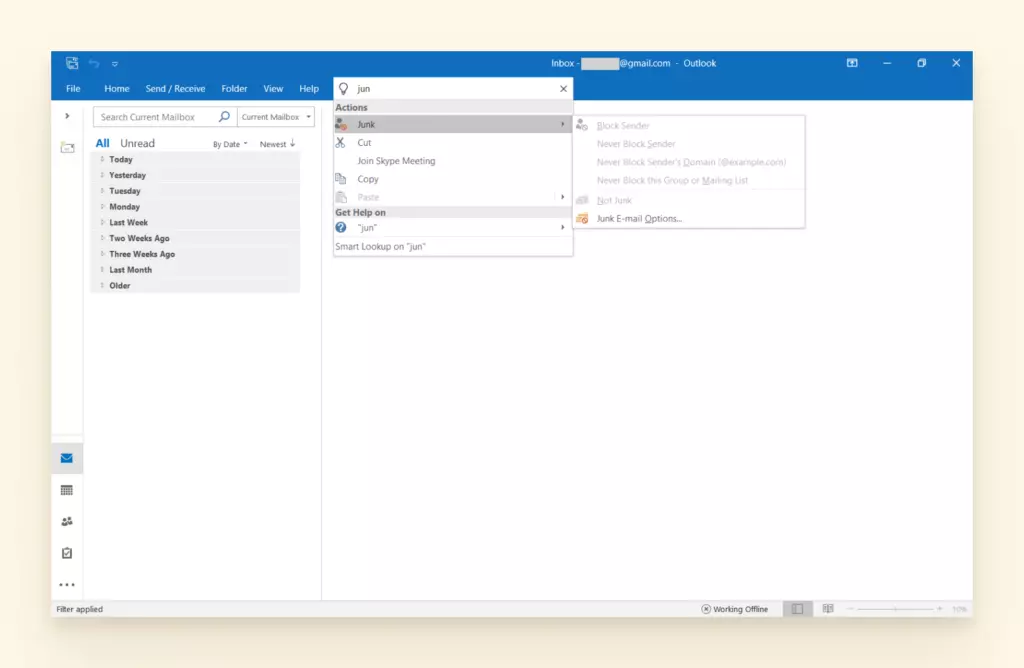
- Haga clic en Opciones de correo no deseado.
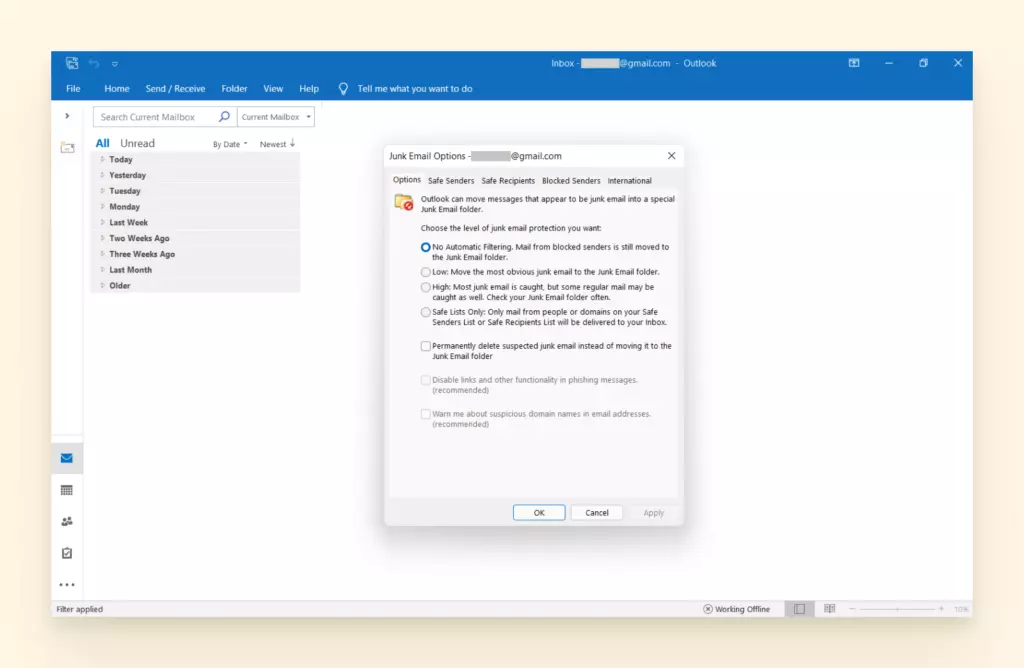
- Manualmente agregar correos electrónicos a la lista de Remitentes Seguros.
- Revisar la lista de Remitentes Bloqueados y eliminar cualquier contacto aprobado.
- También puede instruir a Outlook para que no confíe en nadie que no esté en su lista de Remitentes Seguros si está muy preocupado por la seguridad, pero con el riesgo de que muchos contactos terminen en su carpeta de correo no deseado.
Usar Software Anti-Spam
Si está particularmente preocupado por hacer clic accidentalmente en un enlace de phishing o por que su información personal sea comprometida, es una buena idea obtener un guardaespaldas digital en forma de software de terceros.
Las suscripciones anti-spam se pueden instalar en su escritorio además de un complemento para su navegador web. El software bloqueará cualquier correo electrónico no deseado de su propia lista negra completa y usará tecnología antivirus para escanear correos entrantes en busca de malware, estafas de phishing y otro contenido dañino.
Busque software anti-spam que también marque sitios web que visita, permitiéndole escanear y prevenir virus en línea.
Usar Gmail como su Proveedor de Correo Electrónico
Gmail tiene una reputación positiva cuando se trata de filtrado de spam. Usarlos como su proveedor de correo electrónico en conjunto con su cliente de correo electrónico significa que puede habilitar sus características anti-spam, que son superiores a Hotmail y Outlook.
Problemas de Archivos PST

El PST (Personal Storage Table) es donde se almacenan todos sus datos (correos electrónicos, contactos, archivos adjuntos y hasta configuraciones de configuración) Mucho al desaliento de los usuarios de Outlook, el archivo PST parece ser realmente sensible.
Los archivos se corrompen constantemente por cualquier número de razones. Problemas con el dispositivo, conexión a la energía, problemas de red, virus o malware, archivos grandes, y apagados incorrectos todos causan que el archivo PST se active.
Aquí hay algunas soluciones a problemas comunes de archivos PST.
Cómo Reparar un Archivo PST Corrupto
La buena noticia es que Outlook tiene una herramienta incorporada para escanear archivos corruptos. También puede hacer que los archivos PST sean más pequeños que no se corrompan tan fácilmente.
La mala noticia es que el programa ScanPST.exe no funciona para archivos muy corruptos. Necesitará adquirir una herramienta de recuperación diseñada para trabajos más grandes. Busque "PST Repair Tool" y encontrará muchos programas respetables que saben cómo solucionar este problema de Outlook.
Eche un vistazo a las siguientes instrucciones para archivos pequeños que han sido corruptos, o archivos grandes que desea evitar que se corrompan.
Cómo Ejecutar la Herramienta de Reparación de Bandeja de Entrada (ScanPST.exe)
- Primero, localice el archivo PST que está corrupto.
- Por defecto, el archivo PST se puede encontrar en su computadora aquí:
- C:Users%username%DocumentsOutlook Files
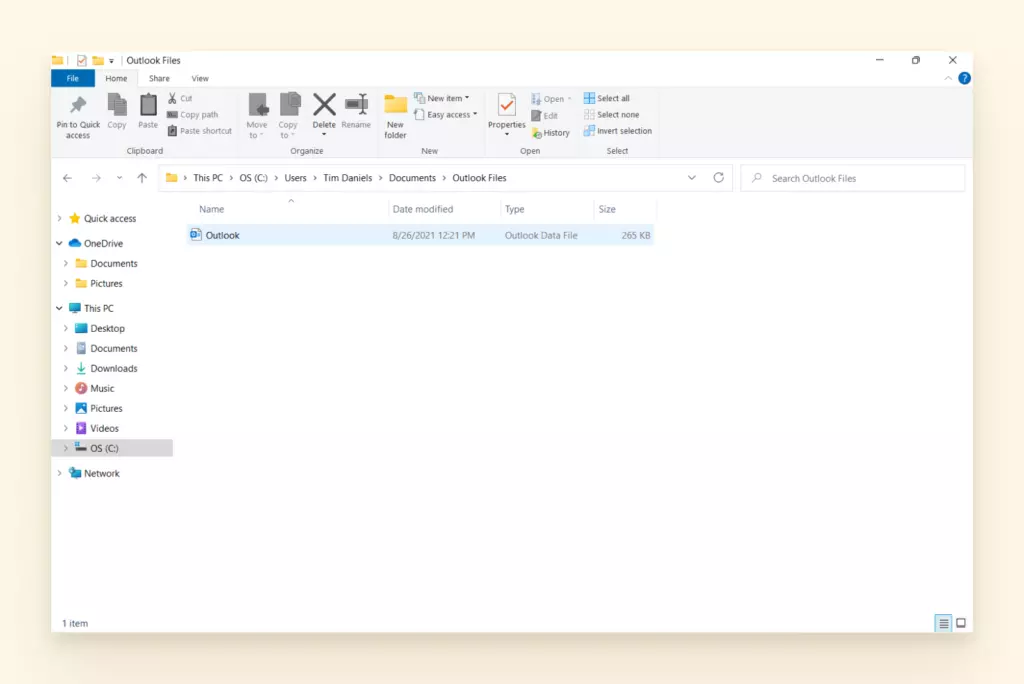
- Abra Outlook y seleccione Configuración de la cuenta.
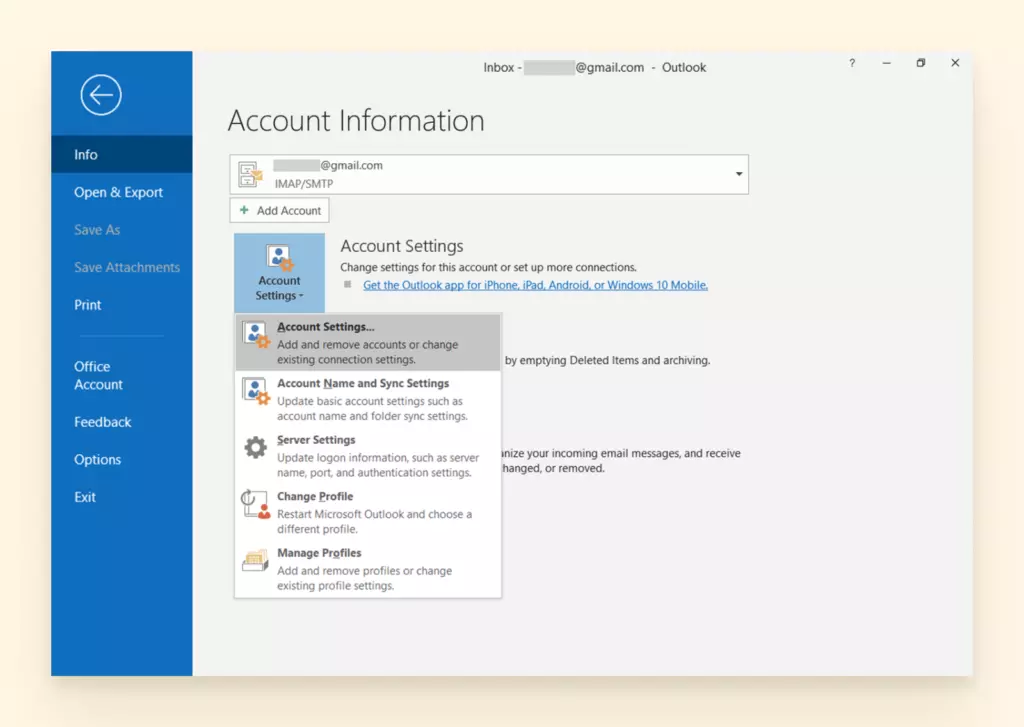
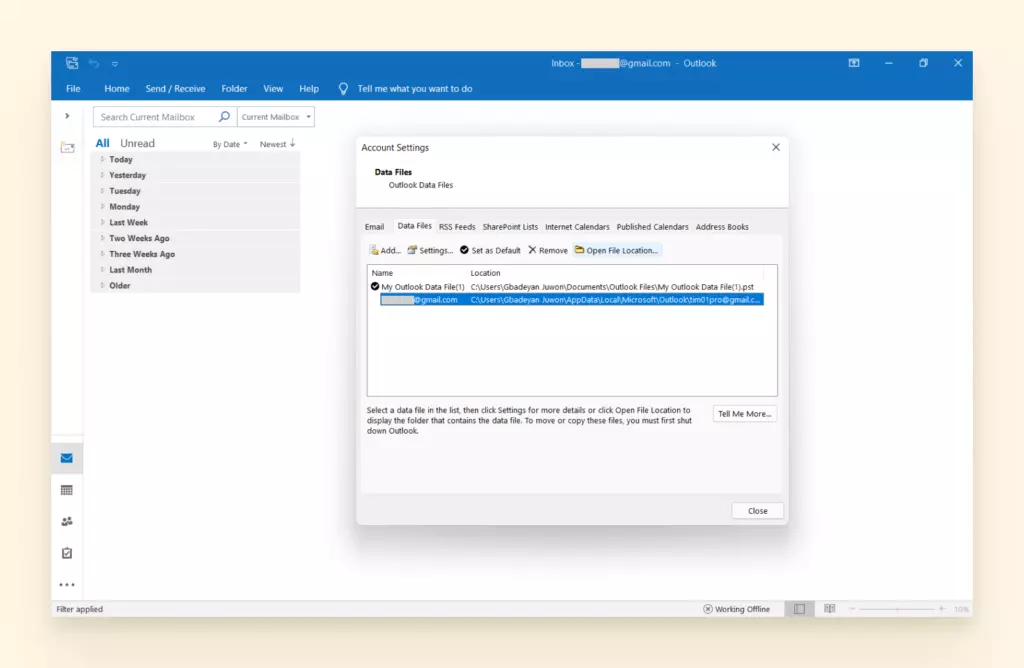
- Seleccione Datos y navegue para encontrar la ubicación de sus archivos de datos de Outlook.
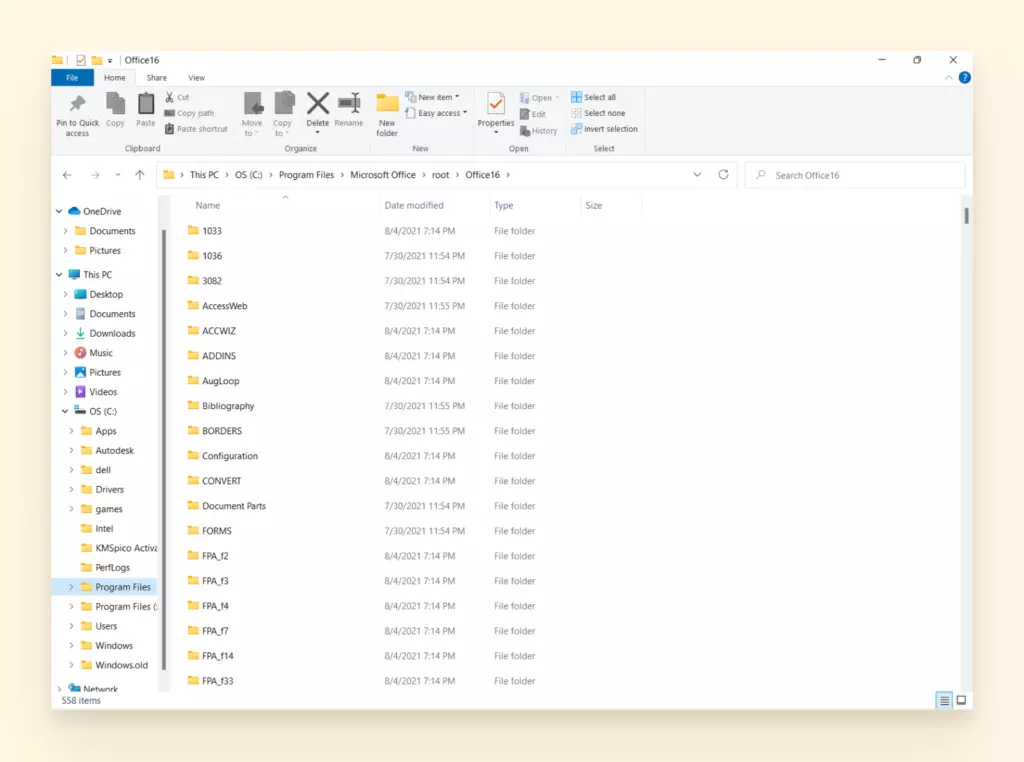
- A continuación, lance Scan PST.
- Para lanzar, escriba: C:Program FilesMicrosoft Officerootoffice16 en la barra de búsqueda de su computadora.
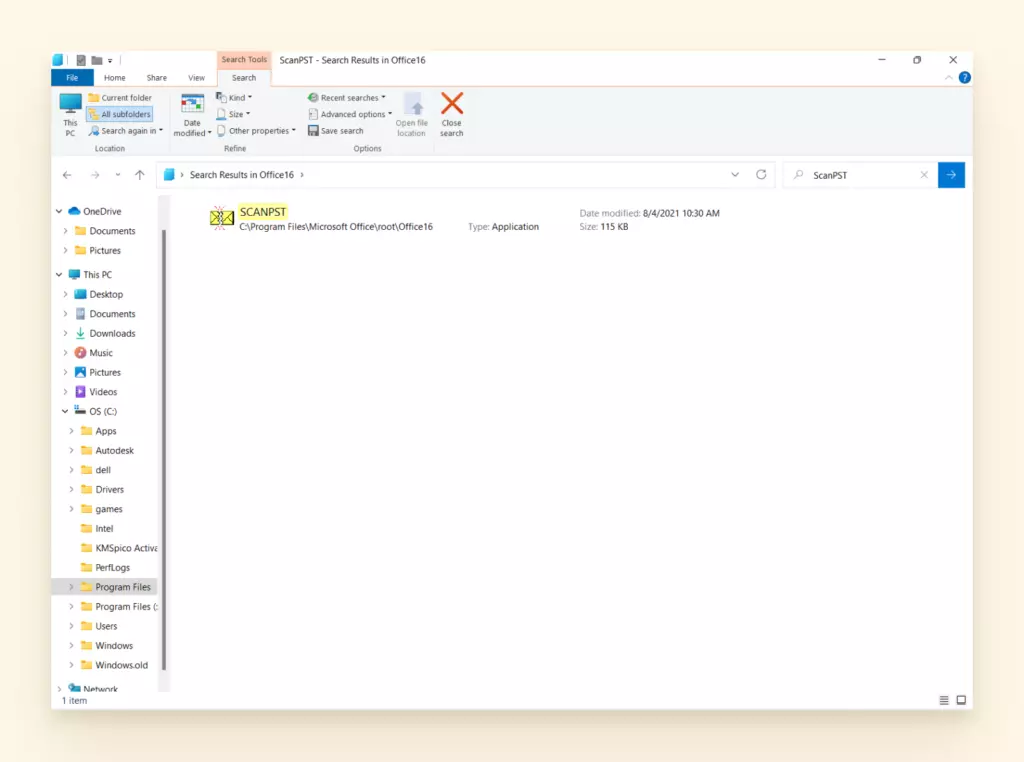
- Abra el archivo. Busque "ScanPST" en la barra de búsqueda de la derecha.
- Seleccione el archivo PST corrupto que le gustaría reparar.
- Haga clic en Iniciar. Esto comienza el proceso de escaneo.
- Aparecerá un mensaje para informarlo del número de carpetas y elementos encontrados en el archivo PST y cuántos errores se han encontrado.
- Seleccione "Hacer copia de seguridad del archivo escaneado antes de reparar."
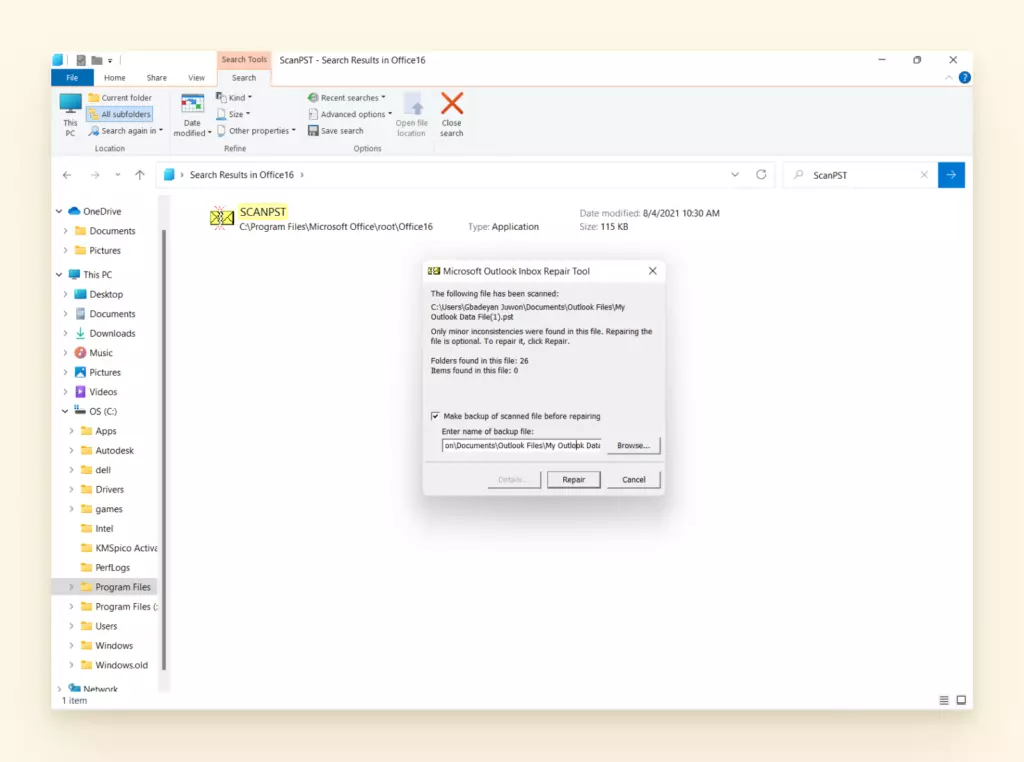
- Reinicie Outlook una vez que diga "Reparación completa."
Cómo Restaurar un Archivo PST Eliminado
Es un producto secundario de hacer más espacio en su PC, elimina cosas que no piensa que necesita más. Entonces, un día te das cuenta de que eliminar ese archivo fue una gran equivocación. Eliminemos cualquier sentimiento de desesperanza sobre un archivo eliminado. A menudo hay una oportunidad de recuperarlo. Si no puede restaurar el archivo de su papelera de reciclaje de la computadora, aquí está lo que hacer.
Cómo Restaurar un Archivo PST que ha Sido Permanentemente Eliminado
- Escriba C:UsersUserNameDocumentsOutlook Files (reemplazando "UserName" con su nombre) en la barra de búsqueda de su computadora.
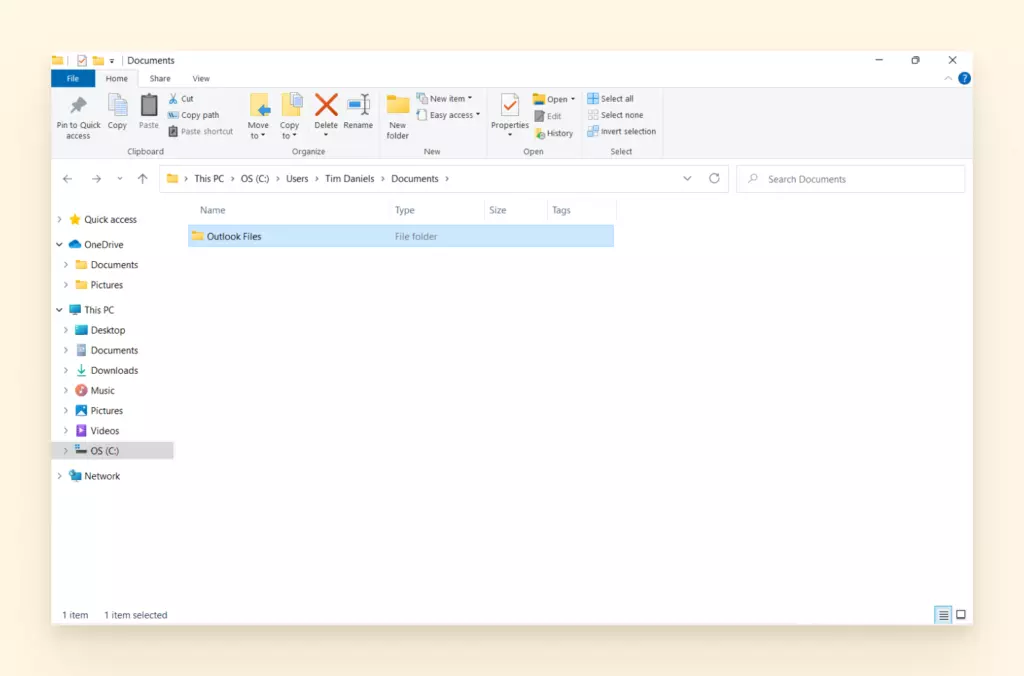
- Luego haga clic derecho en Outlook Files.
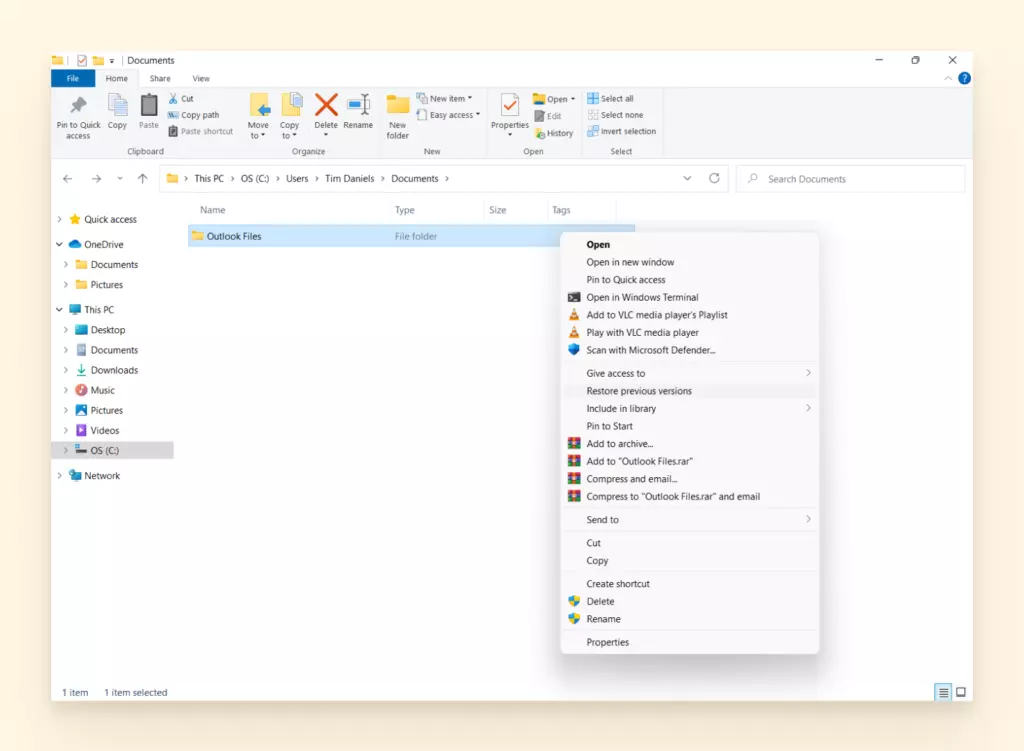
- Seleccione "Restaurar versiones anteriores."
- Elija una versión para restaurar desde la pestaña.
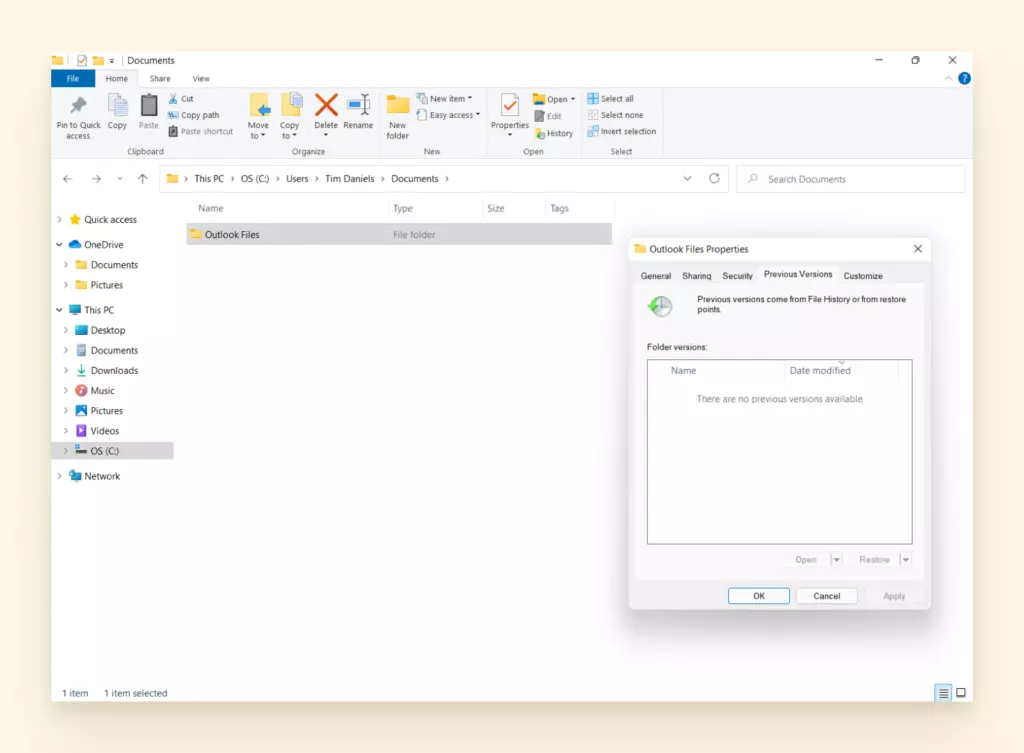
Revisar lo que Hemos Coberto
Quizás haya tenido la oportunidad de solucionar un problema de Outlook, o tal vez vuelva a esta página con frecuencia para solucionar alguna razón por la que Outlook no funciona. Esperamos que haya aprendido algunas formas de navegar por los siguientes temas:
| Outlook Solutions Covered |
- Cómo acceder a Hotmail, MSN y Windows Live en su navegador web, Outlook y iPhone.
- Recuperar su correo electrónico perdido de Hotmail, MSN y Windows Live.
- Solucionar problemas de apertura de Outlook en Windows y Mac.
- Cómo revisar las configuraciones de clasificación de correo electrónico y las listas de Remitentes bloqueados y seguros.
- Cómo verificar si Outlook está indexado o listado bajo la pestaña de privacidad del Spotlight.
- Deshabilitar complementos y verificar qué se está ejecutando en segundo plano.
- Configurar el archivado automático.
- Usar el Editor del Registro de Windows para verificar la carpeta AppData.
- Cómo sincronizar Outlook con Google Calendar, iPhone y Android.
- Navegando la aplicación autenticadora y las configuraciones de solicitud de contraseña.
- Cómo crear un nuevo perfil de Outlook.
- Reparar un archivo PST corrupto.
- Restaurar un archivo PST eliminado.
La realidad es que Outlook no siempre funciona con otras aplicaciones de su computadora. Si está cansado de diferentes errores que ralentizan las cosas o lidiar con archivos corruptos, estamos encantados de mostrarte cómo Mailbird puede darte una mejor experiencia.
Recientemente encuestamos a 287 de nuestros usuarios para preguntar, "¿Qué te hizo probar Mailbird en primer lugar?". 27% se mudaron a Mailbird específicamente por problemas de bugs o problemas de soporte con sus otros clientes de correo electrónico, 17% de los cuales específicamente mencionaron Outlook.
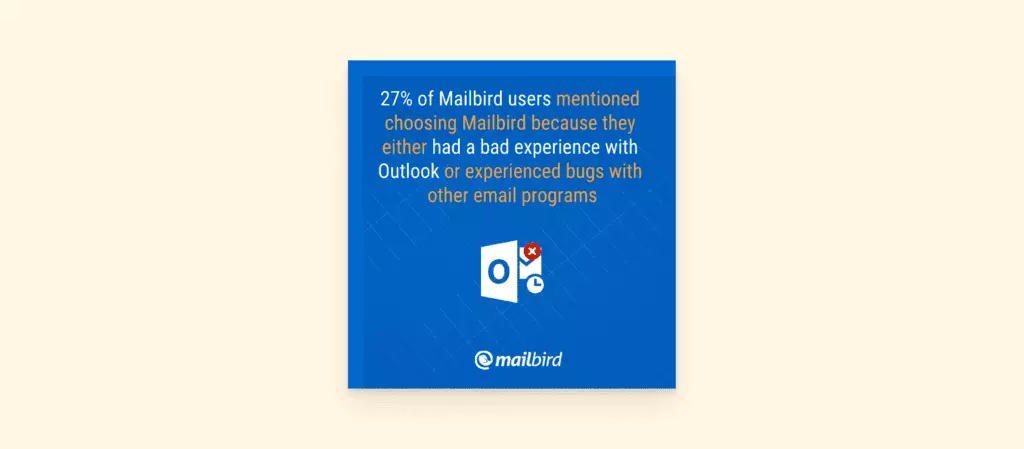
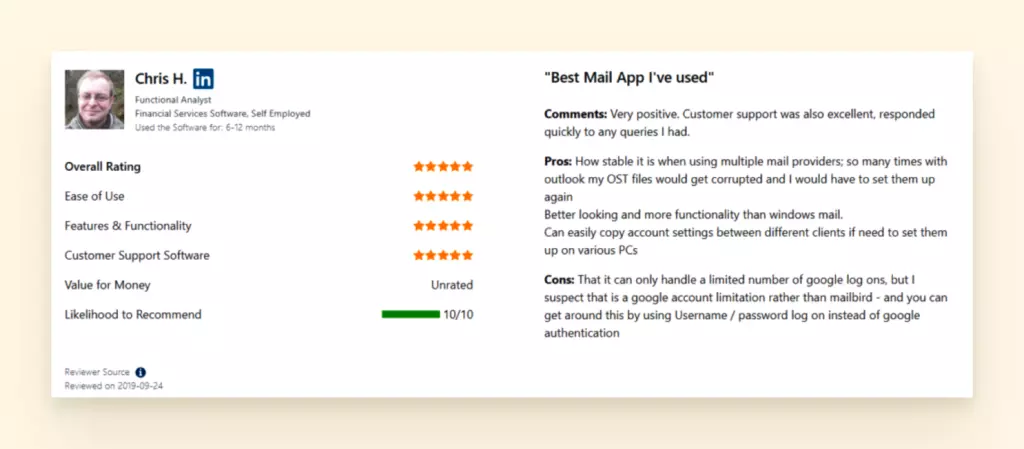
¿Por qué se mudan a Mailbird? Nuestra interfaz limpia, Unified Inbox, y muchas integraciones para uso profesional y personal son solo algunas razones. En la siguiente sección, le daremos más razones para que nos intente. Nos encanta ver a los antiguos usuarios de Outlook felices con sus nuevos buzones. Por ejemplo, esta revisión de Capterra donde el cliente finalmente tuvo alivio de los archivos OST corruptos:
¿Qué más puede hacer Mailbird? Siga leyendo para obtener una vista previa de nuestras características.
Cambiando a Mailbird

Un cliente de escritorio puede hacer varias cosas para hacer que su día sea más productivo. Tener que aprender cómo solucionar problemas de Outlook debido a continuos problemas técnicos nos hace tristes. Principalmente porque esto no se alinea con la visión final de Mailbird: crear una relación saludable con el correo electrónico para todos.
Aquí hay algunas características que nos encantan que podrían ayudarlo a navegar su estrés por la bandeja de entrada.
- Simple: Mailbird admite todos los proveedores de correo electrónico con configuración de IMAP (incluso Outlook), la configuración es rápida y puede personalizar nuestro diseño como desee.
- Administrador de contactos: Una forma fácil de importar sus contactos. Este feature fue diseñado con mucha retroalimentación de nuestros usuarios para hacer que el proceso sea fluido.
- Unified Inbox: Puede mantenerse organizado con pestañas para ver sus bandejas de entrada por separado pero también ver todos sus correos electrónicos en un solo lugar.
- Organizar Rápidamente: ¿Tiene un montón de correo electrónico desordenado? Haga clic en el avatar del remitente para ver todo lo que han enviado y eliminarlo o filtrarlo con un solo clic. Asigne reglas y carpetas específicas para ayudarlo a priorizar sus tareas.
- Botón Silenciar: Este es un gran feature si tiene una serie de correos electrónicos para llegar cuando pueda, pero no ahora. Haga clic en el botón Silenciar en sus correos electrónicos y diga exactamente cuándo quiere que sus correos electrónicos vuelvan a la parte superior de su lista.
- Muchos Integraciones: Mailbird tiene una biblioteca de aplicaciones que puede integrar en su cliente para ayudarlo a administrar el resto de sus tareas. Puede enviar mensajes a Slack, WhatsApp, y Messenger de Facebook, enviar archivos a Drobox, colaborar en Trello, firmar formularios con FormSwift, y mucho más.
- Soporte de correo electrónico gratuito 24/7: Si tiene algún problema con la configuración de una cuenta de correo electrónico o la integración de una de las aplicaciones que admitimos, estamos encantados de escucharlo.
Estas son solo algunas formas en que hacemos que el correo electrónico sea más fácil. Si está curioso por empezar, le recomendamos descargar nuestra versión de prueba gratuita. Nuestro equipo de soporte está disponible para chatear con usted sobre cómo transferir su Outlook a Mailbird en cualquier momento.
Descubra por qué Mailbird es la mejor aplicación de correo electrónico para Windows


