Gestione delle Email per Studi Medici: Caselle Organizzate e Riservate
La gestione delle email nella sanità deve coprire messaggi di pazienti, invii, contabilità, laboratori e fornitori, ognuno con il giusto responsabile e chiari vincoli di riservatezza. Trasforma più caselle cliniche in un solo flusso Mailbird organizzato e riservato.



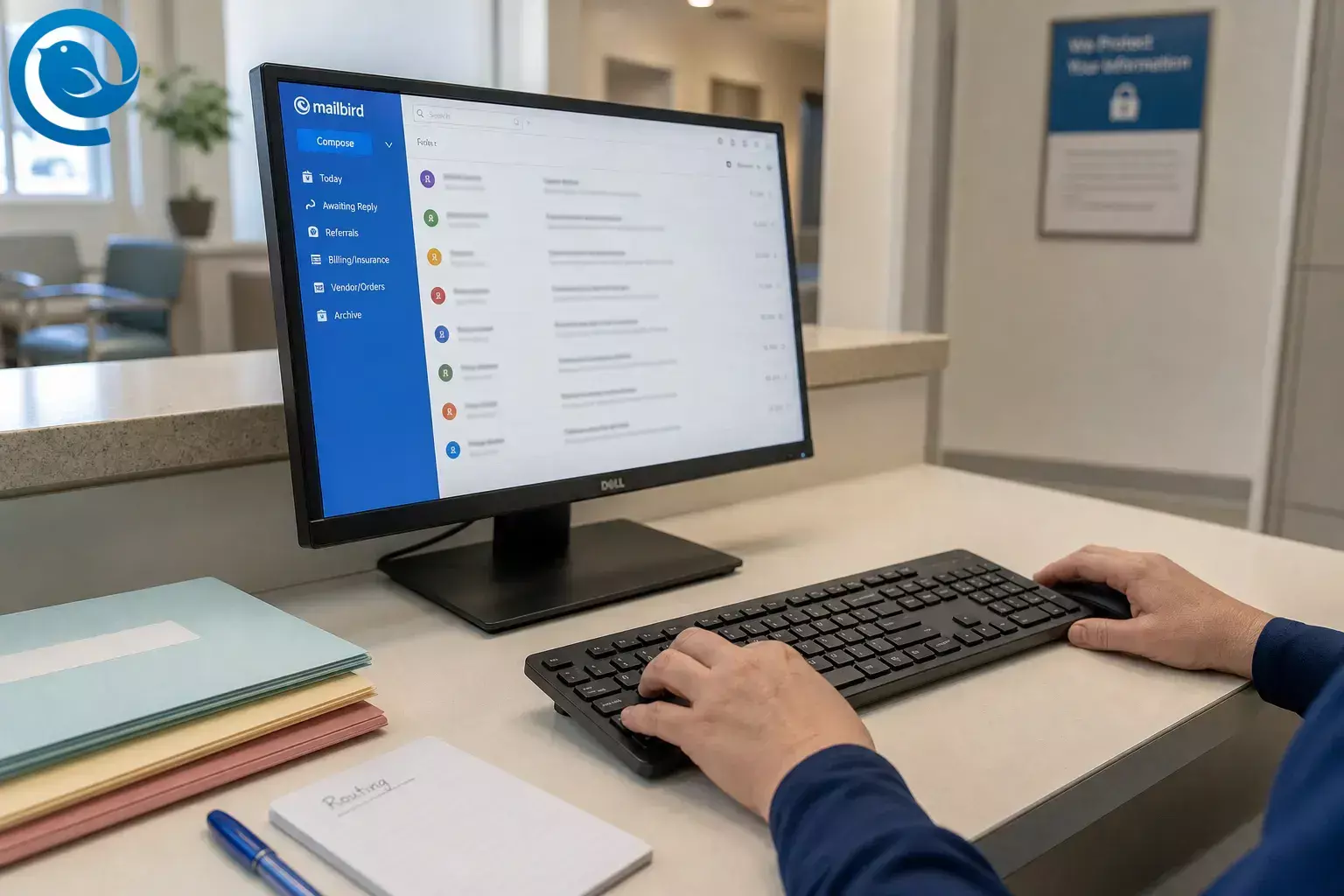
La gestione delle email in ambito sanitario in uno studio medico non riguarda solo mantenere ordinata una singola casella di posta della reception. Una buona organizzazione della casella di posta di uno studio medico deve coprire i messaggi di pazienti, riferimenti, fatturazioni, laboratori e fornitori, e ciascuno necessita del corretto responsabile oltre a chiare linee guida sulla privacy e riservatezza.
Usa i passaggi seguenti per trasformare diverse caselle di posta della clinica in un unico flusso di lavoro organizzato e attento alla privacy in Mailbird con cartelle chiare, proprietà basata sui ruoli e risposte riutilizzabili. Poi esegui un breve test con il team prima che il personale lo utilizzi in modalità live.
Novità
HHS OCR ha annunciato un accordo HIPAA
Il , HHS OCR ha annunciato un accordo HIPAA dopo che un attacco di phishing ha permesso a una terza parte non autorizzata di accedere a ePHI tramite l'account email di un membro del personale, compromettendo 1.980 pazienti. 1 Cosa significa per te: la configurazione della tua casella di posta fa parte della privacy del paziente, non solo dell’amministrazione d’ufficio, importante per la gestione delle email in ambito sanitario.
TL;DR
Risposta rapida
Il flusso di lavoro più semplice per la gestione delle email in ambito sanitario in Mailbird è connettere solo le caselle di posta che necessitano di triage quotidiano, attivare la Posta Unificata, mantenere una lista di cartelle breve, creare alcune regole per ogni account e utilizzare risposte approvate dal personale. Poi decidere quali messaggi possono rimanere nella posta e quali devono passare a telefono, portale o al flusso di lavoro clinico già esistente. 9 11 12 13 2 7
Prima di iniziare
- Prerequisiti: Accesso di login a ogni casella di posta, autorizzazione per collegare gli account di lavoro e un elenco chiaro di chi gestisce il front desk, le segnalazioni, la fatturazione e la revisione clinica.
- Strumenti: Mailbird, il tuo fornitore di posta elettronica approvato e una semplice nota condivisa per modelli e regole.
- Tempo: Pianifica una sessione di configurazione, più tempo extra per modelli e test del personale.
- Costo: Puoi iniziare con Mailbird Free. Se hai bisogno di più account in una casella di posta o di funzionalità riservate al piano Premium come i Modelli Email, verifica prima i dettagli del piano attuale. 14 13 24
- Note di sicurezza: I fornitori di servizi sanitari possono utilizzare la posta elettronica con precauzioni, ma la Regola di Sicurezza richiede comunque un approccio documentato per proteggere le ePHI in transito, controllare l’accesso e formare il personale. Se una società esterna gestisce le PHI per il tuo studio, conferma il corretto accordo di associazione commerciale o altra documentazione richiesta prima del rilascio. 2 4 6
- Da verificare: La tua politica sui tempi di risposta, la tua politica per le ore non lavorative e quali messaggi devono essere trasferiti a telefono, portale o al tuo flusso di lavoro clinico esistente invece di rimanere nella posta elettronica.
Come configurare un flusso di lavoro email per uno studio medico
Come configurare un flusso di lavoro email per uno studio medico
-
Mappa ogni casella di posta prima di toccare la inbox
Apri una nota e crea colonne per indirizzo , scopo , rischio PHI , e primo lettore . Elenca ogni casella di posta attiva che il tuo studio controlla—reception, segnalazioni, fatturazione, medico, allarmi di laboratorio, fornitori e newsletter—e segna ciascuna come Giornaliera o Occasionale in modo che solo gli account giusti finiscano nel flusso di lavoro giornaliero.
Controlla: Puoi indicare ogni indirizzo e dire chi lo legge per primo, chi lo supporta, e se appartiene alla vista di triage giornaliera.
-
Scrivi una breve pagina di instradamento chiamata “Cosa va dove”
Mantienila breve. Instrada le prenotazioni pazienti e i moduli alla reception, le segnalazioni alla coda delle segnalazioni, le domande di fatturazione alla fatturazione, e tutto ciò che richiede un giudizio clinico al flusso di lavoro autorizzato che già usi. Aggiungi una linea in linguaggio semplice sulle aspettative di risposta e una linea che spiega quando l’email non è il canale giusto per la necessità clinica del paziente. 2 7
Controlla: Qualsiasi membro dello staff può smistare un lotto recente di email nel contenitore giusto senza chiedere aiuto.
-
Aggiungi gli account giusti a Mailbird e attiva Unified Inbox
In Mailbird, vai su Menu → Impostazioni → Account → Aggiungi , collega ogni casella, poi abilita Unified Inbox e impostala per aprirsi all’avvio. Unified Inbox appare dopo che più di un account è collegato, e Mailbird ricorda quale account ha ricevuto il messaggio così le risposte escono dall’indirizzo corretto. 8 9
Controlla: Puoi vedere la posta dagli account collegati in una sola vista e inviare una risposta di prova da ogni account collegato senza scegliere il mittente sbagliato.
-
Codifica a colori gli account e mantieni la lista cartelle ridotta
Imposta un colore distinto per ogni account, poi crea una lista di cartelle corta in Impostazioni → Cartelle . Un set di inizio semplice è Oggi , In attesa di risposta , Segnalazioni , Fatturazione/Assicurazione , Fornitori/Ordini , e Archivio . Per organizzare la inbox di uno studio medico, una lista di cartelle corta batte quasi sempre un albero profondo. 10 11
Controlla: Ogni account ha un colore, le cartelle stanno in una schermata, e lo staff può capire a colpo d’occhio da quale casella è arrivato un messaggio.
-
Assegna per ruolo, non per persona
Usa etichette di ruolo nei nomi delle cartelle o nella nota di instradamento, come Reception , Infermiere/Assistente medico , Revisione clinica , Segnalazioni , e Fatturazione . Questo mantiene il lavoro in movimento durante vacanze, pause pranzo, e turnover del personale. Se hai bisogno di una revisione specifica di un fornitore, aggiungi sottocartelle per fornitore sotto il ruolo.
Controlla: Ogni categoria ha un primo lettore e un backup, e nessuno dice più “era nella inbox personale di qualcuno”.
-
Crea solo le regole che fanno risparmiare clic evidenti
Apri la scheda Filtri e crea regole dentro ogni account per i domini dei partner di segnalazione, parole chiave di fatturazione, avvisi di laboratorio o fornitori, e posta chiaramente di scarso valore. Usa Salva e Esegui così puoi testare la regola sui messaggi esistenti. Importante: i filtri di Mailbird non sono sincronizzati con il server di posta e funzionano solo mentre Mailbird è aperto. Inoltre, se vuoi che i messaggi siano spostati nelle cartelle, crea quelle regole per ogni account— Sposta in cartella e Copia in cartella non sono supportati quando il filtro è creato sotto Account Unificati . 12
Controlla: La tua esecuzione di prova sposta correttamente la posta ovvia, e sai quali regole devono esistere anche a livello del fornitore per notti o weekend.
-
Crea risposte approvate, identità e firme
Vai su Impostazioni → Identità → Aggiungi , crea le identità in uscita di cui la tua clinica ha realmente bisogno, e salva risposte brevi per i messaggi che rispondi ogni settimana: richieste di appuntamento, ricezione segnalazioni, richieste di documenti, passaggio fatturazione, e escalation “per favore chiama lo studio”. Mailbird supporta identità separate, e i Modelli Email ti permettono di riutilizzare risposte comuni; se non usi la versione Premium, tieni il testo generico approvato in un documento condiviso bloccato o in bozze salvate come piano B. 8 13
Controlla: Puoi inviare un messaggio di prova da ogni identità, e ogni modello suona come il tuo studio—non come uno script generico.
-
Imposta linee guida sulla privacy prima che qualcuno usi il nuovo flusso di lavoro in diretta
Usa le informazioni minime necessarie per il compito, verifica l’indirizzo del destinatario prima di inviare, decidi quali argomenti restano via email contro portale o telefono, e tieni gli account personali fuori dal lavoro in clinica. HHS afferma che i fornitori di assistenza sanitaria possono usare l’email con precauzioni, e i pazienti possono richiedere metodi di comunicazione alternativi ragionevoli. Se un fornitore gestisce PHI per conto del tuo studio, conferma la corretta documentazione di associato commerciale prima di affidarti a quello strumento. 3 5 6
Controlla: Lo staff può spiegare la regola per l’email pazienti, email segnalazioni, email fornitori, e cosa viene completamente spostato fuori dall’email.
-
Conferma accesso, formazione e offboarding
Chiedi al tuo amministratore mail o responsabile IT di confermare accesso solo per utenti correnti, elenchi proprietari mailbox condivise, controlli di autenticazione del provider email, e una semplice revisione degli accessi ogni volta che qualcuno cambia ruolo o se ne va. Le recenti linee guida OCR dopo casi di phishing e ransomware indicano analisi dei rischi, controlli di audit, autenticazione utenti, crittografia quando opportuno, e formazione della forza lavoro come precauzioni fondamentali. 1 2
Controlla: Sai chi rimuove l’accesso per il personale che parte e dove questo passaggio è documentato.
-
Esegui un test live con un piccolo lotto di email recenti
Elabora un piccolo lotto di messaggi reali degli ultimi giorni usando il nuovo flusso di lavoro. Correggi ogni cartella che cattura posta sbagliata, rimuovi ogni regola non usata, e riscrivi ogni modello che suona rigido o confuso. Poi salva il flusso di lavoro finale in una SOP corta così la copertura è facile quando qualcuno è assente.
Controlla: La inbox di triage termina con solo i messaggi che ancora necessitano azione oggi, e il team può spiegare la routine senza dover indovinare.
Se hai bisogno prima della configurazione base, inizia con l’impostazione multi-account standard di Mailbird, poi aggiungi cartelle, regole e testo di risposta specifici per la clinica sopra. 15 24
Perché questo flusso di lavoro email per cliniche funziona
Un flusso di lavoro email per cliniche si interrompe quando ogni messaggio impone tre domande contemporaneamente: da quale account proviene, chi ne è il proprietario, e se l'email è davvero il canale giusto. Una visione unificata risponde rapidamente alla prima domanda, un piccolo sistema di cartelle e regole alla seconda, e delle linee guida sulla privacy alla terza. Ecco perché una buona organizzazione della casella di posta dell’ufficio medico fa risparmiare tempo senza perdere il controllo, migliorando la gestione delle email in ambito sanitario. 9 12 5
Risoluzione dei problemi
- Sintomo: Non vedi la Posta Unificata. Causa probabile: È connesso solo un account o la Posta Unificata è spenta. Soluzione: Aggiungi un secondo account, quindi abilita la Posta Unificata in Impostazioni → Account . 9
- Sintomo: Lo stesso messaggio appare due volte. Causa probabile: È stato inviato a due account connessi, quindi la Posta Unificata mostra una copia per ogni account. Soluzione: Verifica quali indirizzi lo hanno ricevuto oppure escludi uno di quegli account dalla visualizzazione unificata giornaliera. 21
- Sintomo: Le regole hanno funzionato durante il giorno ma hanno mancato le email notturne. Causa probabile: I filtri di Mailbird funzionano solo mentre Mailbird è aperto. Soluzione: Ricrea le regole obbligatorie a livello di provider di posta oppure tieni aperta la postazione di smistamento durante le ore in cui ti aspetti che le regole vengano applicate. 12
- Sintomo: Un messaggio scompare dalla Posta in arrivo dopo la risposta. Causa probabile: Invia + Archivia è abilitato. Soluzione: Disattiva questa funzione o cerca il messaggio nell'Archivio. 22
- Sintomo: Un account non si connette. Causa probabile: L’autenticazione a due fattori è attiva e il provider richiede una password per app specifica, oppure IMAP è disabilitato. Soluzione: Crea la password per app richiesta dal tuo provider e assicurati che IMAP sia abilitato prima di riconnettere l’account. 17 18
- Sintomo: Le email non si inviano o le bozze restano bloccate. Causa probabile: Impostazioni SMTP errate, problemi di autenticazione lato provider o software di sicurezza che blocca Mailbird. Soluzione: Aggiorna Inviati e Bozze, verifica le impostazioni SMTP del provider e inserisci Mailbird nella whitelist del tuo antivirus o firewall se necessario, per una corretta gestione delle email in ambito sanitario. 19 20
- Sintomo: I mittenti bloccati arrivano comunque nella posta in arrivo. Causa probabile: Il blocco mittente di Mailbird funziona solo mentre l’app è aperta. Soluzione: Tieni Mailbird aperto oppure blocca il mittente anche a livello di provider di posta. 16
- Sintomo: Il pulsante modello manca. Causa probabile: I modelli email sono una funzione esclusiva Premium. Soluzione: Effettua l’upgrade se vuoi i modelli in-app, oppure usa bozze approvate o snippet come alternativa. 13
Opzioni di configurazione per tipo di pratica
- Pratica con un solo operatore: Mantenerla minima con un account clinico e un account amministrativo se possibile, più una lista di cartelle molto breve.
- Clinica multi-operatore: Assegnare un colore per account per ogni operatore o ruolo, quindi aggiungere sottocartelle specifiche per operatore solo sotto Revisione Clinica in modo che la vista principale rimanga breve. 10
- Pratica specialistica con molte referenze: Mantenere la posta delle referenze nella vista unificata giornaliera, ma spostare newsletter, marketing e notifiche di fornitori a basso valore fuori da essa affinché il personale non seppellisca le nuove consultazioni sotto il rumore.
- Nessun Premium o ambiente IT rigoroso: Usare Mailbird per identità, colori, cartelle e visualizzazione unificata, ma mantenere il testo di risposta approvato in un documento condiviso sicuro o nelle bozze salvate invece che nei modelli dell'app. 8 13
Preparazione anticipata, archiviazione e scalabilità
- Preparazione anticipata: Scrivi la pagina di instradamento, l'elenco delle cartelle e il testo di risposta approvato prima di collegare le caselle di posta di tutti.
- Archiviazione: Tieni la pagina del flusso di lavoro, le risposte approvate e l'elenco dei proprietari di accesso nella stessa cartella SOP condivisa e sicura già utilizzata dal tuo ufficio.
- Scalabilità: Quando aggiungi un nuovo fornitore o una nuova sede, duplica prima le stesse etichette di ruolo, il set di cartelle e i modelli—poi controlla i diritti di accesso e qualsiasi documento fornitore PHI prima di andare in produzione. 6
Domande Frequenti
È consentita l'email tradizionale per la comunicazione con i pazienti ai sensi dell'HIPAA?
Le risposte vengono inviate dall'indirizzo clinico corretto in Unified Inbox?
Sì. In Unified Inbox, Mailbird tiene traccia di quale account ha ricevuto il messaggio, così le risposte vengono inviate dall'indirizzo appropriato.
Fonti: 9
Dobbiamo inserire tutti gli account in Unified Inbox?
No. Includi solo gli indirizzi che necessitano davvero di un triage quotidiano. Gli account poco attivi o occasionali possono rimanere separati.
Fonti: 9
Le regole di Mailbird funzionano quando l'app è chiusa?
No. I filtri di Mailbird funzionano solo quando l'app è aperta. Se una regola deve essere eseguita durante la notte o quando la postazione è incustodita, creala anche a livello del provider di posta.
Fonti: 12
Quando è necessario un accordo di business associate?
Se una società esterna gestisce informazioni sanitarie protette per conto della tua struttura, verifica se agisce come business associate e assicurati che la documentazione richiesta sia in ordine prima dell'uso.
Fonti: 6
Il personale della reception o della fatturazione può rispondere ad alcune email dei pazienti?
Spesso sì — per appuntamenti, moduli, fatturazione e smistamento quando il tuo flusso di lavoro scritto lo consente. Qualsiasi cosa che richieda giudizio clinico dovrebbe passare al flusso di lavoro autorizzato.
Fonti: 23
Possiamo usare modelli per le email ai pazienti?
Sì. I modelli possono aiutare con risposte comuni. In Mailbird, il contenuto del modello può essere riutilizzato, ma i campi destinatario non vengono salvati con il modello.
Fonti: 13
Cosa dovrebbe restare fuori dalla casella di posta generale della clinica?
Lista di controllo per il rilascio rapido
- ☐ Ogni casella di posta ha un responsabile e un backup
- ☐ Solo gli account corretti sono nella vista unificata giornaliera
- ☐ Ogni account ha un colore chiaro
- ☐ L'elenco delle cartelle è breve e visibile
- ☐ Le regole sono state testate con mail reali
- ☐ Il testo di risposta approvato è pronto
- ☐ Le identità in uscita corrispondono alle firme corrette
- ☐ Le regole sulla privacy e di escalation sono documentate
- ☐ La revisione degli accessi e il responsabile dell'offboarding sono documentati
- ☐ Il team ha eseguito un test dal vivo prima del rilascio
Informativa
Indicazioni operative generali soltanto — non consigli legali. Se il tuo studio gestisce informazioni sanitarie protette , fai in modo che il responsabile della privacy, della sicurezza o dell'IT riveda la configurazione prima che il personale la utilizzi in ambito operativo, per garantire una corretta gestione delle email in ambito sanitario.
Fonti
- HHS OCR: Accordo con il Top of the World Ranch Treatment Center (19 febbraio 2026)
- CMS Medicare Learning Network: Elementi essenziali HIPAA per i fornitori: privacy, sicurezza e regole di notifica delle violazioni (maggio 2025)
- FAQ HHS: Fornitori che utilizzano la email per discutere questioni di salute e trattamenti con i pazienti
- FAQ HHS: Invio di e-PHI via email o su internet secondo la regola di sicurezza
- HHS: Requisito del minimo necessario
- HHS: Entità coperte e associati commerciali
- AMA Codice di Etica Medica Opinione 2.3.1: Comunicazione elettronica con i pazienti
- Centro assistenza Mailbird: Collegare account e aggiungere identità in Mailbird
- Centro assistenza Mailbird: Posta unificata
- Centro assistenza Mailbird: Indicatore colore della posta unificata
- Centro assistenza Mailbird: Come organizzare le cartelle da Mailbird
- Centro assistenza Mailbird: Impostare filtri e regole
- Centro assistenza Mailbird: Modelli email
- Centro assistenza Mailbird: Mailbird è gratuito?
- Mailbird: Come gestire più account email in una sola casella di posta
- Centro assistenza Mailbird: Bloccare mittente
- Centro assistenza Mailbird: Risoluzione problemi di autenticazione in Mailbird
- Centro assistenza Mailbird: Come abilitare IMAP per il tuo account email in Mailbird
- Centro assistenza Mailbird: Non riesco più a ricevere o inviare email
- Centro assistenza Mailbird: Le email non si inviano / Errore invio / Le email restano in bozze
- Centro assistenza Mailbird: Perché vedo email duplicate in Mailbird?
- Centro assistenza Mailbird: Quando rispondo a un’email, scompare dalla mia casella di posta. Perché?
- American Medical Association: Mito o realtà? Solo i medici possono rispondere ai messaggi del portale pazienti
- Mailbird: Come combinare più account email in una sola casella di posta


