Gestión de Correos Electrónicos para Consultas Médicas: Buzones Organizados y Privados
La gestión de correos electrónicos en el sector salud debe abarcar mensajes de pacientes, referencias, facturación, laboratorios y proveedores, cada uno con su propietario adecuado y claras medidas de privacidad. Convierta varios buzones de clínica en un flujo de trabajo organizado y privado en Mailbird.



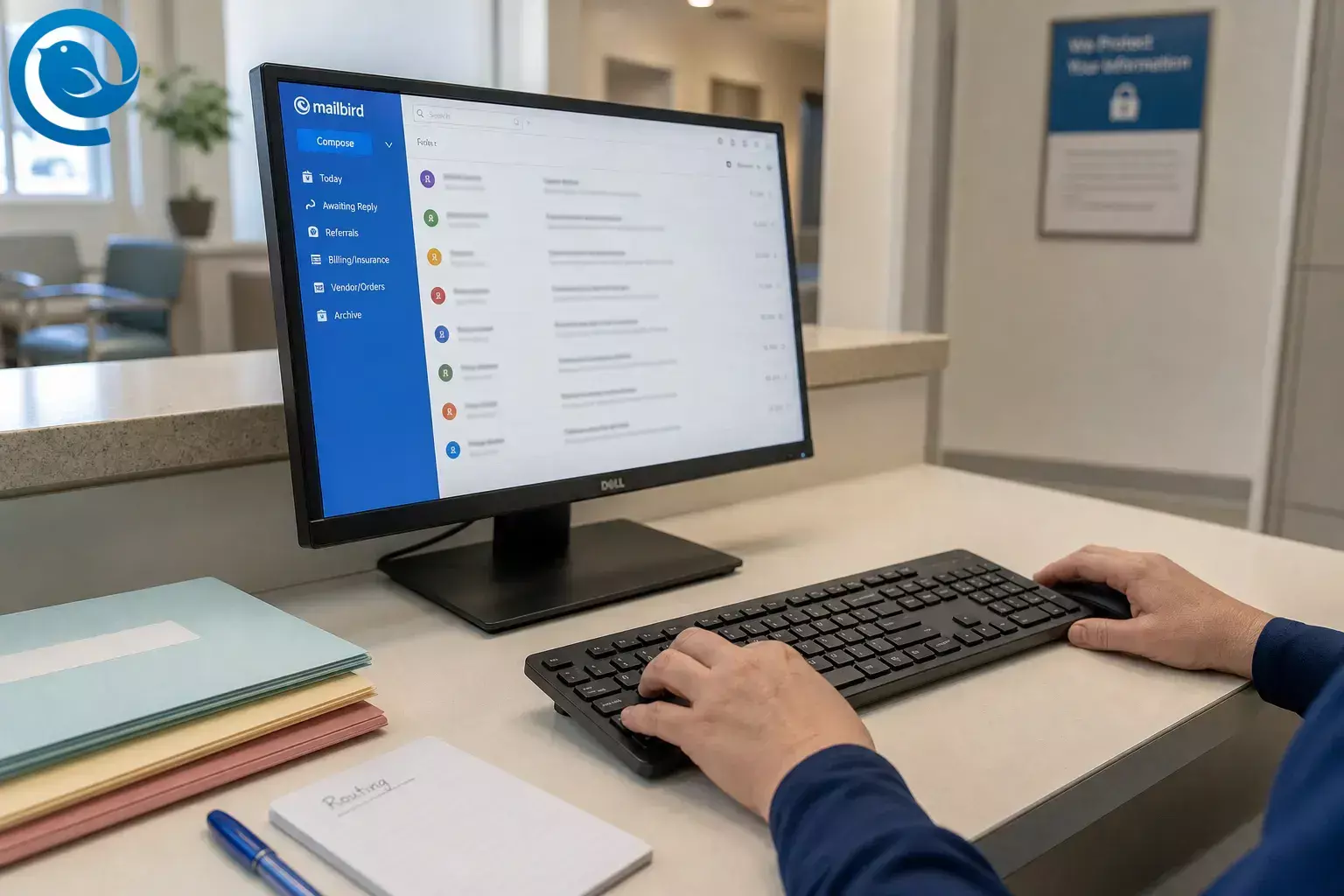
La gestión de correos electrónicos en salud en una consulta médica no se trata solo de mantener ordenada una bandeja de entrada de recepción. Una buena organización de la bandeja de entrada en consultas médicas debe incluir mensajes de pacientes, derivaciones, facturación, laboratorios y proveedores, y cada uno necesita un responsable adecuado además de claras pautas de privacidad y confidencialidad.
Utilice los pasos a continuación para convertir varias bandejas de correo de la clínica en un solo flujo de trabajo organizado y respetuoso con la privacidad en Mailbird con carpetas claras, propiedad basada en roles y respuestas reutilizables. Luego, realice una breve prueba con el equipo antes de que el personal lo utilice en vivo.
Novedades
HHS OCR anunció un acuerdo HIPAA
El , HHS OCR anunció un acuerdo HIPAA tras un ataque de phishing que permitió a un tercero no autorizado acceder a ePHI a través de la cuenta de correo electrónico de un miembro del personal, comprometiendo a 1.980 pacientes. 1 Lo que significa para usted: la configuración de su bandeja de entrada forma parte de la privacidad del paciente, no solo de la administración de la oficina.
TL;DR
Respuesta rápida
El flujo de trabajo más simple para el correo electrónico en clínica con Mailbird es conectar solo los buzones que necesitan triaje diario, activar la Bandeja de Entrada Unificada, mantener una lista corta de carpetas, crear algunas reglas por cuenta y usar respuestas aprobadas por el personal. Luego, decida qué mensajes pueden quedarse en el correo y cuáles deben trasladarse al teléfono, portal o a su flujo de trabajo clínico existente. 9 11 12 13 2 7
Antes de empezar
- Requisitos previos: Acceso de inicio de sesión a cada buzón, permiso para conectar cuentas de trabajo y una lista clara de quién se encarga de recepción, referencias, facturación y revisión clínica.
- Herramientas: Mailbird, su proveedor de correo electrónico aprobado y una nota compartida simple para plantillas y reglas.
- Tiempo: Planifique una sesión de configuración, más tiempo adicional para plantillas y pruebas del personal.
- Coste: Puede empezar con Mailbird Gratis. Si necesita varias cuentas en una bandeja de entrada o funciones exclusivas de Premium como Plantillas de Correo Electrónico, consulte primero los detalles del plan actual. 14 13 24
- Notas de seguridad: Los proveedores de salud pueden usar el correo electrónico con salvaguardas, pero la Norma de Seguridad aún requiere un enfoque documentado para proteger la ePHI en tránsito, controlar el acceso y capacitar al personal. Si una empresa externa maneja PHI para su práctica, confirme el acuerdo adecuado de asociado comercial u otra documentación requerida antes del lanzamiento. 2 4 6
- Para verificar: Su política de tiempo de respuesta, su política fuera de horario y qué mensajes deben pasar al teléfono, portal o su flujo de trabajo clínico existente en lugar de permanecer en el correo electrónico.
Cómo configurar un flujo de trabajo de correo electrónico para una consulta médica
Cómo configurar un flujo de trabajo de correo electrónico para una consulta médica
-
Mapear cada buzón antes de tocar la bandeja de entrada
Abre una nota y crea columnas para dirección , propósito , riesgo de PHI y primer lector . Enumera cada buzón activo que tu consulta revise: recepción, referencias, facturación, clínico, alertas de laboratorio, proveedores y boletines, y marca cada uno como Diario u Ocasional para que solo las cuentas correctas entren en el flujo de trabajo diario.
Verificar: Puedes señalar cada dirección y decir quién la lee primero, quién es el respaldo y si pertenece a la vista diaria de triaje.
-
Escribe una página corta de enrutamiento llamada “Qué va dónde”
Mantenla corta. Dirige la programación de pacientes y formularios a recepción, referencias a la cola de referencias, preguntas de facturación a facturación y todo lo que requiera juicio clínico al flujo de trabajo autorizado que ya usas. Añade una línea en lenguaje sencillo sobre las expectativas de respuesta y otra que explique cuando el correo electrónico no es el canal adecuado para la necesidad clínica del paciente. 2 7
Verificar: Cualquier miembro del personal puede clasificar un lote reciente de correos en el cubo correcto sin pedir ayuda.
-
Añade las cuentas adecuadas a Mailbird y activa la Bandeja de entrada unificada
En Mailbird, ve a Menú → Configuración → Cuentas → Añadir , conecta cada buzón y luego habilita Bandeja de entrada unificada y configúrala para que se abra al iniciar. La Bandeja de entrada unificada aparece después de conectar más de una cuenta, y Mailbird recuerda qué cuenta recibió el mensaje para que las respuestas salgan desde la dirección correcta. 8 9
Verificar: Puedes ver el correo de las cuentas conectadas en una sola vista y enviar una respuesta de prueba desde cada cuenta conectada sin elegir el remitente equivocado.
-
Codifica con colores las cuentas y mantén la lista de carpetas pequeña
Asigna un color distinto a cada cuenta, luego crea una lista corta de carpetas en Configuración → Carpetas . Un conjunto básico simple incluye Hoy , Esperando respuesta , Referencias , Facturación/Seguros , Proveedor/Pedidos y Archivo . Para organizar la bandeja de entrada de una consulta médica, una lista corta de carpetas casi siempre supera a un árbol profundo. 10 11
Verificar: Cada cuenta tiene un color, las carpetas caben en una pantalla y el personal puede identificar a simple vista de qué buzón proviene un mensaje.
-
Asigna por rol, no por persona
Usa etiquetas de rol en los nombres de las carpetas o en la nota de enrutamiento, como Recepción , Enfermería/Asistente Médico , Revisión clínica , Referencias y Facturación . Esto mantiene el trabajo en movimiento durante vacaciones, pausas para almuerzo y cambios de personal. Si necesitas revisión específica por proveedor, añade subcarpetas por proveedor bajo el rol.
Verificar: Cada categoría tiene un primer lector y un respaldo, y nadie dice “eso estaba en la bandeja personal de alguien” ya.
-
Crea solo las reglas que ahorran clics evidentes
Abre la pestaña Filtros y crea reglas dentro de cada cuenta para dominios de socios de referencia, palabras clave de facturación, avisos de laboratorio o proveedor y correo de bajo valor evidente. Usa Guardar y Ejecutar para probar la regla en mensajes existentes. Importante: Los filtros de Mailbird no se sincronizan con tu servidor de correo y solo se ejecutan mientras Mailbird está abierto. Además, si quieres mover mensajes a carpetas, crea esas reglas por cuenta: Mover a carpeta y Copiar a carpeta no se admiten cuando el filtro se crea bajo Cuentas unificadas . 12
Verificar: Tu prueba mueve correctamente el correo evidente y sabes qué reglas deben existir a nivel del proveedor para noches o fines de semana.
-
Crea respuestas, identidades y firmas aprobadas
Ve a Configuración → Identidades → Añadir , crea las identidades salientes que tu clínica realmente necesita y guarda respuestas breves para los mensajes que respondes cada semana: solicitudes de cita, recepción de referencias, solicitudes de registros, entrega a facturación y escalada de “por favor llame a la consulta”. Mailbird soporta identidades separadas, y las Plantillas de correo electrónico te permiten reutilizar respuestas comunes; si no usas Premium, mantén texto genérico aprobado en un documento compartido bloqueado o borradores guardados como solución alternativa. 8 13
Verificar: Puedes enviar un mensaje de prueba desde cada identidad, y cada plantilla suena como tu consulta, no como un guion genérico.
-
establece límites de privacidad antes de que cualquiera use el nuevo flujo de trabajo en vivo
Utiliza la información mínima necesaria para la tarea, verifica la dirección del destinatario antes de enviar, decide qué temas permanecen en el correo electrónico frente al portal o teléfono, y evita cuentas personales para el trabajo en la clínica. HHS dice que los proveedores de salud pueden usar el correo electrónico con salvaguardas, y los pacientes pueden solicitar métodos alternativos de comunicación razonables. Si un proveedor maneja PHI en nombre de tu consulta, confirma la documentación correcta de asociado comercial antes de confiar en esa herramienta. 3 5 6
Verificar: El personal puede explicar la regla para el correo electrónico de pacientes, correo de referencias, correo de proveedores y qué se excluye completamente del correo electrónico.
-
Confirma acceso, formación y baja
Pide a tu administrador de correo o líder de TI que confirme acceso solo para usuarios actuales, listas de propietarios de buzones compartidos, controles de autenticación del proveedor de correo y una revisión simple del acceso cada vez que alguien cambia de rol o se va. La reciente guía de OCR tras casos de phishing y ransomware apunta a análisis de riesgos, controles de auditoría, autenticación de usuarios, cifrado cuando sea apropiado y formación del personal como salvaguardas esenciales. 1 2
Verificar: Sabes quién elimina el acceso del personal que se va y dónde se documenta ese paso.
-
Realiza una prueba en vivo con un pequeño lote de correos recientes
Procesa un pequeño lote de mensajes reales de los últimos días usando el nuevo flujo de trabajo. Corrige cualquier carpeta que reciba el correo equivocado, elimina cualquier regla no utilizada y reescribe cualquier plantilla que suene rígida o confusa. Luego guarda el flujo final en un SOP corto para que la cobertura sea fácil cuando alguien esté ausente.
Verificar: La bandeja de entrada de triaje termina solo con los mensajes que aún necesitan acción hoy, y el equipo puede explicar la rutina sin adivinar.
Si necesitas primero la configuración básica, comienza con la configuración estándar multi-cuenta de Mailbird y luego añade carpetas, reglas y textos de respuesta específicos de la clínica. 15 24
Por qué funciona este flujo de trabajo de correo electrónico en clínicas
Un flujo de trabajo de correo electrónico en clínicas se descompone cuando cada mensaje plantea tres preguntas a la vez: ¿de qué cuenta proviene?, ¿quién es el propietario?, y ¿es el correo electrónico el canal adecuado? Una vista unificada responde rápidamente a la primera pregunta, un pequeño sistema de carpetas y reglas responde a la segunda, y las medidas de privacidad responden a la tercera. Por eso, una buena organización de la bandeja de entrada en el consultorio médico ahorra tiempo sin perder el control de la gestión de correos electrónicos en salud. 9 12 5
Solución de problemas
- Síntoma: No ves la Bandeja Unificada. Causa probable: Solo hay una cuenta conectada, o la Bandeja Unificada está desactivada. Solución: Añade una segunda cuenta y luego habilita la Bandeja Unificada en Ajustes → Cuentas . 9
- Síntoma: El mismo mensaje aparece dos veces. Causa probable: Fue enviado a dos cuentas conectadas, así que la Bandeja Unificada muestra una copia para cada cuenta. Solución: Comprueba qué direcciones lo recibieron o mantén una de esas cuentas fuera de la vista unificada diaria. 21
- Síntoma: Las reglas funcionaron durante el día pero se perdieron correos durante la noche. Causa probable: Los filtros de Mailbird solo se ejecutan mientras Mailbird está abierto. Solución: Recrea las reglas que deben ejecutarse a nivel del proveedor de correo o mantén la estación de trabajo de triaje abierta durante las horas en que esperas que se activen las reglas. 12
- Síntoma: Un mensaje desaparece de la Bandeja de entrada después de que respondes. Causa probable: Enviar + Archivar está activado. Solución: Desactiva esa función o busca el mensaje en el Archivo. 22
- Síntoma: Una cuenta no se conecta. Causa probable: La autenticación de dos factores está activada y el proveedor espera una contraseña específica para la aplicación, o IMAP está desactivado. Solución: Crea la contraseña para la aplicación que requiere tu proveedor y asegúrate de que IMAP esté habilitado antes de reconectar la cuenta. 17 18
- Síntoma: El correo no se envía o los borradores quedan atascados. Causa probable: Configuración SMTP incorrecta, problemas de autenticación del proveedor o software de seguridad bloqueando Mailbird. Solución: Actualiza Enviados y Borradores, verifica la configuración SMTP del proveedor y pon a Mailbird en la lista blanca de tu antivirus o firewall si es necesario. 19 20
- Síntoma: Los remitentes bloqueados aún llegan a la bandeja de entrada. Causa probable: El Bloqueo de remitentes de Mailbird solo funciona mientras la aplicación está abierta. Solución: Mantén Mailbird abierto o también bloquea al remitente a nivel del proveedor de correo. 16
- Síntoma: Falta el botón de plantilla. Causa probable: Las plantillas de correo electrónico son una función exclusiva de la versión Premium. Solución: Mejora la versión si quieres plantillas dentro de la aplicación, o usa borradores o fragmentos aprobados como alternativa. 13
Opciones de configuración según el tipo de práctica
- Práctica de un solo proveedor: Mantenerlo minimalista con una cuenta clínica y una cuenta administrativa si es posible, además de una lista de carpetas muy corta.
- Clínica con varios proveedores: Mantener un color de cuenta por proveedor o rol, luego agregar subcarpetas específicas del proveedor solo bajo Revisión del Clínico para que la vista principal se mantenga corta. 10
- Práctica especializada con muchas referencias: Mantener el correo de referencias en la vista diaria unificada, pero mover los boletines, marketing y avisos de proveedores de bajo valor fuera de ella para que el personal no entierre nuevas consultas bajo ruido.
- Sin Premium o ambiente de TI estricta: Usar Mailbird para identidades, colores, carpetas y vista unificada, pero mantener el texto de respuesta aprobado en un documento compartido seguro o borradores guardados en lugar de plantillas en la aplicación. 8 13
Preparación anticipada, almacenamiento y escalado
- Preparación anticipada: Escribe la página de enrutamiento, la lista de carpetas y el texto de respuesta aprobado antes de conectar los buzones de correo de todos.
- Almacenamiento: Mantén la página de flujo de trabajo, las respuestas aprobadas y la lista de propietarios de acceso en la misma carpeta SOP compartida y segura que tu oficina ya utiliza.
- Escalado: Cuando agregues un nuevo proveedor o ubicación, duplica primero las mismas etiquetas de rol, conjunto de carpetas y plantillas; luego revisa los derechos de acceso y cualquier documentación del proveedor relacionada con PHI antes de ponerlo en marcha. 6
Preguntas Frecuentes
¿Se permite el correo electrónico regular para la comunicación con pacientes bajo HIPAA?
¿Las respuestas seguirán enviándose desde la dirección correcta de la clínica en la Bandeja de Entrada Unificada?
Sí. En la Bandeja de Entrada Unificada, Mailbird realiza un seguimiento de qué cuenta recibió el mensaje para que las respuestas salgan desde la dirección correcta.
Fuentes: 9
¿Tenemos que incluir todas las cuentas en la Bandeja de Entrada Unificada?
No. Incluya solo las direcciones que realmente necesitan triaje diario. Las cuentas tranquilas u ocasionales pueden mantenerse separadas.
Fuentes: 9
¿Funcionan las reglas de Mailbird cuando la aplicación está cerrada?
No. Los filtros de Mailbird solo se ejecutan mientras la aplicación está abierta. Si una regla debe ejecutarse durante la noche o cuando la estación de trabajo está desatendida, créela también a nivel del proveedor de correo.
Fuentes: 12
¿Cuándo necesitamos un acuerdo de asociado comercial?
Si una empresa externa maneja información protegida de salud en nombre de su práctica, verifique si actúa como un asociado comercial y asegúrese de que la documentación necesaria esté en su lugar antes de usarla.
Fuentes: 6
¿Pueden el personal de recepción o facturación responder algunos correos electrónicos de los pacientes?
A menudo, sí — para programación, formularios, facturación y enrutamiento cuando su flujo de trabajo escrito lo permite. Cualquier cosa que requiera juicio clínico debe pasar al flujo de trabajo autorizado.
Fuentes: 23
¿Podemos usar plantillas para el correo electrónico de pacientes?
Sí. Las plantillas pueden ayudar con respuestas comunes. En Mailbird, el contenido de la plantilla se puede reutilizar, pero los campos de destinatarios no se guardan con la plantilla.
Fuentes: 13
¿Qué debe quedar fuera de una bandeja de entrada general de clínica?
Cualquier cosa que necesite atención clínica inmediata o que no encaje en la política de correo electrónico aprobada de su práctica. El correo electrónico debe coincidir con la necesidad clínica del paciente y el camino de respuesta de su clínica, integrando la gestión de correos electrónicos en salud.
Lista de verificación rápida para la implementación
- ☐ Cada buzón tiene un propietario y un respaldo
- ☐ Solo las cuentas adecuadas están en la vista unificada diaria
- ☐ Cada cuenta tiene un color claro
- ☐ La lista de carpetas es corta y visible
- ☐ Las reglas se probaron con correos reales
- ☐ El texto de respuesta aprobado está listo
- ☐ Las identidades de salida coinciden con las firmas correctas
- ☐ Las reglas de privacidad y escalada están documentadas
- ☐ La revisión de acceso y el responsable de la baja están documentados
- ☐ El equipo realizó una prueba en vivo antes de la implementación
Divulgación
Orientación operativa general solamente—no es asesoramiento legal. Si su práctica maneja información de salud protegida , haga que el responsable de privacidad, seguridad o TI revise la configuración antes de que el personal la utilice en vivo.
Fuentes
- HHS OCR: Acuerdo con Top of the World Ranch Treatment Center (19 de febrero de 2026)
- CMS Medicare Learning Network: Conceptos básicos de HIPAA para proveedores: normas de privacidad, seguridad y notificación de violaciones (mayo 2025)
- HHS FAQ: Proveedores que utilizan correo electrónico para discutir problemas de salud y tratamientos con pacientes
- HHS FAQ: Envío de información de salud protegida electrónica (e-PHI) por correo electrónico o internet bajo la regla de seguridad
- HHS: Requisito de Mínimo Necesario
- HHS: Entidades Cubiertas y Asociados Comerciales
- Código de Ética Médica de la AMA Opinión 2.3.1: Comunicación electrónica con pacientes
- Centro de Ayuda Mailbird: Conectar cuentas y agregar identidades en Mailbird
- Centro de Ayuda Mailbird: Bandeja de entrada unificada
- Centro de Ayuda Mailbird: Indicador de color de bandeja de entrada unificada
- Centro de Ayuda Mailbird: Cómo organizar carpetas desde Mailbird
- Centro de Ayuda Mailbird: Configurar filtros y reglas
- Centro de Ayuda Mailbird: Plantillas de correo electrónico
- Centro de Ayuda Mailbird: ¿Mailbird es gratuito?
- Mailbird: Cómo gestionar múltiples cuentas de correo electrónico en una sola bandeja de entrada
- Centro de Ayuda Mailbird: Bloquear remitente
- Centro de Ayuda Mailbird: Solución de problemas de autenticación en Mailbird
- Centro de Ayuda Mailbird: Cómo habilitar IMAP para tu cuenta de correo en Mailbird
- Centro de Ayuda Mailbird: Ya no puedo recibir ni enviar correos electrónicos
- Centro de Ayuda Mailbird: Los correos fallan al enviar / Error al enviar / Los correos quedan en borradores
- Centro de Ayuda Mailbird: ¿Por qué veo correos duplicados en Mailbird?
- Centro de Ayuda Mailbird: Cuando respondo un correo, desaparece de mi bandeja de entrada. ¿Por qué?
- Asociación Médica Americana: ¿Mito o realidad? Sólo los médicos pueden responder mensajes en el portal del paciente
- Mailbird: Cómo combinar múltiples cuentas de correo en una sola bandeja de entrada


