Zarządzanie Emailami w Przychodniach: Zorganizowane i Prywatne Skrzynki
Zarządzanie emailami w opiece zdrowotnej obejmuje wiadomości pacjentów, skierowań, faktur, laboratoriów i dostawców z jasnymi zasadami prywatności. Zorganizuj kilka skrzynek w jednym efektywnym workflow Mailbird.



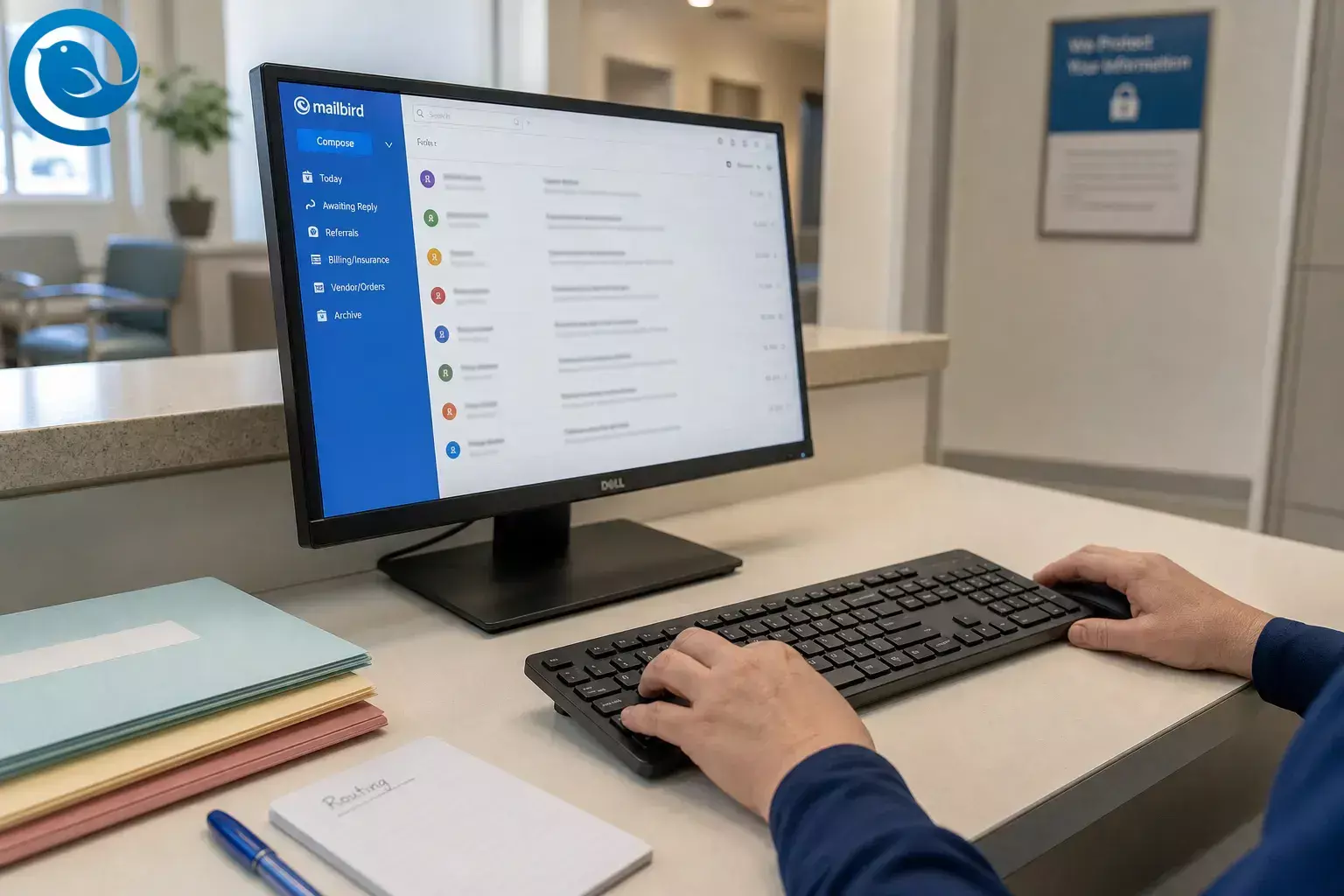
Zarządzanie e-mailem w opiece zdrowotnej w praktyce medycznej to nie tylko utrzymanie porządku w jednej skrzynce odbiorczej recepcji. Dobra organizacja skrzynki pocztowej w gabinecie medycznym musi obejmować wiadomości od pacjentów, skierowań, rozliczeń, laboratoriów i dostawców, a każda z nich wymaga odpowiedniego właściciela oraz jasnych zasad prywatności i poufności.
Skorzystaj z poniższych kroków, aby połączyć kilka skrzynek klinicznych w jedną zorganizowaną, dbającą o prywatność pracę w Mailbird z jasnymi folderami, przypisaniem odpowiedzialności według ról oraz wielokrotnego użytku odpowiedziami. Następnie przeprowadź krótki test zespołowy, zanim personel zacznie korzystać z niej na żywo.
Co nowego
HHS OCR ogłosił ugodę HIPAA
W dniu , HHS OCR ogłosił ugodę HIPAA po tym, jak atak phishingowy pozwolił nieautoryzowanej osobie trzeciej uzyskać dostęp do ePHI poprzez konto e-mail członka personelu, naruszając prywatność 1 980 pacjentów. 1 Co to dla Ciebie oznacza: konfiguracja Twojej skrzynki odbiorczej to część prywatności pacjenta, nie tylko administracji biura.
TL;DR
Szybka odpowiedź
Najprostszy kliniczny przepływ pracy z e-mailami w Mailbird polega na podłączeniu tylko tych skrzynek, które wymagają codziennej selekcji, włączeniu Skrzynki Wspólnej, utrzymaniu krótkiej listy folderów, utworzeniu kilku reguł dla poszczególnych kont oraz korzystaniu z zatwierdzonych przez personel odpowiedzi. Następnie zdecyduj, które wiadomości mogą pozostać w e-mailu, a które muszą zostać przekierowane na telefon, portal lub do istniejącego klinicznego przepływu zadań. 9 11 12 13 2 7
Zanim zaczniesz
- Wymagania wstępne: Dostęp do logowania do każdej skrzynki, uprawnienia do łączenia kont służbowych oraz jasna lista osób odpowiedzialnych za recepcję, skierowania, rozliczenia i przegląd kliniczny.
- Narzędzia: Mailbird, zatwierdzony dostawca poczty e-mail oraz prosta współdzielona notatka na szablony i zasady.
- Czas: Zaplanuj jedną sesję konfiguracji oraz dodatkowy czas na szablony i testy pracowników.
- Koszty: Możesz zacząć od Mailbird Free. Jeśli potrzebujesz wielu kont w jednej skrzynce lub funkcji Premium, takich jak Szablony e-maili, najpierw sprawdź szczegóły aktualnego planu. 14 13 24
- Uwagi dotyczące bezpieczeństwa: Dostawcy opieki zdrowotnej mogą korzystać z e-maili pod warunkiem zabezpieczeń, ale Zasada Bezpieczeństwa nadal wymaga udokumentowanego podejścia do ochrony ePHI w trakcie przesyłania, kontroli dostępu i szkolenia personelu. Jeśli zewnętrzna firma obsługuje PHI dla Twojej praktyki, potwierdź właściwą umowę z partnerem biznesowym lub inne wymagane dokumenty przed wdrożeniem. 2 4 6
- Do weryfikacji: Twoja polityka czasu reakcji, polityka poza godzinami pracy oraz które wiadomości muszą zostać przekierowane na telefon, portal lub do istniejącego klinicznego przepływu zadań, zamiast pozostawać w e-mailu.
Jak skonfigurować przepływ pracy e-mail w praktyce medycznej
Jak skonfigurować przepływ pracy e-mail w praktyce medycznej
-
Zmapuj każdą skrzynkę przed rozpoczęciem pracy z odebranymi wiadomościami
Otwórz notatkę i utwórz kolumny dla adresu , celu , ryzyka PHI oraz pierwszego czytelnika . Wypisz wszystkie aktywne skrzynki, które obsługuje Twoja praktyka – recepcję, skierowania, rozliczenia, lekarzy, powiadomienia z laboratorium, dostawców i newslettery – i oznacz każdą jako Codzienne lub Okazjonalne , tak aby tylko odpowiednie konta trafiały do codziennego przepływu pracy.
Sprawdź: Możesz wskazać każdy adres i powiedzieć, kto czyta go jako pierwszy, kto jest jego wsparciem oraz czy należy do codziennego widoku triage.
-
Napisz krótką stronę z trasowaniem o nazwie „Co gdzie trafia”
Zachowaj ją krótko. Kieruj umawianie pacjentów i formularze do recepcji, skierowania do kolejki skierowań, pytania o rozliczenia do działu rozliczeń, a wszystko, co wymaga oceny klinicznej, do licencjonowanego przepływu pracy, którego już używasz. Dodaj jeden prosty w zrozumieniu wiersz o oczekiwaniach dotyczących odpowiedzi i jeden wiersz wyjaśniający, kiedy e-mail nie jest właściwym kanałem dla potrzeb klinicznych pacjenta. 2 7
Sprawdź: Każdy pracownik potrafi samodzielnie posortować niedawno odebrane e-maile do właściwej kategorii bez konieczności proszenia o pomoc.
-
Dodaj odpowiednie konta do Mailbird i włącz Unified Inbox
W Mailbird przejdź do Menu → Ustawienia → Konta → Dodaj , podłącz każde konto, następnie włącz Unified Inbox i ustaw jego otwieranie przy starcie programu. Unified Inbox pojawia się po podłączeniu więcej niż jednego konta, a Mailbird zapamiętuje, które konto otrzymało wiadomość, dzięki czemu odpowiedzi wysyłane są z właściwego adresu. 8 9
Sprawdź: Możesz zobaczyć wiadomości ze wszystkich podłączonych kont na jednym widoku i wysłać testową odpowiedź z każdego konta bez wyboru niewłaściwego nadawcy.
-
Nadaj kontom kolory i utrzymuj krótki zestaw folderów
Ustaw odrębny kolor dla każdego konta, następnie stwórz krótki zestaw folderów w Ustawienia → Foldery . Prosty zestaw startowy to Dzisiaj , Oczekujące na odpowiedź , Skierowania , Rozliczenia/Ubezpieczenia , Dostawcy/Zamówienia oraz Archiwum . W organizacji skrzynki medycznej krótka lista folderów zwykle sprawdza się lepiej niż rozbudowane drzewo folderów. 10 11
Sprawdź: Każde konto ma swój kolor, foldery mieszczą się na jednym ekranie, a pracownicy od razu widzą, z której skrzynki pochodzi wiadomość.
-
Przydzielaj zadania według roli, nie osoby
Używaj etykiet ról w nazwach folderów lub na stronie trasowania, takich jak Recepcja , Pielęgniarka/Asystent Medyczny , Przegląd kliniczny , Skierowania oraz Rozliczenia . To utrzymuje przepływ pracy podczas urlopów, przerw obiadowych i rotacji personelu. Jeśli potrzebujesz przeglądu specyficznego dla konkretnego świadczeniodawcy, dodaj podfoldery dla niego pod rolą.
Sprawdź: Każda kategoria ma przypisanego pierwszego czytelnika i zastępcę, a nikt nie mówi już „to było w czyjejś prywatnej skrzynce”.
-
Twórz tylko reguły, które oszczędzają oczywiste kliknięcia
Otwórz zakładkę Filtry i utwórz reguły w obrębie każdego konta dla domen partnerów skierowań, słów kluczowych z działu rozliczeń, powiadomień laboratorium lub dostawców oraz wyraźnie niskowartościowych wiadomości. Użyj Zapisz i uruchom , aby przetestować regułę na istniejących wiadomościach. Ważne: filtry Mailbird nie synchronizują się z serwerem pocztowym i działają tylko gdy program Mailbird jest uruchomiony. Jeśli chcesz przenosić wiadomości do folderów, utwórz te reguły dla każdego konta — Przenieś do folderu i Kopiuj do folderu nie są obsługiwane, gdy filtr jest tworzony w części Unified Accounts . 12
Sprawdź: Testowy przebieg reguł przenosi wyraźne wiadomości poprawnie i wiesz, które reguły muszą istnieć też po stronie dostawcy na noc czy weekend.
-
Stwórz zatwierdzone odpowiedzi, tożsamości i podpisy
Przejdź do Ustawienia → Tożsamości → Dodaj , utwórz identyfikatory nadawcy, których Twoja klinika naprawdę potrzebuje, i zapisz krótkie odpowiedzi na wiadomości, na które odpowiadasz co tydzień: prośby o wizytę, potwierdzenia otrzymania skierowania, prośby o dokumentację, przekazanie rozliczeń i eskalację „proszę zadzwonić do biura”. Mailbird obsługuje różne tożsamości, a szablony e-mail pozwalają wielokrotnie używać standardowych odpowiedzi; jeśli nie korzystasz z wersji Premium, trzymaj zatwierdzony, ogólny tekst w zablokowanym, wspólnym dokumencie lub w zapisanych szkicach jako plan awaryjny. 8 13
Sprawdź: Możesz wysłać wiadomość testową z każdej tożsamości, a każdy szablon brzmi jak Twoja praktyka – nie jak uniwersalny skrypt.
-
Ustaw zasady prywatności zanim ktoś zacznie korzystać z nowego przepływu pracy na żywo
Używaj tylko niezbędnych informacji do zadania, sprawdzaj adres odbiorcy przed wysłaniem, decyduj, które tematy pozostają w e-mailu, a które w portalu lub przez telefon, i unikaj wykorzystywania kont prywatnych do pracy w klinice. HHS mówi, że świadczeniodawcy mogą korzystać z e-maila z zabezpieczeniami, a pacjenci mogą domagać się rozsądnych alternatywnych metod komunikacji. Jeśli dostawca obsługuje PHI w imieniu Twojej praktyki, upewnij się, że masz właściwe dokumenty dla współpracy przed poleganiem na tym narzędziu. 3 5 6
Sprawdź: Personel potrafi wyjaśnić zasady dla e-maili pacjentów, skierowań, dostawców oraz co jest całkowicie usuwane z e-maili.
-
Potwierdź dostęp, szkolenie i procedury odejścia
Poproś administratora poczty lub kierownika IT o potwierdzenie, że dostęp mają tylko aktualni użytkownicy, listy właścicieli skrzynek współdzielonych, kontrole uwierzytelniania dostawcy e-mail oraz regularne przeglądy dostępu przy zmianie funkcji lub odejściu pracownika. Najnowsze wytyczne OCR po przypadkach phishingu i ransomware wskazują, że rdzeniem zabezpieczeń są analiza ryzyka, kontrole audytu, uwierzytelnianie użytkowników, szyfrowanie, gdy jest to stosowne, oraz szkolenia pracowników. 1 2
Sprawdź: Wiesz, kto usuwa dostęp odchodzącym pracownikom i gdzie ta procedura jest udokumentowana.
-
Przeprowadź test na żywo z niewielką liczbą ostatnich e-maili
Przetwórz małą partię rzeczywistych wiadomości z ostatnich kilku dni, korzystając z nowego przepływu pracy. Popraw każdy folder, który błędnie zbiera wiadomości, usuń nieużywane reguły i popraw szablony, które brzmią sztywno lub myląco. Następnie zapisz finalny przepływ pracy w krótkiej instrukcji SOP, aby łatwo było go realizować podczas nieobecności pracowników.
Sprawdź: Skrzynka triage kończy się tylko na wiadomościach wymagających dzisiejszego działania, a zespół potrafi wyjaśnić procedurę bez zgadywania.
Jeśli potrzebujesz najpierw podstawowej konfiguracji, zacznij od standardowego ustawienia wielu kont w Mailbird, a następnie dodaj foldery, reguły i tekst odpowiedzi specyficzne dla kliniki. 15 24
Dlaczego ten workflow e-mailowy w klinice działa
Workflow e-mailowy w klinice zawodzi, gdy każda wiadomość wywołuje jednocześnie trzy pytania: z którego konta pochodzi, do kogo należy oraz czy e-mail jest w ogóle właściwym kanałem? Zunifikowany widok szybko odpowiada na pierwsze pytanie, prosty system folderów i reguł na drugie, a zasady prywatności rozwiązują trzecie. Dlatego dobra organizacja skrzynki odbiorczej w gabinecie medycznym oszczędza czas bez utraty kontroli. 9 12 5
Rozwiązywanie problemów
- Objaw: Nie widzisz Skrzynki Zjednoczonej. Prawdopodobna przyczyna: Połączone jest tylko jedno konto lub Skrzynka Zjednoczona jest wyłączona. Naprawa: Dodaj drugie konto, a następnie włącz Skrzynkę Zjednoczoną w Ustawienia → Konta . 9
- Objaw: Ta sama wiadomość pojawia się dwa razy. Prawdopodobna przyczyna: Została wysłana do dwóch połączonych kont, więc Skrzynka Zjednoczona pokazuje kopię dla każdego konta. Naprawa: Sprawdź, które adresy ją otrzymały, lub wyłącz jedno z tych kont z codziennego widoku zjednoczonego. 21
- Objaw: Reguły działały w ciągu dnia, ale przegapiły wiadomości nocne. Prawdopodobna przyczyna: Filtry Mailbird działają tylko, gdy Mailbird jest otwarty. Naprawa: Odtwórz reguły, które muszą działać, na poziomie dostawcy poczty lub utrzymuj otwartą stację roboczą do triage w godzinach, w których oczekujesz działania reguł. 12
- Objaw: Wiadomość znika z Odebranych po odpowiedzi. Prawdopodobna przyczyna: Włączona jest funkcja Wyślij + Archiwizuj . Naprawa: Wyłącz tę funkcję lub znajdź wiadomość w Archiwum. 22
- Objaw: Konto nie łączy się. Prawdopodobna przyczyna: Włączona jest dwuetapowa weryfikacja i dostawca wymaga hasła specyficznego dla aplikacji lub IMAP jest wyłączony. Naprawa: Utwórz wymagane przez dostawcę hasło aplikacji i upewnij się, że IMAP jest włączony przed ponownym podłączeniem konta. 17 18
- Objaw: Poczta nie chce się wysłać lub szkice pozostają zablokowane. Prawdopodobna przyczyna: Nieprawidłowe ustawienia SMTP, problemy z uwierzytelnianiem po stronie dostawcy lub oprogramowanie zabezpieczające blokujące Mailbird. Naprawa: Odśwież foldery Wysłane i Szkice, zweryfikuj ustawienia SMTP dostawcy i jeśli to konieczne, dodaj Mailbird do białej listy w programie antywirusowym lub zaporze. 19 20
- Objaw: Zablokowani nadawcy nadal trafiają do skrzynki odbiorczej. Prawdopodobna przyczyna: Blokada nadawcy w Mailbird działa tylko, gdy aplikacja jest otwarta. Naprawa: Utrzymuj Mailbird włączony lub zablokuj nadawcę także na poziomie dostawcy poczty. 16
- Objaw: Brak przycisku szablonu. Prawdopodobna przyczyna: Szablony e-mail są funkcją dostępną tylko w wersji Premium. Naprawa: Uaktualnij, jeśli chcesz mieć szablony w aplikacji, lub użyj zatwierdzonych szkiców lub fragmentów jako alternatywy. 13
Opcje konfiguracji w zależności od typu praktyki
- Praktyka jednoosobowa: Zachowaj minimalizm z jednym kontem klinicznym i jednym kontem administratora, jeśli to możliwe, oraz bardzo krótką listą folderów.
- Klinika wielodostawca: Utrzymuj jeden kolor konta dla każdego dostawcy lub roli, następnie dodaj podfoldery specyficzne dla dostawcy tylko pod Przeglądem Klinicznym , aby główny widok pozostał krótki. 10
- Praktyka specjalistyczna z dużą ilością skierowań: Trzymaj maile ze skierowaniami w codziennym zjednoczonym widoku, ale przenieś biuletyny, marketing oraz powiadomienia niskiej wartości od dostawców poza niego, aby personel nie zakopywał nowych konsultacji pod szumem.
- Brak wersji Premium lub ścisłe środowisko IT: Używaj Mailbird do zarządzania tożsamościami, kolorami, folderami i zjednoczonym widokiem, ale trzymaj zatwierdzone teksty odpowiedzi w zabezpieczonym współdzielonym dokumencie lub zapisanych szkicach zamiast szablonów w aplikacji. 8 13
Przygotowanie z wyprzedzeniem, przechowywanie i skalowanie
- Przygotowanie z wyprzedzeniem: Napisz stronę routingu, listę folderów oraz zatwierdzony tekst odpowiedzi, zanim połączysz skrzynki pocztowe wszystkich użytkowników.
- Przechowywanie: Przechowuj stronę przepływu pracy, zatwierdzone odpowiedzi oraz listę właścicieli dostępu w tym samym bezpiecznym, wspólnym folderze SOP, którego już używa Twoje biuro.
- Skalowanie: Gdy dodajesz nowego dostawcę lub lokalizację, najpierw zduplikuj te same etykiety ról, zestaw folderów i szablony — potem sprawdź prawa dostępu oraz wszelką dokumentację dostawcy PHI przed uruchomieniem. 6
Najczęściej zadawane pytania
Czy zwykły e-mail jest dozwolony do komunikacji z pacjentem zgodnie z HIPAA?
Czy odpowiedzi nadal będą wysyłane z właściwego adresu kliniki w Unified Inbox?
Tak. W Unified Inbox Mailbird śledzi, które konto otrzymało wiadomość, dzięki czemu odpowiedzi wychodzą z właściwego adresu.
Źródła: 9
Czy musimy dodać każde konto do Unified Inbox?
Nie. Uwzględnij tylko te adresy, które naprawdę wymagają codziennej triage. Ciche lub okazjonalne konta mogą pozostać osobne.
Źródła: 9
Czy reguły Mailbird działają, gdy aplikacja jest zamknięta?
Nie. Filtry Mailbird działają tylko gdy aplikacja jest otwarta. Jeśli reguła musi działać w nocy lub kiedy stanowisko jest bez nadzoru, utwórz ją również na poziomie dostawcy poczty.
Źródła: 12
Kiedy potrzebujemy umowy o współpracy biznesowej?
Jeśli zewnętrzna firma przetwarza chronione informacje zdrowotne w imieniu Twojej praktyki, sprawdź, czy działa jako współpracownik biznesowy i upewnij się, że wymagane dokumenty są przygotowane przed użyciem.
Źródła: 6
Czy pracownicy recepcji lub działu rozliczeń mogą odpowiadać na niektóre e-maile pacjentów?
Często tak – w kwestii umawiania wizyt, formularzy, rozliczeń i kierowania, jeśli pisemny schemat pracy na to pozwala. Wszystko, co wymaga oceny klinicznej, powinno przejść do procedur z licencjonowanym personelem.
Źródła: 23
Czy możemy używać szablonów do e-maili pacjentów?
Tak. Szablony mogą pomóc przy typowych odpowiedziach. W Mailbird treść szablonu może być ponownie używana, ale pola odbiorcy nie są zapisywane z szablonem.
Źródła: 13
Co powinno pozostać poza ogólną skrzynką kliniki?
Lista kontrolna szybkiego wdrożenia
- ☐ Każda skrzynka ma właściciela i zastępcę
- ☐ Tylko odpowiednie konta są widoczne w codziennym zintegrowanym widoku
- ☐ Każde konto ma przypisany wyraźny kolor
- ☐ Lista folderów jest krótka i widoczna
- ☐ Reguły zostały przetestowane na rzeczywistej poczcie
- ☐ Zatwierdzony tekst odpowiedzi jest gotowy
- ☐ Tożsamości nadawcy odpowiadają właściwym podpisom
- ☐ Zasady prywatności i eskalacji zostały spisane
- ☐ Przegląd dostępu oraz odpowiedzialność za odejście z zespołu zostały udokumentowane
- ☐ Zespół przeprowadził test na żywo przed wdrożeniem
Informacja
Ogólne wskazówki operacyjne — nie porada prawna. Jeśli w Twojej praktyce występuje chroniona informacja zdrowotna , niech osoba odpowiedzialna za prywatność, bezpieczeństwo lub IT sprawdzi konfigurację przed rozpoczęciem jej użytkowania przez personel.
Źródła
- HHS OCR: Ugoda Top of the World Ranch Treatment Center (19 lutego 2026)
- CMS Medicare Learning Network: Podstawy HIPAA dla świadczeniodawców: prywatność, bezpieczeństwo i zasady powiadamiania o naruszeniach (maj 2025)
- HHS FAQ: Świadczeniodawcy korzystający z e-maila do omawiania kwestii zdrowotnych i leczenia z pacjentami
- HHS FAQ: Wysyłanie elektronicznych informacji zdrowotnych (e-PHI) e-mailem lub przez internet zgodnie z Zasadą Bezpieczeństwa
- HHS: Wymóg minimalnej niezbędności
- HHS: Podmioty objęte ochroną i partnerzy biznesowi
- Kodeks Etyki Medycznej AMA Opinia 2.3.1: Elektroniczna komunikacja z pacjentami
- Centrum pomocy Mailbird: Łączenie kont i dodawanie tożsamości w Mailbird
- Centrum pomocy Mailbird: Zintegrowana skrzynka odbiorcza
- Centrum pomocy Mailbird: Wskaźnik kolorów zintegrowanej skrzynki odbiorczej
- Centrum pomocy Mailbird: Jak organizować foldery w Mailbird
- Centrum pomocy Mailbird: Konfigurowanie filtrów i reguł
- Centrum pomocy Mailbird: Szablony e-maili
- Centrum pomocy Mailbird: Czy Mailbird jest darmowy?
- Mailbird: Jak zarządzać wieloma kontami e-mail w jednej skrzynce odbiorczej
- Centrum pomocy Mailbird: Blokowanie nadawcy
- Centrum pomocy Mailbird: Rozwiązywanie problemów z uwierzytelnianiem w Mailbird
- Centrum pomocy Mailbird: Jak włączyć IMAP dla konta e-mail w Mailbird
- Centrum pomocy Mailbird: Nie mogę już odbierać ani wysyłać e-maili
- Centrum pomocy Mailbird: E-maile nie mogą zostać wysłane / Błąd wysyłania / E-maile pozostają w szkicach
- Centrum pomocy Mailbird: Dlaczego widzę duplikaty e-maili w Mailbird?
- Centrum pomocy Mailbird: Gdy odpowiadam na e-mail, znika on z mojej skrzynki odbiorczej. Dlaczego?
- American Medical Association: Mit czy fakt? Tylko lekarze mogą odpowiadać na wiadomości w portalu pacjenta
- Mailbird: Jak połączyć wiele kont e-mail w jedną skrzynkę odbiorczą


