Gestão de Emails para Consultórios Médicos: Caixas de Entrada Organizadas e Privadas
A gestão de emails na saúde deve incluir mensagens de pacientes, encaminhamentos, faturação, laboratórios e fornecedores, cada uma com o responsável adequado e um nível claro de privacidade. Transforme várias caixas de entrada de clínicas em um fluxo de trabalho Mailbird organizado e privado.



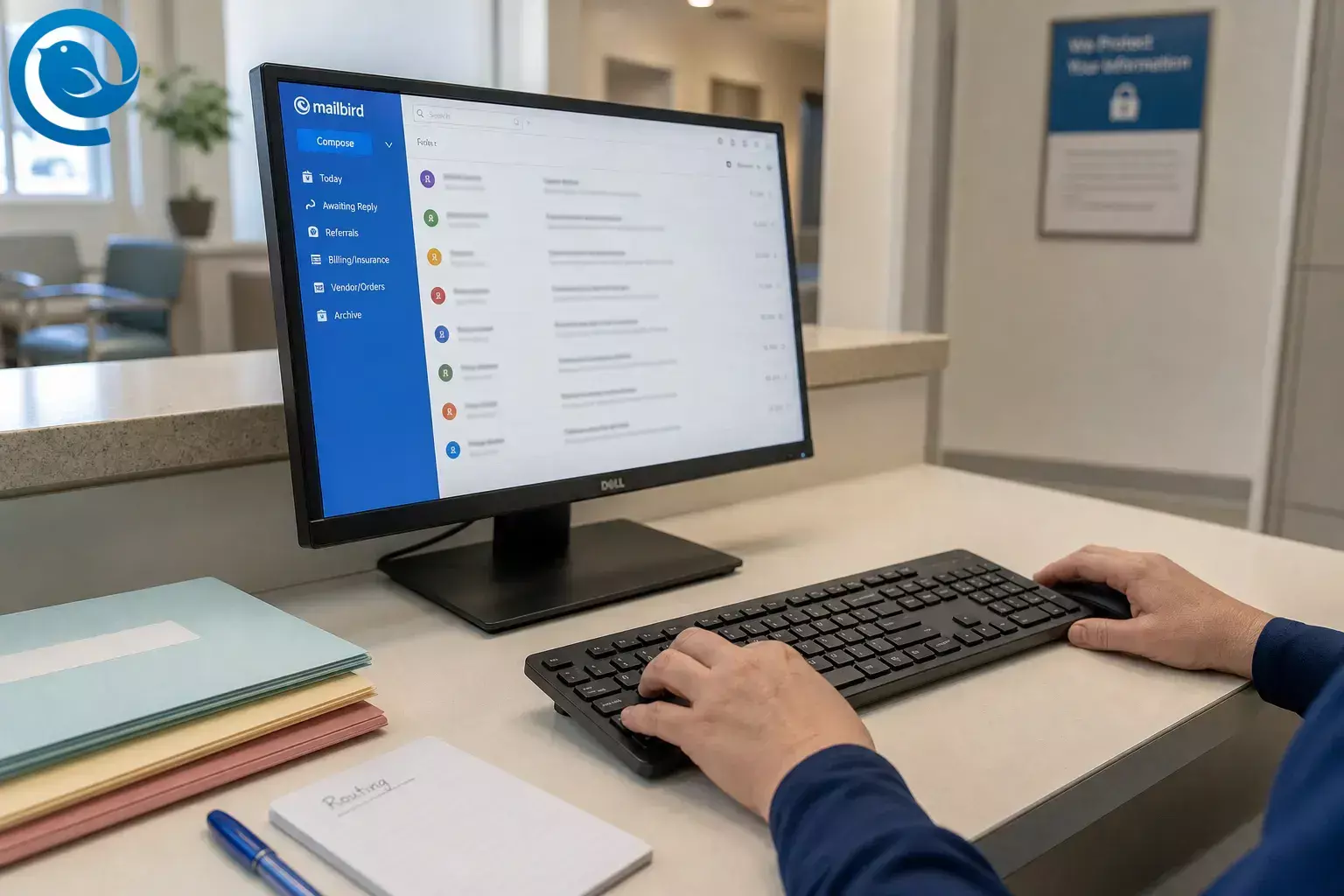
A gestão de e-mail na saúde numa clínica médica não consiste apenas em manter a caixa de entrada da receção organizada. Uma boa organização da caixa de entrada do consultório médico tem de abranger mensagens de pacientes, referências, faturação, laboratório e fornecedores, e cada uma delas precisa do responsável correto, além de regras claras de privacidade e confidencialidade.
Utilize os passos abaixo para transformar várias caixas de correio da clínica numa única operação organizada e consciente da privacidade no Mailbird, com pastas claras, responsabilidade baseada em funções e respostas reutilizáveis. Depois, faça um pequeno teste com a equipa antes de o pessoal usar em direto.
Novidades
HHS OCR anunciou um acordo HIPAA
Em , o HHS OCR anunciou um acordo HIPAA depois de um ataque de phishing que permitiu a uma terceira parte não autorizada aceder a ePHI através da conta de email de um membro da equipa, comprometendo 1.980 pacientes. 1 O que isto significa para si: a configuração da sua caixa de entrada faz parte da privacidade dos pacientes, não apenas da administração do escritório.
TL;DR
Resposta rápida
O fluxo de trabalho de email mais simples para clínicas no Mailbird é conectar apenas as caixas de correio que precisam de triagem diária, ativar a Caixa de Entrada Unificada, manter uma lista curta de pastas, criar algumas regras por conta e usar respostas aprovadas pela equipa. Depois, decida quais as mensagens que podem ficar no email e quais devem passar para telefone, portal ou para o seu fluxo de trabalho clínico existente. 9 11 12 13 2 7
Antes de começar
- Pré-requisitos: Acesso de início de sessão a cada caixa de correio, autorização para ligar contas de trabalho e uma lista clara de quem é responsável pela receção, encaminhamentos, faturação e revisão clínica.
- Ferramentas: Mailbird, o seu fornecedor de e-mail aprovado, e uma nota partilhada simples para modelos e regras.
- Tempo: Planeie uma sessão de configuração, mais tempo extra para modelos e testes da equipa.
- Custo: Pode começar com o Mailbird Free. Se precisar de múltiplas contas numa caixa de entrada ou funcionalidades apenas Premium, como Modelos de Email, verifique primeiro os detalhes do plano atual. 14 13 24
- Notas de segurança: Os prestadores de cuidados de saúde podem usar e-mail com salvaguardas, mas a Regra de Segurança exige ainda uma abordagem documentada para proteger a ePHI em trânsito, controlar o acesso e formar a equipa. Se uma empresa externa tratar da PHI para a sua prática, confirme o acordo de associado de negócios adequado ou outra documentação necessária antes da implementação. 2 4 6
- Para verificar: A sua política de tempos de resposta, a sua política fora de horas e quais as mensagens que devem ser transferidas para telefone, portal ou para o seu fluxo de trabalho clínico existente em vez de permanecer no e-mail.
Como configurar um fluxo de trabalho de e-mail numa prática médica
Como configurar um fluxo de trabalho de e-mail numa prática médica
-
Mapeie todas as caixas de correio antes de mexer na caixa de entrada
Abra uma nota e crie colunas para endereço , finalidade , risco de PHI , e primeiro leitor . Liste todas as caixas de correio ativas que a sua prática consulta – receção, encaminhamentos, faturação, clínico, alertas de laboratório, fornecedores e newsletters – e marque cada uma como Diário ou Ocasional para que apenas as contas corretas entrem no fluxo de trabalho diário.
Verifique: Pode indicar cada endereço e dizer quem o lê primeiro, quem faz a sua substituição e se pertence à vista diária de triagem.
-
Escreva uma página curta de encaminhamento chamada “O que vai para onde”
Mantenha-a curta. Direcione o agendamento de pacientes e formulários para a receção, encaminhamentos para a fila de encaminhamentos, questões de faturação para faturação, e tudo o que exija julgamento clínico para o fluxo de trabalho licenciado que já usa. Adicione uma frase em linguagem simples sobre expectativas de resposta e uma linha explicando quando o e-mail não é o canal adequado para a necessidade clínica do paciente. 2 7
Verifique: Qualquer membro da equipa pode classificar um lote recente de e-mails na categoria certa sem pedir ajuda.
-
Adicione as contas corretas ao Mailbird e ligue a Caixa de Entrada Unificada
No Mailbird, vá a Menu → Definições → Contas → Adicionar , conecte cada caixa de correio, depois ative Caixa de Entrada Unificada e configure-a para abrir ao arrancar. A Caixa de Entrada Unificada aparece depois de mais de uma conta estar conectada, e o Mailbird lembra qual conta recebeu a mensagem para que as respostas sejam enviadas do endereço correto. 8 9
Verifique: Pode ver correio das contas conectadas numa só vista e enviar uma resposta de teste de cada conta conectada sem escolher o remetente errado.
-
Código de cores para as contas e mantenha a lista de pastas pequena
Defina uma cor distinta para cada conta, depois crie uma lista curta de pastas em Definições → Pastas . Um conjunto inicial simples é Hoje , À Espera de Resposta , Encaminhamentos , Faturação/Seguro , Fornecedor/Pedidos , e Arquivo . Para a organização da caixa de entrada do consultório médico, uma lista curta de pastas é melhor que uma árvore profunda na maioria das vezes. 10 11
Verifique: Cada conta tem uma cor, as pastas cabem numa só tela, e a equipa consegue identificar à primeira vista de que caixa de correio veio uma mensagem.
-
Atribua por função, não por pessoa
Utilize rótulos de função nos nomes das pastas ou na nota de encaminhamento, como Receção , Enfermeiro Técnico , Revisão Clínica , Encaminhamentos , e Faturação . Isto mantém o trabalho a avançar durante férias, pausas para almoço e turnos na equipa. Se precisar de revisão específica do prestador, adicione subpastas para o prestador sob a função.
Verifique: Cada categoria tem um primeiro leitor e um substituto, e ninguém diz “isso estava na caixa de entrada pessoal de alguém” outra vez.
-
Crie apenas as regras que poupam cliques óbvios
Abra o separador Filtragem e crie regras dentro de cada conta para domínios de parceiros de encaminhamento, palavras-chave de faturação, avisos de laboratório ou fornecedores, e correio de baixo valor óbvio. Use Guardar e Executar para testar a regra em mensagens existentes. Importante: os filtros do Mailbird não são sincronizados com o seu servidor de mail e só funcionam enquanto o Mailbird está aberto. Além disso, se quiser mover mensagens para pastas, crie essas regras por conta — Mover para pasta e Copiar para pasta não são suportados quando o filtro é criado sob Contas Unificadas . 12
Verifique: A sua execução de teste move o correio óbvio corretamente, e sabe quais regras também devem existir ao nível do prestador para noites ou fins de semana.
-
Crie respostas aprovadas, identidades e assinaturas
Vá a Definições → Identidades → Adicionar , crie as identidades de envio que a sua clínica realmente precisa, e guarde respostas curtas para as mensagens que responde todas as semanas: pedidos de marcação, receção de encaminhamentos, pedidos de registos, transferência para faturação, e escalamento de “por favor, ligue para o consultório”. O Mailbird suporta identidades separadas, e Modelos de Email permitem reutilizar respostas comuns; se não usar a versão Premium, mantenha texto genérico aprovado num documento partilhado bloqueado ou rascunhos guardados como alternativa. 8 13
Verifique: Pode enviar uma mensagem de teste de cada identidade, e cada modelo soa como a sua prática — não como um guião genérico.
-
Defina limites de privacidade antes de alguém usar o novo fluxo de trabalho ao vivo
Use a informação mínima necessária para a tarefa, verifique o endereço do destinatário antes de enviar, decida quais tópicos ficam no e-mail versus portal ou telefone, e mantenha contas pessoais fora do trabalho da clínica. O HHS diz que prestadores de saúde podem usar o e-mail com salvaguardas, e os pacientes podem pedir métodos alternativos razoáveis de comunicação. Se um fornecedor processar PHI em nome da sua prática, confirme a papelada correta de associado de negócios antes de confiar nessa ferramenta. 3 5 6
Verifique: A equipa consegue explicar a regra para e-mails de pacientes, e-mails de encaminhamento, e-mails de fornecedores e o que é totalmente removido do e-mail.
-
Confirme acesso, formação e saída
Peça ao seu administrador de correio ou responsável de TI para confirmar o acesso apenas ao utilizador atual, listas de proprietários de caixas de correio partilhadas, controlos de autenticação do fornecedor de e-mail e uma revisão simples de acesso sempre que alguém muda de função ou sai. Orientações recentes do OCR após casos de phishing e ransomware apontam para análise de risco, controlos de auditoria, autenticação do utilizador, encriptação quando apropriado, e formação da força de trabalho como salvaguardas essenciais. 1 2
Verifique: Sabe quem remove o acesso a membros da equipa que saem e onde essa etapa está documentada.
-
Faça um teste ao vivo com um pequeno lote de e-mails recentes
Processe um pequeno lote de mensagens reais dos últimos dias usando o novo fluxo de trabalho. Corrija qualquer pasta que receba o correio errado, remova qualquer regra não utilizada, e reescreva qualquer modelo que pareça rígido ou confuso. Depois guarde o fluxo de trabalho final num SOP curto para que seja fácil cobrir quando alguém estiver ausente.
Verifique: A caixa de entrada de triagem termina só com as mensagens que ainda precisam de ação hoje, e a equipa consegue explicar a rotina sem adivinhações.
Se precisar da configuração base primeiro, comece com a configuração padrão multi-conta do Mailbird e depois acrescente pastas específicas da clínica, regras e texto de resposta por cima. 15 24
Por que este fluxo de trabalho de e-mail da clínica funciona
Um fluxo de trabalho de e-mail numa clínica falha quando cada mensagem levanta três questões ao mesmo tempo: de qual conta é esta mensagem, quem a possui, e se o e-mail é mesmo o canal adequado? Uma visão unificada responde rapidamente à primeira questão, um pequeno sistema de pastas e regras responde à segunda, e diretrizes de privacidade respondem à terceira. É por isso que uma boa organização da caixa de entrada de consultório médico poupa tempo sem perder controlo. 9 12 5
Resolução de Problemas
- Sintoma: Não vê a Caixa de Entrada Unificada. Causa provável: Apenas uma conta está conectada, ou a Caixa de Entrada Unificada está desligada. Correção: Adicione uma segunda conta, depois ative a Caixa de Entrada Unificada em Definições → Contas . 9
- Sintoma: A mesma mensagem aparece duas vezes. Causa provável: Foi enviada para duas contas ligadas, por isso a Caixa de Entrada Unificada mostra uma cópia para cada conta. Correção: Verifique quais endereços a receberam, ou mantenha uma dessas contas fora da vista unificada diária. 21
- Sintoma: As regras funcionaram durante o dia mas falharam com o correio da noite. Causa provável: Os filtros do Mailbird só funcionam enquanto o Mailbird está aberto. Correção: Recrie as regras que têm de funcionar ao nível do fornecedor de correio ou mantenha a estação de triagem aberta durante as horas em que espera que as regras sejam aplicadas. 12
- Sintoma: Uma mensagem desaparece da Caixa de Entrada depois de responder. Causa provável: Enviar + Arquivar está ativado. Correção: Desligue essa funcionalidade ou procure a mensagem no Arquivo. 22
- Sintoma: Uma conta não conecta. Causa provável: A autenticação de dois fatores está ativada e o fornecedor exige uma palavra-passe específica da app, ou o IMAP está desativado. Correção: Crie a palavra-passe da app que o fornecedor exige e certifique-se que o IMAP está ativado antes de reconectar a conta. 17 18
- Sintoma: O correio não envia, ou os rascunhos ficam presos. Causa provável: Definições SMTP incorretas, problemas de autenticação no lado do fornecedor, ou software de segurança a bloquear o Mailbird. Correção: Atualize Enviados e Rascunhos, verifique as definições SMTP do fornecedor, e inclua o Mailbird na lista branca do seu antivírus ou firewall, se necessário. 19 20
- Sintoma: Remetentes bloqueados ainda chegam à caixa de entrada. Causa provável: O Bloqueio de Remetentes do Mailbird funciona apenas enquanto a app está aberta. Correção: Mantenha o Mailbird a funcionar ou bloqueie também o remetente ao nível do fornecedor de correio. 16
- Sintoma: O botão de modelo está em falta. Causa provável: Os Modelos de Email são uma funcionalidade apenas para o Premium. Correção: Faça upgrade se quer modelos na app, ou use rascunhos ou snippets aprovados como alternativa. 13
Opções de configuração por tipo de prática
- Prática de prestador único: Mantenha o mínimo possível com uma conta clínica e uma conta administrativa, se possível, além de uma lista de pastas muito curta.
- Clínica com vários prestadores: Mantenha uma cor de conta por prestador ou função, depois adicione subpastas específicas do prestador apenas em Revisão do Clínico para que a visualização principal se mantenha curta. 10
- Prática especializada com muitas referências: Mantenha o correio de referências na visualização unificada diária, mas mova newsletters, marketing e avisos de fornecedores de baixo valor para fora dela, para que os funcionários não enterram novos consultórios sob ruído.
- Sem Premium ou ambiente de TI restrito: Use o Mailbird para identidades, cores, pastas e visualização unificada, mas mantenha o texto de resposta aprovado num documento partilhado seguro ou em rascunhos guardados em vez de em modelos na aplicação. 8 13
Preparação antecipada, armazenamento e escalamento
- Preparação antecipada: Escreva a página de roteamento, a lista de pastas e o texto de resposta aprovado antes de conectar as caixas de correio de todos.
- Armazenamento: Mantenha a página do fluxo de trabalho, as respostas aprovadas e a lista de responsáveis pelo acesso na mesma pasta SOP compartilhada segura que o seu escritório já utiliza.
- Escalamento: Ao adicionar um novo prestador ou local, duplique primeiro as mesmas etiquetas de função, conjunto de pastas e modelos — depois revise os direitos de acesso e qualquer documentação do fornecedor PHI antes de entrar em funcionamento. 6
Perguntas Frequentes
É permitido usar email regular para comunicação com pacientes segundo a HIPAA?
As respostas continuam a ser enviadas a partir do endereço correto da clínica na Caixa de Entrada Unificada?
Sim. Na Caixa de Entrada Unificada, o Mailbird acompanha qual conta recebeu a mensagem para que as respostas sejam enviadas a partir do endereço correto.
Fontes: 9
Temos de colocar todas as contas na Caixa de Entrada Unificada?
Não. Inclua apenas os endereços que realmente precisam de triagem diária. Contas silenciosas ou ocasionais podem ficar separadas.
Fontes: 9
As regras do Mailbird funcionam quando a aplicação está fechada?
Não. Os filtros do Mailbird só funcionam enquanto a aplicação está aberta. Se uma regra precisar de correr durante a noite ou quando a estação de trabalho estiver desatendida, crie-a também ao nível do fornecedor de email.
Fontes: 12
Quando é necessário um acordo de associado comercial?
Se uma empresa externa tratar informações de saúde protegidas em nome da sua clínica, verifique se atua como um associado comercial e certifique-se de que a documentação necessária está em vigor antes do uso.
Fontes: 6
A equipa da receção ou faturação pode responder a alguns emails de pacientes?
Na maioria das vezes, sim—para agendamento, formulários, faturação e encaminhamentos quando o seu fluxo de trabalho escrito o permite. Qualquer coisa que precise de julgamento clínico deve passar para o fluxo de trabalho licenciado.
Fontes: 23
Podemos usar modelos para emails de pacientes?
Sim. Os modelos podem ajudar com respostas comuns. No Mailbird, o conteúdo do modelo pode ser reutilizado, mas os campos do destinatário não são guardados com o modelo.
Fontes: 13
O que deve ficar fora de uma caixa de entrada geral da clínica?
Lista de verificação rápida para implementação
- ☐ Cada caixa de correio tem um responsável e um substituto
- ☐ Apenas as contas corretas estão na vista unificada diária
- ☐ Cada conta tem uma cor definida
- ☐ A lista de pastas é curta e visível
- ☐ As regras foram testadas com correio real
- ☐ O texto de resposta aprovado está pronto
- ☐ As identidades de envio correspondem às assinaturas corretas
- ☐ As regras de privacidade e escalonamento estão documentadas
- ☐ A revisão de acesso e o responsável pelo desligamento estão documentados
- ☐ A equipa realizou um teste ao vivo antes da implementação
Divulgações
Orientação operacional geral apenas—não é aconselhamento jurídico. Se a sua prática lida com informação de saúde protegida , peça ao responsável pela privacidade, segurança ou TI para rever a configuração antes que a equipa a utilize ao vivo.
Fontes
- HHS OCR: Acordo do Centro de Tratamento Top of the World Ranch (19 de fev. de 2026)
- CMS Medicare Learning Network: Noções básicas do HIPAA para Prestadores: Privacidade, Segurança e Regras de Notificação de Quebras (mai. 2025)
- HHS FAQ: Prestadores usando e-mail para discutir questões de saúde e tratamento com pacientes
- HHS FAQ: Envio de e-PHI por e-mail ou pela internet sob a Regra de Segurança
- HHS: Requisito do Mínimo Necessário
- HHS: Entidades Abrangidas e Associados Comerciais
- Opinião 2.3.1 do Código de Ética Médica da AMA: Comunicação eletrónica com pacientes
- Centro de Ajuda Mailbird: Conectar contas e adicionar identidades no Mailbird
- Centro de Ajuda Mailbird: Caixa de Entrada Unificada
- Centro de Ajuda Mailbird: Indicador de Cor da Caixa de Entrada Unificada
- Centro de Ajuda Mailbird: Como organizar pastas a partir do Mailbird
- Centro de Ajuda Mailbird: Configurar filtros e regras
- Centro de Ajuda Mailbird: Modelos de e-mail
- Centro de Ajuda Mailbird: O Mailbird é gratuito?
- Mailbird: Como gerir múltiplas contas de e-mail numa só caixa de entrada
- Centro de Ajuda Mailbird: Bloquear remetente
- Centro de Ajuda Mailbird: Resolução de problemas de autenticação no Mailbird
- Centro de Ajuda Mailbird: Como ativar IMAP para a sua conta de e-mail no Mailbird
- Centro de Ajuda Mailbird: Já não consigo receber ou enviar e-mails
- Centro de Ajuda Mailbird: E-mails não são enviados / Erro ao enviar / E-mails permanecem em rascunhos
- Centro de Ajuda Mailbird: Por que vejo e-mails duplicados no Mailbird?
- Centro de Ajuda Mailbird: Quando respondo a um e-mail, ele desaparece da minha Caixa de Entrada. Porquê?
- Associação Médica Americana: Mito ou fato? Apenas médicos podem responder a mensagens do portal do paciente
- Mailbird: Como combinar múltiplas contas de e-mail numa só caixa de entrada


