Windows 10: Die besten Tipps und Tricks, die Sie ausprobieren müssen

Windows 10 gibt es schon Ewigkeiten, und Millionen von Menschen werden es weiterhin nutzen, obwohl Windows 11 bereits erschienen ist. Microsoft hat mit dem Startmenü und einigen praktischen Funktionen die Grundlagen neu belebt. Mit neuen Funktionen kommen auch neue Anpassungen, und wir möchten einige der besten Windows 10 Tipps und Tricks mit Ihnen teilen, um Ihr System effizienter und besser als je zuvor laufen zu lassen.
Ein Leitfaden zu den besten Windows 10 Tipps, Tricks und Funktionen
Lassen Sie uns die besten Windows 10 Tipps und Tricks durchgehen und einen finden, der Ihre Nutzung des Betriebssystems zu einem angenehmen Erlebnis macht.
So erstellen Sie mehrere Desktops
Die Erstellung mehrerer Desktops, die nebeneinander laufen, gehört zu den besten Windows 10 Tipps und Tricks, um die Menge an Unordnung auf Ihrem Desktop zu reduzieren. Es hilft auch, verschiedene individuelle Workflows zu trennen.
- Klicken Sie auf die Schaltfläche Aufgabenansicht in der Windows-Leiste (sie befindet sich rechts neben dem Suchfeld) oder drücken Sie die Windows-Taste + Tab.
- Eine Schaltfläche mit der Bezeichnung Desktop hinzufügen erscheint - klicken Sie darauf. Die Schaltfläche X wird verwendet, um die virtuellen Desktops zu löschen.
Für eine detailliertere Anleitung zur Nutzung dieser Funktion lesen Sie den großartigen Beitrag von CNET hier.
Personalisieren Sie das Startmenü
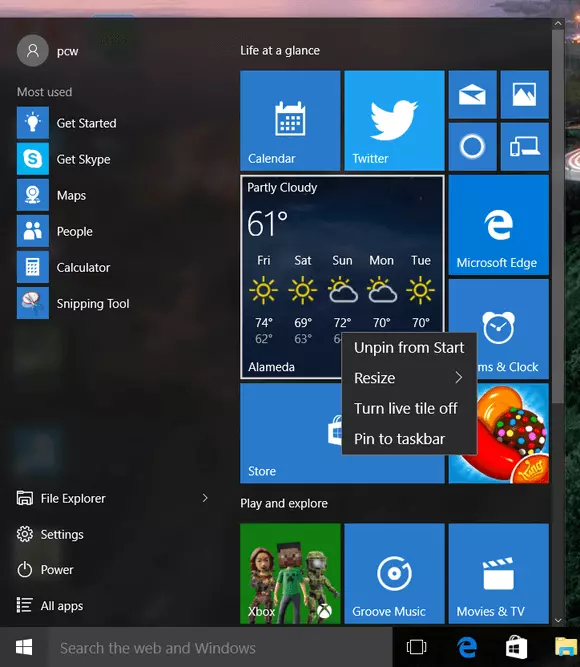
Das Startmenü, das Sie durch Klicken auf das Windows-Symbol öffnen, enthält Ihren gewohnten Zugriff auf Ihre Apps, die Systemsteuerung, den Datei-Explorer und die Shutdown-Steuerung. Aber es kann mehr sein, wenn Sie die Kachelansicht anpassen.
Die Kachelbenutzeroberfläche des Startmenüs ist im Desktop-Modus zugänglich. Die Anordnung der Live-Kacheln ist entweder zufällig oder nach dem häufigsten Zugriff sortiert; die Kacheln können leicht neu angeordnet werden, wenn Ihnen das aktuelle Aussehen nicht gefällt.
- Bewegen Sie den Cursor zur Kachelposition.
- Klicken Sie mit der rechten Maustaste auf das Touchpad.
- Es erscheinen mehrere Optionen, mit denen Sie die Kachel in der Größe ändern, die Kachel lösen, die Kachel deaktivieren oder die Kachel an die Taskleiste anheften können.
PCWorld hat großartige Arbeit geleistet, indem sie alle Dinge abgedeckt haben, die Sie mit Ihrem Windows 10 Startmenü tun können in ihrem Beitrag.
Lernen Sie Cortana kennen!
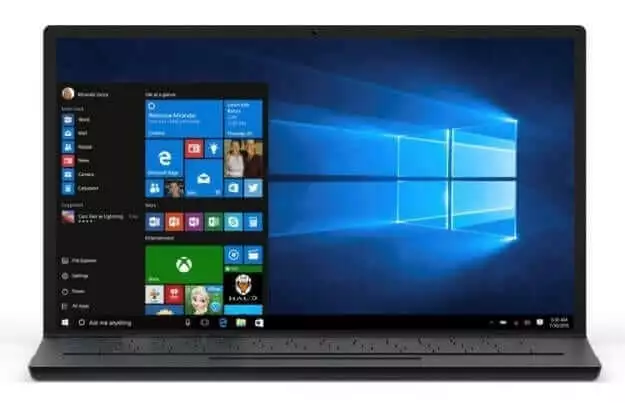
Der neue Sprachassistent für das Windows-Betriebssystem funktioniert ähnlich wie Siri von Apple mit seiner Persönlichkeit und seinen Vorhersagefähigkeiten.
Cortana ist ein optionaler Dienst; daher muss er manuell aktiviert werden. Sie können dies tun, indem Sie auf das Suchfeld neben dem Windows-Logo klicken; ein Pop-up-Fenster erscheint mit dem Cortana-Symbol, das wie ein Kreis aussieht. Es befindet sich direkt über dem Windows-Logo.
Indem Sie auf das Symbol klicken, informiert Cortana Sie, dass es kostenpflichtige Daten verwendet. Klicken Sie auf "Ich stimme zu", wenn Sie bereit sind.
Mit einem kompatiblen Mikrofon können Sie Cortana direkt Sprachbefehle erteilen. "Hey, Cortana" ist ein gängiger Satz, um sie zu starten. Sie können Ihren eigenen festlegen, indem Sie auf das Notizbuch-Symbol im Seitenmenü von Cortana klicken und die Option Einstellungen wählen.
Eine Option, um "Hey, Cortana" zu aktivieren, steht in der Mitte des Befehlsfensters zur Verfügung. Um den PC-Sprachbefehl zu personalisieren, müssen Sie Cortana beibringen, Ihre Stimme zu erkennen, indem Sie auf die Schaltfläche "meine Stimme lernen" im Dropdown-Menü Einstellungen klicken.
BGR hat alle coolen Dinge abgedeckt, die Sie mit Ihrem neuen Assistenten Cortana tun können, hier.
Notizen mit Microsoft Edge erstellen
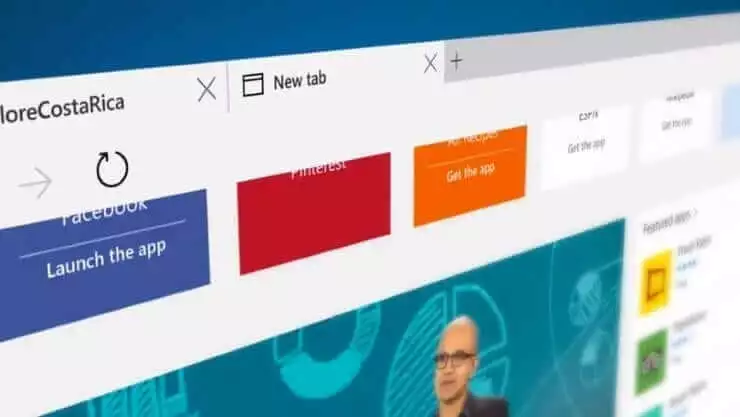
Der neu gestaltete Webbrowser von Microsoft ist ein großer Schritt nach vorne für Menschen, die IE nicht mögen. Er ist schlank, schnell und hat sogar die Fähigkeit, Webseiten zu annotieren. Sie können Webseiten einfach annotieren, indem Sie zur Toolbar-Option gehen und auf die Schaltfläche Webnotiz klicken. Optionen für Marker, Hochlighter und Radierer erscheinen, die zu den Windows 10 Tipps gehören, die Sie auf dem Bildschirm verwenden können.
Microsoft hat einen kostenlosen Leitfaden zum Download, um mehr über alle Funktionen seines Browsers zu erfahren.
Entsperren Sie Ihren Computer mit einem Fingerabdruck
Windows Hello ist eine biometrische Funktion, die dazu dient, die Sicherheit Ihres PCs zu erhöhen. Allerdings können nur Geräte mit der erforderlichen Hardware von dieser Funktion profitieren. Suchen Sie im Suchfeld nach "Einstellungs-App", wählen Sie Ihre Konten aus und melden Sie sich dann an. Sie sehen die Sicherheitsoptionen, in denen Sie Ihre Fingerabdrücke einrichten und die Funktion aktivieren können.
Sie können mehr über die Hello-Funktion von Windows 10 in dem Beitrag von TechRepublic lesen, der ihre Veröffentlichung abdeckt.
Automatische Updates deaktivieren
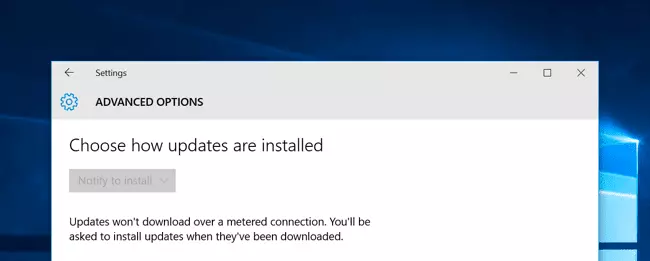
Microsoft möchte, dass Ihr PC gelegentlich automatisch aktualisiert wird, aber vielleicht möchten Sie die Dinge lieber manuell erledigen. Kein Problem. Es gibt mehrere Windows-Hacks, um automatische Updates zu deaktivieren, wobei der häufigste der folgende ist:
- Klicken Sie auf das Startmenü.
- Gehen Sie zu den Einstellungen.
- Klicken Sie auf Update & Sicherheit.
- Wählen Sie Windows Update.
- Wählen Sie "Erweiterte Optionen".
- Klicken Sie im Dropdown-Feld auf "benachrichtigen, um den Neustart neu zu planen".
Oder alternativ
- (Win + R) Öffnen Sie den Ausführen-Befehl, geben Sie "services.msn" ein und drücken Sie Enter.
- Wählen Sie "Windows Update-Dienst" aus der Liste.
- Unter der Registerkarte Allgemein deaktivieren Sie die Option "Starttyp".
- Starten Sie den PC neu.
Erweiterte Windows 10 Touchgesten
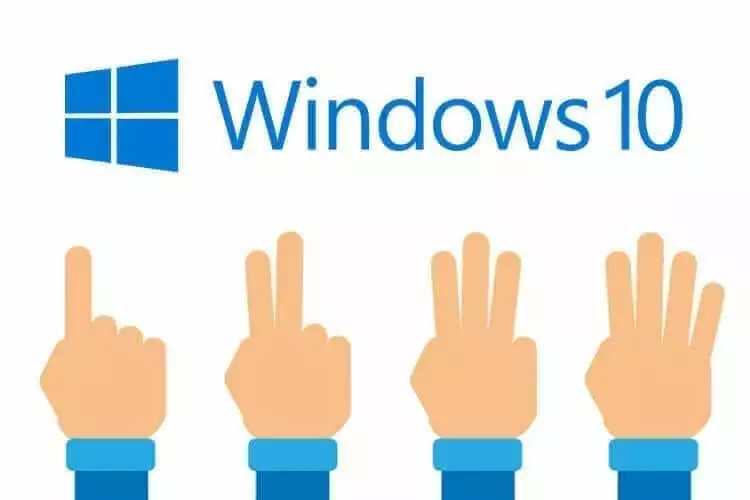
Die Navigation durch Windows 10 kann viel einfacher sein, wenn Ihr PC über eine präzise Touchpad-Funktion verfügt (ähnlich denen auf Microsoft Surface-Tablets). Um zu überprüfen, ob Ihr PC die Funktion hat, klicken Sie auf Einstellungen > Geräte > Touchpad. Wenn Ihr PC kompatibel ist, erscheint die Aussage "Ihr PC hat ein präzises Touchpad". Windows 10 Tipps, um das Beste aus dieser Funktion herauszuholen, umfassen:
- Drei Finger vertikal nach oben: öffnet die Aufgabenansicht, um alle geöffneten Fenster anzuzeigen
- Drei Finger vertikal nach unten: öffnet den Windows-Desktop
- Drei Finger nach links geworfen: zurück zur sofort zuvor geöffneten App
- Drei Finger nach rechts geworfen: Wechsel von der vorherigen zur aktuellen App
- Drei-Finger-Tipp: öffnet den Cortana-Assistenten
Hier ist ein großartiger Beitrag von Windows Central über die Gesten, die jeder Windows 10 Benutzer kennen sollte.
Einfache Tastenkombinationen für Windows 10
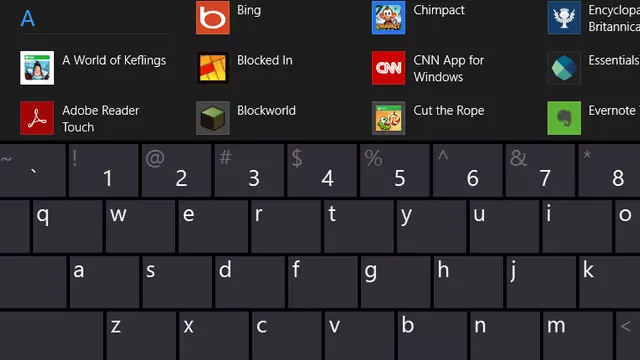
- Win - öffnet das Startmenü
- Win + G - öffnet die Spielleistenoptionen
- Win + X - öffnet das Kontextmenü der Startschaltfläche
- Win + H - öffnet die Teilen-Funktion
- Win + A - öffnet das Aktionszentrum
- Win + I - öffnet das Einstellungsmenü
- Win + E - öffnet den Standard-Windows-Datei-Explorer
- Win + L - sperrt den PC
- Win + Shift + Links/Rechts - verschiebt das aktuelle Fensterdokument zum nächsten
- Win + Ctrl + F4 - schließt den aktuellen Desktop
Gizmodos Ultimate Guide zu Windows 10 Tastenkombinationen ist ein Muss, wenn Sie mehr lernen möchten.
Stoppen Sie Windows 10, Ihre Privatsphäre zu verletzen
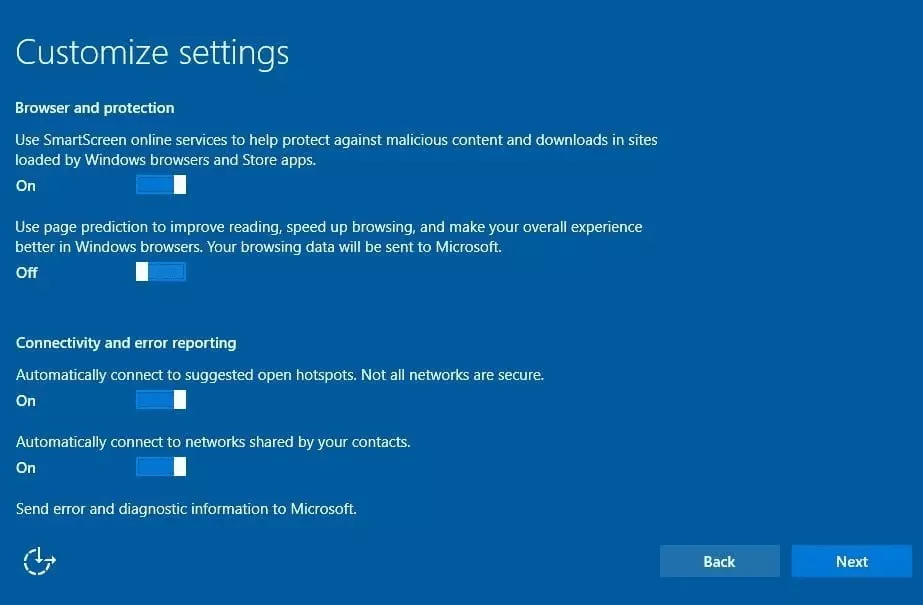
Die Microsoft-Servicevereinbarung besagt, dass sie persönliche Informationen, einschließlich der privaten Kommunikation aller Benutzer, speichern wird. Indem Sie das Betriebssystem installieren, stimmen Sie auch allen deren Bedingungen zu. Wenn Sie Ihre Informationen nicht senden möchten, gibt es mehrere Windows-Hacks, die Sie verwenden können, um sich von diesen Bedingungen abzumelden:
- Deaktivieren Sie im Einstellungsbereich alles, was Ihnen wichtig ist, aus allen 13 verschiedenen Bildschirmauswahlen. Im Allgemeinen wird eine Anfrage, ob Sie möchten, dass die verfügbaren Apps auf Ihre Kamera, Nachrichten und andere Optionen zugreifen, nach Belieben deaktiviert.
- Ändern Sie die Cortana-Einstellungen, indem Sie alle ihre Funktionen deaktivieren, da sie alle ihre Informationen an Microsoft weitergibt.
- Die letzte Änderung ist die wichtigste und muss vorgenommen werden, um den gesamten Prozess zu überprüfen. Gehen Sie zu https://choice.microsoft.com/en-gb/opt-out, und schalten Sie aus den beiden Auswahlmöglichkeiten "personalisierte Werbung, wenn ich mein Microsoft-Konto benutze" und "personalisierte Werbung in diesem Browser" alle Optionen aus. Dies gewährleistet, dass all Ihre sensiblen Informationen anonym für Dritte bleiben.
Ars Technica hat einen aktualisierten Beitrag über weitere Dinge, die Sie über die Datenschutzeinstellungen von Windows 10 wissen sollten und wie Sie sich schützen können.
Was passt sonst gut zu Windows 10?
Mailbird – einer der besten E-Mail-Clients für Windows 7, 8, 10 und jetzt 11 – bietet zahlreiche Funktionen, die das Verwalten mehrerer E-Mail-Konten einfacher und effektiver machen. Mit einem einheitlichen Posteingang, erweiterten Suchfunktionen und E-Mail-Schreibfunktionen benötigen Sie keine Tricks, um Ihr Postfach zu verwalten.
Und wenn Sie auf das neue Windows 11 umsteigen möchten, ist Mailbird für Sie bereit. Sie können alle unsere Funktionen ohne Änderungen nutzen.
Hinweis: Nach dem neuesten Chromium-Update werden wir die Mailbird-Updates für Windows 8 oder frühere Versionen nicht mehr unterstützen. Aktualisieren Sie Ihr Windows, um die Mailbird-Dienste ohne Probleme zu genießen.
Haben Sie einen Windows-Trick oder eine Funktion, die wir übersehen haben?
Teilen Sie ihn in unserem Kommentarfeld! Wir würden uns freuen, von Ihnen zu hören. Wie nutzen Sie Windows 10?
FAQ
Welche coolen Dinge kann Windows 10 tun?
Eine der coolsten Funktionen in Windows 10, die Sie in Windows 8 nicht erhalten, ist das Sprachassistenzsystem Cortana. Es ist eine KI, die Ihr Verhalten lernen und Ihr Erlebnis mit dem Windows-Betriebssystem verbessern kann.
Wie kann ich Windows 10 effizienter nutzen?
Sie können Windows 10 effizienter nutzen, indem Sie Tastenkombinationen lernen. Dies kann die Zeit, die Sie mit bestimmten Aufgaben verbringen, erheblich verkürzen, insbesondere wenn Sie keine Maus haben und mit einem Touchpad nicht gut zurechtkommen.
Wie mache ich Windows 10 benutzerfreundlicher?
Der beste Weg, Windows 10 benutzerfreundlicher zu gestalten, besteht darin, es nach Ihrem Geschmack zu personalisieren. Zum Beispiel können Sie dies mit der Kachelansicht des Startmenüs tun oder indem Sie einige Einstellungen über die Systemsteuerung anpassen.
Ist Mailbird mit Windows 11 kompatibel?
Ja, Mailbird ist mit allen Windows-Versionen von Windows 7 bis zum neuen Windows 11 kompatibel. Sie können das gleiche Nutzererlebnis genießen, wenn Sie sich entscheiden, die Versionen zu wechseln.


