Windows 10 Beste Tips en Trucs die je Moet Proberen

Windows 10 is er al jaren, en miljoenen mensen zullen het blijven gebruiken, zelfs nu Windows 11 al is uitgebracht. Microsoft ging terug naar de basis met de herintroductie van het startmenu en verschillende handige functies. Nieuwe functies brengen ook nieuwe aanpassingen met zich mee, en we willen graag enkele van de beste Windows 10 tips en trucs met je delen om je systeem efficiënter en beter dan ooit te laten werken.
Een Gids voor de Beste Windows 10 Tips, Trucs en Kenmerken
Laten we de beste Windows 10 tips en trucs doornemen en er een vinden die jouw gebruik van het besturingssysteem de meest prettige ervaring maakt.
Hoe meerdere bureaus te maken
Het maken van meerdere bureaus die naast elkaar draaien, is een van de beste Windows 10 tips en trucs om de rommel op je bureaublad te verminderen. Het helpt ook om verschillende werkstromen gescheiden te houden.
- Klik op de Taakweergave knop in de taakbalk (deze bevindt zich rechts van het zoekvak) of druk op de Windows-toets + Tab.
- Een knop met de titel Voeg een Bureau toe verschijnt – klik erop. De X-knop wordt gebruikt om de virtuele bureaus te verwijderen.
Voor een gedetailleerdere gids over het gebruik van deze functie, bekijk CNET's geweldige post hier.
Personaliseer het Startmenu
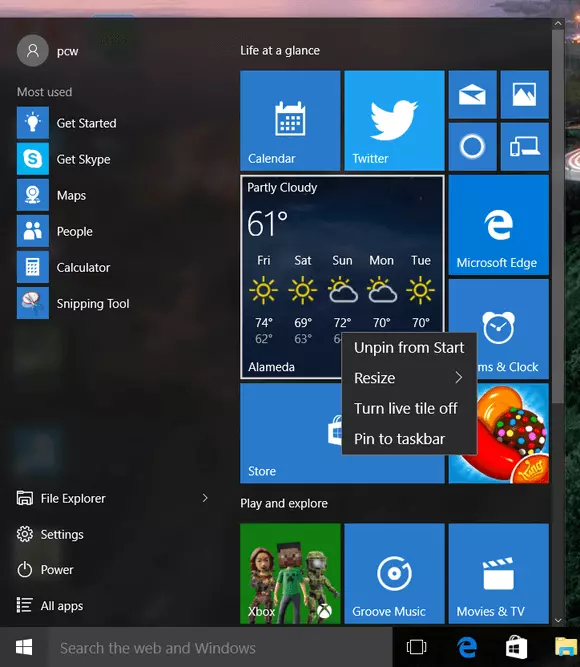
Het Startmenu, dat je opent door op het Windows-icoon te klikken, bevat je gebruikelijke toegang tot je apps, het configuratiescherm, de Verkenner en de afschakelknop. Maar het kan meer zijn als je de tegelweergave aanpast.
De tegelinterface van het Startmenu is toegankelijk in de desktopmodus. De indeling van de live tegels is willekeurig of gesorteerd op de meest onderzochte; de tegels kunnen gemakkelijk worden herschikt als je niet tevreden bent met het huidige uiterlijk.
- Beweeg de cursor naar de tegellocatie.
- Klik met de rechtermuisknop op het touchpad.
- Er verschijnt een aantal opties waar je de tegel kunt vergroten, de tegel kunt loskoppelen, de tegel kunt uitschakelen of de tegel aan de taakbalk kunt vastmaken.
PCWorld heeft geweldig werk geleverd met het behandelen van alles wat je kunt doen met je Windows 10 Startmenu in hun post.
Maak kennis met Cortana!
De nieuwe spraakassistent voor het Windows-besturingssysteem werkt net als Siri van Apple door zijn persoonlijkheid en voorspellende mogelijkheden.
Cortana is een optionele dienst; daarom moet deze handmatig worden geactiveerd. Je doet dit door op het zoekvak nabij het Windows-logo te klikken; er verschijnt een pop-upvenster met het Cortana-icoon, dat eruitziet als een cirkel. Het bevindt zich direct boven het Windows-logo.
Door op het icoon te klikken, geeft Cortana je aan dat het betaalbare data gebruikt. Klik op "Ik ga akkoord" wanneer je er klaar voor bent.
Met een compatibele microfoon kun je opdrachten rechtstreeks aan Cortana geven. "Hey, Cortana" is een veelgebruikte zin om het te activeren. Je kunt je eigen instellen door op het notitieboekicoon in het zijmenu van Cortana te klikken en de optie Instellingen te kiezen.
Een optie om "Hey, Cortana" in te schakelen is beschikbaar in het midden van het opdrachtpromptvenster. Om het pc-voicecommando te personaliseren, moet je Cortana trainen om je stem te herkennen door op de knop "leer mijn stem" in de instellingen te klikken.
BGR heeft alles gedekt over de coole dingen die je kunt doen met je nieuwe assistent, Cortana, hier.
Neem notities met Microsoft Edge
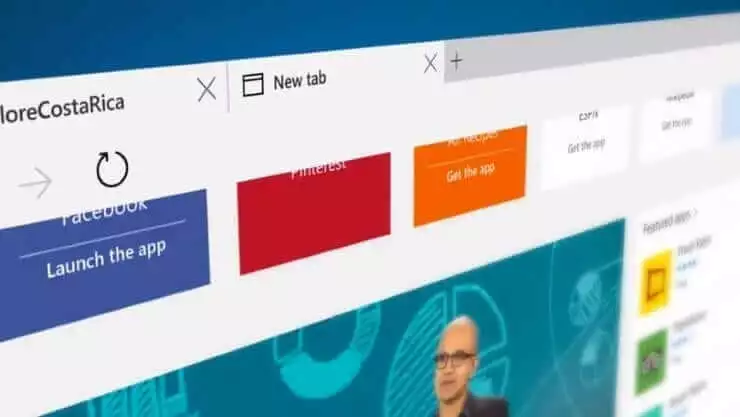
De vernieuwde webbrowser van Microsoft is een enorme stap vooruit voor mensen die geen IE leuk vinden. Het is efficiënt, snel en heeft zelfs de mogelijkheid om websites te annoteren. Je kunt webpagina's eenvoudig annoteren door naar de werkbalkoptie te gaan en op de Webnotitieknop te klikken. Opties voor markeerstift, highlighter en gum verschijnen, welke een van de Windows 10 tips zijn die je op het scherm kunt gebruiken.
Microsoft heeft een gratis gids die je kunt downloaden om te ontdekken welke functies de browser heeft.
Je computer ontgrendelen met een vingerafdruk
Windows Hello is een biometrische functie die is ontworpen om de beveiliging van je pc te vergroten. Alleen apparaten met de benodigde hardware kunnen van deze functie profiteren. Zoek "instellingen-app" via de zoekoptie, kies je accounts en log dan in. Je zult de beveiligingsopties zien waar je je vingerafdrukken kunt instellen en de functie kunt inschakelen.
Je kunt meer lezen over de Hello-functie van Windows 10 in TechRepublic's post waarin de release wordt behandeld.
Automatische updates uitschakelen
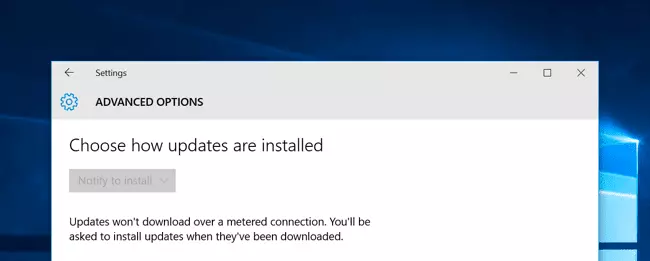
Microsoft wil dat je pc af en toe automatisch wordt bijgewerkt, maar misschien geef je er de voorkeur aan om dingen handmatig te doen. Geen probleem. Er zijn verschillende Windows hacks om automatische updates uit te schakelen, de meest voorkomende is:
- Klik op het Startmenu.
- Ga naar Instellingen.
- Klik op Bijwerken en Beveiliging.
- Kies Windows Update.
- Kies "Geavanceerde opties."
- Klik op "melding om opnieuw te plannen" in het vervolgkeuzemenu.
Of alternatief
- (Win + R) Open de snelopdracht, typ "services.msn," en druk op Enter.
- Kies "Windows-update-service" uit de lijst.
- Onder het tabblad Algemeen, schakel de optie "opstarttype" uit.
- Herstart de pc.
Geavanceerde Windows 10 aanraakt gebaren
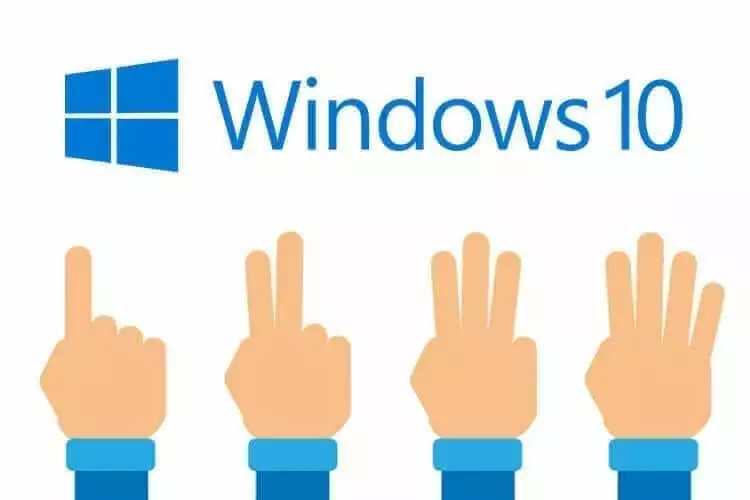
Navigeren door Windows 10 kan zoveel gemakkelijker worden als je pc een precisietouchpadfunctie heeft (vergelijkbaar met die op Microsoft Surface-tablets). Om te controleren of je pc deze functie heeft, klik je op Instellingen > Apparaten > Touchpad. Als je pc compatibel is, verschijnt er een verklaring "je pc heeft een precisietouchpad". Windows 10 tips om het meeste uit deze functie te halen omvatten:
- Drie vingers verticaal omhoog: opent de taakweergave om alle geopende vensters te tonen
- Drie vingers verticaal omlaag: opent het Windows-bureaublad
- Drie vingers naar links: terugkerend naar de onmiddellijk eerder geopende app
- Drie vingers naar rechts: schakelen van de vorige naar de huidige app
- Drie-vingers tik: opent de Cortana-assistent
Hier is een geweldige post van Windows Central over de gebaren die elke Windows 10-gebruiker zou moeten kennen.
Gemakkelijke sneltoetsen voor Windows 10
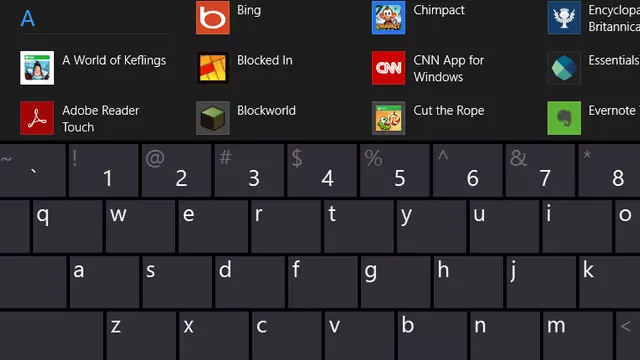
- Win - opent het Startmenu
- Win + G - opent de opties van de gamebalk
- Win + X - opent het contextmenu van de Startknop
- Win + H - opent content delen
- Win + A - opent het Actiecentrum
- Win + I - opent het menu Instellingen
- Win + E - opent de standaard Windows Verkenner
- Win + L - vergrendelt de pc
- Win + shift + links/rechts - verplaats het huidige venster naar het volgende
- Win + Ctrl + F4 - sluit het huidige bureau
Gizmodo's Uitgebreide Gids voor Windows 10 Sneltoetsen is een must-read als je meer wilt leren.
Stop Windows 10 met het binnendringen van je privacy
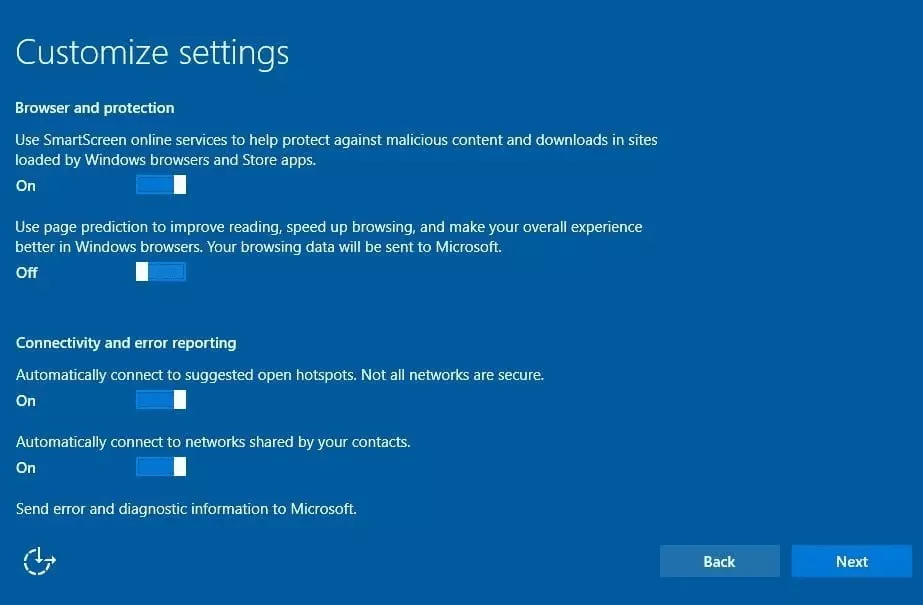
De Microsoft serviceovereenkomst stelt dat het persoonlijke informatie zal behouden, inclusief de privécommunicatie van alle gebruikers. Door het besturingssysteem te installeren, stem je ook in met al hun voorwaarden en condities. Als je liever geen informatie wilt verzenden, zijn er verschillende Windows hacks die je kunt gebruiken om je af te melden voor deze voorwaarden:
- Schakel vanuit de optie Instellingen alles uit wat je dwarszit van alle 13 verschillende schermselecties. Vanuit de Algemene sectie wordt er een vraag gesteld of je wilt dat de beschikbare apps toegang hebben tot je camera, berichten, en andere opties die naar believen kunnen worden uitgeschakeld.
- Verander de Cortana-instellingen door al zijn functies uit te schakelen, aangezien het al zijn informatie naar Microsoft doorgeeft.
- De laatste wijziging is de meest essentiële en moet worden gedaan om het hele proces te verifiëren. Ga naar https://choice.microsoft.com/en-gb/opt-out, schakel vanuit de twee selecties "gepersonaliseerde advertenties wanneer ik mijn Microsoft-account gebruik" en "gepersonaliseerde advertenties in deze browser" alle opties uit. Dit garandeert dat al je gevoelige informatie anoniem blijft voor derden.
Ars Technica heeft een update post over meer dingen die je zou moeten weten over de privacy-instellingen van Windows 10 en hoe je jezelf kunt beschermen.
Wat Gaat Nog Meer Goed Samen met Windows 10?
Mailbird — een van de beste e-mailclients voor Windows 7, 8, 10 en nu ook 11— heeft een scala aan functies die het beheren van meerdere e-mailaccounts gemakkelijker en effectiever maken. Met een verenigde inbox, geavanceerde zoekfuncties en e-mail schrijf functies, heb je geen trucs nodig om je mailbox te beheren.
En als je gaat overstappen naar het nieuwe Windows 11, dan is Mailbird er voor je. Je kunt al onze functionaliteit gebruiken zonder enige verandering.
Opmerking: Na de laatste Chromium-update zullen we Mailbird-updates op Windows 8 of eerdere versies niet meer ondersteunen. Werk je Windows bij om te genieten van Mailbird-diensten zonder enige problemen.
Heb je een Windows-truc of functie die we gemist hebben?
Deel het in onze comments sectie! We horen graag van je. Hoe gebruik je Windows 10?
FAQ
Welke coole dingen kan Windows 10 doen?
Een van de coolste functies in Windows 10 die je niet krijgt in Windows 8 is het spraakassistentiesysteem genaamd Cortana. Het is een AI die je gedrag kan leren en je ervaring met het Windows-besturingssysteem kan verbeteren.
Hoe maak ik Windows 10 efficiënter?
Je kunt Windows 10 efficiënter gebruiken door sneltoetsen te leren. Dit kan de tijd die je aan bepaalde taken besteedt aanzienlijk verminderen, vooral als je geen muis hebt en niet goed overweg kunt met een touchpad.
Hoe maak ik Windows 10 bruikbaar?
De beste manier om Windows 10 bruikbaarder te maken is door het aan te passen aan jouw smaak. Bijvoorbeeld, je kunt dat doen met de tegelweergave van het Startmenu of door enkele instellingen via het configuratiescherm aan te passen.
Is Mailbird compatibel met Windows 11?
Ja, Mailbird is compatibel met alle Windows-versies van Windows 7 tot het nieuwe Windows 11. Je kunt dezelfde gebruikerservaring genieten als je besluit om van versie te wisselen.


