Лучшие советы и хитрости для Windows 10

Windows 10 существует уже давно, и миллионы людей продолжают им пользоваться, даже несмотря на выпуск Windows 11. Microsoft вернулась к истокам, повторно введя меню «Пуск», наряду с несколькими полезными функциями. С новыми функциями возникают и новые настройки, и мы хотим поделиться с вами лучшими советами и хитростями для Windows 10, чтобы помочь вашей системе работать более эффективно и лучше чем когда-либо.
Руководство по лучшим советам и трюкам Windows 10
Давайте рассмотрим лучшие советы и трюки Windows 10 и найдем тот, который сделает использование ОС наиболее приятным.
Как создать несколько рабочих столов
Создание нескольких рабочих столов, которые работают бок о бок, является одним из лучших советов и трюков Windows 10, который помогает освободить рабочее пространство на вашем рабочем столе. Это также помогает разделить различные рабочие процессы.
- Нажмите кнопку Просмотр задач на панели задач (она расположена справа от строки поиска) или нажмите клавишу Windows + Tab.
- Появится кнопка с надписью Добавить рабочий стол — нажмите на нее. Кнопка X используется для удаления виртуальных рабочих столов.
Для более подробного руководства по использованию этой функции ознакомьтесь с отличной статьей CNET здесь.
Персонализируйте меню Пуск
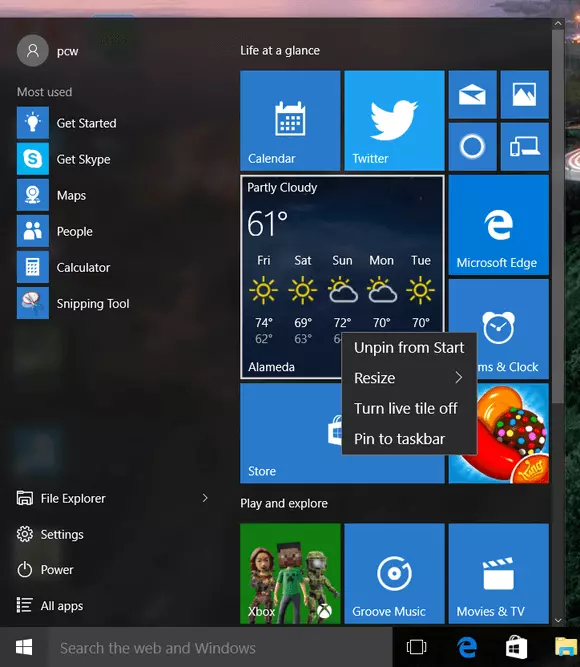
Меню Пуск, которое вы открываете, нажав на иконку Windows, содержит обычный доступ к вашим приложениям, панели управления, проводнику и управлению выключением. Но оно может быть больше, если вы настроите плиточный вид.
Плиточный интерфейс меню Пуск доступен в режиме рабочего стола. Расположение живых плиток может быть случайным или сортироваться по наиболее используемым; плитки можно легко перенастроить, если вам не нравится текущее оформление.
- Переместите курсор к месту расположения плитки.
- Щелкните правой кнопкой мыши на тачпаде.
- Появится несколько вариантов, где вы можете изменить размер плитки, открепить плитку, отключить плитку или прикрепить плитку к панели задач.
PCWorld отлично описал все, что вы можете сделать с вашим меню Пуск Windows 10 в своей статье.
Встретьте Кортану!
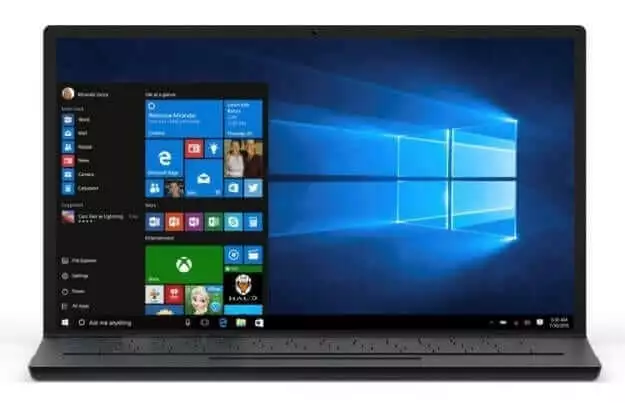
Новый голосовой помощник для операционной системы Windows работает, как Siri от Apple, благодаря своей личности и предсказательным способностям.
Кортана — это необязательная служба; следовательно, она должна быть активирована вручную. Вы можете сделать это, нажав на строку поиска рядом с логотипом Windows; появится всплывающее окно с иконкой Кортаны, которая выглядит как круг. Она находится прямо над логотипом Windows.
Нажав на иконку, Кортана сообщит вам, что использует оплатные данные. Нажмите "Я согласен", когда будете готовы.
С помощью совместимого микрофона вы можете выдавать команды прямо Кортане. "Эй, Кортана" — распространенная фраза, используемая для ее активации. Вы можете установить свою собственную, нажав на иконку блокнота в боковом меню Кортаны и выбрав параметр Настройки.
Опция включения "Эй, Кортана" доступна в середине окна команд. Чтобы персонализировать голосовую команду ПК, вам нужно научить Кортану распознавать ваш голос, нажав кнопку "научите мой голос" в выпадающем меню Настройки.
BGR описал все классные вещи, которые вы можете сделать со своим новым помощником Кортаной, здесь.
Делайте заметки с Microsoft Edge
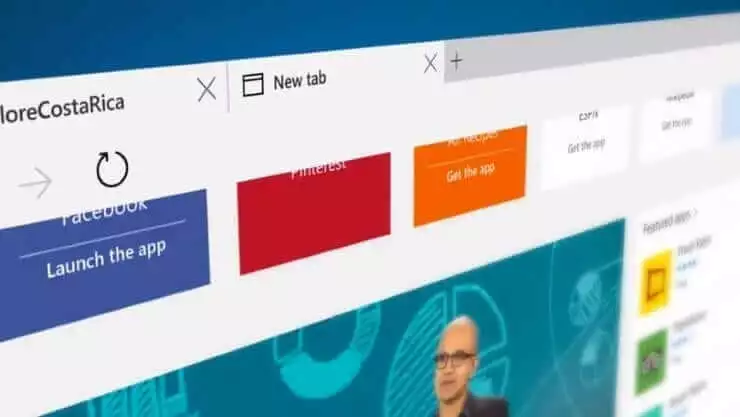
Переработанный веб-браузер от Microsoft является огромным шагом вперед для людей, которые не любят IE. Он стильный, быстрый и даже имеет возможность аннотировать веб-сайты. Вы можете легко аннотировать веб-страницы, перейдя в панель инструментов и нажав на кнопку Веб-заметка. Появляются варианты маркерной ручки, выделителя и ластика, которые являются одним из советов и трюков Windows 10, которые вы можете использовать на экране.
Microsoft имеет бесплатное руководство, которое вы можете скачать, чтобы узнать о всех функциях своего браузера.
Разблокировка компьютера с помощью отпечатка пальца
Windows Hello — это биометрическая функция, предназначенная для увеличения безопасности вашего ПК. Однако только устройства с необходимым оборудованием могут воспользоваться этой функцией. Найдите "приложение настроек" через опцию поиска, выберите свои учетные записи, а затем войдите в систему. Вы увидите параметры безопасности, где сможете настроить свои отпечатки и включить функцию.
Вы можете прочитать больше о функции Hello в Windows 10 в публикации TechRepublic, освещающей ее выпуск.
Отключение автоматических обновлений
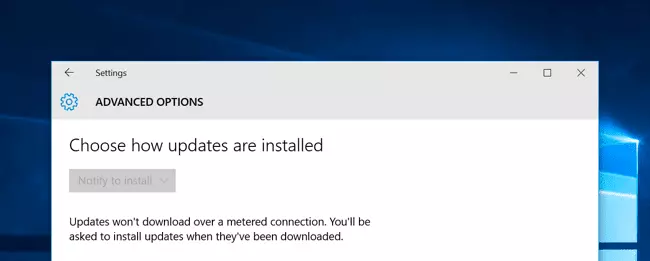
Microsoft хочет, чтобы ваш ПК периодически обновлялся автоматически, но, возможно, вы предпочли бы делать это вручную. Нет проблем. Существует несколько хака Windows, чтобы отключить автоматические обновления, один из самых распространенных — это:
- Нажмите на меню Пуск.
- Перейдите в Настройки.
- Нажмите на Обновление и безопасность.
- Выберите Обновление Windows.
- Выберите "Расширенные параметры."
- Нажмите "уведомить о перезапуске" в выпадающем окне.
Или альтернативно
- (Win + R) Откройте команду "Выполнить", введите "services.msn" и нажмите Enter.
- Выберите "Служба обновления Windows" из списка.
- На вкладке Общие отключите опцию "тип запуска".
- Перезагрузите ПК.
Расширенные жесты касания Windows 10
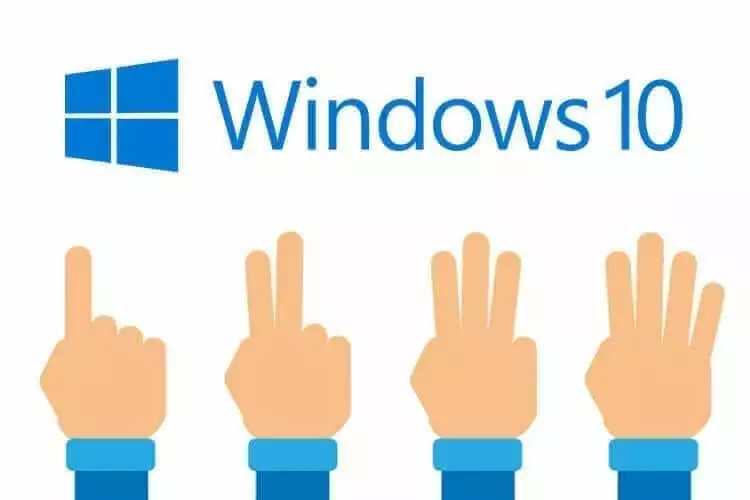
Навигация по Windows 10 может быть значительно проще, если ваш ПК поддерживает функциональность точного тачпада (аналогично тем, что есть на планшетах Microsoft Surface). Чтобы проверить, поддерживает ли ваш ПК эту функциональность, перейдите в Настройки > Устройства > Тачпад. Если ваш ПК совместим, появится сообщение "ваш ПК имеет точный тачпад". Советы и трюки Windows 10 для максимального использования этой функции включают:
- Три пальца вертикально вверх: открывает просмотр задач, чтобы показать все открытые окна
- Три пальца вертикально вниз: открывает рабочий стол Windows
- Три пальца, смахнуто влево: возвращает к последнему открытому приложению
- Три пальца, смахнуто вправо: переключается с предыдущего на текущее приложение
- Смыкание трех пальцев: открывает помощника Кортану
Вот отличная статья от Windows Central о жестах, которые должен знать каждый пользователь Windows 10.
Простые сочетания клавиш для Windows 10
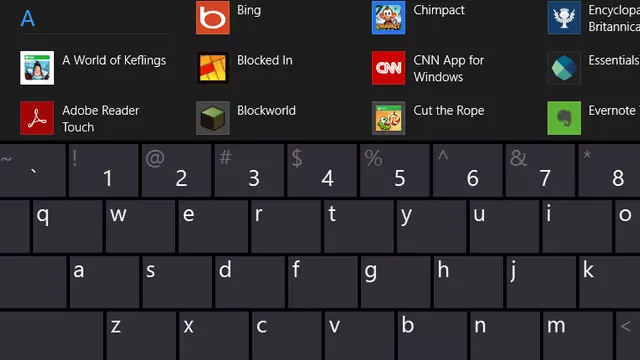
- Win - открывает меню Пуск
- Win + G - открывает опции игровой панели
- Win + X - открывает контекстное меню кнопки Пуск
- Win + H - открывает функцию обмена контентом
- Win + A - открывает Центр действий
- Win + I - открывает меню Настройки
- Win + E - открывает проводник Windows по умолчанию
- Win + L - блокирует ПК
- Win + shift + влево/вправо - перемещение текущего окна документов к следующему
- Win + Ctrl + F4 - отключает текущий рабочий стол
У Gizmodo есть Полное руководство по сочетаниям клавиш Windows 10, которое обязательно к прочтению, если вы хотите узнать больше.
Остановить Windows 10 от вмешательства в вашу личную жизнь
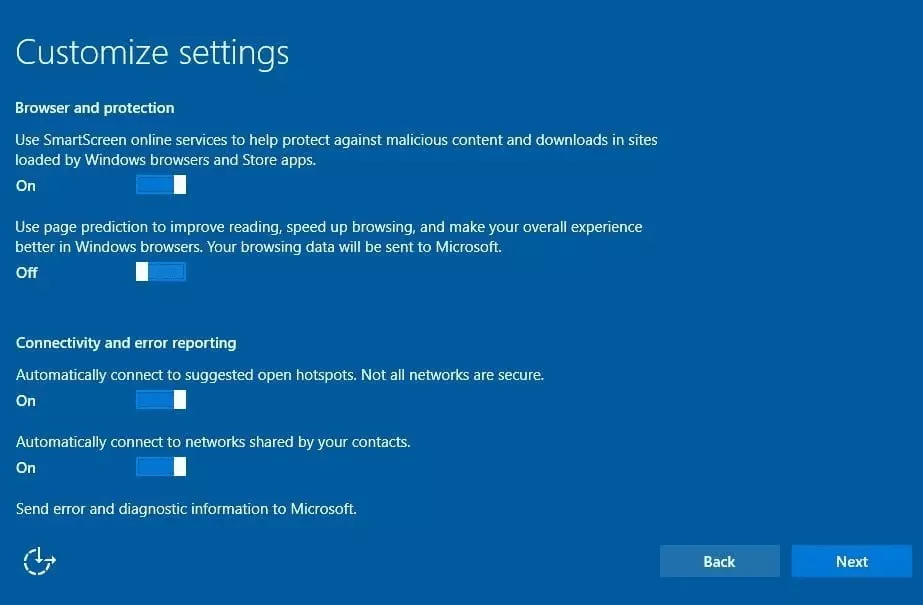
Соглашение об услугах Microsoft гласит, что оно будет сохранять личную информацию, включая частные сообщения всех пользователей. Устанавливая операционную систему, вы также соглашаетесь со всеми их условиями. Если вы не хотите отправлять свою информацию, есть несколько хаков Windows, которые вы можете использовать, чтобы отказаться от этих условий:
- В разделе Настройки отключите все, что вас беспокоит, из всех 13 различных экранных выборов. В разделе Общие вам будет предложено отключить доступ доступных приложений к вашей камере, сообщениям и другим параметрам.
- Измените настройки Кортаны, отключив все ее функции, так как она передает всю свою информацию в Microsoft.
- Последнее изменение является наиболее важным и должно быть выполнено для завершения всего процесса. На сайте https://choice.microsoft.com/en-gb/opt-out, в двух вариантах "персонализированные объявления, когда я использую свою учетную запись Microsoft" и "персонализированные объявления в этом браузере" отключите все опции. Это гарантирует, что вся ваша конфиденциальная информация останется анонимной для любых третьих лиц.
Ars Technica имеет обновленную статью о дополнительных вещах, которые вам следует знать о настройках конфиденциальности Windows 10 и как защитить себя.
Что еще хорошо сочетается с Windows 10?
Mailbird — один из лучших клиентов электронной почты для Windows 7, 8, 10 и теперь 11 — имеет множество функций, которые упрощают и делают более эффективным управление несколькими аккаунтами электронной почты. С унифицированным почтовым ящиком, расширенным поиском и функциями написания писем, вам не понадобятся трюки для управления вашей почтой.
И если вы собираетесь перейти на новую Windows 11, Mailbird вас не подведет. Вы можете использовать все наши функции без каких-либо изменений.
Примечание: После последнего обновления Chromium мы не будем поддерживать обновления Mailbird на Windows 8 или предыдущих версиях. Обновите вашу Windows, чтобы наслаждаться услугами Mailbird без каких-либо хлопот.
У вас есть трюк или функция Windows, которую мы пропустили?
Поделитесь этим в нашем разделе комментариев! Нам будет приятно услышать от вас. Как вы используете Windows 10?
Часто задаваемые вопросы
Какие интересные вещи может делать Windows 10?
Одна из самых интересных функций в Windows 10, которой нет в Windows 8, это система голосового управления под названием Cortana. Это ИИ, который может изучать ваше поведение и улучшать ваш опыт работы с операционной системой Windows.
Как сделать Windows 10 более эффективной?
Вы можете использовать Windows 10 более эффективно, изучив сочетания клавиш. Это может значительно сократить время, затрачиваемое на выполнение определенных задач, особенно если у вас нет мыши и вы не слишком хорошо справляетесь с тачпадом.
Как сделать Windows 10 более удобной?
Лучший способ сделать Windows 10 более удобной — это настроить ее под свои предпочтения. Например, вы можете сделать это с помощью плиточного представления меню "Пуск" или изменив некоторые настройки через панель управления.
Совместим ли Mailbird с Windows 11?
Да, Mailbird совместим со всеми версиями Windows, начиная с Windows 7 и до новой Windows 11. Вы можете наслаждаться тем же пользовательским опытом, если решите сменить версию.


