Najlepsze Porady i Triki dla Windows 10, Które Musisz Wypróbować

Windows 10 jest z nami od dawna, i miliony ludzi nadal będą z niego korzystać, mimo że Windows 11 został już wydany. Microsoft wrócił do podstaw, ponownie wprowadzając menu startowe oraz kilka przydatnych funkcji. Z nowymi funkcjami pojawiają się nowe możliwości optymalizacji, dlatego chcielibyśmy podzielić się z Wami kilkoma najlepszymi poradami i trikami dla Windows 10, które pomogą Wam poprawić wydajność i efektywność systemu.
Przewodnik po najlepszych poradach, trikach i funkcjach Windows 10
Przyjrzyjmy się najlepszym porady i triki Windows 10 i znajdźmy jeden, który uczyni korzystanie z systemu operacyjnego najbardziej przyjemnym doświadczeniem.
Jak utworzyć wiele pulpitów
Tworzenie wielu pulpitów działających obok siebie to jeden z najlepszych trików Windows 10, który pomoże zredukować ilość bałaganu na Twoim pulpicie. Pomaga również w utrzymaniu różnych indywidualnych przepływów pracy oddzielnie.
- Kliknij przycisk Widok zadań na pasku zadań (znajduje się po prawej stronie pola wyszukiwania) lub naciśnij klawisz Windows + Tab.
- Pojawi się przycisk zatytułowany Dodaj pulpit — kliknij go. Przycisk X służy do usuwania wirtualnych pulpitów.
Aby uzyskać bardziej szczegółowy przewodnik po korzystaniu z tej funkcji, zapoznaj się z świetnym postem CNET tutaj.
Spersonalizuj menu Start
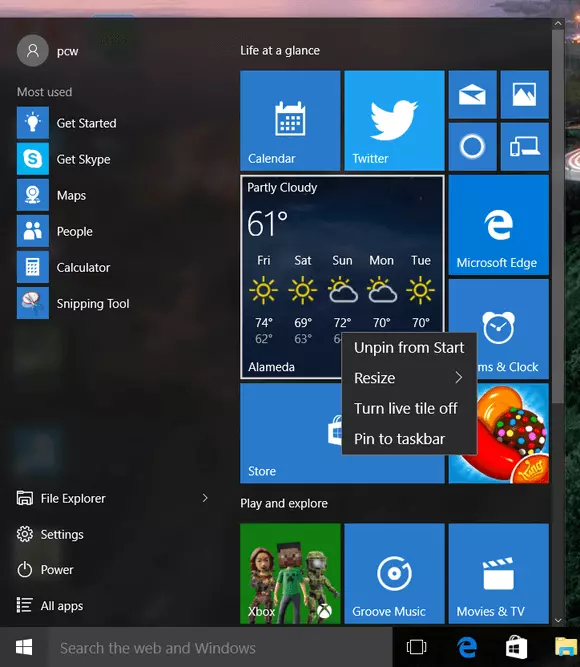
Menu Start, które otwierasz klikając ikonę Windows, zawiera zwykły dostęp do swoich aplikacji, panelu sterowania, eksploratora plików i kontroli uruchamiania. Może być jednak więcej, jeśli dostosujesz widok kafelkowy.
Interfejs użytkownika oparty na kafelkach menu Start jest dostępny w trybie pulpitu. Ułożenie aktywnych kafelków jest albo losowe, albo uporządkowane według najczęściej używanych; kafelki można łatwo przestawiać, jeśli nie podoba Ci się obecny wygląd.
- Przenieś kursor do miejsca na kafelku.
- Kliknij prawym przyciskiem myszy na touchpadzie.
- Pojawi się kilka opcji, w których możesz zmienić rozmiar kafelka, odpiąć kafelek, wyłączyć kafelek lub przypiąć kafelek do paska zadań.
PCWorld dobrze omawia wszystkie rzeczy, które możesz zrobić z menu Start w Windows 10 w ich poście.
Poznaj Cortanę!
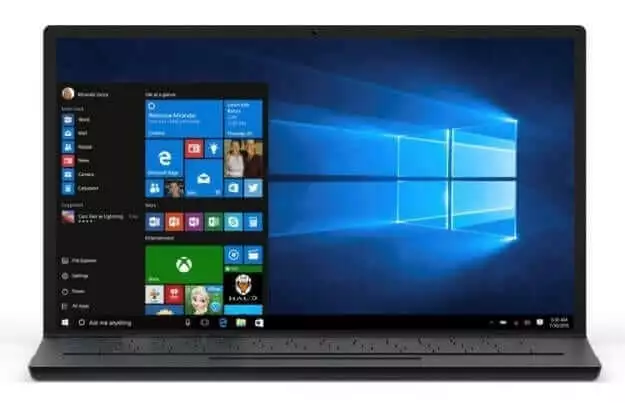
Nowy asystent głosowy dla systemu operacyjnego Windows działa jak Siri z Apple dzięki swojej osobowości i możliwościom przewidywania.
Cortana jest opcjonalną usługą, dlatego musi być aktywowana ręcznie. Możesz to zrobić, klikając na pole wyszukiwania obok logo Windows; pojawi się okno pop-up z ikoną Cortany, która wygląda jak okrąg. Znajduje się tuż nad logo Windows.
Klikając ikonę, Cortana poinformuje Cię, że używa danych płatnych. Kliknij "Zgadzam się", gdy będziesz gotowy.
Używając kompatybilnego mikrofonu, możesz wydawać polecenia bezpośrednio do Cortany. "Hej, Cortana" to popularna fraza używana do uruchomienia. Możesz ustawić własne, klikając ikonę notatnika w menu bocznym Cortany i wybierając opcję Ustawienia.
Opcja włączenia "Hej, Cortana" jest dostępna w środku okna poleceń. Aby spersonalizować polecenie głosowe komputera, musisz nauczyć Cortanę rozpoznawać Twój głos, klikając przycisk "naucz mnie swojego głosu" w oknie ustawień.
BGR omówił wszystkie fajne rzeczy, które możesz zrobić z nowym asystentem, Cortaną, tutaj.
Zrób notatki w Microsoft Edge
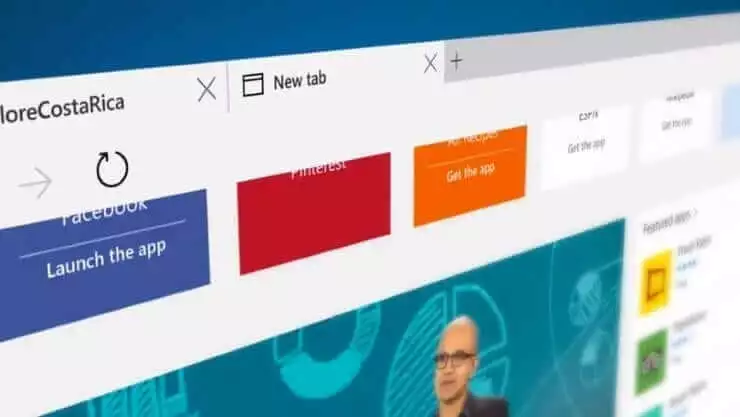
Przebudowana przeglądarka internetowa od Microsoftu jest ogromnym krokiem naprzód dla osób, które nie lubią IE. Jest elegancka, szybka, a nawet ma możliwość adnotacji stron internetowych. Możesz łatwo adnotować strony internetowe, przechodząc do opcji na pasku narzędzi i klikając przycisk Notatki w sieci. Pojawiają się opcje markera, zakreślacza i gumki, które są jednym z porad i trików Windows 10, które możesz wykorzystać na ekranie.
Microsoft ma darmowy przewodnik, który możesz pobrać, aby dowiedzieć się o wszystkich funkcjach przeglądarki.
Odblokowywanie komputera za pomocą odcisku palca
Windows Hello to funkcja biometryczna zaprojektowana w celu zwiększenia bezpieczeństwa Twojego komputera. Jednak tylko urządzenia z niezbędnym sprzętem mogą korzystać z tej funkcji. Wyszukaj "aplikację ustawień" z opcji wyszukiwania, wybierz swoje konto, a następnie zaloguj się. Zobaczysz opcje zabezpieczeń, w których możesz ustawić swoje odciski palców i włączyć tę funkcję.
Możesz poczytać więcej o funkcji Hello w Windows 10 w poście TechRepublic omawiającym jej wydanie.
Wyłączanie automatycznych aktualizacji
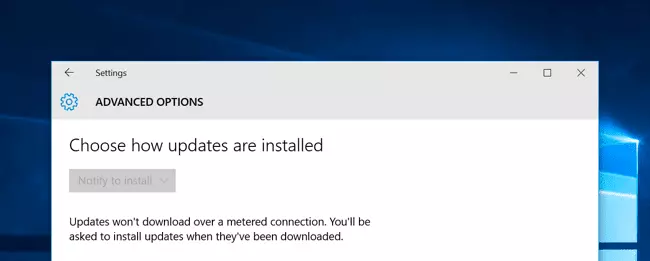
Microsoft chce, aby Twój komputer co jakiś czas aktualizował się automatycznie, ale być może wolałbyś robić to ręcznie. Żaden problem. Istnieje kilka sztuczek Windows, aby wyłączyć automatyczne aktualizacje, najczęściej stosowaną jest:
- Kliknij menu Start.
- Przejdź do Ustawienia.
- Kliknij na Aktualizacje i zabezpieczenia.
- Wybierz Windows Update.
- Wybierz "Opcje zaawansowane."
- Kliknij "powiadom o ponownym zaplanowaniu uruchomienia" w menu rozwijanym.
Lub alternatywnie
- (Win + R) Otwórz polecenie uruchom, wpisz "services.msn" i naciśnij Enter.
- Wybierz "usługę aktualizacji systemu Windows" z listy.
- W zakładce Ogólne wyłącz opcję "typ uruchamiania".
- Uruchom ponownie komputer.
Zaawansowane gesty dotykowe Windows 10
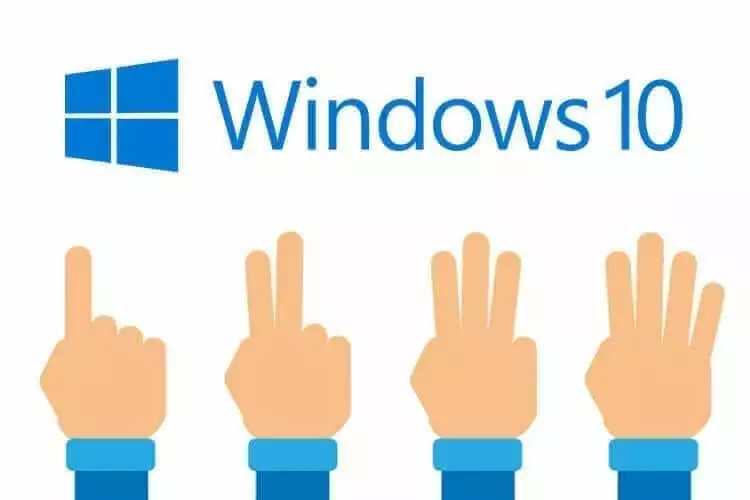
Nawigacja po Windows 10 może być znacznie łatwiejsza, jeśli Twój komputer ma możliwość precyzyjnego touchpada (podobną do tych w tabletach Microsoft Surface). Aby sprawdzić, czy Twój komputer ma tę funkcjonalność, kliknij Ustawienia > Urządzenia > Touchpad. Jeśli Twój komputer jest kompatybilny, na ekranie pojawi się komunikat "Twój komputer ma precyzyjny touchpad". Porady dotyczące Windows 10, aby w pełni wykorzystać tę funkcję, obejmują:
- Trzy palce w górę: otwórz widok zadań, aby pokazać wszystkie otwarte okna
- Trzy palce w dół: otwórz pulpit Windows
- Trzy palce przesunięte w lewo: powrót do ostatnio otwartej aplikacji
- Trzy palce przesunięte w prawo: przejście z poprzedniej do aktualnej aplikacji
- Trzykrotne stuknięcie: otwiera asystenta Cortanę
Oto świetny post od Windows Central na temat gestów, które każdy użytkownik Windows 10 powinien znać.
Łatwe skróty klawiaturowe w Windows 10
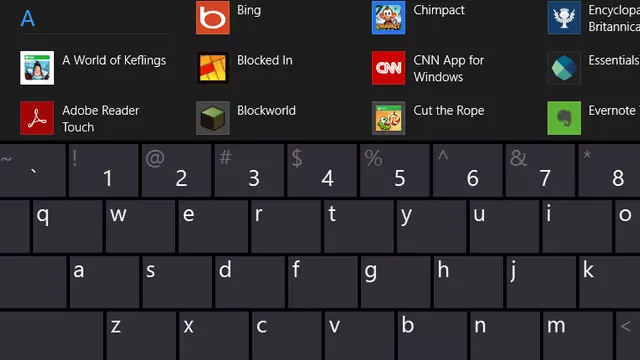
- Win - otwiera menu Start
- Win + G - otwiera opcje paska gier
- Win + X - otwiera menu kontekstowe przycisku Start
- Win + H - otwiera udostępnianie treści
- Win + A - otwiera Centrum akcji
- Win + I - otwiera menu Ustawienia
- Win + E - otwiera domyślny Eksplorator plików Windows
- Win + L - blokuje komputer
- Win + shift + lewy/prawy - przenieś bieżące okno dokumentów do następnego
- Win + Ctrl + F4 - zamyka bieżący pulpit
Artykuł Gizmodo Ostateczny przewodnik po skrótach klawiaturowych Windows 10 jest obowiązkową lekturą, jeśli chcesz dowiedzieć się więcej.
Powstrzymaj Windows 10 przed naruszaniem Twojej prywatności
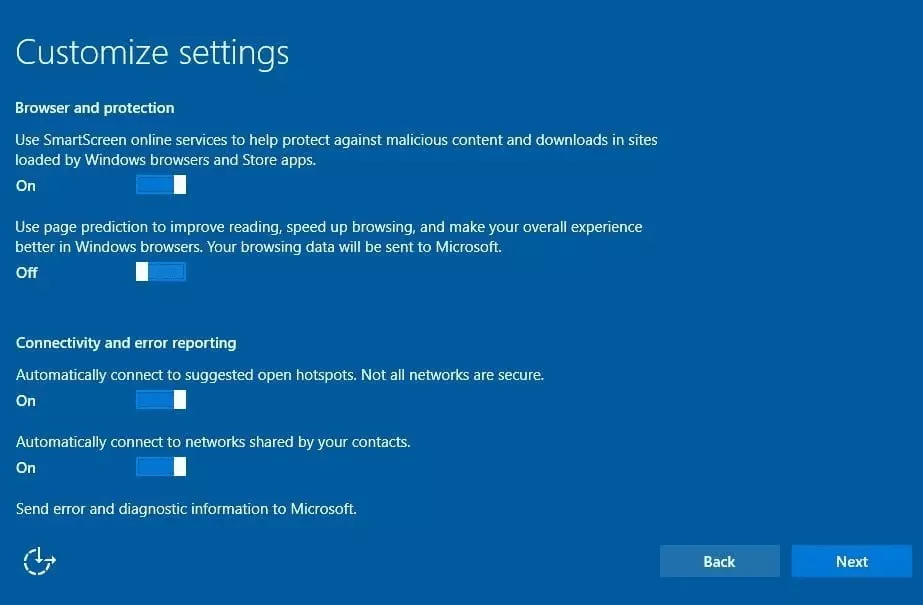
Umowa serwisowa Microsoftu stwierdza, że zachowa dane osobowe, w tym prywatne komunikacje wszystkich użytkowników. Instalując system operacyjny, zgadzasz się również na wszystkie ich zasady i warunki. Jeśli wolisz nie przesyłać swoich informacji, istnieje kilka sztuczek Windows, które możesz wykorzystać, aby zrezygnować z tych warunków:
- W opcji Ustawienia wyłącz wszystko, co Cię interesuje, z wszystkich 13 różnych ekranów. W sekcji Ogólne pytanie, czy chcesz, aby dostępne aplikacje miały dostęp do kamery, wiadomości i innych opcji, zostaje wyłączone według woli.
- Zmień ustawienia Cortany, wyłączając wszystkie jej funkcje, ponieważ przesyła wszystkie swoje informacje do Microsoftu.
- Ostatnia zmiana jest najważniejsza i musi być dokonana, aby zweryfikować cały proces. Na stronie https://choice.microsoft.com/en-gb/opt-out, w dwóch opcjach "spersonalizowane reklamy, gdy używam swojego konta Microsoft" oraz "spersonalizowane reklamy w tej przeglądarki", wyłącz wszystkie opcje. To zapewni, że wszystkie Twoje wrażliwe dane pozostaną anonimowe dla jakiejkolwiek strony trzeciej.
Ars Technica ma zaktualizowany post na temat więcej rzeczy, które powinieneś wiedzieć o ustawieniach prywatności Windows 10 i jak się chronić.
Co jeszcze pasuje do Windows 10?
Mailbird — jeden z najlepszych klientów poczty dla Windows 7, 8, 10, a teraz 11 — ma szereg funkcji, które ułatwiają i usprawniają zarządzanie wieloma kontami e-mail. Dzięki zintegrowanej skrzynce odbiorczej, zaawansowanemu wyszukiwaniu i funkcjom pisania emaili, nie potrzebujesz żadnych trików, aby zarządzać swoją skrzynką.
A jeśli planujesz przejść na nowy Windows 11, Mailbird ma dla Ciebie wsparcie. Możesz korzystać ze wszystkich naszych funkcji bez żadnych zmian.
Uwaga: Po najnowszej aktualizacji Chromium nie będziemy wspierać aktualizacji Mailbird na Windows 8 ani na żadnej wcześniejszej wersji. Zaktualizuj swój Windows, aby cieszyć się usługami Mailbird bez żadnych problemów.
Czy masz trik lub funkcję Windows, którą przeoczyliśmy?
Podziel się nią w naszej sekcji komentarzy! Chętnie usłyszymy od Ciebie. Jak używasz Windows 10?
FAQ
Jakie fajne rzeczy może zrobić Windows 10?
Jedną z najfajniejszych funkcji w Windows 10, której nie znajdziesz w Windows 8, jest system asystenta głosowego o nazwie Cortana. To AI, które może uczyć się twojego zachowania i poprawiać twoje doświadczenia z systemem operacyjnym Windows.
Jak mogę uczynić Windows 10 bardziej wydajnym?
Możesz używać Windows 10 bardziej efektywnie, ucząc się skrótów klawiszowych. Może to znacznie skrócić czas poświęcony na niektóre zadania, szczególnie jeśli nie masz myszy i nie radzisz sobie z touchpadem.
Jak mogę uczynić Windows 10 bardziej użytecznym?
Najlepszym sposobem na uczynienie Windows 10 bardziej użytecznym jest dostosowanie go do własnych upodobań. Na przykład możesz to zrobić za pomocą kafelkowego widoku menu Start lub dostosowując niektóre ustawienia za pomocą panelu sterowania.
Czy Mailbird jest zgodny z Windows 11?
Tak, Mailbird jest kompatybilny ze wszystkimi wersjami Windows od Windows 7 do nowego Windows 11. Możesz cieszyć się tym samym doświadczeniem użytkownika, jeśli zdecydujesz się na zmianę wersji.


