I migliori consigli e trucchi per Windows 10 da provare

Windows 10 è in circolazione da molto tempo e milioni di persone continueranno a usarlo, anche se Windows 11 è già stato lanciato. Microsoft è tornata alle origini reintroducendo il menu di avvio insieme a diverse funzionalità utili. Con le nuove funzionalità arrivano nuove modifiche, e vogliamo condividere con te alcuni dei migliori consigli e trucchi per Windows 10 per aiutarti a far funzionare il tuo sistema in modo più efficiente e migliore che mai.
Una guida ai migliori consigli, trucchi e funzionalità di Windows 10
Esaminiamo i migliori consigli e trucchi di Windows 10 e troviamo uno che renda l'uso del sistema operativo l'esperienza più piacevole possibile.
Come creare più desktop
La creazione di più desktop affiancati è uno dei migliori consigli e trucchi di Windows 10 per aiutare a ridurre il disordine sul desktop. Aiuta anche a mantenere separati i diversi flussi di lavoro individuali.
- Fai clic sul pulsante Vista attività sulla barra delle applicazioni (si trova a destra della casella di ricerca) o premi il tasto Windows + Tab.
- Comparirà un pulsante intitolato Aggiungi un desktop — cliccaci sopra. Il pulsante X viene utilizzato per eliminare i desktop virtuali.
Per una guida più dettagliata su come utilizzare questa funzione, dai un'occhiata al fantastico post di CNET qui.
Personalizza il menu Start
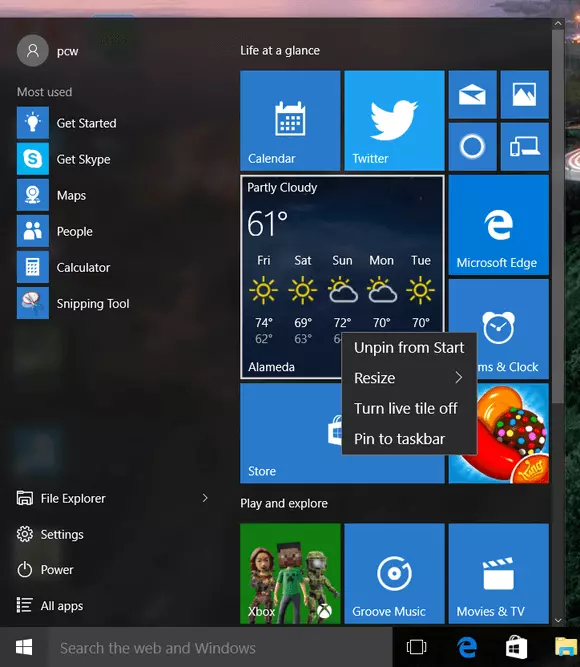
Il menu Start, che si apre cliccando sull'icona di Windows, contiene l'accesso usuale alle tue app, al pannello di controllo, all'esplora file e al controllo di spegnimento. Ma può essere di più se personalizzi la visualizzazione delle tile.
L'interfaccia utente a tile del menu Start è accessibile in modalità desktop. L'ordinamento delle tile attive è casuale o in base a quelle più utilizzate; le tile possono essere riposizionate facilmente se non sei un fan dell'aspetto attuale.
- Sposta il cursore sulla posizione della tile.
- Fai clic con il tasto destro sul touchpad.
- Compirano diverse opzioni dove puoi ridimensionare la tile, scollegarla, disattivarla o appuntarla alla barra delle applicazioni.
PCWorld ha fatto un ottimo lavoro nel coprire tutte le cose che puoi fare con il tuo menu Start di Windows 10 nel loro post.
Incontra Cortana!
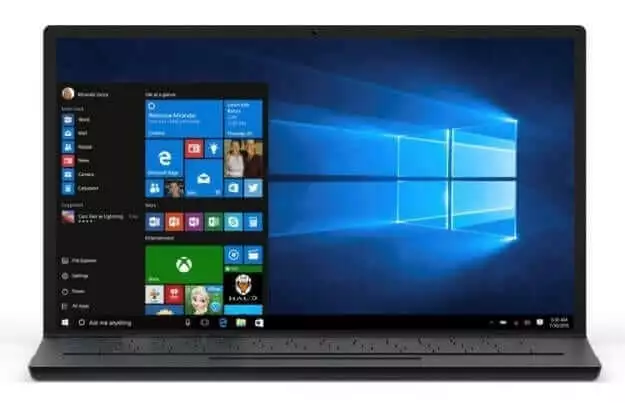
Il nuovo assistente vocale per il sistema operativo Windows funziona come Siri di Apple grazie alla sua personalità e alle capacità predittive.
Cortana è un servizio opzionale; pertanto, deve essere attivato manualmente. Puoi farlo cliccando sulla casella di ricerca vicino al logo di Windows; apparirà una finestra pop-up con l'icona di Cortana, che assomiglia a un cerchio. Si trova subito sopra il logo di Windows.
Cliccando sull'icona, Cortana ti informerà che utilizza dati a carico. Clicca "Accetto" quando sei pronto.
Usando un microfono compatibile, puoi emettere comandi direttamente a Cortana. "Ehi, Cortana" è una frase comune usata per attivarla. Puoi impostarne una tua cliccando sull'icona del taccuino nel menu laterale di Cortana e scegliendo l'opzione Impostazioni.
Un'opzione per attivare "Ehi, Cortana" è disponibile al centro della casella di comando. Per personalizzare il comando vocale del PC, devi addestrare Cortana a riconoscere la tua voce cliccando sul pulsante "impara la mia voce" nel menu a discesa Impostazioni.
BGR ha coperto tutte le cose interessanti che puoi fare con il tuo nuovo assistente, Cortana, qui.
Prendi appunti con Microsoft Edge
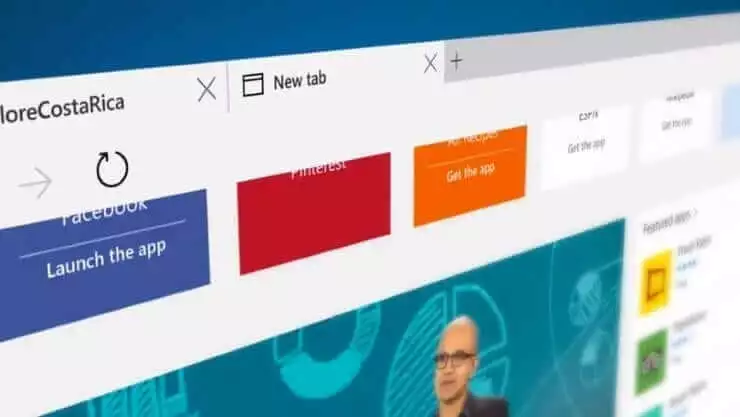
Il browser web ristrutturato da Microsoft è un grande passo avanti per chi non ama IE. È elegante, veloce e ha anche la capacità di annotare i siti web. Puoi annotare facilmente le pagine web andando all'opzione della barra degli strumenti e cliccando sul pulsante Web Note. Appaiono le opzioni penna, evidenziatore e gomma, che sono uno dei consigli e trucchi di Windows 10 che puoi utilizzare sullo schermo.
Microsoft ha una guida gratuita che puoi scaricare per scoprire tutte le funzionalità del suo browser.
Sblocca il tuo computer con un'impronta digitale
Windows Hello è una funzione biometrica progettata per aumentare la sicurezza del tuo PC. Tuttavia, solo i dispositivi con l'hardware necessario possono godere di questa funzionalità. Cerca "app delle impostazioni" dall'opzione di ricerca, scegli i tuoi account e poi accedi. Vedrai le opzioni di sicurezza dove puoi impostare le tue impronte e abilitare la funzionalità.
Puoi leggere di più sulla funzione Hello di Windows 10 in un post di TechRepublic che copre il suo rilascio.
Disabilitare gli aggiornamenti automatici
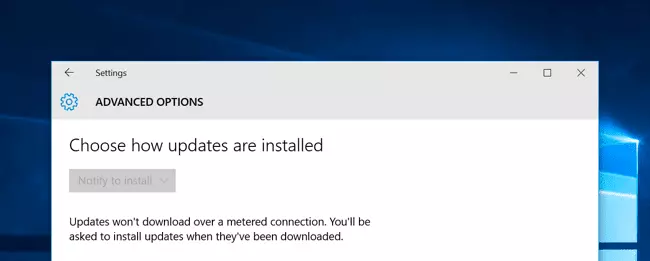
Microsoft desidera che il tuo PC si aggiorni automaticamente di tanto in tanto, ma forse preferiresti farlo manualmente. Nessun problema. Ci sono diversi trucchi di Windows per disabilitare gli aggiornamenti automatici, il più comune è:
- Fai clic sul menu Start.
- Vai su Impostazioni.
- Fai clic su Aggiornamento e Sicurezza.
- Scegli Windows Update.
- Scegli "Opzioni avanzate."
- Fai clic su "notifica per riprogrammare il riavvio" nella casella a discesa.
O in alternativa
- (Win + R) Apri il comando di esecuzione, digita "services.msn" e premi Invio.
- Scegli "servizio aggiornamento di Windows" dall'elenco.
- Nella scheda Generale, disabilita l'opzione "tipo di avvio".
- Riavvia il PC.
Gestures avanzate di Windows 10 per il touch
La navigazione attraverso Windows 10 può diventare molto più semplice se il tuo PC ha una capacità di touchpad di precisione (simile a quelle dei tablet Microsoft Surface). Per controllare se il tuo PC ha questa capacità, clicca su Impostazioni > Dispositivi > Touchpad. Se il tuo PC è compatibile, apparirà una dichiarazione "il tuo PC ha un touchpad di precisione". I consigli e trucchi di Windows 10 per sfruttare al massimo questa funzione includono:
- Tre dita verso l'alto: apri la vista attività per mostrare tutte le finestre aperte
- Tre dita verso il basso: apri il desktop di Windows
- Tre dita strisciate verso sinistra: torna all'app precedentemente aperta
- Tre dita strisciate verso destra: passa dall'app precedente a quella attuale
- Toccare con tre dita: apre l'assistente Cortana
Ecco un ottimo post di Windows Central sui gesti che ogni utente di Windows 10 dovrebbe conoscere.
Facili scorciatoie da tastiera per Windows 10
- Win - apre il menu Start
- Win + G - apre le opzioni della barra di gioco
- Win + X - apre il menu contestuale del pulsante Start
- Win + H - apre il contenuto da condividere
- Win + A - apre il Centro Azione
- Win + I - apre il menu Impostazioni
- Win + E - apre l'Esplora File di Windows predefinito
- Win + L - blocca il PC
- Win + shift + sinistra/destra - sposta i documenti della finestra attuale al successivo
- Win + Ctrl + F4 - chiude il desktop attuale
La Guida definitiva alle scorciatoie da tastiera di Windows 10 di Gizmodo è una lettura indispensabile se vuoi saperne di più.
Impedire a Windows 10 di invadere la tua privacy
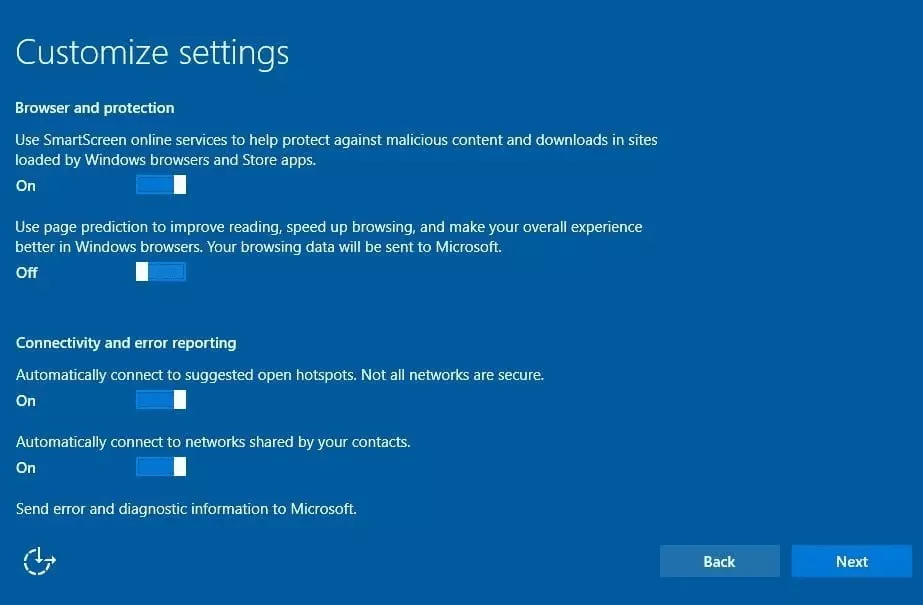
L'accordo di servizio di Microsoft afferma che conserverà le informazioni personali, comprese le comunicazioni private di tutti gli utenti. Installando il sistema operativo, accetti anche tutti i loro termini e condizioni. Se preferisci non inviare le tue informazioni, ci sono diversi trucchi di Windows che puoi utilizzare per rinunciare a questi termini:
- Dall'opzione Impostazioni, disabilita tutto ciò che ti preoccupa da tutte le 13 diverse selezioni dello schermo. Nella sezione Generale, si pone la domanda se vuoi che le app disponibili accedano alla tua fotocamera, ai messaggi e ad altre opzioni, che verranno disabilitate a volontà.
- Cambia le impostazioni di Cortana disattivando tutte le sue funzionalità, poiché essa fornisce tutte le sue informazioni a Microsoft.
- La modifica finale è la più essenziale e deve essere effettuata per verificare l'intero processo. Su https://choice.microsoft.com/en-gb/opt-out, dalle due selezioni "annunci personalizzati ogni volta che utilizzo il mio account Microsoft" e "annunci personalizzati in questo browser", disattiva tutte le opzioni. Questo garantirà che tutte le tue informazioni sensibili rimangano anonime per qualsiasi terza parte.
Ars Technica ha pubblicato un aggiornamento su più cose che dovresti sapere sulle impostazioni sulla privacy di Windows 10 e su come proteggerti.
Cosa Si Abbina Bene a Windows 10?
Mailbird — uno dei migliori client email per Windows 7, 8, 10 e ora 11— ha una moltitudine di funzionalità che rendono la gestione di più account email più facile ed efficace. Con un inbox unificata, ricerca avanzata e funzionalità di scrittura email, non hai bisogno di trucchi per gestire la tua casella di posta.
E se stai per passare al nuovo Windows 11, Mailbird ha pensato a tutto. Puoi utilizzare tutte le nostre funzionalità senza alcuna modifica.
Nota: Dopo l'ultimo aggiornamento di Chromium non supporteremo più gli aggiornamenti di Mailbird su Windows 8 o versioni precedenti. Aggiorna il tuo Windows per godere dei servizi di Mailbird senza problemi.
Hai un trucco o una funzionalità di Windows che ci siamo persi?
Condividilo nella nostra sezione commenti! Ci piacerebbe sapere da te. Come usi Windows 10?
FAQ
Quali cose interessanti può fare Windows 10?
Una delle funzionalità più interessanti in Windows 10 che non si trova in Windows 8 è il sistema di assistenza vocale chiamato Cortana. È un'IA che può apprendere il tuo comportamento e migliorare la tua esperienza con il sistema operativo Windows.
Come posso rendere Windows 10 più efficiente?
Puoi utilizzare Windows 10 in modo più efficiente imparando le scorciatoie da tastiera. Questo può ridurre significativamente il tempo speso in alcune attività, specialmente se non hai un mouse e non ti trovi bene con un touchpad.
Come posso rendere Windows 10 utilizzabile?
Il modo migliore per rendere Windows 10 più utilizzabile è personalizzarlo secondo il tuo gusto. Ad esempio, puoi farlo con la visualizzazione a piastrelle del menu Start o modificando alcune impostazioni tramite il pannello di controllo.
È Mailbird compatibile con Windows 11?
Sì, Mailbird è compatibile con tutte le versioni di Windows dalla Windows 7 alla nuova Windows 11. Puoi godere della stessa esperienza utente se decidi di passare a versioni diverse.


