Melhores Dicas e Truques do Windows 10 Que Tem de Experimentar

O Windows 10 já está connosco há bastante tempo, e milhões de pessoas continuarão a usá-lo, mesmo já tendo sido lançado o Windows 11. A Microsoft voltou às origens ao reintroduzir o menu iniciar, juntamente com várias funcionalidades práticas. Com novas funcionalidades vêm novas otimizações, e queremos partilhar consigo algumas das melhores dicas e truques do Windows 10 para ajudar a tornar o seu sistema mais eficiente e melhor do que nunca.
Um Guia para as Melhores Dicas, Truques e Funcionalidades do Windows 10
Vamos rever as melhores dicas e truques do Windows 10 e encontrar uma que torne a sua utilização do sistema operativo a experiência mais agradável.
Como criar vários ambientes de trabalho
A criação de vários ambientes de trabalho a funcionar lado a lado é uma das melhores dicas e truques do Windows 10 para ajudar a reduzir a desordem na sua área de trabalho. Ajuda também a manter diferentes fluxos de trabalho individuais separados.
- Clique no botão Visão de Tarefas na barra de tarefas (está localizado à direita da caixa de pesquisa) ou pressione a tecla do Windows + Tab.
- Um botão intitulado Adicionar um Ambiente de Trabalho aparecerá — clique nele. O botão X é usado para eliminar os ambientes de trabalho virtuais.
Para um guia mais detalhado sobre como utilizar esta funcionalidade, consulte o excelente post da CNET aqui.
Personalize o menu Iniciar
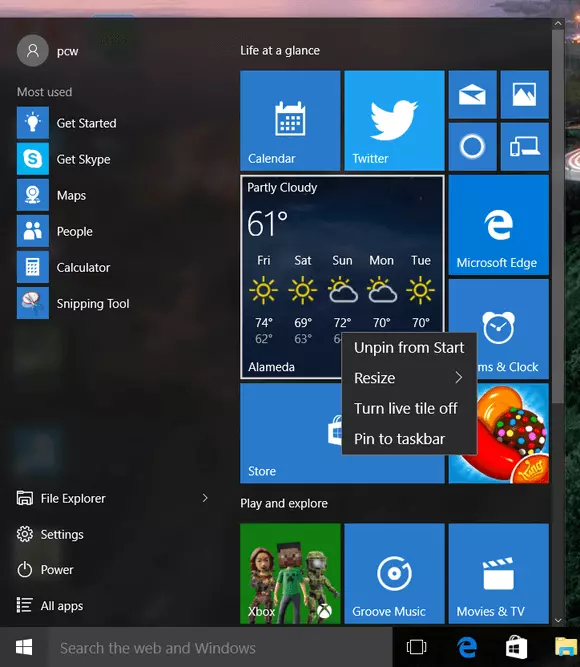
O menu Iniciar, que você abre clicando no ícone do Windows, contém o acesso habitual às suas aplicações, painel de controlo, explorador de ficheiros e controlo de desligamento. Mas pode ser mais se você personalizar a visualização em mosaico.
A interface em mosaico do menu Iniciar é acessível no modo de área de trabalho. A disposição dos blocos dinâmicos é aleatória ou ordenada pelos mais utilizados; os blocos podem ser reorganizados facilmente se você não for fã da aparência atual.
- Mova o cursor para a localização do bloco.
- Clique com o botão direito do rato no touchpad.
- Várias opções aparecerão onde você pode redimensionar o bloco, desfixar o bloco, desativar o bloco ou fixar o bloco na barra de tarefas.
A PCWorld fez um excelente trabalho cobrindo todas as coisas que você pode fazer com o seu menu Iniciar do Windows 10 no seu post.
Conheça a Cortana!
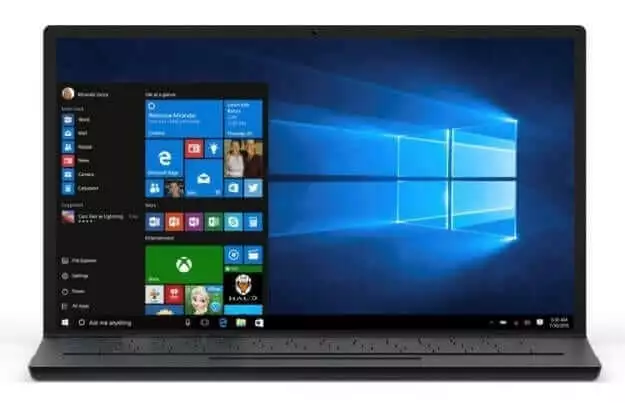
O novo assistente de voz para o sistema operativo Windows funciona como a Siri da Apple, através da sua personalidade e capacidades preditivas.
A Cortana é um serviço opcional; portanto, precisa ser ativado manualmente. Você pode fazer isso clicando na caixa de pesquisa próxima ao logotipo do Windows; uma janela pop-up aparecerá com o ícone da Cortana, que se parece com um círculo. Ele está localizado imediatamente acima do logotipo do Windows.
Ao clicar no ícone, a Cortana informará que usa dados móveis. Clique em "Concordo" quando estiver pronto.
Usando um microfone compatível, você pode emitir comandos diretamente para a Cortana. "Ei, Cortana" é uma frase comum usada para iniciá-la. Você pode definir sua própria dizendo clicar no ícone de caderno no menu lateral da Cortana e escolher a opção Configurações.
Uma opção para ativar "Ei, Cortana" está disponível no meio da caixa de comandos. Para personalizar o comando de voz do PC, você precisa treinar a Cortana para reconhecer a sua voz clicando no botão "aprender a minha voz" na caixa de configurações.
A BGR cobriu todas as coisas legais que você pode fazer com a sua nova assistente, Cortana, aqui.
Faça notas com o Microsoft Edge
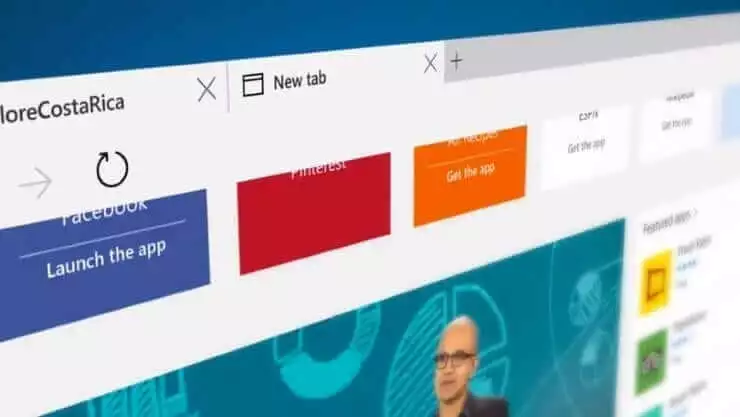
O navegador web redesenhado pela Microsoft é um grande avanço para pessoas que não gostam do IE. É elegante, rápido e até tem a capacidade de anotar websites. Você pode anotar páginas web facilmente indo à opção da barra de ferramentas e clicando no botão Nota Web. Aparecem opções de caneta, marcador e apagador, que são uma das dicas e truques do Windows 10 que você pode usar na tela.
A Microsoft tem um guia gratuita que você pode baixar para descobrir todas as funcionalidades do seu navegador.
Desbloqueando o seu computador com uma impressão digital
O Windows Hello é uma funcionalidade biométrica projetada para aumentar a segurança do seu PC. Contudo, apenas dispositivos com o hardware necessário podem usufruir desta funcionalidade. Pesquise "aplicativo de configurações" a partir da opção de pesquisa, escolha as suas contas e, em seguida, faça login. Você verá as opções de segurança onde poderá configurar as suas impressões e ativar a funcionalidade.
Você pode ler mais sobre a funcionalidade Hello do Windows 10 em o post da TechRepublic que cobre o seu lançamento.
Desativando atualizações automáticas
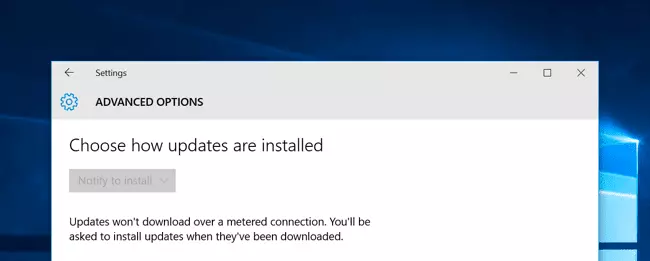
A Microsoft quer que o seu PC atualize ocasionalmente de forma automática, mas talvez você prefira fazer as coisas manualmente. Sem problemas. Existem várias dicas do Windows para desativar atualizações automáticas, sendo a mais comum:
- Clique no menu Iniciar.
- Vá para Configurações.
- Clique em Atualização e Segurança.
- Escolha Atualização do Windows.
- Escolha "Opções Avançadas."
- Clique "notificar para reagendar reinício" na caixa de seleção.
Ou alternativamente
- (Win + R) Abra o comando executar, digite "services.msn" e pressione Enter.
- Escolha "serviço de atualização do Windows" na lista.
- Na aba Geral, desative a opção "tipo de início".
- Reinicie o PC.
Gestos avançados de toque no Windows 10
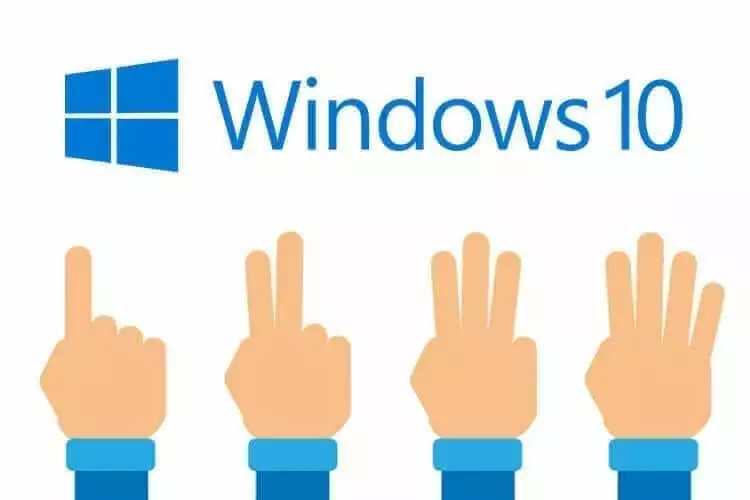
A navegação pelo Windows 10 pode ser muito mais fácil se o seu PC tiver uma capacidade de touchpad de precisão (semelhante àquelas dos tablets Microsoft Surface). Para verificar se o seu PC tem essa capacidade, clique em Configurações > Dispositivos > Touchpad. Se o seu PC for compatível, aparecerá uma declaração "o seu PC tem um touchpad de precisão". As dicas do Windows 10 para aproveitar ao máximo esta funcionalidade incluem:
- Três dedos para cima: abre a visão de tarefas para mostrar todas as janelas abertas
- Três dedos para baixo: abre a área de trabalho do Windows
- Três dedos movidos para a esquerda: retorna ao aplicativo anteriormente aberto
- Três dedos movidos para a direita: alterna do aplicativo anterior para o aplicativo atual
- Toque com três dedos: abre a assistente Cortana
Aqui está um excelente post da Windows Central sobre os gestos que todo utilizador do Windows 10 deve conhecer.
Atalhos de teclado fáceis para o Windows 10
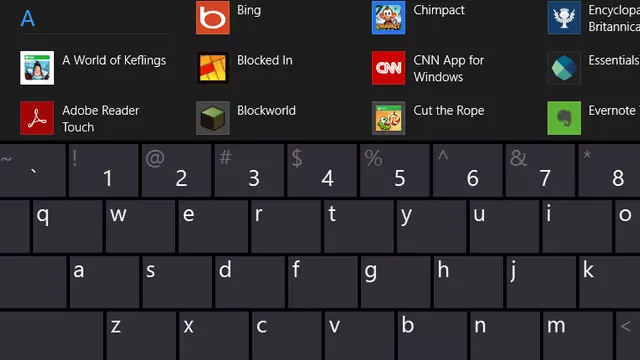
- Win - abre o menu Iniciar
- Win + G - abre as opções da barra de jogo
- Win + X - abre o menu de contexto do botão Iniciar
- Win + H - abre o conteúdo de compartilhamento
- Win + A - abre o Centro de Ações
- Win + I - abre o menu de Configurações
- Win + E - abre o Explorador de Ficheiros padrão do Windows
- Win + L - bloqueia o PC
- Win + shift + esquerda/direita - move os documentos da janela atual para a próxima
- Win + Ctrl + F4 - fecha o ambiente de trabalho atual
O Guia Definitivo de Atalhos de Teclado do Windows 10 da Gizmodo é uma leitura obrigatória se você quiser aprender mais.
Impedir que o Windows 10 invada sua privacidade
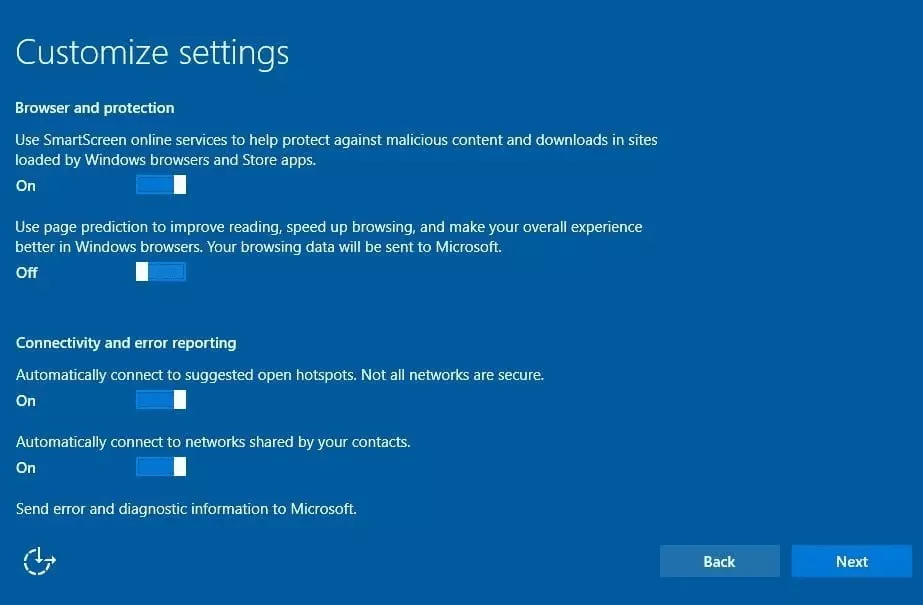
O contrato de serviço da Microsoft afirma que irá preservar informações pessoais, incluindo as comunicações privadas de todos os utilizadores. Ao instalar o sistema operativo, você também está concordando com todos os seus termos e condições. Se preferir não enviar a sua informação, existem várias dicas do Windows que você pode usar para optar por não participar destes termos:
- A partir da opção de Configurações, desative tudo o que lhe diz respeito de todas as 13 seleções de tela diferentes. Na seção Geral, uma consulta se deseja que as aplicações disponíveis acessem sua câmara, mensagens e outras opções é desativada à vontade.
- Altere as configurações da Cortana desativando todas as suas funcionalidades, uma vez que ela alimenta todas as suas informações à Microsoft.
- A última alteração é a mais essencial e precisa ser feita para verificar todo o processo. Em https://choice.microsoft.com/en-gb/opt-out, a partir das duas seleções "anúncios personalizados sempre que uso minha conta Microsoft" e "anúncios personalizados neste navegador," desative todas as opções. Isto garantirá que todas as suas informações sensíveis permaneçam anónimas para qualquer terceiro.
A Ars Technica tem um post atualizado sobre mais coisas que você deve saber sobre as configurações de privacidade do Windows 10 e como se proteger.
O que Mais Combina com o Windows 10?
Mailbird — um dos melhores clientes de email para Windows 7, 8, 10 e agora 11— tem uma multitude de recursos que facilitam e tornam mais eficaz a gestão de várias contas de email. Com uma caixa de entrada unificada, pesquisa avançada e funcionalidades de escrita de email, você não precisa de nenhum truque para lidar com sua caixa de entrada.
E se você vai mudar para o novo Windows 11, o Mailbird está pronto para ajudá-lo. Você pode usar toda a nossa funcionalidade sem alterações.
Nota: Após a última atualização do Chromium, não iremos suportar atualizações do Mailbird no Windows 8 ou em qualquer versão anterior. Atualize seu Windows para aproveitar os serviços do Mailbird sem nenhuma complicação.
Você tem uma dica ou recurso do Windows que perdemos?
Compartilhe na nossa seção de comentários! Adoraríamos ouvir suas experiências. Como você usa o Windows 10?
Perguntas Frequentes
Que coisas giras pode fazer o Windows 10?
Uma das funcionalidades mais giro do Windows 10 que não está disponível no Windows 8 é o sistema de assistência por voz chamado Cortana. É uma IA que pode aprender o seu comportamento e melhorar a sua experiência com o sistema operativo Windows.
Como posso tornar o Windows 10 mais eficiente?
Você pode usar o Windows 10 de forma mais eficiente aprendendo atalhos de teclado. Isso pode reduzir significativamente o tempo gasto em determinadas tarefas, especialmente se não tiver um rato e não se dá bem com um touchpad.
Como tornar o Windows 10 utilizável?
A melhor maneira de tornar o Windows 10 mais utilizável é personalizá-lo ao seu gosto. Por exemplo, pode fazer isso com a visualização em mosaico do menu Iniciar ou ajustando algumas definições através do painel de controlo.
O Mailbird é compatível com o Windows 11?
Sim, o Mailbird é compatível com todas as versões do Windows, desde o Windows 7 até ao novo Windows 11. Você pode desfrutar da mesma experiência de utilizador se decidir trocar de versão.


