Beste Outlook-Alternative für Windows 2026: Desktop-E-Mail-Clients im Vergleich
Ein Vergleich von 10 Desktop-Outlook-Alternativen für Windows 2026, mit Anleitungen zu Kontotypen, PST-Migration, Kalenderanforderungen und einer Schritt-für-Schritt-Umstieg-Checkliste.



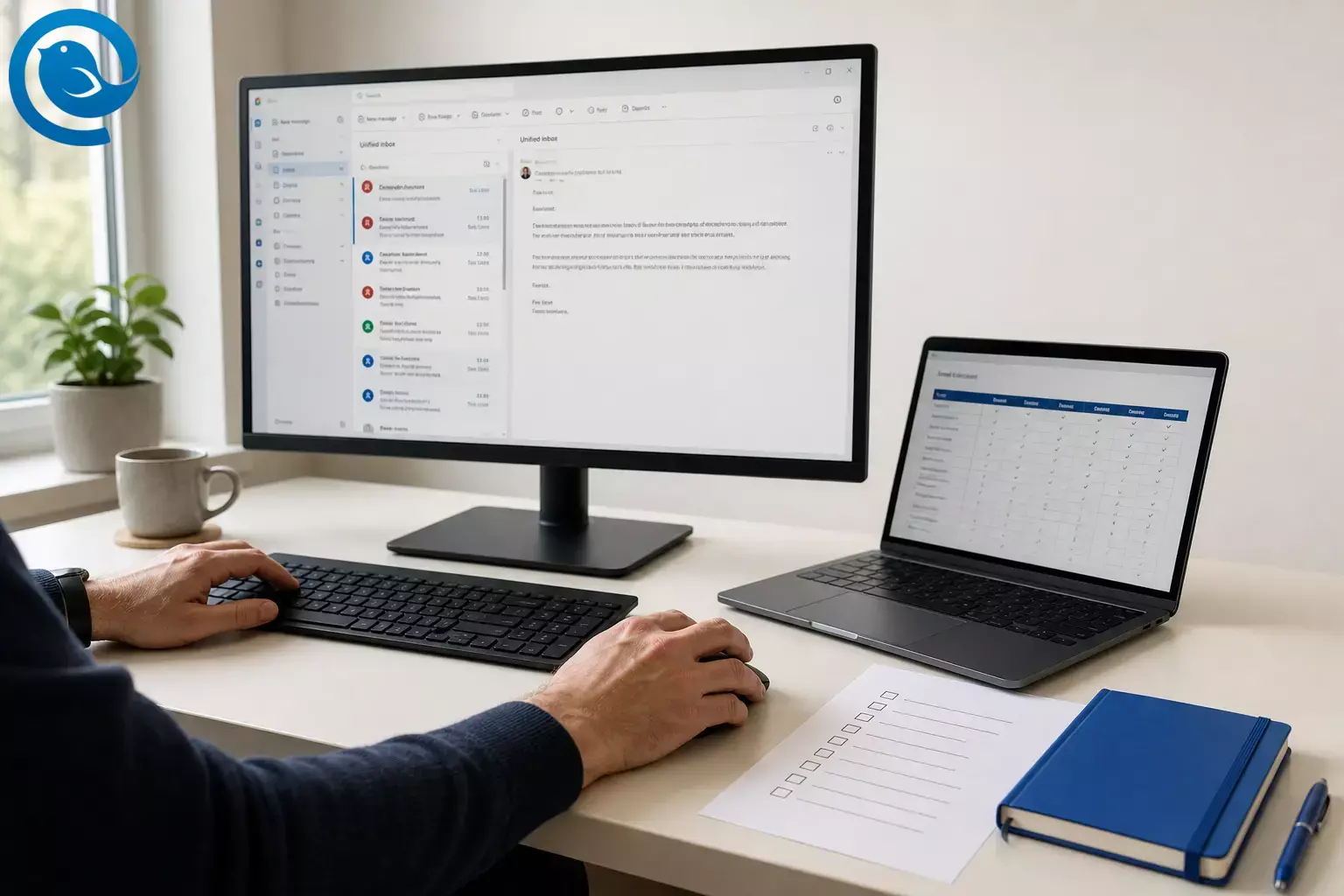
Wenn Sie 2026 nach einer Outlook Alternativen für Windows suchen, hängt die beste Wahl weniger vom Aussehen ab, sondern mehr von (1) Ihrem Kontotyp (Microsoft 365/Exchange vs. IMAP/POP), (2) ob Sie auf PST-Archive angewiesen sind, und (3) wie wichtig Kalender-Einladungen und der Ablauf von Meetings für Ihren Alltag sind.
Wenn Sie auch einen breiteren E-Mail-Wechsel in Betracht ziehen – einschließlich eines vollständigen Umstiegs von Microsoft-Konten – behandelt unser Leitfaden zu den besten Gmail-Alternativen Optionen für Benutzer, die E-Mail-Clients und -Anbieter zusammen bewerten.
Was ist neu
Microsoft bezeichnet das neue Outlook für Windows als die Zukunft von Mail und Kalender unter Windows 11. [2]
Und Zeitpläne können sich weiterhin verschieben – TechRadar Pro berichtete, dass Microsoft die „Opt‑out“-Phase für Unternehmen beim neuen Outlook für Windows bis März 2027 verschoben hat. [1]
Wichtige Erkenntnisse
- Wenn Sie ein Arbeits- oder Schulkonto verwenden, sprechen Sie zuerst mit der IT-Abteilung – einige Organisationen schränken Drittanbieter‑E-Mail-Clients ein oder verlangen spezielle Anmeldemethoden.
- Microsoft gibt an, dass der Support am 31. Dezember 2024 endet und diese Apps keine E-Mails mehr senden oder empfangen können. [2]
- Die eigene Feature-Vergleichsseite von Microsoft listet den .PST-Support im neuen Outlook (Stand 14. April 2026) noch als teilweise verfügbar. [3]
- Bridge ermöglicht eine IMAP/SMTP-ähnliche Einrichtung für Desktop-E-Mail-Clients, während Proton Mail weiterhin eingebunden bleibt. [15]
- Tuta gibt an, IMAP nicht zu unterstützen (und erklärt dies als Teil seines Verschlüsselungsmodells). [16]
- In den meisten Fällen exportieren Sie Kontakte in eine CSV-Datei und Kalender in eine ICS-Datei – oder Sie verlassen sich auf die Serversynchronisation, falls Kontakte/Kalender im Konto Ihres E-Mail-Anbieters gespeichert sind.
- Führen Sie einen 48-Stunden-Praxistest durch: Behalten Sie Outlook installiert, bis Sie eine normale Woche mit Meetings, Anhängen und Antworten bewältigt haben.
Wobei dieser Leitfaden Ihnen hilft
- 10 beliebte Desktop Outlook Alternativen für Windows nach Anwendungsfall vergleichen.
- Auf Basis realer Wechsel-Schwierigkeiten auswählen (Microsoft 365-Regeln, PST-Historie, Verhalten des einheitlichen Posteingangs).
- Mit einer Checkliste von Outlook unter Windows wechseln, um keine E-Mails zu verlieren oder den Arbeitsablauf zu stören.
Wenn Sie ein Arbeits- oder Schulkonto verwenden, sprechen Sie zuerst mit der IT-Abteilung – einige Organisationen schränken Drittanbieter‑E-Mail-Clients ein oder verlangen spezielle Anmeldemethoden.
Schneller Vergleich: Desktop Outlook Alternativen für Windows (2026)
| Alternative | Typ | Am besten für | Stärke | Größter Nachteil |
|---|---|---|---|---|
| Mailbird | Desktop-E-Mail-Client | Personen, die einen sauberen, einheitlichen Windows-Desktop-Posteingang wollen | Einheitlicher Posteingang + anpassbarer Arbeitsbereich | Nicht jeder Outlook/Exchange-Workflow lässt sich 1:1 übertragen |
| Mozilla Thunderbird | Desktop-E-Mail-Client | Kontrolle, Anpassung und ein Open-Source-Ökosystem | Flexible Organisation + Add-ons | Kann mehr Einrichtung und Feinabstimmung erfordern, um „modern“ zu wirken |
| Spark Desktop | Desktop-E-Mail-Client | Personen, die schnelle Triage und teamfreundliche Funktionen wollen | Posteingangsorganisation und Kollaborationsoptionen | Abonnementmodell (keine Einmalkauf-Option) |
| Mailspring | Desktop-E-Mail-Client | Modernes UI + schnelle Suche über Konten hinweg | Lokale Indizierung + Produktivitätsfunktionen | Erweiterte Funktionen sind an Pro gebunden |
| BlueMail | Desktop-E-Mail-Client | Multi-Account-Nutzer, die eine App auf allen Geräten wollen | Umfangreiche Anbieterunterstützung + einheitliche Ordner | Funktionsumfang variiert je nach Plan und Plattform |
| Proton Mail (+ Bridge) | E-Mail-Anbieter + Bridge | Datenschutzorientierte Nutzer, die trotzdem einen Desktop-Workflow wollen | Verschlüsseltes Ökosystem + Bridge für Desktop-Clients | Bridge-Einrichtung (und typischerweise ein kostenpflichtiger Plan) |
| Tuta Mail | E-Mail-Anbieter + Desktop-App | Verschlüsselungsorientierte E-Mail mit dedizierten Desktop-Apps | Entwickelt rund um End-to-End-Verschlüsselung | Kein IMAP; man verpflichtet sich zum eigenen App-Ökosystem |
| Zoho Mail Desktop Lite | E-Mail-Suite + Desktop-App | Teams, die ihre Business-E-Mail in Zoho Workplace überführen | Zoho Mail-Erlebnis als Desktop-App | Überwiegend für Zoho Mail-Konten (kein universeller Client) |
| The Bat! | Desktop-E-Mail-Client (nur Windows) | Power-User, die lokale Sicherheit auf Windows priorisieren | Verschlüsselung auf Nachrichtenbasis + tiefe Kontrolle | Steilere Lernkurve und ein „altmodisches“ Gefühl |
| Gmail in Chrome (PWA/offline) | Webmail (PWA) | Google Workspace-Nutzer, die den einfachsten Wechsel wollen | Keine „Client“-Wartung | Weiterhin browserbasiert; Offline-Funktion begrenzt |
Schneller Shortcut (wenn Sie nicht lange überlegen wollen)
- Sie wollen eine saubere Windows Desktop Outlook Alternative, die um einen einheitlichen Posteingang herum aufgebaut ist? Beginnen Sie mit Mailbird .
- Sie möchten maximale Anpassung und scheuen sich nicht vor Feinabstimmung? Starten Sie mit Thunderbird .
- Sie wollen schnelle Triage mit teamfreundlichen Funktionen? Probieren Sie Spark .
- Sie möchten Datenschutz-orientierte E-Mail (und haben nichts gegen einen Anbieterwechsel)? Schauen Sie sich Proton oder Tuta an.
Warum Menschen von Outlook auf Windows wechseln (Problempunkte)
- Ich ertrinke in separaten Posteingängen. Ich habe Arbeit + privat + Nebenprojekte und wechsle ständig zwischen Konten, Tabs oder Fenstern – und verpasse trotzdem Nachrichten.
- Ich möchte, dass E-Mail wieder schnell und fokussiert wirkt. Ich brauche keine vollständige „Suite“ in einer App; ich brauche schnelle Suche, sauberes Triage und weniger Ablenkungen. Viele Nutzer, die auf Outlook Alternativen für Windows umsteigen, erkunden beim Neubewerten ihres kompletten Setups auch alternative E-Mail-Clients.
- Ich bin müde von Veränderungen, die ich nicht wollte. Zwischen „klassischen“ und „neuen“ Erfahrungen und wechselnder Funktionsparität möchte ich einfach einen stabilen Desktop-E-Mail-Client, der zu meinem Workflow passt.
- Ich möchte eine alternative Outlook-Desktop-App – nicht einen weiteren Browser-Tab. Für viele Windows-Workflows sind Offline-Zugriff und Systembenachrichtigungen immer noch wichtig.
Wie Sie die richtige Outlook Alternative auswählen (Kriterien, die die Optionen unterscheiden)
- Ihr Kontotyp (Microsoft 365/Exchange vs. IMAP/POP): Ein Client kann für Gmail/IMAP hervorragend sein und dennoch bei Microsoft 365 frustrierend wirken, wenn Sie Freigabe-Postfächer, Verzeichnisfunktionen oder strenge Admin-Richtlinien benötigen.
- Ob Sie auf PST/OST Verlauf angewiesen sind: Wenn jahrelange E-Mails in PST-Dateien gespeichert sind, ist der Wechsel nicht einfach „Konto hinzufügen und loslegen“. Microsofts eigene Funktionsvergleichsseite listet die .PST-Unterstützung im neuen Outlook (Stand 14. April 2026) weiterhin nur als teilweise verfügbar. [3]
- Kalender- und Meeting-Tiefe (nicht nur „hat einen Kalender“): Für einige Menschen ist E-Mail einfach – bei Meeting-Einladungen, geteilten Kalendern und delegiertem Zugriff unterscheiden sich Clients stark.
- Verhalten des einheitlichen Posteingangs: Manche Apps bieten einen echten einheitlichen Posteingang (ein Stream), manche trennen Konten, bieten aber eine großartige „Suche über Konten hinweg“, und einige lassen Sie die Einstellung pro Ordner wählen.
- Workflow-Funktionen, die Sie tatsächlich nutzen: Snooze, später senden, Vorlagen, Tastenkürzel, Regeln/Filter und Integrationen können Stunden sparen – wenn sie zu Ihren Gewohnheiten passen.
- Datenschutzmodell (wo Ihre Mails verarbeitet werden): Einige Clients indexieren Mails lokal; manche Funktionen können Cloud-Verarbeitung erfordern; verschlüsselte Anbieter vermeiden möglicherweise Standards wie IMAP, um Verschlüsselungs-Garantien zu gewährleisten.
Was sich ändern kann (damit Sie nicht überrascht werden)
- Preise und Tarifbezeichnungen: Anbieter aktualisieren diese häufig – prüfen Sie vor dem Kauf.
- Microsoft-Rollout-Zeitplan: Selbst Enterprise-Timelines haben sich kürzlich verschoben, also gehen Sie nicht von festen Daten aus. [1]
- Arbeitsplatzbeschränkungen: Ihre Organisation kann Protokolle deaktivieren, spezifische Authentifizierungen verlangen oder Drittanbieter-Clients blockieren.
Outlook-Ersatz vs. Outlook-Alternative: Wechseln Sie den Client oder den Anbieter?
Wenn Menschen eine Outlook-Alternative für Windows suchen, meinen sie in der Regel eine von zwei Möglichkeiten:
- Wechseln des Desktop-Clients (E-Mail-Adresse beibehalten): wählen Sie eine neue App und verbinden Sie Ihre bestehenden Konten (Microsoft 365/Exchange, Outlook.com, Gmail oder IMAP/POP).
- Wechseln des E-Mail-Anbieters (größerer Schritt): wechseln Sie zu einem Anbieter wie Proton Mail oder Tuta Mail und verwenden Sie deren Desktop-Apps (oder eine Bridge-ähnliche Einrichtung) als Teil des Wechsels.
Dieser Leitfaden umfasst beide Ansätze – so können Sie entscheiden, wie viel Veränderung Sie tatsächlich wünschen.
Desktop Outlook Alternativen für Windows (nach Anwendungsfall gruppiert)
Die untenstehenden Optionen sind nach den Hauptgründen gegliedert, warum Menschen von Outlook wechseln: Einfachheit eines einheitlichen Posteingangs, Team-Workflows, Anpassbarkeit, datenschutzorientierte Ökosysteme, Suite-Ausrichtung oder lokal orientierte Sicherheit.
Für die meisten Outlook-Wechsler: ein moderner einheitlicher Posteingang unter Windows
Beste Gesamt Mailbird
Ein ruhiger Desktop-E-Mail-Client mit einem einheitlichen Posteingang für Windows-Nutzer, die weg von Outlook wollen, ohne den ganzen Tag mit getrennten Posteingängen jonglieren zu müssen.
- Hauptunterscheidungsmerkmal: Entwickelt um einen einheitlichen Workflow (einschließlich eines einheitlichen Posteingangs) mit einer Oberfläche, die Sie an Ihre Arbeitsweise anpassen können. [5]
- Größter Nachteil: Einige Premium-Funktionen (wie Drittanbieter-App-Integrationen) sind in der kostenlosen Lizenz nicht enthalten. [6]
- Achtung: Wenn Sie ein Exchange-Konto verbinden, weist Mailbird darauf hin, dass einige Exchange-Endpunkte (wie
/Microsoft-Server-ActiveSync,/OWAund/EAS) nicht unterstützt werden. [7] - Kompatibilitätshinweis: Mailbird veröffentlicht eine aktuelle Liste unterstützter Windows-Versionen – überprüfen Sie diese vor der Installation in einer verwalteten Umgebung. [4]
BlueMail
Eine Multi-Konto-E-Mail-App, die Ihnen über Desktop und Mobilgerät hinweg ein einheitliches Erlebnis bieten soll.
- Hauptunterscheidungsmerkmal: Einheitliche Ordner und breite Konto-Unterstützung für Personen, die mehrere Posteingänge verwalten. [14]
- Größter Nachteil: Je nach Arbeitsweise kann es „überladen“ wirken im Vergleich zu minimalistischen Clients, und die verschiedenen Pläne machen Vergleiche schwierig.
- Achtung: BlueMail wirbt mit Support für IMAP, POP3, Exchange und Office 365 Konten – gut für Kompatibilität, aber prüfen Sie Ihre genaue Arbeitsplatzkonfiguration vor dem Umstieg. [14]
Für Teams (oder jeden, der E-Mail als gemeinsam genutzten Arbeitsbereich nutzt)
Spark Desktop
Eine ausgereifte Desktop-E-Mail-App, entwickelt für Schnelligkeit, Organisation und teamfreundliche Workflows.
- Hauptunterscheidungsmerkmal: Legt Wert darauf, den Posteingang schneller zu bewältigen, mit ordnungsorientierten und kollaborationsorientierten Funktionen. [12]
- Größter Nachteil: Spark gibt ausdrücklich an, dass es abonnementbasiert ist und keine Einmalkaufoption anbietet (Richtlinien können sich ändern). [12]
- Achtung: Die Hilfedokumentation von Spark nennt Windows 10 oder höher als Voraussetzung für Spark auf Windows. [11]
Für Kontrolle, Anpassung und Open-Source-Workflows
Mozilla Thunderbird
Eine flexible Outlook-Alternative für Windows-Nutzer, die Kontrolle über die Organisation und Erweiterung von E-Mails möchten.
- Hauptunterscheidungsmerkmal: Starke Organisationstools plus ein langjähriges Ökosystem von Add-ons und Erweiterungen. [9]
- Größter Nachteil: Möglicherweise verbringen Sie mehr Zeit damit, das Erlebnis (Layout, Add-ons, Workflows) einzustellen, bevor es „genau richtig“ wirkt.
- Achtung: Falls Exchange/Office 365 wichtig ist, wird möglicherweise ein kostenpflichtiges Add-on wie „Owl for Exchange“ benötigt, statt dass es sofort funktioniert. [10]
Mailspring
Ein moderner Desktop-E-Mail-Client für Nutzer, die eine saubere Oberfläche und schnelle Suche über mehrere Konten wünschen.
- Hauptunterscheidungsmerkmal: Fokussiert auf ein modernes Desktop-Erlebnis, inklusive schneller Suche und produktivitätsorientierten Features. [13]
- Größter Nachteil: Einige Workflow-Funktionen sind an die Pro-Stufe gebunden.
- Achtung: Mailspring gibt Mailspring Pro mit 8 $/Monat an (Preise können sich ändern) und erklärt, dass der Code unter der MIT-Lizenz Open Source ist. [13]
Für datenschutzorientierte E-Mail (verschlüsselte Ökosysteme)
Proton Mail (+ Proton Mail Bridge)
Ein datenschutzorientierter E-Mail-Anbieter, der mit Proton Mail Bridge in Desktop-Client-Workflows passt.
- Hauptunterscheidungsmerkmal: Bridge ermöglicht ein IMAP/SMTP-Setup für Desktop-E-Mail-Clients, während Proton Mail eingebunden bleibt. [15]
- Größter Nachteil: Anbieterwechsel ist eine größere Umstellung als Client-Wechsel – Sie migrieren wahrscheinlich Kontakte, aktualisieren Anmeldungen und ändern vielleicht Ihre Adresse.
- Achtung: Proton gibt an, dass Proton Mail Bridge für Windows verfügbar ist, aber nur mit einem bezahlten Proton-Mail-Plan. [15]
Tuta Mail
Ein Verschlüsselungs-zentrierter E-Mail-Dienst mit dedizierten Desktop-Clients für Windows – gebaut, um klassische Kompromisse herkömmlicher Clients zu vermeiden.
- Hauptunterscheidungsmerkmal: Konzipiert für Ende-zu-Ende-Verschlüsselung statt maximale Kompatibilität mit alten Mail-Protokollen. [16]
- Größter Nachteil: Sie entscheiden sich bewusst für einen geschlossenen Ökosystem-Ansatz (absichtlich), was einschränkend sein kann, wenn Sie gerne Anbieter und Clients mischen.
- Achtung: Tuta erklärt, dass IMAP nicht unterstützt wird (und das als Teil seines Verschlüsselungsmodells). [16]
Für Geschäftssuiten, die Outlooks „Arbeitszentrum“-Gefühl ersetzen
Zoho Mail Desktop Lite
Eine Desktop-App für Nutzer, die E-Mail in Zoho Mail/Zoho Workplace verschieben und ein eigenes Desktop-Fenster (nicht nur einen Browser-Tab) wünschen.
- Hauptunterscheidungsmerkmal: Ein Desktop-ähnliches Erlebnis, das mit Zoho Mail für Teams, die um Zohos Suite bauen, ausgerichtet ist. [17]
- Größter Nachteil: Es ist nicht als universeller Outlook-Ersatz für jeden Anbieter gedacht; am stärksten, wenn Sie ganz auf Zoho Mail setzen.
- Achtung: Zohos Hilfeseite sagt, Desktop Lite unterstützt Windows 10 oder neuer und erlaubt bis zu 10 E-Mail-Konten (Details können sich ändern). [17]
Für sicherheitsorientierte Power-Nutzer, die lokale Kontrolle unter Windows wollen
The Bat!
Ein ausschließlich für Windows verfügbarer Desktop-E-Mail-Client für Nutzer, die hohe Kontrolle, starke lokale Sicherheitsoptionen und umfangreiche Filterung wünschen.
- Hauptunterscheidungsmerkmal: Setzt auf lokale Sicherheitsoptionen, inklusive Nachrichtenbasis-Verschlüsselung, sowie tiefe Filterung und Kontrolle. [18]
- Größter Nachteil: Wirkt weniger „modern“ als neuere Clients, und die Funktionsfülle kann zu viel sein, wenn Sie nur einfache E-Mail möchten.
- Achtung: Ritlabs hebt Funktionen wie Nachrichtenbasis-Verschlüsselung und OpenPGP/S/MIME-Unterstützung hervor (Ausgaben-Details können variieren). [18]
Für minimale Änderungen: verzichten Sie auf den Desktop-Client und nutzen Sie Webmail
Gmail in Chrome (PWA + Offline-Modus)
Wenn Sie vor allem „weg von Outlook“ wollen, kann eine browserzentrierte Lösung der einfachste Weg sein – besonders für Google Workspace.
- Hauptunterscheidungsmerkmal: Kein Pflegeaufwand für einen Mail-Client – nur Gmail plus Googles integrierte Suche und Integrationen.
- Größter Nachteil: Offline- und Multi-Konto-Verhalten sind eingeschränkter als bei einem echten Desktop-E-Mail-Client.
- Achtung: Google erklärt, Gmail Offline funktioniert nur in einem Chrome-Fenster (nicht im Inkognito-Modus) und die Offline-Nutzung ist an das Konto gebunden, für das Sie es aktiviert haben. [19]
Wechsel von Outlook unter Windows (2026): Schritte, Risiken und eine kurze Checkliste
Wenn Sie noch die alten Windows Mail-/Kalender-Apps anstelle von Outlook verwenden, sagt Microsoft, dass der Support am 31. Dezember 2024 endete und diese Apps keine E-Mails mehr senden/empfangen können. [2]
Schritt-für-Schritt-Migrationsplan (sicher, problemlos)
- Überblick über Ihr Outlook-Setup erstellen: Konten auflisten, bestätigen, welche Microsoft 365/Exchange versus IMAP/POP sind, und alle freigegebenen Postfächer oder delegierten Kalender notieren.
- Entscheiden, was übertragen werden muss: Mailhistorie, Kontakte, Kalender, Regeln, Signaturen, Vorlagen, Kategorien, Aufgaben.
- Ihre „Daten-Schwerkraft“ identifizieren: Wenn Sie auf PST/POP-Archive angewiesen sind, planen Sie zuerst Ihre Archivstrategie (exportieren, zu IMAP migrieren oder Outlook für den historischen Zugriff behalten).
- Vor Änderungen ein Backup erstellen: Schlüssige PST-Dateien an einem sicheren Ort kopieren und Kontakte sowie Kalender exportieren (CSV/ICS), wenn Sie nicht sicher sind, wie sie synchronisiert werden.
- Ihren neuen Client parallel einrichten: Zuerst ein Konto hinzufügen, Senden/Empfangen testen, dann die restlichen hinzufügen.
- Die Basics überprüfen: Gesendete E-Mails, Entwürfe, Papierkorb, Spam-Verhalten, Signaturen und Benachrichtigungen.
- „Workflow-Kleber“ erneut erstellen: Regeln/Filter, Schnellaktionen, Tastenkürzel und Standard-Mailto-Verhalten in Windows.
- Einen 48-Stunden-Praxistest durchführen: Outlook installiert lassen, bis eine normale Woche mit Meetings, Anhängen und Antworten abgewickelt wurde.
Risiken, die man planen sollte (damit keine Daten verloren gehen)
- Lokale Archive können zurückbleiben: PST/POP-Mails erscheinen möglicherweise nicht automatisch in einem neuen Client, es sei denn, sie werden importiert oder anders untergebracht.
- Kalender-/Terminabstimmungen: Außerhalb von Outlook können Meeting-Workflows variieren – besonders bei Microsoft 365 freigegebenen Kalendern, Delegierten und Unternehmensrichtlinien.
- Duplikate und Verschiebungen von gelesen/ungelesen: Das gleichzeitige Testen mehrerer Clients kann verwirren, wenn Regeln oder Servereinstellungen unterschiedlich sind.
- Authentifizierungsüberraschungen: Moderne Anmeldung (OAuth) und MFA/App-Passwörter können den Einrichtungsprozess je nach Anbieter und Organisation verändern.
Kurze Checkliste für den Wechsel
- Ich habe jedes Konto, das ich nutze (Arbeit, privat, Aliase, freigegebene Postfächer), notiert.
- Ich weiß, welche Konten Microsoft 365/Exchange versus IMAP vs. POP sind.
- Ich habe alle PST-Dateien gesichert (und weiß, wo sie liegen).
- Ich habe Kontakte und Kalender exportiert (oder bestätigt, dass sie über den Server synchronisiert werden).
- Ich habe das Senden und Empfangen von jedem Konto im neuen Client getestet.
- Ich habe Meeting-Einladungen überprüft (Annehmen/Ablehnen/Vorläufig), wenn ich darauf angewiesen bin.
- Ich habe wesentliche Regeln/Filter und Signaturen neu erstellt.
- Ich habe Outlook installiert gelassen, bis ich eine reale Testwoche abgeschlossen hatte.
Wechseln Sie speziell zu Mailbird?
Mailbird enthält ein Import-Tool und unterstützt den Import von E-Mail-Konten aus Outlook (sowie einigen anderen Clients). Nutzen Sie es, um die Einrichtung zu beschleunigen, und prüfen Sie dann die Ordnersynchronisation und das Verhalten beim „Gesendet“-Ordner, bevor Sie vollständig umsteigen. [8]
Häufige Fehler beim Wechsel (und wie man sie vermeidet)
- Zu glauben, dass jedes E-Mail-Konto gleich funktioniert. Microsoft 365/Exchange, Gmail und „generisches IMAP“ können alle unterschiedliche Eigenheiten, Administratorregeln und Authentifizierungsabläufe haben.
- Wechseln, bevor man sich mit PST/POP-Daten beschäftigt hat. Entscheiden Sie, ob Sie Outlook als Archivbetrachter behalten, den Verlauf zu IMAP verschieben oder E-Mails exportieren und an anderer Stelle speichern möchten.
- Vergessen, dass der Kalender Teil der Aufgabe ist. Wenn Termine wichtig sind, testen Sie Einladungen frühzeitig – warten Sie nicht, bis Sie eine Besprechungsanfrage verpassen.
- Alles in einer Stunde durchziehen. Der sicherste Wechsel erfolgt parallel: Richten Sie den neuen Client ein, nutzen Sie ihn täglich und entfernen Sie Outlook erst danach aus dem Workflow.
- Die Standardanwendungen unter Windows ignorieren. Wenn Ihr Browser oder andere Apps weiterhin Outlook öffnen, legen Sie Ihren neuen Client als Standard für E-Mails und mailto-Links fest.
Wenn Sie noch unsicher sind, beantworten Sie diese 3 Fragen
- Benötigen Sie vollständige Microsoft 365/Exchange-Funktionen außerhalb von Outlook? Wenn ja, priorisieren Sie Optionen mit starker Microsoft-Konto-Kompatibilität – und seien Sie realistisch bei Kalender-/Freigabe-/Delegationsanforderungen.
- Ist Ihre E-Mail „Server-first“ (IMAP) oder „lokal-first“ (PST/POP-Archive)? Wenn es lokal-first ist, wählen Sie eine Option mit einem klaren Import-/Archivierungsplan, nicht nur einer schönen Benutzeroberfläche.
- Was ist Ihre oberste Priorität: Geschwindigkeit/Triage, Anpassung oder Datenschutz durch Design? Ihre Antwort weist Sie auf einen Desktop-Client mit einheitlichem Posteingang, einen add-on-freundlichen Client oder ein verschlüsseltes Provider-Ökosystem hin.
Häufig gestellte Fragen
Was ist die beste Outlook Alternative für Windows im Jahr 2026?
Die beste Wahl hängt von Ihrem Kontotyp und Ihren Anforderungen an Outlook ab. Wenn Sie hauptsächlich einen übersichtlicheren Desktop-Posteingang und einen einheitlichen Posteingangs-Workflow möchten, beginnen Sie damit. Wenn Sie umfangreiche Microsoft 365-Kalender- oder freigegebene Postfach-Funktionen benötigen, testen Sie sorgfältig, bevor Sie wechseln.
Kann ich Outlook nicht mehr nutzen, aber meine Outlook.com- oder Microsoft 365-E-Mail-Adresse behalten?
In der Regel ja – ein Wechsel des E-Mail-Clients ändert Ihre Adresse nicht automatisch. Die Hauptfrage ist, ob Ihr Anbieter und Ihre Organisation die Verbindungsart zulassen, die Ihr neuer Client verwendet.
Verliere ich E-Mails, wenn ich Outlook deinstalliere?
Wenn Ihre Mail auf dem Server synchronisiert wird (typische IMAP/Microsoft 365-Einstellungen), kann Ihr neuer Client sie erneut synchronisieren. Das Hauptproblem sind lokal gespeicherte E-Mails (PST-Dateien oder POP-Downloads), die nur auf Ihrem PC liegen.
Hat Mailbird einen einheitlichen Posteingang?
Ja – Mailbirds einheitlicher Posteingang ist so gestaltet, dass Sie mehrere Konten an einem Ort sehen können (statt den ganzen Tag zwischen Posteingängen zu wechseln). [5]
Kann Thunderbird mit Microsoft 365/Exchange-Konten arbeiten?
Das kann es, aber möglicherweise ist ein Add-on erforderlich. Im Add-on-Verzeichnis von Thunderbird ist „Owl for Exchange“ gelistet, das für Exchange/Office 365-Verbindungen entwickelt wurde. [10]
Unterstützt das neue Outlook PST-Dateien?
Die Feature-Vergleichsseite von Microsoft listet die .PST-Unterstützung im neuen Outlook ab dem 14. April 2026 als nur teilweise verfügbar. [3]
Unterstützen Outlook Alternativen für Windows freigegebene Postfächer und Kalender?
Einige tun es, andere nicht und einige nur teilweise. Wenn freigegebene Postfächer/Kalender essentiell für Ihre Arbeit sind, führen Sie vor dem Wechsel einen Praxistest (einschließlich Termineinladungen) durch.
Wie übertrage ich Kontakte und Kalender von Outlook in eine neue App?
In den meisten Fällen exportieren Sie Kontakte als CSV-Datei und Kalender als ICS-Datei – oder Sie verlassen sich auf die Serversynchronisation, wenn Ihre Kontakte/Kalender im Konto Ihres E-Mail-Anbieters gespeichert sind.
Welche Optionen funktionieren offline am besten unter Windows?
Traditionelle Desktop-Clients bieten in der Regel die beste Offline-Erfahrung. Webmail kann ebenfalls offline funktionieren, ist aber oft eingeschränkter und browserabhängig. [19]
Quellen
- TechRadar Pro: Microsoft verschiebt den Umstieg auf Enterprise Outlook auf 2027 (Opt-out-Phase bis März 2027 verschoben)
- Microsoft Support: Outlook für Windows – Die Zukunft von Mail, Kalender und Kontakten (Windows Mail/Kalender-Unterstützung endet am 31. Dezember 2024)
- Microsoft Support: Funktionsvergleich zwischen dem neuen Outlook und klassischem Outlook (Zuletzt aktualisiert am 14. April 2026)
- Mailbird Support: Welche Windows-Versionen werden von Mailbird unterstützt? — https://support.getmailbird.com/hc/en-us/articles/12486718644375-What-versions-of-Windows-are-supported-by-Mailbird
- Mailbird Support: Einheitlicher Posteingang — https://support.getmailbird.com/hc/en-us/articles/220108147-Unified-Inbox
- Mailbird Support: Welche Apps sind in den einzelnen Mailbird-Plänen verfügbar? — https://support.getmailbird.com/hc/en-us/articles/360039349814-What-apps-are-available-in-each-Mailbird-plan
- Mailbird Support: Hinzufügen eines Exchange-Kontos in Mailbird (unterstützte/nicht unterstützte Exchange-Endpunkte) — https://support.getmailbird.com/hc/en-us/articles/360000309767-Adding-Exchange-Account-in-Mailbird
- Mailbird Support: Wie importiert man Konten und E-Mails nach Mailbird — https://support.getmailbird.com/hc/en-us/articles/220108247-How-to-Import-Accounts-and-Emails-to-Mailbird
- Thunderbird: Funktionen
- Thunderbird Add-ons: Owl for Exchange
- Spark Help Center: Ist Spark für Windows verfügbar? (Anforderung Windows 10+)
- Spark: Spark für Windows (FAQ zum Preismodell)
- Mailspring: Offizielle Webseite (Funktionen, Open-Source-Lizenz-Hinweis, Pro-Preise)
- BlueMail: Einheitlicher Posteingang (unterstützte Kontotypen und einheitliche Ordner)
- Proton Support: IMAP/SMTP/POP3-Einrichtung (Bridge-Verfügbarkeit und kostenpflichtiger Plan erforderlich)
- Tuta Blog: Desktop-Clients (Warum IMAP nicht unterstützt wird)
- Zoho Mail Hilfe: Desktop Lite Client (unterstützte Plattformen und Kontolimit)
- Ritlabs: The Bat! Produktseite (Sicherheitsfunktionen und Editionen)
- Google Gmail Hilfe: Gmail offline einrichten und verwenden


