Najlepsza alternatywa dla Outlooka na Windows w 2026: porównanie klientów poczty
Porównanie 10 alternatyw Outlooka na Windows w 2026, z poradami na temat typu konta, migracji PST, wymogów kalendarza i szczegółową listą kontrolną zmiany.



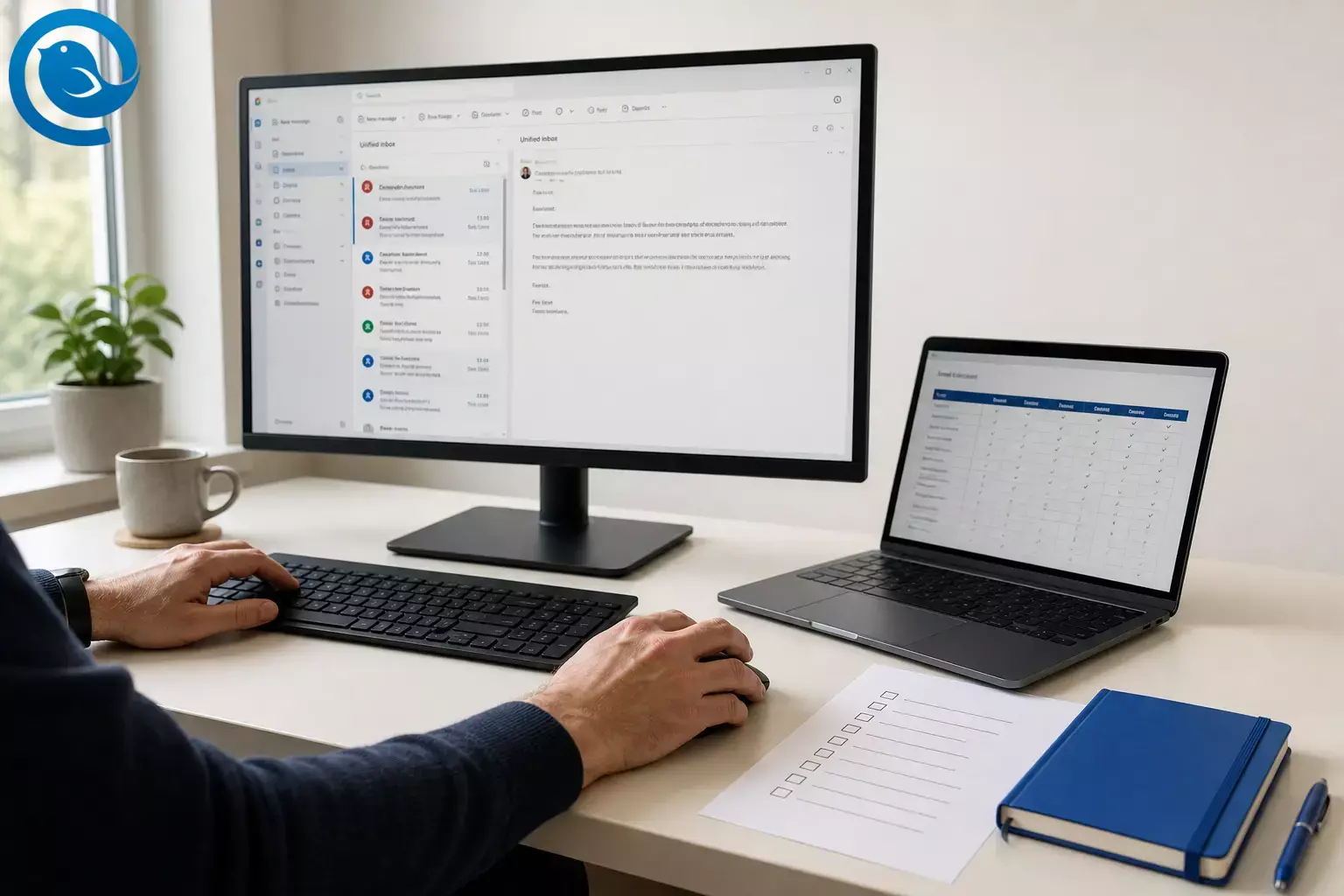
Jeśli szukasz alternatywy dla Outlooka na Windows w 2026 roku, najlepszy wybór zależy mniej od wyglądu, a bardziej od (1) typu Twojego konta (Microsoft 365/Exchange vs. IMAP/POP), (2) czy korzystasz z archiwów PST , oraz (3) jak ważne są dla Ciebie zaproszenia kalendarzowe i przebieg spotkań w ciągu dnia.
Jeśli rozważasz także szerszą zmianę konta e-mail — włącznie z całkowitym odejściem od kont Microsoft — nasz przewodnik po najlepszych alternatywach dla Gmaila zawiera opcje dla użytkowników oceniających zarówno klientów poczty, jak i dostawców usług.
Co nowego
Microsoft nazywa nowego Outlooka dla Windows przyszłością Poczty i Kalendarza w Windows 11. [2]
Terminy wciąż mogą się zmieniać — TechRadar Pro doniósł, że Microsoft opóźnił fazę „opt-out” dla przedsiębiorstw dotyczącą nowego Outlooka dla Windows do marca 2027 roku. [1]
Najważniejsze wnioski
- Jeśli korzystasz z konta służbowego lub szkolnego, najpierw skonsultuj się z działem IT — niektóre organizacje ograniczają korzystanie z zewnętrznych klientów poczty lub wymagają określonych metod logowania.
- Microsoft informuje, że wsparcie zakończyło się 31 grudnia 2024 roku i te aplikacje nie mogą już wysyłać ani odbierać wiadomości. [2]
- Oficjalna strona Microsoftu porównująca funkcje nadal podaje, że wsparcie dla .PST w nowym Outlooku jest tylko częściowo dostępne (stan na 14 kwietnia 2026). [3]
- Bridge umożliwia konfigurację w stylu IMAP/SMTP dla klientów poczty na komputer, jednocześnie utrzymując synchronizację z Proton Mail. [15]
- Tuta informuje, że nie obsługuje IMAP (co wyjaśnia jako część swojego modelu szyfrowania). [16]
- W większości przypadków wyeksportujesz kontakty do pliku CSV, a kalendarze do pliku ICS — lub polegasz na synchronizacji serwera, jeśli kontakty i kalendarz są przechowywane na koncie dostawcy poczty.
- Przeprowadź 48-godzinny test w praktyce: trzymaj zainstalowanego Outlooka, aż obsłużysz normalny tydzień spotkań, załączników i odpowiedzi.
Jak ten przewodnik Ci pomoże
- Porównaj 10 popularnych alternatyw dla desktopowego Outlooka na Windows według zastosowania.
- Wybierz na podstawie rzeczywistych problemów podczas zmiany (zasady Microsoft 365, historia PST, zachowanie zunifikowanej skrzynki odbiorczej).
- Przełącz się z Outlooka na Windows korzystając z listy kontrolnej, aby nie stracić wiadomości ani nie przerwać swojego workflow.
Jeśli korzystasz z konta służbowego lub szkolnego, najpierw skonsultuj się z działem IT — niektóre organizacje ograniczają korzystanie z zewnętrznych klientów poczty lub wymagają określonych metod logowania.
Szybkie porównanie: alternatywy dla Outlooka na Windows (2026)
| Alternatywa | Rodzaj | Najlepsze dla | Główna zaleta | Największa wada |
|---|---|---|---|---|
| Mailbird | Klient poczty na pulpit | Osoby, które chcą czystej, zunifikowanej skrzynki odbiorczej na pulpicie Windows | Zunifikowana skrzynka odbiorcza + konfigurowalne środowisko pracy | Nie każdy workflow z Outlook/Exchange działa 1:1 |
| Mozilla Thunderbird | Klient poczty na pulpit | Kontrola, personalizacja i otwarte ekosystemy | Elastyczna organizacja + dodatki | Wymaga więcej konfiguracji, by czuć się „nowocześnie” |
| Spark Desktop | Klient poczty na pulpit | Osoby chcące szybkiego segregowania i funkcji sprzyjających pracy zespołowej | Organizacja skrzynki odbiorczej i opcje współpracy | Model subskrypcyjny (brak opcji jednorazowego zakupu) |
| Mailspring | Klient poczty na pulpit | Nowoczesny interfejs + szybkie wyszukiwanie w kontach | Lokalne indeksowanie + funkcje zwiększające produktywność | Zaawansowane funkcje dostępne tylko w wersji Pro |
| BlueMail | Klient poczty na pulpit | Użytkownicy wielu kont chcący jednej aplikacji na różnych urządzeniach | Szerokie wsparcie dostawców + zunifikowane foldery | Zestaw funkcji zależy od planu i platformy |
| Proton Mail (+ Bridge) | Dostawca poczty + Bridge | Użytkownicy ceniący prywatność, którzy chcą workflow na pulpicie | Zaszyfrowany ekosystem + Bridge dla klientów na pulpit | Konfiguracja Bridge (i zazwyczaj płatny plan) |
| Tuta Mail | Dostawca poczty + aplikacja na pulpit | Poczta nastawiona na szyfrowanie z dedykowanymi aplikacjami na pulpit | Zaprojektowany wokół szyfrowania end-to-end | Brak IMAP; jesteś związany z ich ekosystemem aplikacji |
| Zoho Mail Desktop Lite | Zestaw pocztowy + aplikacja na pulpit | Zespoły przenoszące biznesową pocztę do Zoho Workplace | Doświadczenie Zoho Mail jako aplikacja na pulpit | Głównie dla kont Zoho Mail (nie uniwersalny klient) |
| The Bat! | Klient poczty na pulpit (tylko Windows) | Zaawansowani użytkownicy chcący lokalnego zabezpieczenia na Windows | Szyfrowanie bazy wiadomości + głęboka kontrola | Stroma krzywa uczenia i „stary styl” odczuć |
| Gmail w Chrome (PWA/offline) | Webmail (PWA) | Użytkownicy Google Workspace chcący najprostszej zmiany | Brak konieczności utrzymania „klienta” | Nadal przeglądarkowy; offline ma ograniczenia |
Szybki skrót (jeśli nie chcesz się długo zastanawiać)
- Chcesz czystą alternatywę dla Outlooka na Windows opartą na zunifikowanej skrzynce odbiorczej? Zacznij od Mailbird .
- Chcesz maksymalnej personalizacji i nie przeszkadza Ci dłubanie przy konfiguracji? Zacznij od Thunderbird .
- Chcesz szybkiego segregowania z funkcjami przyjaznymi zespołowi? Wypróbuj Spark .
- Chcesz poczty nastawionej na prywatność (i nie przeszkadza Ci zmiana dostawcy)? Sprawdź Proton lub Tuta .
Dlaczego ludzie przechodzą z Outlooka na Windows (problemy)
- Tonę w wielu oddzielnych skrzynkach odbiorczych. Mam konto służbowe + prywatne + projekty poboczne, i ciągle przełączam się między kontami, zakładkami lub oknami — a mimo to wciąż przegapiam wiadomości.
- Chcę, aby poczta znów była szybka i skoncentrowana. Nie potrzebuję całego „pakietu” w jednej aplikacji; potrzebuję szybkiego wyszukiwania, prostego sortowania i mniej rozpraszaczy. Wielu osób szukających alternatywy dla Outlooka na Windows bada także alternatywne klienty poczty podczas oceny całego swojego zestawu narzędzi.
- Mam dość zmian, o które nie prosiłem. Między „klasycznym” a „nowym” doświadczeniem oraz zmieniającą się równowagą funkcji, chcę po prostu stabilnego klienta poczty na komputer, który odpowiada mojemu stylowi pracy.
- Chcę alternatywnej aplikacji desktopowej dla Outlooka — nie kolejnej zakładki w przeglądarce. W wielu środowiskach Windows dostęp offline i powiadomienia na poziomie systemu nadal mają znaczenie.
Jak wybrać odpowiednią alternatywę dla Outlooka (kryteria rozróżniające opcje)
- Twój typ konta (Microsoft 365/Exchange vs. IMAP/POP): Klient może być świetny dla Gmaila/IMAP, a jednocześnie frustrujący dla Microsoft 365, jeśli potrzebujesz wspólnych skrzynek pocztowych, funkcji katalogu lub surowych zasad administratora.
- Czy polegasz na historii PST/OST: Jeśli lata wiadomości znajdują się w plikach PST , zmiana nie oznacza po prostu „dodaj konto i zacznij”. Strona Microsoftu z porównaniem funkcji nadal wymienia obsługę .PST w nowym Outlooku jako częściowo dostępną (stan na 14 kwietnia 2026). [3]
- Głębokość kalendarza i spotkań (nie tylko „posiada kalendarz”): Dla niektórych osób email jest prosty—zaproszenia na spotkania, kalendarze współdzielone i uprawnienia delegowane to obszary, w których klienci różnią się znacznie.
- Zachowanie zunifikowanej skrzynki odbiorczej: Niektóre aplikacje oferują prawdziwą zunifikowaną skrzynkę odbiorczą (jeden strumień), inne oddzielają konta, ale oferują świetne „wyszukiwanie we wszystkich kontach”, a jeszcze inne pozwalają wybrać opcję dla każdego folderu.
- Funkcje workflow, których faktycznie użyjesz: Drzemka, wysyłka później, szablony, skróty klawiaturowe, reguły/filtry i integracje mogą zaoszczędzić godziny—jeśli pasują do twoich zwyczajów.
- Model prywatności (gdzie przetwarzana jest twoja poczta): Niektóre klienty indeksują wiadomości lokalnie; niektóre funkcje mogą wymagać przetwarzania w chmurze; zaszyfrowani dostawcy mogą unikać standardów takich jak IMAP, by utrzymać gwarancje szyfrowania.
Co może się zmienić (żebyś się nie zdziwił)
- Cennik i nazwy planów: dostawcy często je aktualizują—zweryfikuj przed zakupem.
- Harmonogram wdrożeń Microsoftu: nawet terminy korporacyjne niedawno się przesunęły, więc nie zakładaj, że daty są stałe. [1]
- Ograniczenia w miejscu pracy: twoja organizacja może wyłączyć protokoły, wymagać określonej autoryzacji lub blokować klientów firm trzecich.
Zastąpienie Outlooka a alternatywa dla Outlooka: czy zmieniasz klienta czy dostawcę?
Kiedy ludzie szukają alternatywy dla Outlooka na Windows, zazwyczaj mają na myśli jedno z dwóch:
- Zmiana klienta desktopowego (zachowaj swój adres e-mail): wybierz nową aplikację i połącz swoje istniejące konta (Microsoft 365/Exchange, Outlook.com, Gmail lub IMAP/POP).
- Zmiana dostawcy usług e-mail (większa zmiana): przejdź do dostawcy takiego jak Proton Mail lub Tuta Mail i korzystaj z ich aplikacji desktopowych (lub konfiguracji typu Bridge) jako części zmiany.
Ten przewodnik obejmuje oba podejścia — dzięki czemu możesz wybrać, jak dużą zmianę faktycznie chcesz wprowadzić.
Alternatywy dla Outlooka na Windows (pogruppowane według zastosowania)
Poniższe opcje są pogrupowane według głównego powodu, dla którego użytkownicy przechodzą z Outlooka: prostota zunifikowanej skrzynki odbiorczej, praca zespołowa, personalizacja, ekosystemy zorientowane na prywatność, zgodność z pakietem lub bezpieczeństwo lokalne.
Dla większości osób przechodzących z Outlooka: nowoczesna zunifikowana skrzynka na Windows
Najlepsza ogólnie Mailbird
Spokojny, zunifikowany klient pocztowy na pulpit dla użytkowników Windows chcących odejść od Outlooka bez żonglowania oddzielnymi skrzynkami przez cały dzień.
- Kluczowa cecha: Zbudowany wokół zunifikowanego stylu pracy (w tym Zunifikowanej Skrzynki) z interfejsem, który możesz dostosować do swojego stylu pracy. [5]
- Największa wada: Niektóre funkcje premium (np. integracje z aplikacjami firm trzecich) nie są wliczone w licencję darmową. [6]
- Uwaga: Jeśli łączysz konto Exchange, Mailbird informuje, że niektóre punkty końcowe Exchange (takie jak
/Microsoft-Server-ActiveSync,/OWA, oraz/EAS) nie są obsługiwane. [7] - Informacja o kompatybilności: Mailbird publikuje aktualną listę wspieranych wersji Windows — sprawdź ją przed instalacją w środowisku zarządzanym. [4]
BlueMail
Aplikacja mailowa obsługująca wiele kont, zaprojektowana tak, by zapewnić spójne doświadczenie na pulpicie i urządzeniach mobilnych.
- Kluczowa cecha: Zunifikowane foldery i szerokie wsparcie kont dla osób zarządzających wieloma skrzynkami. [14]
- Największa wada: W zależności od stylu pracy może wydawać się "zagracona" w porównaniu do bardziej minimalistycznych klientów, a różnice w planach mogą utrudniać porównania.
- Uwaga: BlueMail reklamuje obsługę kont IMAP, POP3, Exchange i Office 365 — co jest świetne pod względem kompatybilności, ale warto zweryfikować to z dokładną konfiguracją Twojego miejsca pracy przed podjęciem decyzji. [14]
Dla zespołów (lub każdego, kto traktuje mail jak współdzielone miejsce pracy)
Spark Desktop
Doprecyzowana aplikacja mailowa na pulpit zaprojektowana do szybkiego przeglądania, organizacji i pracy zespołowej.
- Kluczowa cecha: Skupia się na szybszym przejściu przez skrzynkę dzięki funkcjom organizacyjnym i współpracy. [12]
- Największa wada: Spark wyraźnie informuje, że jest oparty na subskrypcji i nie oferuje jednorazowego zakupu (polityka może się zmieniać). [12]
- Uwaga: Dokumentacja Spark wymienia Windows 10 lub nowszy jako wymaganie dla wersji Windows. [11]
Dla kontroli, personalizacji i otwartych rozwiązań
Mozilla Thunderbird
Elastyczna alternatywa dla Outlooka na Windows dla użytkowników, którzy chcą mieć kontrolę nad organizacją i rozszerzaniem poczty.
- Kluczowa cecha: Silne narzędzia do organizacji oraz długo rozwijany ekosystem dodatków i rozszerzeń. [9]
- Największa wada: Możesz spędzić więcej czasu na dostosowywaniu interfejsu (układ, dodatki, przepływy pracy), zanim poczujesz, że jest "idealnie".
- Uwaga: Jeśli dostęp do Exchange/Office 365 jest konieczny, może wymagać płatnego dodatku takiego jak "Owl for Exchange", a nie działać od razu po instalacji. [10]
Mailspring
Nowoczesny klient pocztowy na pulpit dla osób, które chcą czysty interfejs i szybkie wyszukiwanie w wielu kontach.
- Kluczowa cecha: Skupia się na nowoczesnym doświadczeniu na pulpicie, w tym szybkim wyszukiwaniu i funkcjach zwiększających produktywność. [13]
- Największa wada: Niektóre funkcje przepływu pracy dostępne są tylko w wersji Pro.
- Uwaga: Mailspring podaje, że Mailspring Pro kosztuje 8 USD/miesiąc (ceny mogą ulec zmianie) oraz że kod źródłowy jest otwarty na licencji MIT. [13]
Dla priorytetu prywatności (zaszyfrowane ekosystemy)
Proton Mail (+ Proton Mail Bridge)
Dostawca poczty z priorytetem na prywatność, który może spełnić wymagania klienta desktopowego dzięki Proton Mail Bridge.
- Kluczowa cecha: Bridge umożliwia konfigurację stylu IMAP/SMTP dla klientów desktopowych, jednocześnie utrzymując Proton Mail w pętli. [15]
- Największa wada: Zmiana dostawcy to większa operacja niż zmiana klienta — prawdopodobnie będziesz musiał migrować kontakty, aktualizować loginy i możliwe, że zmienić adres.
- Uwaga: Proton informuje, że Proton Mail Bridge jest dostępny dla Windows, ale tylko z płatnym planem Proton Mail. [15]
Tuta Mail
Usługa mailowa z szyfrowaniem na pierwszym miejscu, z dedykowanymi klientami desktopowymi dla Windows — zaprojektowana tak, aby uniknąć typowych kompromisów tradycyjnych klientów.
- Kluczowa cecha: Zaprojektowana wokół szyfrowania end-to-end, a nie maksymalnej kompatybilności z przestarzałymi protokołami mailowymi. [16]
- Największa wada: Zgadzasz się na zamknięte podejście ekosystemowe (z założenia), co może ograniczać, jeśli lubisz mieszać dostawców i klientów.
- Uwaga: Tuta informuje, że nie obsługuje IMAP (co jest częścią modelu szyfrowania). [16]
Dla pakietów biznesowych zastępujących wrażenie "centrum pracy" Outlooka
Zoho Mail Desktop Lite
Aplikacja desktopowa dla osób, które przenoszą pocztę do Zoho Mail/Zoho Workplace i chcą dedykowane okno desktopowe (nie tylko kartę przeglądarki).
- Kluczowa cecha: Doświadczenie desktopowe zgodne z Zoho Mail dla zespołów budujących się wokół pakietu Zoho. [17]
- Największa wada: Nie jest przeznaczona do uniwersalnego zastąpienia Outlooka dla każdego dostawcy; jest najsilniejsza, gdy korzystasz wyłącznie z Zoho Mail.
- Uwaga: Strona pomocy Zoho informuje, że Desktop Lite wspiera Windows 10 lub nowszy i pozwala dodać do 10 kont mailowych (szczegóły mogą się zmieniać). [17]
Dla użytkowników dbających o bezpieczeństwo, którzy chcą lokalnej kontroli na Windows
The Bat!
Klient pocztowy na Windows przeznaczony dla użytkowników chcących wysokiej kontroli, silnych lokalnych opcji bezpieczeństwa oraz głębokiego filtrowania.
- Kluczowa cecha: Kładzie nacisk na lokalne opcje bezpieczeństwa, w tym szyfrowanie baz wiadomości oraz głębokie filtrowanie i kontrolę. [18]
- Największa wada: Może wydać się mniej "nowoczesny" niż nowsi klienci, a głębokość funkcji może być przesadna, jeśli chcesz tylko prostą pocztę.
- Uwaga: Ritlabs podkreśla funkcje takie jak szyfrowanie baz wiadomości oraz wsparcie OpenPGP/S/MIME (szczegóły edycji mogą się różnić). [18]
Dla minimalnych zmian: porzuć klienta desktopowego i używaj webmaila
Gmail w Chrome (PWA + tryb offline)
Jeśli głównie chcesz "uciec od Outlooka", konfiguracja oparta na przeglądarce może być najprostszą drogą — zwłaszcza dla Google Workspace.
- Kluczowa cecha: Brak konieczności konserwacji klienta mailowego — tylko Gmail plus wbudowane wyszukiwanie i integracje Google.
- Największa wada: Zachowanie offline i obsługa wielu kont są bardziej ograniczone niż w prawdziwym kliencie desktopowym.
- Uwaga: Google zaznacza, że Gmail offline działa tylko w oknie Chrome (nie Incognito), a korzystanie offline jest powiązane z kontem, na którym zostało włączone. [19]
Przełączanie się z Outlook na Windows (2026): kroki, ryzyka i szybka lista kontrolna
Jeśli nadal używasz starych aplikacji Windows Mail/Kalendarium zamiast Outlooka, Microsoft informuje, że wsparcie zakończyło się 31 grudnia 2024, a te aplikacje nie mogą już wysyłać/odbierać maili. [2]
Szczegółowy plan migracji (bezpieczny, mało problematyczny)
- Zrób inwentaryzację swojego ustawienia Outlooka: wypisz konta, potwierdź, które to Microsoft 365/Exchange, a które IMAP/POP, oraz zanotuj wszystkie współdzielone skrzynki pocztowe lub delegowane kalendarze.
- Zdecyduj, co musi zostać przeniesione: historia maili, kontakty, kalendarz, reguły, podpisy, szablony, kategorie, zadania.
- Zidentyfikuj „grawitację danych”: jeśli polegasz na archiwach PST/POP, najpierw zaplanuj strategię archiwizacji (eksport, migracja na IMAP lub pozostanie przy Outlooku dla dostępu historycznego).
- Zrób kopię zapasową przed wprowadzeniem zmian: skopiuj kluczowe pliki PST w bezpieczne miejsce i wyeksportuj kontakty oraz kalendarze (CSV/ICS), jeśli nie jesteś pewien, jak są synchronizowane.
- Skonfiguruj nowego klienta równolegle: dodaj najpierw jedno konto, przetestuj wysyłanie/odbieranie, a potem dodaj pozostałe.
- Sprawdź podstawy: wysłane wiadomości, wersje robocze, kosz, spam, podpisy i powiadomienia.
- Odzyskaj „spoiwo przepływu pracy”: reguły/filtry, szybkie akcje, skróty klawiaturowe i domyślne obsługiwanie „mailto” w Windows.
- Przeprowadź test w realnych warunkach przez 48 godzin: trzymaj Outlook zainstalowanego, aż przejdziesz tydzień normalnych spotkań, załączników i odpowiedzi.
Ryzyka do uwzględnienia (by nie stracić danych)
- Lokalnie przechowywane archiwa mogą zostać pominięte: maile PST/POP mogą nie pojawić się automatycznie w nowym kliencie, chyba że je zaimportujesz lub przeniesiesz.
- Niezgodności w kalendarzu/spotkaniach: poza Outlookiem przepływy pracy spotkań mogą się różnić — szczególnie przy współdzielonych kalendarzach Microsoft 365, delegatach i zasadach firmowych.
- Duplikaty i rozdźwięk przeczytanych/nieprzeczytanych: testowanie wielu klientów naraz może powodować zamieszanie, jeśli reguły lub ustawienia serwera różnią się.
- Niespodzianki z uwierzytelnianiem: nowoczesne logowanie (OAuth) i MFA/hasła aplikacji mogą zmieniać proces konfiguracji w zależności od dostawcy i organizacji.
Szybka lista kontrolna przy przełączaniu
- Spisałem każde konto, którego używam (służbowe, prywatne, aliasy, współdzielone skrzynki).
- Wiem, które konta to Microsoft 365/Exchange, a które IMAP lub POP.
- Wykonałem kopię zapasową plików PST (i wiem, gdzie są).
- Wyeksportowałem kontakty i kalendarz (lub potwierdziłem, że synchronizują się przez serwer).
- Przetestowałem wysyłanie i odbieranie z każdego konta w nowym kliencie.
- Sprawdziłem zaproszenia na spotkania (zaakceptuj/odrzuć/wstępnie zaakceptuj), jeśli na nich polegam.
- Odzyskałem niezbędne reguły/filtry i podpisy.
- Pozostawiłem Outlooka zainstalowanego, aż zakończyłem test w realnych warunkach.
Przechodzisz konkretnie na Mailbird?
Mailbird zawiera narzędzie importu i obsługuje import kont e-mail z Outlooka (a także kilku innych klientów). Użyj go, aby przyspieszyć konfigurację, a następnie sprawdź synchronizację folderów i zachowanie „Wysłane” przed pełnym przełączeniem. [8]
Typowe błędy podczas zmiany (i jak ich unikać)
- Zakładanie, że każde konto e-mail działa tak samo. Microsoft 365/Exchange, Gmail i „ogólny IMAP” mogą mieć różne specyficzne cechy, zasady administracyjne i procesy uwierzytelniania.
- Przełączanie się zanim zajmiesz się danymi PST/POP. Zdecyduj, czy będziesz korzystać z Outlooka tylko jako przeglądarki archiwum, przeniesiesz historię na IMAP, czy wyeksportujesz i przechowasz wiadomości gdzie indziej.
- Zapominanie, że kalendarz to też ważna część pracy. Jeśli spotkania mają znaczenie, testuj zaproszenia wcześnie – nie czekaj, aż przegapisz zaproszenie na spotkanie.
- Przejście „na pełen etat” w ciągu jednej godziny. Najbezpieczniej jest przeprowadzić krótki czas równoległy: skonfiguruj nowego klienta, używaj go codziennie, a dopiero potem usuń Outlooka z obiegu.
- Ignorowanie domyślnych aplikacji w Windows. Jeśli przeglądarka lub inne aplikacje ciągle otwierają Outlooka, ustaw nowego klienta jako domyślny dla poczty e-mail i linków mailto.
Jeśli nadal masz wątpliwości, odpowiedz na te 3 pytania
- Czy potrzebujesz pełnych funkcji Microsoft 365/Exchange poza Outlookiem? Jeśli tak, priorytetowo traktuj opcje z silną kompatybilnością kont Microsoft — i bądź realistą co do wymagań dotyczących kalendarza/udostępniania/delegowania.
- Czy twoja poczta jest „serwerowa” (IMAP), czy „lokalna” (archiwa PST/POP)? Jeśli jest lokalna, wybierz opcję z jasnym planem importu/archiwizacji, a nie tylko ładnym interfejsem.
- Jaki jest twój główny priorytet: szybkość/selekcja, personalizacja, czy prywatność od podstaw? Twoja odpowiedź wskaże ci klienta pulpitu z zunifikowaną skrzynką odbiorczą, klienta z możliwością dodawania wtyczek lub ekosystem dostawcy szyfrującego.
Najczęściej zadawane pytania
Jaka jest najlepsza alternatywa dla Outlooka na Windows w 2026 roku?
Najlepszy wybór zależy od rodzaju Twojego konta i tego, czego potrzebujesz od Outlooka. Jeśli przede wszystkim chcesz mieć czyściejszą skrzynkę na pulpicie i zunifikowany sposób obsługi wiadomości, zacznij od tego. Jeśli potrzebujesz rozbudowanych funkcji kalendarza Microsoft 365 lub współdzielonej skrzynki, sprawdź je dokładnie przed zmianą.
Czy mogę przestać używać Outlooka, ale zachować mój adres e-mail Outlook.com lub Microsoft 365?
Zwykle tak — zmiana klienta poczty nie zmienia automatycznie twojego adresu. Główne pytanie to, czy twój dostawca i organizacja pozwalają na metodę połączenia, której używa nowy klient.
Czy stracę e-maile, jeśli odinstaluję Outlooka?
Jeśli twoja poczta jest synchronizowana na serwerze (typowe konfiguracje IMAP/Microsoft 365), nowy klient może ją ponownie zsynchronizować. Główne ryzyko to poczta lokalna (pliki PST lub pobrane przez POP), która istnieje tylko na twoim komputerze.
Czy Mailbird ma zunifikowaną skrzynkę odbiorczą?
Tak — zunifikowana skrzynka Mailbirda została zaprojektowana tak, by umożliwiać podgląd wielu kont w jednym miejscu (zamiast cały dzień przełączać się między skrzynkami). [5]
Czy Thunderbird współpracuje z kontami Microsoft 365/Exchange?
Może, ale wymaga to dodatku. Katalog dodatków Thunderbirda zawiera „Owl for Exchange”, który jest przeznaczony do łączności z Exchange/Office 365. [10]
Czy nowy Outlook obsługuje pliki PST?
Strona Microsoftu porównująca funkcje wymienia obsługę .PST w nowym Outlooku jako częściowo dostępną (stan na 14 kwietnia 2026). [3]
Czy alternatywy dla Outlooka na Windows obsługują współdzielone skrzynki i kalendarze?
Niektóre tak, inne nie, w niektórych funkcje są częściowe. Jeśli współdzielone skrzynki/kalendarze są kluczowe w twojej pracy, wykonaj test w realnym środowisku (w tym zaproszenia na spotkania) przed przejściem.
Jak przenieść kontakty i kalendarz z Outlooka do nowej aplikacji?
W większości przypadków wyeksportujesz kontakty do pliku CSV, a kalendarze do pliku ICS — lub skorzystasz z synchronizacji serwerowej, jeśli kontakty/kalendarz są przechowywane na koncie u dostawcy poczty.
Które opcje najlepiej działają offline na Windows?
Tradycyjne klienci desktopowi zazwyczaj oferują najlepsze doświadczenie offline. Webmail może też działać offline, ale jest częściej bardziej ograniczony i zależny od przeglądarki. [19]
Źródła
- TechRadar Pro: Microsoft opóźnia przejście na Outlook Enterprise do 2027 roku (faza rezygnacji przesunięta na marzec 2027)
- Microsoft Support: Outlook dla Windows—Przyszłość poczty, kalendarza i kontaktów (obsługa Windows Mail/Calendar zakończona 31 grudnia 2024)
- Microsoft Support: Porównanie funkcji nowego Outlook i klasycznego Outlook (Ostatnia aktualizacja 14 kwietnia 2026)
- Mailbird Support: Jakie wersje Windows są obsługiwane przez Mailbird? — https://support.getmailbird.com/hc/en-us/articles/12486718644375-What-versions-of-Windows-are-supported-by-Mailbird
- Mailbird Support: Zintegrowana skrzynka odbiorcza — https://support.getmailbird.com/hc/en-us/articles/220108147-Unified-Inbox
- Mailbird Support: Jakie aplikacje są dostępne w każdym planie Mailbird? — https://support.getmailbird.com/hc/en-us/articles/360039349814-What-apps-are-available-in-each-Mailbird-plan
- Mailbird Support: Dodawanie konta Exchange w Mailbird (obsługiwane/nieobsługiwane punkty końcowe Exchange) — https://support.getmailbird.com/hc/en-us/articles/360000309767-Adding-Exchange-Account-in-Mailbird
- Mailbird Support: Jak importować konta i e-maile do Mailbird — https://support.getmailbird.com/hc/en-us/articles/220108247-How-to-Import-Accounts-and-Emails-to-Mailbird
- Thunderbird: Funkcje
- Thunderbird Dodatki: Owl for Exchange
- Spark Help Center: Czy Spark jest dostępny dla Windows? (Wymaganie Windows 10+)
- Spark: Spark dla Windows (FAQ dotyczące modelu cenowego)
- Mailspring: Oficjalna strona (funkcje, licencja open-source, ceny Pro)
- BlueMail: Zintegrowana skrzynka odbiorcza (obsługiwane typy kont i połączone foldery)
- Proton Support: Konfiguracja IMAP/SMTP/POP3 (dostępność Bridge i wymóg płatnego planu)
- Tuta Blog: Klienci stacjonarni (powody nieobsługi IMAP)
- Zoho Mail Help: Desktop Lite (obsługiwane platformy i limit kont)
- Ritlabs: Strona produktu The Bat! (funkcje bezpieczeństwa i edycje)
- Google Gmail Help: Konfiguracja i korzystanie z Gmail offline


