Mejor alternativa a Outlook para Windows en 2026: comparación de clientes de correo
Una comparación de 10 alternativas a Outlook para Windows en 2026, con orientación sobre tipo de cuenta, migración de PST, requisitos del calendario y una lista de verificación paso a paso para el cambio.



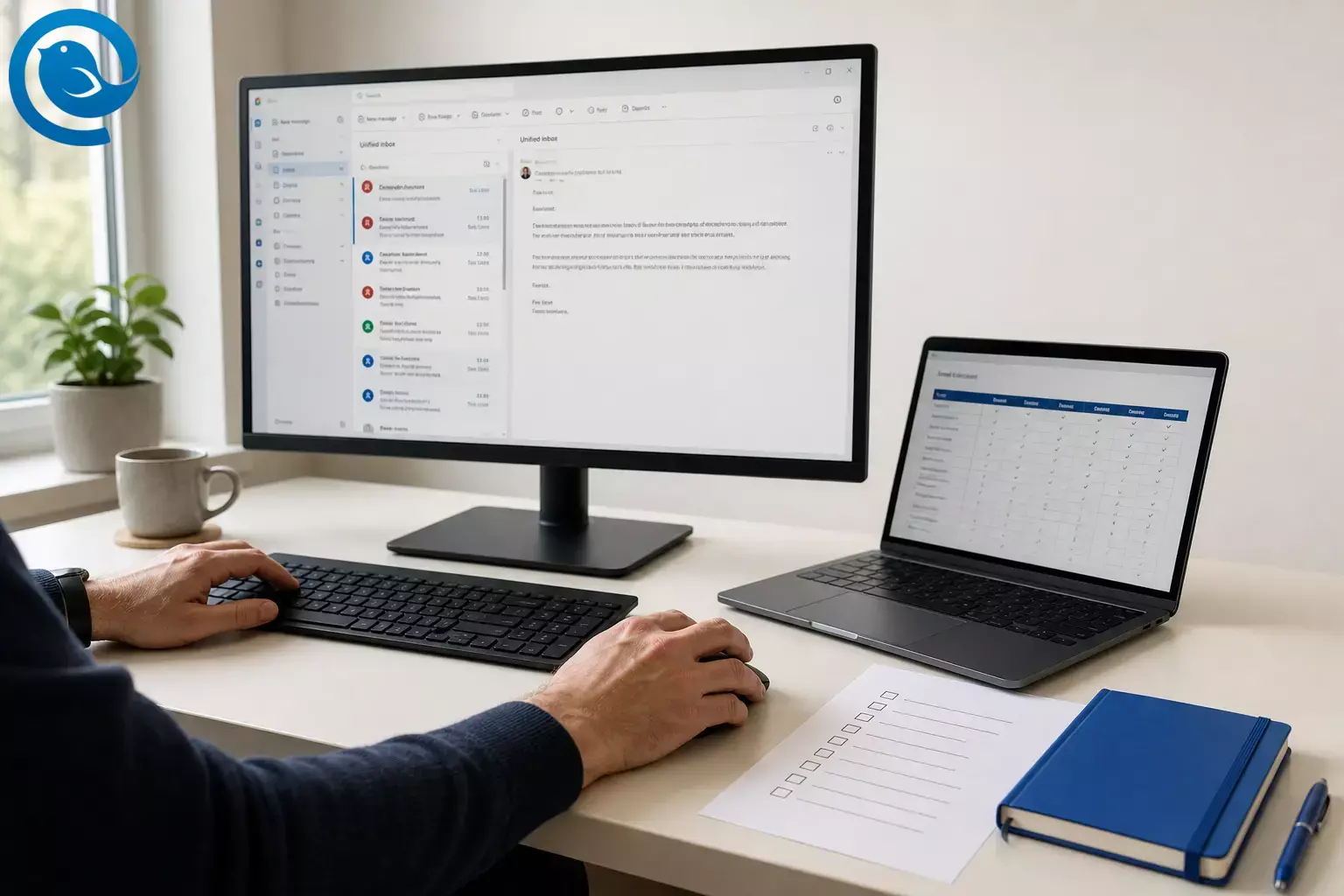
Si buscas una alternativa a Outlook para Windows en 2026, la mejor opción depende menos del aspecto y más de (1) tu tipo de cuenta (Microsoft 365/Exchange vs. IMAP/POP), (2) si dependes de los archivos PST , y (3) cuán importantes son las invitaciones de calendario y el flujo de reuniones en tu día a día.
Si también estás considerando un cambio de correo más amplio, incluyendo alejarte completamente de las cuentas de Microsoft, nuestra guía sobre la mejor alternativa a Gmail cubre opciones para usuarios que evalúan clientes y proveedores de correo juntos.
Novedades
Microsoft llama al nuevo Outlook para Windows el futuro del correo y el calendario en Windows 11. [2]
Y los plazos aún pueden cambiar: TechRadar Pro informó que Microsoft retrasó la fase de “opt‑out” empresarial para el nuevo Outlook para Windows hasta marzo de 2027. [1]
Puntos clave
- Si usas una cuenta de trabajo o escolar, consulta primero con el departamento de TI: algunas organizaciones restringen los clientes de correo electrónico de terceros o requieren métodos de inicio de sesión específicos.
- Microsoft indica que el soporte finalizó el 31 de diciembre de 2024 y esas aplicaciones ya no pueden enviar/recibir correo. [2]
- La propia página de comparación de funciones de Microsoft aún lista el soporte de .PST en el nuevo Outlook como solo parcialmente disponible (a fecha de 14 de abril de 2026). [3]
- Bridge habilita una configuración tipo IMAP/SMTP para clientes de correo de escritorio manteniendo a Proton Mail en el circuito. [15]
- Tuta indica que no admite IMAP (y explica esto como parte de su modelo de cifrado). [16]
- En la mayoría de los casos exportarás contactos a un archivo CSV y calendarios a un archivo ICS—o dependerás de la sincronización con el servidor si tus contactos/calendarios están almacenados en la cuenta de tu proveedor de correo.
- Realiza una prueba real de 48 horas: mantén Outlook instalado hasta que hayas gestionado una semana normal de reuniones, adjuntos y respuestas.
Qué te ayuda a hacer esta guía
- Comparar 10 populares alternativas a Outlook para Windows de escritorio según caso de uso.
- Elegir basándote en puntos reales de fricción al cambiar (reglas de Microsoft 365, historial PST, comportamiento de bandeja de entrada unificada).
- Cambiar desde Outlook en Windows con una lista para no perder correos ni interrumpir tu flujo de trabajo.
Si usas una cuenta de trabajo o escolar, consulta primero con el departamento de TI: algunas organizaciones restringen los clientes de correo electrónico de terceros o requieren métodos de inicio de sesión específicos.
Comparación rápida: alternativas a Outlook para Windows de escritorio (2026)
| Alternativa | Tipo | Mejor para | Fortaleza clave | Mayor inconveniente |
|---|---|---|---|---|
| Mailbird | Cliente de correo de escritorio | Personas que quieren una bandeja de entrada limpia y unificada en Windows | Bandeja de entrada unificada + espacio de trabajo personalizable | No todos los flujos de Outlook/Exchange se traducen 1:1 |
| Mozilla Thunderbird | Cliente de correo de escritorio | Control, personalización y un ecosistema de código abierto | Organización flexible + complementos | Puede requerir más configuración y ajustes para sentirse “moderno” |
| Spark Desktop | Cliente de correo de escritorio | Personas que quieren triaje rápido y funciones amigables para equipos | Organización de la bandeja y opciones de colaboración | Modelos de suscripción (sin opción de compra única) |
| Mailspring | Cliente de correo de escritorio | Interfaz moderna + búsqueda rápida entre cuentas | Indexación local + funciones de productividad | Funciones avanzadas vinculadas a Pro |
| BlueMail | Cliente de correo de escritorio | Usuarios con múltiples cuentas que quieren una app en todos los dispositivos | Soporte amplio de proveedores + carpetas unificadas | Conjunto de funciones varía según plan y plataforma |
| Proton Mail (+ Bridge) | Proveedor de correo + Bridge | Usuarios que priorizan la privacidad y quieren flujo de trabajo de escritorio | Ecosistema cifrado + Bridge para clientes de escritorio | Configurar Bridge (y generalmente plan de pago) |
| Tuta Mail | Proveedor de correo + app de escritorio | Correo con cifrado primero y apps de escritorio dedicadas | Diseñado para cifrado de extremo a extremo | Sin IMAP; te comprometes con su ecosistema de apps |
| Zoho Mail Desktop Lite | Suite de correo + app de escritorio | Equipos que migran el correo de empresa a Zoho Workplace | Experiencia de Zoho Mail como app de escritorio | Principalmente para cuentas de Zoho Mail (no es cliente universal) |
| The Bat! | Cliente de correo de escritorio (solo Windows) | Usuarios avanzados que quieren seguridad local primero en Windows | Cifrado en la base de mensajes + control profundo | Curva de aprendizaje pronunciada y sensación “antigua” |
| Gmail en Chrome (PWA/offline) | Webmail (PWA) | Usuarios de Google Workspace que quieren el cambio más sencillo | Cero mantenimiento del “cliente” | Todavía basado en el navegador; offline tiene límites |
Atajo rápido (si no quieres darle muchas vueltas)
- ¿Quieres una alternativa a Outlook para Windows limpia construida alrededor de una bandeja de entrada unificada? Comienza con Mailbird .
- ¿Quieres la máxima personalización y no te importa trastear? Comienza con Thunderbird .
- ¿Quieres triaje rápido con funciones amigables para equipos? Prueba Spark .
- ¿Quieres correo priorizando la privacidad (y no te importa cambiar de proveedor)? Mira Proton o Tuta .
Por qué la gente cambia de Outlook en Windows (puntos problemáticos)
- Estoy abrumado con bandejas de entrada separadas. Tengo trabajo + personal + proyectos secundarios, y constantemente cambio de cuentas, pestañas o ventanas—y aún así pierdo mensajes.
- Quiero que el correo electrónico sea rápido y enfocado de nuevo. No necesito una “suite” completa en una sola aplicación; necesito búsqueda rápida, clasificación limpia y menos distracciones. Muchos que buscan alternativas a Outlook para Windows también exploran clientes de correo alternativos al reevaluar su configuración completa.
- Estoy cansado de cambios que no pedí. Entre las experiencias “clásica” y “nueva” y la variación en funciones, solo quiero un cliente de correo de escritorio estable que se adapte a mi flujo de trabajo.
- Quiero una aplicación de escritorio alternativa a Outlook—no otra pestaña del navegador. Para muchos flujos de trabajo en Windows, el acceso sin conexión y las notificaciones a nivel del sistema siguen siendo importantes.
Cómo elegir la alternativa adecuada a Outlook (criterios que diferencian las opciones)
- Tipo de cuenta (Microsoft 365/Exchange frente a IMAP/POP): Un cliente puede ser excelente para Gmail/IMAP y aun así ser frustrante para Microsoft 365 si necesitas buzones compartidos, funciones de directorio o políticas estrictas de administración.
- Si dependes del historial PST/OST: Si años de correo están en archivos PST , cambiar no es solo “añadir cuenta y listo.” La propia página de comparación de características de Microsoft aún indica que el soporte de .PST en el nuevo Outlook está solo parcialmente disponible (a fecha del 14 de abril de 2026). [3]
- Profundidad del calendario + reuniones (no solo “tiene calendario”): Para algunas personas, el correo es fácil: las invitaciones a reuniones, calendarios compartidos y acceso delegado son donde los clientes difieren marcadamente.
- Comportamiento de la bandeja de entrada unificada: Algunas aplicaciones ofrecen una verdadera bandeja de entrada unificada (un solo flujo), otras mantienen las cuentas separadas pero ofrecen una gran “búsqueda entre cuentas,” y algunas permiten elegir por carpeta.
- Funciones de flujo de trabajo que realmente usarás: Posponer, enviar más tarde, plantillas, atajos de teclado, reglas/filtros e integraciones pueden ahorrar horas, si se adaptan a tus hábitos.
- Modelo de privacidad (dónde se procesa tu correo): Algunos clientes indexan el correo localmente; algunas funciones pueden implicar procesamiento en la nube; los proveedores cifrados pueden evitar estándares como IMAP para mantener garantías de cifrado.
Qué puede cambiar (para que no te lleves sorpresas)
- Precios y nombres de planes: los proveedores los actualizan frecuentemente—verifica antes de comprar.
- Calendario de implementación de Microsoft: incluso los plazos empresariales han cambiado recientemente, así que no des por fijas las fechas. [1]
- Restricciones laborales: tu organización puede deshabilitar protocolos, requerir autenticación específica o bloquear clientes de terceros.
Reemplazo de Outlook vs. alternativa a Outlook: ¿estás cambiando el cliente o el proveedor?
Cuando la gente busca alternativas a Outlook para Windows, generalmente se refieren a una de dos cosas:
- Cambiar el cliente de escritorio (mantener tu dirección de correo electrónico): elige una nueva aplicación y conecta tus cuentas existentes (Microsoft 365/Exchange, Outlook.com, Gmail o IMAP/POP).
- Cambiar el proveedor de correo electrónico (un cambio mayor): pasarte a un proveedor como Proton Mail o Tuta Mail y usar sus aplicaciones de escritorio (o una configuración tipo Bridge) como parte del cambio.
Esta guía incluye ambos enfoques, para que puedas elegir cuánto cambio quieres realmente.
Alternativas a Outlook para Windows en escritorio (agrupadas por caso de uso)
Las opciones a continuación están agrupadas según la razón principal por la que las personas cambian de Outlook: simplicidad de bandeja unificada, flujo de trabajo en equipo, personalización, ecosistemas centrados en la privacidad, alineación con suites, o seguridad local primero.
Para la mayoría de los que cambian de Outlook: una bandeja unificada moderna en Windows
Mejor en general Mailbird
Un cliente de correo electrónico de escritorio tranquilo y con bandeja unificada para usuarios de Windows que quieren alejarse de Outlook sin tener que manejar varias bandejas todo el día.
- Diferenciador clave: Construido alrededor de un flujo de trabajo unificado (incluida una Bandeja Unificada) con una interfaz que puedes adaptar a tu forma de trabajar. [5]
- Mayor inconveniente: Algunas funciones premium (como integraciones con aplicaciones de terceros) no están incluidas en la licencia gratuita. [6]
- Precaución: Si conectas una cuenta Exchange, Mailbird señala que algunos endpoints de Exchange (como
/Microsoft-Server-ActiveSync,/OWA, y/EAS) no están soportados. [7] - Nota de compatibilidad: Mailbird publica una lista actual de versiones de Windows soportadas—verifícala antes de instalar en un entorno gestionado. [4]
BlueMail
Una aplicación de correo para múltiples cuentas que busca ofrecerte una experiencia consistente entre escritorio y móvil.
- Diferenciador clave: Carpetas unificadas y soporte amplio para cuentas para personas que gestionan varias bandejas. [14]
- Mayor inconveniente: Dependiendo de tu flujo de trabajo, puede sentirse “lleno” comparado con clientes más minimalistas, y las diferencias en los planes pueden dificultar las comparaciones.
- Precaución: BlueMail anuncia soporte para cuentas IMAP, POP3, Exchange y Office 365—genial para compatibilidad, pero vale la pena validar con tu configuración exacta antes de comprometerte. [14]
Para equipos (o cualquiera que trate el correo como un espacio de trabajo compartido)
Spark Desktop
Una aplicación de correo de escritorio pulida diseñada para clasificación, organización y flujos de trabajo amigables para equipos.
- Diferenciador clave: Enfatiza terminar la bandeja más rápido con funciones orientadas a la organización y la colaboración. [12]
- Mayor inconveniente: Spark dice explícitamente que es basado en suscripción y no ofrece opción de compra única (la política puede cambiar). [12]
- Precaución: Los documentos de ayuda de Spark indican que Windows 10 o superior es requisito para Spark en Windows. [11]
Para control, personalización y flujos de trabajo de código abierto
Mozilla Thunderbird
Una alternativa flexible a Outlook para usuarios de Windows que quieren control sobre cómo se organiza y extiende el correo.
- Diferenciador clave: Herramientas sólidas de organización más un ecosistema de complementos y extensiones de larga trayectoria. [9]
- Mayor inconveniente: Puede que pases más tiempo ajustando la experiencia (diseño, complementos, flujos) antes de que se sienta “justo”.
- Precaución: Si el acceso a Exchange/Office 365 es imprescindible, puede requerir un complemento pago como “Owl for Exchange”, en lugar de funcionar desde el principio. [10]
Mailspring
Un cliente de correo moderno para escritorio para personas que quieren una interfaz limpia y búsqueda rápida en varias cuentas.
- Diferenciador clave: Se centra en una experiencia moderna de escritorio, incluyendo búsqueda rápida y funciones orientadas a la productividad. [13]
- Mayor inconveniente: Algunas funciones de flujo de trabajo están ligadas al nivel Pro.
- Precaución: Mailspring enumera Mailspring Pro a 8 $/mes (los precios pueden cambiar) y también indica que la base de código es de código abierto bajo licencia MIT. [13]
Para correo centrado en la privacidad (ecosistemas encriptados)
Proton Mail (+ Proton Mail Bridge)
Un proveedor de correo centrado en la privacidad que aún puede encajar en un flujo de cliente de escritorio cuando usas Proton Mail Bridge.
- Diferenciador clave: Bridge permite una configuración tipo IMAP/SMTP para clientes de correo de escritorio mientras mantiene Proton Mail en el circuito. [15]
- Mayor inconveniente: Cambiar de proveedor es un movimiento más grande que cambiar de cliente—probablemente migrarás contactos, actualizarás accesos y posiblemente cambies tu dirección.
- Precaución: Proton indica que Proton Mail Bridge está disponible para Windows pero solo con un plan de pago de Proton Mail. [15]
Tuta Mail
Un servicio de correo con cifrado como prioridad con clientes dedicados para escritorio en Windows—diseñado para evitar los compromisos estándar de los “clientes tradicionales”.
- Diferenciador clave: Diseñado alrededor del cifrado de extremo a extremo en lugar de máxima compatibilidad con protocolos de correo heredados. [16]
- Mayor inconveniente: Optas por un enfoque de ecosistema cerrado (por diseño), lo que puede ser limitante si te gusta mezclar proveedores y clientes.
- Precaución: Tuta indica que no soporta IMAP (y explica esto como parte de su modelo de cifrado). [16]
Para suites empresariales que reemplazan la sensación de “centro de trabajo” de Outlook
Zoho Mail Desktop Lite
Una aplicación de escritorio para personas que mueven el correo a Zoho Mail/Zoho Workplace y quieren una ventana de escritorio dedicada (no solo una pestaña del navegador).
- Diferenciador clave: Una experiencia de estilo escritorio alineada con Zoho Mail para equipos que construyen en torno a la suite de Zoho. [17]
- Mayor inconveniente: No está pensado para ser un reemplazo universal de Outlook para todos los proveedores; es más fuerte cuando usas Zoho Mail al máximo.
- Precaución: La página de ayuda de Zoho indica que Desktop Lite soporta Windows 10 o superior y permite agregar hasta 10 cuentas de correo (los detalles pueden cambiar). [17]
Para usuarios avanzados enfocados en seguridad que quieren control local primero en Windows
The Bat!
Un cliente de correo de escritorio solo para Windows dirigido a usuarios que quieren alto control, opciones fuertes de seguridad local y filtrado profundo.
- Diferenciador clave: Enfatiza opciones de seguridad local, incluyendo cifrado de base de mensajes, además de filtrado y control profundos. [18]
- Mayor inconveniente: Puede sentirse menos “moderno” que clientes más nuevos, y la profundidad de funciones puede ser excesiva si solo quieres correo sencillo.
- Precaución: Ritlabs destaca funciones como cifrado de base de mensajes y soporte OpenPGP/S/MIME (los detalles de la edición pueden variar). [18]
Para cambios mínimos: deja el cliente de escritorio y usa webmail
Gmail en Chrome (PWA + modo offline)
Si principalmente necesitas “alejarte de Outlook”, una configuración centrada en navegador puede ser el camino más simple—especialmente para Google Workspace.
- Diferenciador clave: Sin mantenimiento de cliente de correo—solo Gmail más la búsqueda e integraciones propias de Google.
- Mayor inconveniente: El comportamiento offline y multi-cuenta es más limitado que un cliente de correo de escritorio auténtico.
- Precaución: Google indica que Gmail offline solo funciona en una ventana de Chrome (no en modo incógnito) y el uso offline está ligado a la cuenta para la que se habilitó. [19]
Cambio de Outlook en Windows (2026): pasos, riesgos y una lista rápida
Si aún utilizas las antiguas aplicaciones de Correo/Calendario de Windows en lugar de Outlook, Microsoft indica que el soporte terminó el 31 de diciembre de 2024 y que esas aplicaciones ya no pueden enviar/recibir correos. [2]
Plan de migración paso a paso (seguro, sin complicaciones)
- Inventaria tu configuración de Outlook: lista las cuentas, confirma cuáles son Microsoft 365/Exchange frente a IMAP/POP, y anota cualquier buzón compartido o calendarios delegados.
- Decide qué debe moverse: historial de correos, contactos, calendario, reglas, firmas, plantillas, categorías, tareas.
- Identifica tu “gravedad de datos”: si dependes de archivos PST/POP, planifica tu estrategia de archivo primero (exportar, migrar a IMAP o mantener Outlook para acceso histórico).
- Haz una copia de seguridad antes de cambiar cualquier cosa: copia los archivos PST clave a un lugar seguro y exporta contactos y calendarios (CSV/ICS) si no estás seguro de cómo se sincronizan.
- Configura tu nuevo cliente en paralelo: añade primero una cuenta, prueba el envío/recepción, y luego añade el resto.
- Valida lo básico: correos enviados, borradores, papelera, comportamiento de spam, firmas y notificaciones.
- Recrea el “pegamento del flujo de trabajo”: reglas/filtros, acciones rápidas, atajos de teclado y manejo predeterminado de “mailto” en Windows.
- Realiza una prueba real de 48 horas: mantén Outlook instalado hasta que hayas superado una semana normal de reuniones, adjuntos y respuestas.
Riesgos a planificar (para no perder datos)
- Los archivos locales pueden quedarse atrás: el correo PST/POP puede no aparecer automáticamente en el nuevo cliente a menos que lo importes o lo reubiques.
- Desajustes en calendario/reuniones: fuera de Outlook, los flujos de trabajo de reuniones pueden variar, especialmente con calendarios compartidos de Microsoft 365, delegados y políticas empresariales.
- Duplicados y desplazamiento de leídos/no leídos: probar varios clientes simultáneamente puede generar confusión si las reglas o configuraciones del servidor difieren.
- Sorpresas en la autenticación: la autenticación moderna (OAuth) y MFA/contraseñas de aplicación pueden cambiar el flujo de configuración según el proveedor y la organización.
Lista rápida para el cambio
- Anoté todas las cuentas que uso (trabajo, personales, alias, buzones compartidos).
- Sé qué cuentas son Microsoft 365/Exchange frente a IMAP o POP.
- Hice copia de seguridad de los archivos PST (y sé dónde están).
- Exporté contactos y calendario (o confirmé que se sincronizan mediante el servidor).
- Probé enviar y recibir desde cada cuenta en el nuevo cliente.
- Validé las invitaciones a reuniones (aceptar/declinar/tentativo) si dependo de ellas.
- Recreé reglas/filtros esenciales y firmas.
- Mantuve Outlook instalado hasta completar una semana de prueba real.
¿Te pasas específicamente a Mailbird?
Mailbird incluye una herramienta de importación y soporta importar cuentas de correo desde Outlook (así como algunos otros clientes). Úsala para acelerar la configuración, luego valida la sincronización de carpetas y el comportamiento de “Enviados” antes de hacer el cambio completo. [8]
Errores comunes al cambiar (y cómo evitarlos)
- Suponer que todas las cuentas de correo funcionan igual. Microsoft 365/Exchange, Gmail y “IMAP genérico” pueden tener diferentes peculiaridades, reglas administrativas y flujos de autenticación.
- Cambiar antes de gestionar los datos PST/POP. Decide si conservarás Outlook como visor de archivo, moverás el historial a IMAP o exportarás y almacenarás el correo en otro lugar.
- Olvidar que el calendario es parte del trabajo. Si las reuniones importan, prueba las invitaciones temprano—no esperes a perder una solicitud de reunión.
- Hacer todo el cambio en una hora. El cambio más seguro es una transición corta en paralelo: configura el nuevo cliente, úsalo a diario y solo entonces elimina Outlook del flujo de trabajo.
- Ignorar las aplicaciones predeterminadas en Windows. Si tu navegador u otras aplicaciones siguen abriendo Outlook, configura tu nuevo cliente como predeterminado para correo y enlaces mailto.
Si aún tienes dudas, responde estas 3 preguntas
- ¿Necesitas todas las funciones de Microsoft 365/Exchange fuera de Outlook? Si es así, prioriza opciones con fuerte compatibilidad con cuentas de Microsoft, y sé realista con los requisitos de calendario/compartir/delegar.
- ¿Tu correo es "servidor primero" (IMAP) o "local primero" (archivos PST/POP)? Si es local primero, elige una opción con un plan claro de importación/archivo, no solo una interfaz atractiva.
- ¿Cuál es tu prioridad principal: velocidad/filtrado, personalización o privacidad por diseño? Tu respuesta te orienta hacia un cliente de escritorio con bandeja unificada, un cliente compatible con complementos o un ecosistema de proveedores cifrados.
Preguntas Frecuentes
¿Cuál es la mejor alternativa a Outlook para Windows en 2026?
La mejor opción depende de tu tipo de cuenta y de lo que necesites de Outlook. Si principalmente quieres una bandeja de entrada de escritorio más limpia y un flujo de trabajo con bandeja unificada, empieza por ahí. Si necesitas funciones avanzadas de calendario de Microsoft 365 o buzones compartidos, prueba cuidadosamente antes de cambiarte.
¿Puedo dejar de usar Outlook pero mantener mi dirección de correo Outlook.com o Microsoft 365?
Generalmente sí: cambiar de cliente de correo no cambia automáticamente tu dirección. La pregunta principal es si tu proveedor y organización permiten el método de conexión que usa tu nuevo cliente.
¿Perderé correos si desinstalo Outlook?
Si tu correo está sincronizado en el servidor (configuraciones típicas IMAP/Microsoft 365), tu nuevo cliente puede volver a sincronizarlo. El principal riesgo son los correos locales exclusivos (archivos PST o descargas POP) que sólo están en tu PC.
¿Mailbird tiene una bandeja unificada?
Sí—la bandeja unificada de Mailbird está diseñada para que puedas ver varias cuentas en un solo lugar (en lugar de cambiar de bandeja todo el día). [5]
¿Thunderbird funciona con cuentas Microsoft 365/Exchange?
Puede, pero puede requerir un complemento. El directorio de complementos de Thunderbird incluye “Owl for Exchange,” diseñado para la conectividad con Exchange/Office 365. [10]
¿El nuevo Outlook soporta archivos PST?
La página de comparación de funciones de Microsoft lista el soporte para .PST en el nuevo Outlook como parcialmente disponible (a fecha 14 de abril de 2026). [3]
¿Las alternativas a Outlook soportan buzones y calendarios compartidos?
Algunas sí, otras no, y algunas parcialmente. Si los buzones/calendarios compartidos son fundamentales en tu trabajo, haz una prueba real (incluyendo invitaciones a reuniones) antes de cambiarte.
¿Cómo traslado contactos y calendario de Outlook a una nueva aplicación?
En la mayoría de los casos exportarás los contactos a un archivo CSV y los calendarios a un archivo ICS — o confiarás en la sincronización con el servidor si tus contactos/calendario están almacenados en tu cuenta de proveedor de correo.
¿Qué opciones funcionan mejor sin conexión en Windows?
Los clientes tradicionales de escritorio suelen ofrecer la mejor experiencia offline. El webmail puede funcionar sin conexión también, pero suele estar más limitado y depender del navegador. [19]
Fuentes
- TechRadar Pro: Microsoft retrasa el cambio a Outlook empresarial hasta 2027 (la fase de exclusión se extiende hasta marzo de 2027)
- Soporte de Microsoft: Outlook para Windows—El futuro de Correo, Calendario y Contactos (soporte para Windows Mail/Calendario finalizado el 31 de diciembre de 2024)
- Soporte de Microsoft: Comparación de características entre el nuevo Outlook y el Outlook clásico (Última actualización 14 de abril de 2026)
- Mailbird Support: ¿Qué versiones de Windows son compatibles con Mailbird? — https://support.getmailbird.com/hc/en-us/articles/12486718644375-What-versions-of-Windows-are-supported-by-Mailbird
- Mailbird Support: Bandeja unificada — https://support.getmailbird.com/hc/en-us/articles/220108147-Unified-Inbox
- Mailbird Support: ¿Qué aplicaciones están disponibles en cada plan de Mailbird? — https://support.getmailbird.com/hc/en-us/articles/360039349814-What-apps-are-available-in-each-Mailbird-plan
- Mailbird Support: Añadir cuenta Exchange en Mailbird (puntos finales Exchange compatibles/no compatibles) — https://support.getmailbird.com/hc/en-us/articles/360000309767-Adding-Exchange-Account-in-Mailbird
- Mailbird Support: Cómo importar cuentas y correos a Mailbird — https://support.getmailbird.com/hc/en-us/articles/220108247-How-to-Import-Accounts-and-Emails-to-Mailbird
- Thunderbird: Funciones
- Complementos de Thunderbird: Owl para Exchange
- Centro de ayuda de Spark: ¿Está Spark disponible para Windows? (requisito Windows 10+)
- Spark: Spark para Windows (preguntas frecuentes sobre el modelo de precios)
- Mailspring: Sitio oficial (funciones, nota sobre licencia de código abierto, precios Pro)
- BlueMail: Bandeja unificada (tipos de cuentas soportadas y carpetas unificadas)
- Soporte de Proton: Configuración IMAP/SMTP/POP3 (disponibilidad de Bridge y requisito de plan de pago)
- Blog de Tuta: Clientes de escritorio (razón por la que no se soporta IMAP)
- Ayuda de Zoho Mail: Cliente Desktop Lite (plataformas soportadas y límite de cuentas)
- Ritlabs: Página del producto The Bat! (funciones de seguridad y ediciones)
- Ayuda de Google Gmail: Configurar y usar Gmail sin conexión


