Meilleure alternative à Outlook pour Windows en 2026 : comparatif des clients email de bureau
Une comparaison de 10 alternatives à Outlook sur bureau pour Windows en 2026, avec des conseils sur le type de compte, la migration PST, les exigences calendaires et une checklist détaillée pour la transition.



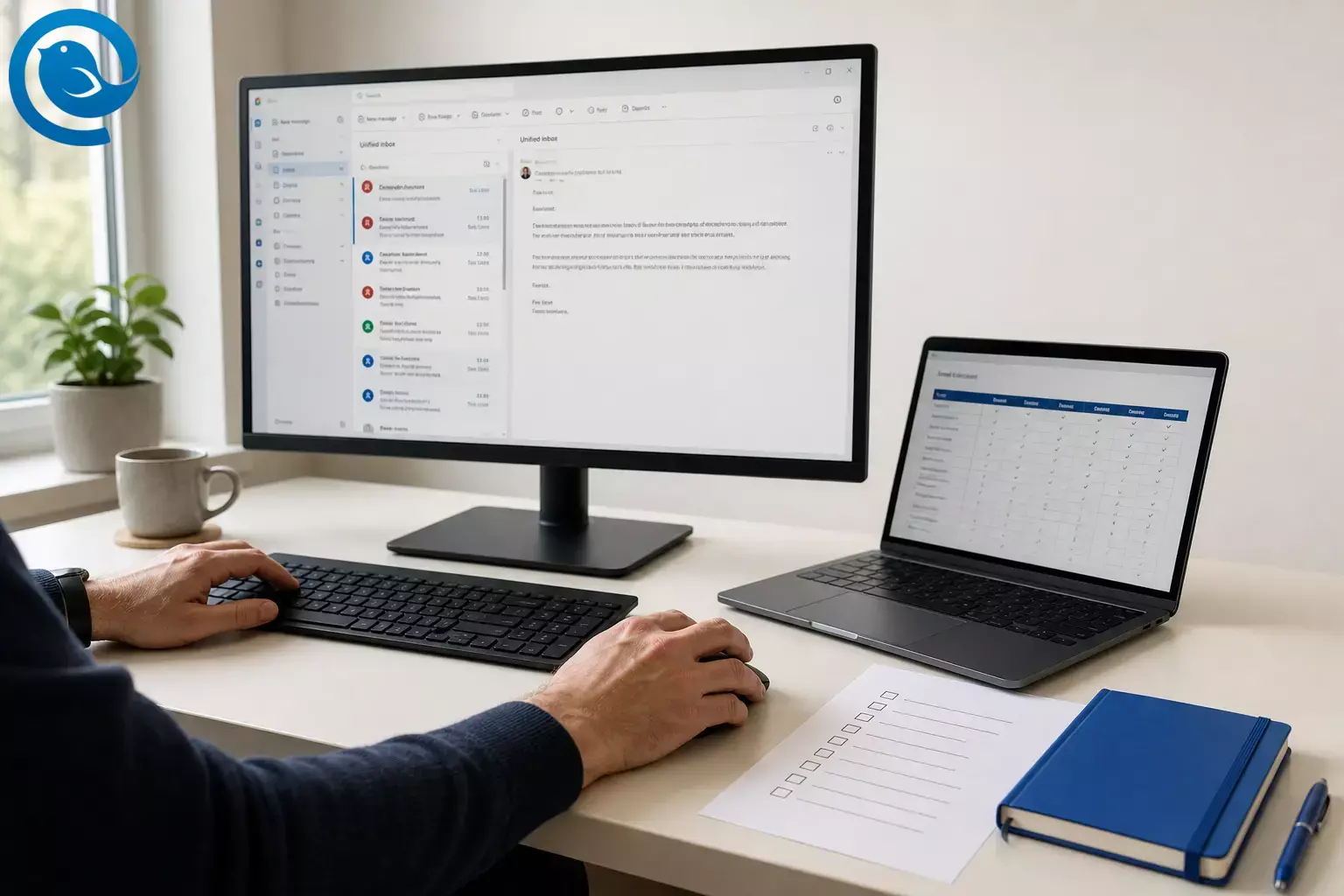
Si vous cherchez une alternative à Outlook pour Windows en 2026, le meilleur choix dépend moins de l'apparence que de (1) votre type de compte (Microsoft 365/Exchange vs. IMAP/POP), (2) si vous utilisez des archives PST , et (3) l'importance des invitations au calendrier et du déroulement des réunions dans votre journée.
Si vous envisagez également un changement d'e-mail plus large — y compris de vous éloigner complètement des comptes Microsoft — notre guide des meilleures alternatives à Gmail couvre les options pour les utilisateurs évaluant à la fois les clients et les fournisseurs de messagerie.
Quoi de neuf
Microsoft appelle le nouveau Outlook pour Windows le futur du Courrier et du Calendrier sur Windows 11. [2]
Et les échéances peuvent encore évoluer — TechRadar Pro a rapporté que Microsoft a retardé la phase d’« opt‑out » pour les entreprises concernant le nouveau Outlook pour Windows à mars 2027. [1]
Points clés
- Si vous utilisez un compte professionnel ou scolaire, consultez d'abord le service informatique — certaines organisations restreignent les clients de messagerie tiers ou exigent des méthodes de connexion spécifiques.
- Microsoft indique que le support a pris fin le 31 décembre 2024 et que ces applications ne peuvent plus envoyer/recevoir de mails. [2]
- La page de comparaison des fonctionnalités de Microsoft liste toujours la prise en charge des fichiers .PST dans le nouvel Outlook comme partiellement disponible (au 14 avril 2026). [3]
- Bridge permet une configuration de type IMAP/SMTP pour les clients de messagerie de bureau tout en maintenant Proton Mail dans le circuit. [15]
- Tuta indique qu'il ne supporte pas IMAP (et explique cela comme faisant partie de son modèle de chiffrement). [16]
- Dans la plupart des cas, vous exporterez les contacts dans un fichier CSV et les calendriers dans un fichier ICS — ou vous vous appuierez sur la synchronisation serveur si vos contacts/calendrier sont stockés sur le compte de votre fournisseur de messagerie.
- Effectuez un test concret de 48 heures : gardez Outlook installé jusqu'à avoir géré une semaine normale de réunions, pièces jointes et réponses.
Ce que ce guide vous aide à faire
- Comparer 10 alternatives populaires au client Outlook pour Windows sur bureau par cas d’usage.
- Choisir en fonction des points de friction réels liés au changement (règles Microsoft 365, historique PST, comportement de la boîte de réception unifiée).
- Passer d’Outlook sous Windows grâce à une checklist pour ne pas perdre de mails ni perturber votre workflow.
Si vous utilisez un compte professionnel ou scolaire, consultez d'abord le service informatique — certaines organisations restreignent les clients de messagerie tiers ou exigent des méthodes de connexion spécifiques.
Comparaison rapide : alternatives à Outlook pour Windows sur bureau (2026)
| Alternative | Type | Idéal pour | Atout principal | Principal inconvénient |
|---|---|---|---|---|
| Mailbird | Client email pour bureau | Personnes souhaitant une boîte de réception Windows propre et unifiée sur bureau | Boîte unifiée + espace de travail personnalisable | Tous les flux Outlook/Exchange ne sont pas transposés à l’identique |
| Mozilla Thunderbird | Client email pour bureau | Contrôle, personnalisation et écosystème open source | Organisation flexible + modules complémentaires | Peut nécessiter plus de configuration pour paraître “moderne” |
| Spark Desktop | Client email pour bureau | Personnes souhaitant un tri rapide et des fonctionnalités adaptées aux équipes | Organisation de la boîte de réception et options de collaboration | Modèle par abonnement (pas d’option d’achat unique) |
| Mailspring | Client email pour bureau | Interface moderne + recherche rapide entre comptes | Indexation locale + fonctionnalités de productivité | Les fonctions avancées sont liées à la version Pro |
| BlueMail | Client email pour bureau | Utilisateurs multi-comptes voulant une application sur tous les appareils | Large prise en charge des fournisseurs + dossiers unifiés | Le jeu de fonctions varie selon le plan et la plateforme |
| Proton Mail (+ Bridge) | Fournisseur email + Bridge | Utilisateurs prioritaires de la confidentialité souhaitant un workflow sur bureau | Écosystème chiffré + Bridge pour clients bureau | Configuration du Bridge (et généralement un plan payant) |
| Tuta Mail | Fournisseur email + application bureau | Email centré sur le chiffrement avec applications dédiées pour bureau | Conçu autour du chiffrement de bout en bout | Pas d’IMAP ; vous vous engagez dans leur écosystème d’applications |
| Zoho Mail Desktop Lite | Suite email + application bureau | Équipes transférant l’email professionnel vers Zoho Workplace | Expérience Zoho Mail en application bureau | Surtout pour comptes Zoho Mail (pas un client universel) |
| The Bat! | Client email pour bureau (Windows uniquement) | Power users voulant une sécurité locale prioritaire sous Windows | Chiffrement basé sur les messages + contrôle approfondi | Courbe d’apprentissage plus raide et sensation “old-school” |
| Gmail dans Chrome (PWA/hors ligne) | Webmail (PWA) | Utilisateurs Google Workspace cherchant la transition la plus simple | Aucune maintenance “client” | Encore basé sur navigateur ; hors ligne a des limites |
Raccourci rapide (si vous ne voulez pas trop réfléchir)
- Vous voulez une alternative propre à Outlook sur bureau Windows, basée sur une boîte unifiée ? Commencez avec Mailbird .
- Vous voulez une personnalisation maximale et ça ne vous dérange pas de bricoler ? Commencez avec Thunderbird .
- Vous voulez un tri rapide avec des fonctions adaptées aux équipes ? Essayez Spark .
- Vous voulez un email priorisant la confidentialité (et ça ne vous dérange pas de changer de fournisseur) ? Regardez Proton ou Tuta .
Pourquoi les gens changent d’Outlook sous Windows (points de douleur)
- Je suis submergé par des boîtes de réception séparées. J’ai travail + personnel + projets annexes, et je passe constamment d’un compte, d’un onglet ou d’une fenêtre à l’autre—et je rate quand même des messages.
- Je veux que l’email soit à nouveau rapide et concentré. Je n’ai pas besoin d’une « suite » complète dans une seule application ; j’ai besoin d’une recherche rapide, d’un tri clair et de moins de distractions. Beaucoup d’utilisateurs qui changent d’Outlook explorent aussi des alternatives aux clients e-mail en réévaluant leur configuration globale, à la recherche d’alternatives à Outlook pour Windows.
- Je suis fatigué des changements non sollicités. Entre les expériences « classiques » et « nouvelles » et la parité fonctionnelle fluctuante, je veux simplement un client e-mail de bureau stable qui s’adapte à mon flux de travail.
- Je veux une alternative à l’application de bureau Outlook—pas un autre onglet de navigateur. Pour de nombreux flux de travail sous Windows, l’accès hors ligne et les notifications système restent importants.
Comment choisir la bonne alternative à Outlook (critères qui différencient les options)
- Votre type de compte (Microsoft 365/Exchange vs. IMAP/POP) : Un client peut être excellent pour Gmail/IMAP et tout de même frustrant pour Microsoft 365 si vous avez besoin de boîtes aux lettres partagées, de fonctionnalités d’annuaire ou de politiques administratives strictes.
- Si vous dépendez de l’historique PST/OST : Si des années de courriels sont stockées dans des fichiers PST , le changement n’est pas simplement un « ajout de compte et c’est parti ». La page de comparaison des fonctionnalités de Microsoft mentionne encore que le support des .PST dans le nouveau Outlook est seulement partiellement disponible (au 14 avril 2026). [3]
- Profondeur du calendrier et des réunions (pas seulement « possède un calendrier ») : Pour certains, l’email est simple — les invitations aux réunions, les calendriers partagés et les accès délégués sont des aspects où les clients diffèrent fortement.
- Comportement de la boîte de réception unifiée : Certaines applications offrent une véritable boîte de réception unifiée (un flux unique), d’autres maintiennent les comptes séparés mais proposent une excellente « recherche inter-comptes », et d’autres vous laissent choisir par dossier.
- Fonctionnalités de workflow que vous utiliserez vraiment : La mise en pause, l’envoi différé, les modèles, les raccourcis clavier, les règles/filtres et les intégrations peuvent vous faire gagner des heures — si elles correspondent à vos habitudes.
- Modèle de confidentialité (où votre courrier est traité) : Certains clients indexent les mails localement ; certaines fonctionnalités peuvent impliquer un traitement dans le cloud ; les fournisseurs chiffrés peuvent éviter les standards comme IMAP pour garantir le chiffrement.
Ce qui peut changer (pour ne pas être surpris)
- Tarification et noms des forfaits : les fournisseurs les mettent souvent à jour — vérifiez avant d’acheter.
- Calendrier de déploiement Microsoft : même les calendriers d’entreprise ont récemment évolué, ne supposez donc pas que les dates soient fixes. [1]
- Restrictions en milieu professionnel : votre organisation peut désactiver des protocoles, exiger une authentification spécifique ou bloquer des clients tiers.
Remplacement d’Outlook vs alternative à Outlook : changez-vous de client ou de fournisseur ?
Lorsque les gens recherchent une alternative à Outlook pour Windows, ils veulent généralement dire une des deux choses suivantes :
- Changer le client de bureau (conserver votre adresse e-mail) : choisissez une nouvelle application et connectez vos comptes existants (Microsoft 365/Exchange, Outlook.com, Gmail ou IMAP/POP).
- Changer de fournisseur de messagerie (changement plus important) : passer à un fournisseur comme Proton Mail ou Tuta Mail et utiliser leurs applications de bureau (ou une configuration de type Bridge) dans le cadre de ce changement.
Ce guide inclut ces deux approches — afin que vous puissiez choisir le degré de changement que vous souhaitez réellement.
Alternatives à Outlook pour Windows (classées par cas d'utilisation)
Les options ci-dessous sont classées en fonction des principales raisons pour lesquelles les gens quittent Outlook : simplicité d’une boîte de réception unifiée, flux de travail en équipe, personnalisation, écosystèmes axés sur la confidentialité, alignement sur une suite, ou sécurité locale prioritaire.
Pour la plupart des personnes qui quittent Outlook : une boîte de réception unifiée moderne sur Windows
Meilleur choix global Mailbird
Un client mail de bureau calme avec une boîte de réception unifiée pour les utilisateurs Windows souhaitant quitter Outlook sans jongler toute la journée entre plusieurs boîtes.
- Différenciateur principal : Conçu autour d’un flux de travail unifié (incluant une boîte de réception unifiée) avec une interface que vous pouvez adapter à votre manière de travailler. [5]
- Principal inconvénient : Certaines fonctions premium (comme les intégrations avec des applications tierces) ne sont pas incluses dans la licence gratuite. [6]
- Attention : Si vous connectez un compte Exchange, Mailbird signale que certains points d’accès Exchange (tels que
/Microsoft-Server-ActiveSync,/OWA, et/EAS) ne sont pas pris en charge. [7] - Note de compatibilité : Mailbird publie une liste actuelle des versions Windows supportées — vérifiez-la avant d’installer dans un environnement géré. [4]
BlueMail
Une application mail multi-comptes visant à vous offrir une expérience cohérente sur desktop et mobile.
- Différenciateur principal : Dossiers unifiés et large prise en charge des comptes pour les personnes gérant plusieurs boîtes. [14]
- Principal inconvénient : Selon votre flux, il peut paraître « chargé » comparé à des clients plus minimalistes, et les différences de plans rendent les comparaisons délicates.
- Attention : BlueMail annonce la prise en charge des comptes IMAP, POP3, Exchange et Office 365 — idéal pour la compatibilité, mais il vaut mieux vérifier avec votre configuration exacte au travail avant de s’engager. [14]
Pour les équipes (ou toute personne traitant les mails comme un espace de travail partagé)
Spark Desktop
Une application mail de bureau soignée conçue pour la gestion rapide, l’organisation et les flux de travail adaptés aux équipes.
- Différenciateur principal : Met l’accent sur l’efficacité pour vider la boîte de réception plus vite avec des fonctionnalités d’organisation et collaboration. [12]
- Principal inconvénient : Spark indique clairement qu’il est basé sur un abonnement et n’offre pas d’achat unique (politique pouvant évoluer). [12]
- Attention : La documentation de Spark mentionne Windows 10 ou ultérieur comme exigence pour Spark sur Windows. [11]
Pour contrôle, personnalisation et flux de travail open-source
Mozilla Thunderbird
Une alternative flexible à Outlook pour les utilisateurs Windows cherchant à contrôler l’organisation et l’extension de leurs mails.
- Différenciateur principal : Outils d’organisation solides plus un écosystème de longue date d’extensions et modules complémentaires. [9]
- Principal inconvénient : Vous passerez peut-être plus de temps à ajuster l’expérience (mise en page, modules, flux) avant que cela soit « juste parfait ».
- Attention : Si l’accès Exchange/Office 365 est essentiel, cela peut nécessiter un add-on payant comme « Owl for Exchange », plutôt que de fonctionner immédiatement. [10]
Mailspring
Un client mail de bureau moderne pour ceux qui veulent une interface propre et une recherche rapide sur plusieurs comptes.
- Différenciateur principal : Se concentre sur une expérience desktop moderne, incluant une recherche rapide et des fonctionnalités de productivité. [13]
- Principal inconvénient : Certaines fonctions de flux de travail sont liées au niveau Pro.
- Attention : Mailspring indique un tarif Mailspring Pro à 8 $/mois (tarifs susceptibles de changer) et précise que la base de code est open-source sous licence MIT. [13]
Pour les mails axés sur la confidentialité (écosystèmes chiffrés)
Proton Mail (+ Proton Mail Bridge)
Un fournisseur mail axé sur la confidentialité qui peut s’intégrer dans un flux desktop avec Proton Mail Bridge.
- Différenciateur principal : Bridge offre une configuration de type IMAP/SMTP pour les clients mail de bureau tout en gardant Proton Mail dans la boucle. [15]
- Principal inconvénient : Changer de fournisseur est un saut plus grand que changer de client — vous migrerez probablement contacts, mises à jour de connexions et peut-être même votre adresse.
- Attention : Proton indique que Proton Mail Bridge est disponible pour Windows mais seulement avec un abonnement payant Proton Mail. [15]
Tuta Mail
Un service mail axé sur le chiffrement avec des clients dédiés pour Windows — conçu pour éviter les compromis classiques des clients standards.
- Différenciateur principal : Conçu autour du chiffrement de bout en bout plutôt que de la compatibilité maximale avec les protocoles mails hérités. [16]
- Principal inconvénient : Vous optez pour une approche écosystème fermé (par conception), ce qui peut être limitant si vous aimez mélanger fournisseurs et clients.
- Attention : Tuta indique ne pas prendre en charge IMAP (expliqué comme partie intégrante de son modèle de chiffrement). [16]
Pour des suites professionnelles remplaçant le « hub de travail » d’Outlook
Zoho Mail Desktop Lite
Une application de bureau pour ceux qui déplacent leurs mails vers Zoho Mail/Zoho Workplace et veulent une fenêtre dédiée sur le bureau (pas seulement un onglet de navigateur).
- Différenciateur principal : Une expérience de type desktop alignée avec Zoho Mail pour les équipes construisant autour de la suite Zoho. [17]
- Principal inconvénient : Ce n’est pas censé être un remplacement universel d’Outlook pour tous les fournisseurs ; il est plus efficace si vous vous engagez pleinement sur Zoho Mail.
- Attention : La page d’aide Zoho indique que Desktop Lite supporte Windows 10 ou ultérieur et permet d’ajouter jusqu’à 10 comptes mail (détails susceptibles d’évoluer). [17]
Pour les utilisateurs avancés axés sur la sécurité voulant un contrôle local prioritaire sur Windows
The Bat!
Un client mail desktop exclusif à Windows destiné aux utilisateurs souhaitant un contrôle élevé, de solides options de sécurité locale, et un filtrage avancé.
- Différenciateur principal : Met l’accent sur les options de sécurité locale, y compris le chiffrement de base des messages, plus un filtrage et contrôle approfondi. [18]
- Principal inconvénient : Il peut sembler moins « moderne » que des clients récents, et la profondeur fonctionnelle peut être excessive si vous cherchez un mail simple.
- Attention : Ritlabs met en avant des fonctionnalités comme le chiffrement de la base de messages et la prise en charge OpenPGP/S/MIME (détails des éditions pouvant varier). [18]
Pour un changement minimal : abandonnez le client desktop et utilisez le webmail
Gmail dans Chrome (PWA + mode hors ligne)
Si vous avez surtout besoin de « vous éloigner d’Outlook », une configuration orientée navigateur peut être le chemin le plus simple — surtout pour Google Workspace.
- Différenciateur principal : Pas de maintenance client mail — juste Gmail avec la recherche intégrée de Google et ses intégrations.
- Principal inconvénient : Le comportement offline et multi-comptes est plus limité qu’avec un vrai client mail desktop.
- Attention : Google précise que Gmail offline ne fonctionne que dans une fenêtre Chrome (pas en navigation privée) et que l’usage offline est lié au compte pour lequel vous l’avez activé. [19]
Passer d’Outlook sur Windows (2026) : étapes, risques et une checklist rapide
Si vous utilisez encore les anciennes applications Windows Mail/Calendrier plutôt qu’Outlook, Microsoft indique que le support a pris fin le 31 décembre 2024 et que ces applications ne peuvent plus envoyer/recevoir de mails. [2]
Plan de migration étape par étape (sûr, sans complication)
- Faire l’inventaire de votre configuration Outlook : listez les comptes, vérifiez lesquels sont Microsoft 365/Exchange vs. IMAP/POP, et notez tous les dossiers partagés ou calendriers délégués.
- Décider ce qui doit être transféré : historique des mails, contacts, calendrier, règles, signatures, modèles, catégories, tâches.
- Identifier votre “gravité des données” : si vous dépendez des archives PST/POP, planifiez d’abord votre stratégie d’archivage (exporter, migrer vers IMAP, ou conserver Outlook pour un accès historique).
- Sauvegardez avant de modifier quoi que ce soit : copiez les fichiers PST clés à un endroit sûr et exportez contacts et calendriers (CSV/ICS) si vous n’êtes pas sûr de leur synchronisation.
- Configurez votre nouveau client en parallèle : ajoutez d’abord un compte, testez l’envoi/la réception, puis ajoutez les autres.
- Validez les bases : mails envoyés, brouillons, corbeille, comportement du spam, signatures, et notifications.
- Recréez la “colle du flux de travail” : règles/filtres, actions rapides, raccourcis clavier, et gestion par défaut des “mailto” sous Windows.
- Effectuez un test en conditions réelles de 48 heures : gardez Outlook installé jusqu’à ce que vous ayez géré une semaine normale de réunions, pièces jointes et réponses.
Risques à anticiper (pour ne pas perdre de données)
- Les archives locales peuvent être oubliées : les mails PST/POP peuvent ne pas apparaître automatiquement dans un nouveau client à moins d’être importés ou réinstallés.
- Incompatibilités calendrier/réunions : hors Outlook, les workflows des réunions peuvent varier — surtout avec les calendriers partagés Microsoft 365, les délégués et les politiques d’entreprise.
- Duplicatas et décalage lu/non lu : tester plusieurs clients simultanément peut créer de la confusion si règles ou paramètres serveur diffèrent.
- Surprises d’authentification : l’authentification moderne (OAuth) et les mots de passe MFA/app peuvent modifier le processus de configuration selon fournisseur et organisation.
Checklist rapide pour le changement
- J’ai noté chaque compte que j’utilise (travail, personnel, alias, boîtes partagées).
- Je sais quels comptes sont Microsoft 365/Exchange vs. IMAP vs. POP.
- J’ai sauvegardé tous les fichiers PST (et je sais où ils se trouvent).
- J’ai exporté contacts et calendrier (ou confirmé qu’ils se synchronisent via le serveur).
- J’ai testé l’envoi et la réception depuis chaque compte dans le nouveau client.
- J’ai validé les invitations aux réunions (acceptation/refus/provisoire) si j’en dépends.
- J’ai recréé les règles/filtres essentiels et les signatures.
- J’ai gardé Outlook installé jusqu’à la fin d’une semaine de test en conditions réelles.
Vous passez spécifiquement à Mailbird ?
Mailbird inclut un outil d’importation et supporte l’import des comptes mails d’Outlook (ainsi que de quelques autres clients). Utilisez-le pour accélérer la configuration, puis validez la synchronisation des dossiers et le comportement “Envoyé” avant la coupure complète. [8]
Erreurs courantes lors du changement (et comment les éviter)
- Supposer que chaque compte email se comporte de la même manière. Microsoft 365/Exchange, Gmail, et « IMAP générique » peuvent tous avoir des particularités, règles d’administration, et flux d’authentification différents.
- Changer avant de gérer les données PST/POP. Décidez si vous garderez Outlook comme visualiseur d’archives, déplacerez l’historique vers IMAP, ou exporterez et stockerez les mails ailleurs.
- Oublier que le calendrier fait partie du travail. Si les réunions comptent, testez les invitations tôt — ne tardez pas jusqu’à manquer une demande de réunion.
- Passer « tout en une heure ». Le changement le plus sûr est une période de transition courte en parallèle : configurez le nouveau client, utilisez-le au quotidien, puis seulement retirez Outlook du flux de travail.
- Ignorer les applications par défaut sous Windows. Si votre navigateur ou d’autres applications continuent d’ouvrir Outlook, définissez votre nouveau client comme application par défaut pour les mails et les liens mailto.
Si vous hésitez encore, répondez à ces 3 questions
- Avez-vous besoin de toutes les fonctionnalités Microsoft 365/Exchange hors d’Outlook ? Si oui, privilégiez les options avec une forte compatibilité avec les comptes Microsoft — et soyez réaliste quant aux exigences de calendrier/partage/délégation.
- Votre email est-il « serveur d’abord » (IMAP) ou « local d’abord » (archives PST/POP) ? Si c’est local d’abord, choisissez une option avec un plan clair d’importation/archivage, pas seulement une interface agréable.
- Quelle est votre priorité principale : rapidité/triage, personnalisation, ou confidentialité dès la conception ? Votre réponse vous orientera vers un client de bureau à boîte unifiée, un client compatible avec des modules complémentaires, ou un écosystème de fournisseurs chiffrés.
Questions fréquemment posées
Quelle est la meilleure alternative à Outlook pour Windows en 2026 ?
Le meilleur choix dépend de votre type de compte et de ce que vous attendez d’Outlook. Si vous souhaitez principalement une boîte de réception de bureau plus claire et un flux de travail unifié, commencez par là. Si vous avez besoin de fonctionnalités lourdes de calendrier Microsoft 365 ou de boîtes aux lettres partagées, testez soigneusement avant de changer.
Puis-je arrêter d’utiliser Outlook tout en conservant mon adresse email Outlook.com ou Microsoft 365 ?
En général oui — changer de client mail ne modifie pas automatiquement votre adresse. La question principale est de savoir si votre fournisseur et votre organisation autorisent la méthode de connexion utilisée par votre nouveau client.
Vais-je perdre des emails si je désinstalle Outlook ?
Si votre courrier est synchronisé sur le serveur (configurations IMAP/Microsoft 365 typiques), votre nouveau client peut le resynchroniser. Le principal risque concerne les mails uniquement locaux (fichiers PST ou téléchargements POP) qui sont uniquement sur votre PC.
Mailbird dispose-t-il d’une boîte de réception unifiée ?
Oui — la boîte de réception unifiée de Mailbird est conçue pour vous permettre de voir plusieurs comptes en un seul endroit (au lieu de changer de boîte toute la journée). [5]
Thunderbird peut-il fonctionner avec des comptes Microsoft 365/Exchange ?
Oui, mais cela peut nécessiter un module complémentaire. Le répertoire des modules complémentaires de Thunderbird liste « Owl for Exchange », conçu pour la connectivité Exchange/Office 365. [10]
Le nouvel Outlook supporte-t-il les fichiers PST ?
La page de comparaison des fonctionnalités de Microsoft indique que le support des fichiers .PST dans le nouvel Outlook est partiellement disponible (au 14 avril 2026). [3]
Les alternatives à Outlook prennent-elles en charge les boîtes aux lettres et calendriers partagés ?
Certaines oui, d’autres non, et certaines partiellement. Si les boîtes aux lettres ou calendriers partagés sont essentiels dans votre travail, effectuez un test réel (y compris les invitations aux réunions) avant de changer.
Comment transférer contacts et calendrier d’Outlook vers une nouvelle application ?
Dans la plupart des cas, vous exporterez les contacts au format CSV et les calendriers au format ICS — ou vous vous appuierez sur la synchronisation serveur si vos contacts/calendriers sont stockés dans le compte de votre fournisseur mail.
Quelles options fonctionnent le mieux hors ligne sous Windows ?
Les clients de bureau traditionnels offrent généralement la meilleure expérience hors ligne. Le webmail peut aussi fonctionner hors ligne, mais c’est souvent plus limité et dépendant du navigateur. [19]
Sources
- TechRadar Pro : Microsoft reporte la migration d’entreprise vers Outlook à 2027 (phase d’exclusion repoussée à mars 2027)
- Support Microsoft : Outlook pour Windows – L’avenir du Courrier, du Calendrier et des Contacts (prise en charge de Windows Mail/Calendrier terminée au 31 décembre 2024)
- Support Microsoft : Comparaison des fonctionnalités entre le nouvel Outlook et l’Outlook classique (Dernière mise à jour le 14 avril 2026)
- Mailbird Support : Quelles versions de Windows sont prises en charge par Mailbird ? — https://support.getmailbird.com/hc/en-us/articles/12486718644375-What-versions-of-Windows-are-supported-by-Mailbird
- Mailbird Support : Boîte de réception unifiée — https://support.getmailbird.com/hc/en-us/articles/220108147-Unified-Inbox
- Mailbird Support : Quelles applications sont disponibles dans chaque formule Mailbird ? — https://support.getmailbird.com/hc/en-us/articles/360039349814-What-apps-are-available-in-each-Mailbird-plan
- Mailbird Support : Ajouter un compte Exchange dans Mailbird (points de terminaison Exchange pris en charge/non pris en charge) — https://support.getmailbird.com/hc/en-us/articles/360000309767-Adding-Exchange-Account-in-Mailbird
- Mailbird Support : Comment importer des comptes et des e-mails dans Mailbird — https://support.getmailbird.com/hc/en-us/articles/220108247-How-to-Import-Accounts-and-Emails-to-Mailbird
- Thunderbird : Fonctionnalités
- Modules complémentaires Thunderbird : Owl pour Exchange
- Centre d’aide Spark : Spark est-il disponible pour Windows ? (exige Windows 10+)
- Spark : Spark pour Windows (FAQ sur le modèle tarifaire)
- Mailspring : Site officiel (fonctionnalités, licence open source, tarification Pro)
- BlueMail : Boîte de réception unifiée (types de comptes pris en charge et dossiers unifiés)
- Support Proton : Configuration IMAP/SMTP/POP3 (disponibilité de Bridge et nécessité d’un plan payant)
- Blog Tuta : Clients de bureau (raison du non-support d’IMAP)
- Aide Zoho Mail : Client Desktop Lite (plateformes prises en charge et limite de comptes)
- Ritlabs : Page produit The Bat ! (fonctionnalités de sécurité et éditions)
- Aide Google Gmail : Configurer et utiliser Gmail hors connexion


