Лучшая альтернатива Outlook для Windows в 2026: сравнение почтовых клиентов
Сравнение 10 альтернативных настольных клиентов Outlook для Windows в 2026 году. Рекомендации по типу аккаунта, миграции PST, потребностям календаря и пошаговая инструкция по переключению.



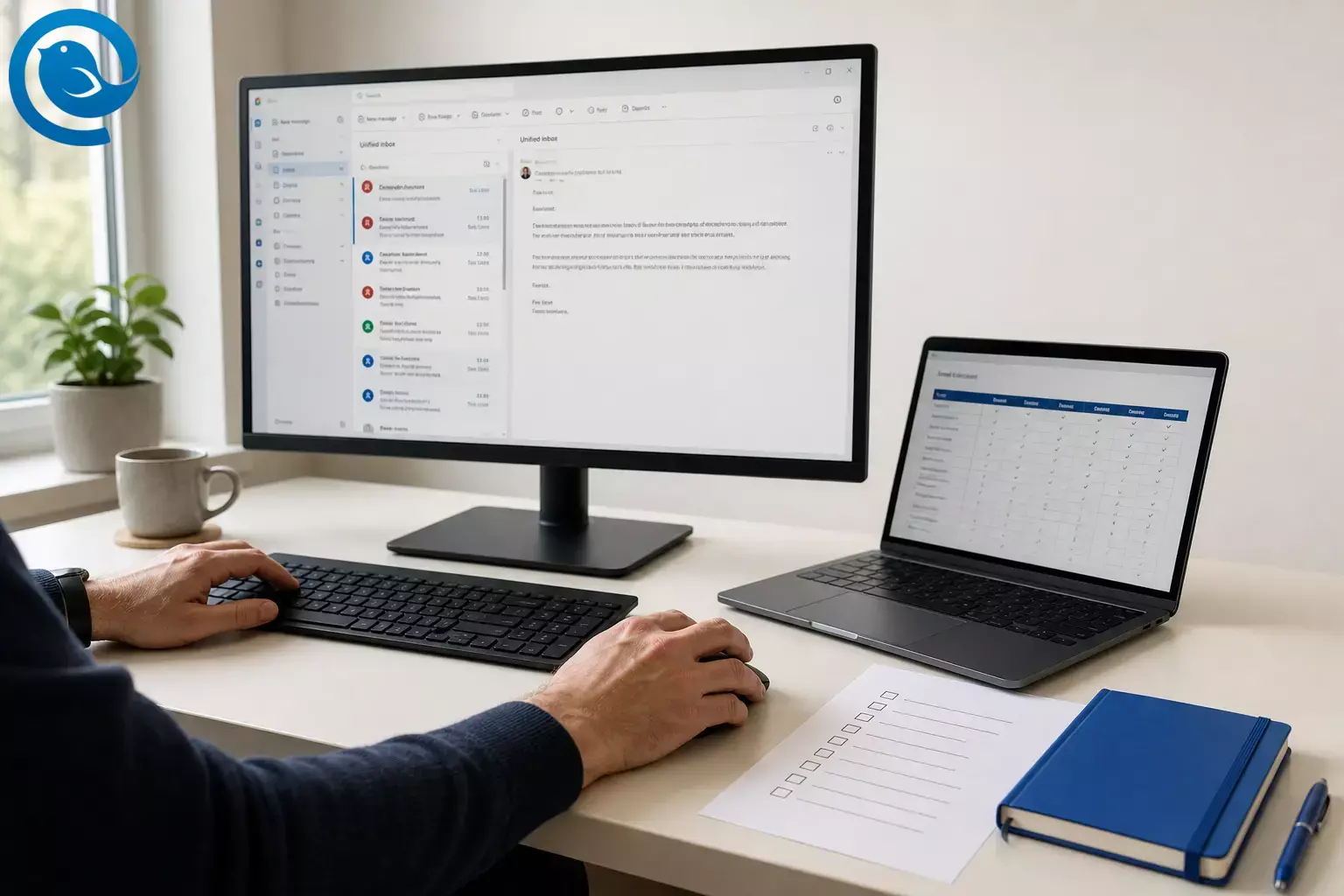
Если вы ищете альтернативу Outlook для Windows в 2026 году, лучший выбор зависит меньше от внешнего вида и больше от (1) типа вашей учетной записи (Microsoft 365/Exchange против IMAP/POP), (2) используете ли вы архивы PST, и (3) насколько важны приглашения в календаре и организация встреч в вашем рабочем дне.
Если вы также рассматриваете более широкий переход по электронной почте — включая полный отказ от учетных записей Microsoft — наш гид по лучшим альтернативам Gmail охватывает варианты для пользователей, которые оценивают почтовые клиенты и провайдеров вместе.
Что нового
Microsoft называет новый Outlook для Windows будущим Почты и Календаря в Windows 11. [2]
А сроки всё ещё могут сместиться — TechRadar Pro сообщил, что Microsoft отложила этап «отказа по умолчанию» для новой версии Outlook для Windows до марта 2027 года. [1]
Ключевые выводы
- Если вы используете рабочую или школьную учетную запись, сначала проконсультируйтесь с IT — некоторые организации ограничивают использование сторонних почтовых клиентов или требуют определённые методы входа.
- Microsoft заявляет, что поддержка закончилась 31 декабря 2024 года, и эти приложения больше не могут отправлять или получать почту. [2]
- Собственная страница сравнения функций Microsoft по состоянию на 14 апреля 2026 года показывает, что поддержка .PST в новом Outlook доступна только частично. [3]
- Bridge позволяет настроить почтовый клиент на рабочем столе в стиле IMAP/SMTP, при этом сохраняя связь с Proton Mail. [15]
- Tuta утверждает, что не поддерживает IMAP (объясняя это особенностями своей модели шифрования). [16]
- В большинстве случаев вы экспортируете контакты в CSV-файл, а календари — в ICS-файл, либо полагаетесь на синхронизацию с сервером, если контакты и календари хранятся у вашего почтового провайдера.
- Проведите 48-часовой реальный тест: оставьте Outlook установленным, пока не пройдёте через обычную неделю встреч, вложений и ответов.
Чем помогает это руководство
- Сравнить 10 популярных альтернатив Outlook для Windows на рабочем столе по сценарию использования.
- Сделать выбор, учитывая реальные проблемные моменты при переходе (правила Microsoft 365, история PST, поведение объединённого почтового ящика).
- Перейти с Outlook на Windows с помощью чек-листа, чтобы не потерять письма и не нарушить рабочий процесс.
Если вы используете рабочую или школьную учетную запись, сначала проконсультируйтесь с IT — некоторые организации ограничивают использование сторонних почтовых клиентов или требуют определённые методы входа.
Быстрое сравнение: альтернативы desktop Outlook для Windows (2026)
| Альтернатива | Тип | Лучше всего для | Основное преимущество | Главный недостаток |
|---|---|---|---|---|
| Mailbird | Настольный почтовый клиент | Тем, кто хочет чистый, унифицированный почтовый ящик Windows | Унифицированный почтовый ящик + настраиваемое рабочее пространство | Не все рабочие процессы Outlook/Exchange передаются 1:1 |
| Mozilla Thunderbird | Настольный почтовый клиент | Контроль, настройка и экосистема с открытым исходным кодом | Гибкая организация + расширения | Требуется больше времени на настройку и оптимизацию, чтобы казаться «современным» |
| Spark Desktop | Настольный почтовый клиент | Тем, кто хочет быструю сортировку и функции для командной работы | Организация почтового ящика и возможности совместной работы | Подписочная модель (нет варианта купить один раз) |
| Mailspring | Настольный почтовый клиент | Современный интерфейс + быстрый поиск по аккаунтам | Локальная индексация + функции повышения продуктивности | Расширенные функции доступны только в Pro |
| BlueMail | Настольный почтовый клиент | Пользователи с несколькими аккаунтами, которые хотят одно приложение на всех устройствах | Широкая поддержка провайдеров + унифицированные папки | Набор функций зависит от плана и платформы |
| Proton Mail (+ Bridge) | Почтовый провайдер + Bridge | Пользователи, ориентированные на конфиденциальность, которые хотят рабочий процесс на десктопе | Зашифрованная экосистема + Bridge для настольных клиентов | Настройка Bridge (и обычно платный план) |
| Tuta Mail | Почтовый провайдер + настольное приложение | Шифрование сначала с выделенными настольными приложениями | Разработано с упором на сквозное шифрование | Нет IMAP; вы привязаны к их экосистеме приложений |
| Zoho Mail Desktop Lite | Почтовый пакет + настольное приложение | Команды, переводящие деловую почту в Zoho Workplace | Опыт работы с Zoho Mail в виде настольного приложения | В основном для аккаунтов Zoho Mail (не универсальный клиент) |
| The Bat! | Настольный почтовый клиент (только для Windows) | Продвинутые пользователи, желающие локальную безопасность на Windows | Шифрование базы сообщений + глубокий контроль | Крутая кривая обучения и ощущение «старой школы» |
| Gmail in Chrome (PWA/offline) | Веб-почта (PWA) | Пользователи Google Workspace, которым нужен самый простой переход | Отсутствие обслуживания «клиента» | Все еще основано на браузере; офлайн режим ограничен |
Быстрый выбор (если не хотите усложнять)
- Хотите чистую альтернативу Outlook для Windows с унифицированным почтовым ящиком? Начните с Mailbird .
- Хотите максимум настройки и не против возиться? Начните с Thunderbird .
- Хотите быструю сортировку с командными функциями? Попробуйте Spark .
- Хотите почту с приоритетом конфиденциальности (и не против сменить провайдера)? Обратите внимание на Proton или Tuta .
Почему люди переходят с Outlook на Windows (проблемные моменты)
- Я тонул в отдельных почтовых ящиках. У меня работа + личное + побочные проекты, и я постоянно переключаюсь между аккаунтами, вкладками или окнами — и всё равно пропускаю сообщения.
- Я хочу, чтобы электронная почта снова была быстрой и сфокусированной. Мне не нужен полный «пакет» в одном приложении; мне нужен быстрый поиск, удобная сортировка и меньше отвлекающих факторов. Многие, кто переключается с Outlook, также изучают альтернативные почтовые клиенты при переоценке своей полной настройки. Это важный аспект при выборе альтернативы Outlook для Windows.
- Я устал от изменений, которых не просил. Между «классическим» и «новым» интерфейсом и изменяющимся набором функций я просто хочу стабильный почтовый клиент для рабочего стола, который подходит под мой рабочий процесс.
- Я хочу альтернативное настольное приложение Outlook — а не еще одну вкладку в браузере. Для многих рабочих процессов в Windows по-прежнему важен офлайн-доступ и системные уведомления.
Как выбрать подходящую альтернативу Outlook (критерии, которые выделяют варианты)
- Тип вашей учетной записи (Microsoft 365/Exchange против IMAP/POP): Клиент может отлично работать с Gmail/IMAP и при этом быть неудобным для Microsoft 365, если вам нужны общие почтовые ящики, функции каталога или строгие административные политики.
- Используете ли вы историю PST/OST: Если годы писем хранятся в PST-файлах , переход — это не просто «добавить аккаунт и начать». Собственная страница сравнения функций Microsoft по-прежнему указывает поддержку .PST в новом Outlook как частично доступную (по состоянию на 14 апреля 2026 года). [3]
- Глубина работы с календарём и встречами (не просто «есть календарь»): Для некоторых пользователей электронная почта проста — приглашения на встречи, совместные календари и делегированный доступ — вот где клиенты сильно отличаются.
- Поведение единого почтового ящика: Некоторые приложения предлагают настоящий единый ящик (один поток), некоторые держат аккаунты раздельно, но предлагают отличный поиск по всем аккаунтам, а некоторые позволяют выбирать для каждой папки.
- Функции рабочего процесса, которые вы действительно будете использовать: Отложить, отправить позже, шаблоны, горячие клавиши, правила/фильтры и интеграции могут сэкономить часы — если они соответствуют вашим привычкам.
- Модель конфиденциальности (где обрабатывается ваша почта): Некоторые клиенты индексируют почту локально; некоторые функции могут требовать обработки в облаке; зашифрованные провайдеры могут избегать стандартов вроде IMAP, чтобы сохранить гарантии шифрования.
Что может измениться (чтобы вас не застать врасплох)
- Цены и названия тарифов: поставщики часто их обновляют — проверяйте перед покупкой.
- Сроки внедрения Microsoft: даже корпоративные сроки недавно сдвинулись, поэтому не принимайте даты как окончательные. [1]
- Ограничения на рабочем месте: ваша организация может отключать протоколы, требовать специфическую аутентификацию или блокировать сторонние клиенты.
Замена Outlook или альтернатива Outlook: меняете ли вы клиент или провайдера?
Когда люди ищут альтернативы Outlook для Windows, они обычно имеют в виду одно из двух:
- Сменить клиент на компьютере (оставить тот же адрес электронной почты): выбрать новое приложение и подключить существующие учётные записи (Microsoft 365/Exchange, Outlook.com, Gmail или IMAP/POP).
- Сменить почтового провайдера (более серьёзное изменение): перейти к провайдеру, такому как Proton Mail или Tuta Mail, и использовать их десктопные приложения (или настройку типа Bridge) в рамках перехода.
Это руководство включает оба варианта, чтобы вы могли выбрать, насколько сильно хотите изменить систему.
Альтернативы Outlook для Windows (сгруппированы по случаям использования)
Ниже приведены варианты, сгруппированные по основной причине, по которой люди переходят с Outlook: простота единого почтового ящика, командный рабочий процесс, настройка, экосистемы с приоритетом конфиденциальности, согласование с пакетами программ или безопасность с приоритетом локального хранения.
Для большинства переходящих с Outlook: современный единый почтовый ящик на Windows
Лучший в целом Mailbird
Спокойный клиент электронной почты с единым почтовым ящиком для Windows для тех, кто хочет уйти от Outlook, не управляя множеством отдельных почтовых ящиков весь день.
- Ключевое отличие: Построен вокруг единого рабочего процесса (включая Единый почтовый ящик) с интерфейсом, который можно настроить под свой стиль работы. [5]
- Самый большой недостаток: Некоторые премиум-функции (например, интеграции с приложениями третьих сторон) не включены в бесплатную лицензию. [6]
- На что обратить внимание: Если вы подключаете Exchange-аккаунт, Mailbird отмечает, что некоторые конечные точки Exchange (такие как
/Microsoft-Server-ActiveSync,/OWAи/EAS) не поддерживаются. [7] - Примечание по совместимости: Mailbird публикует актуальный список поддерживаемых версий Windows — проверьте его перед установкой в управляемой среде. [4]
BlueMail
Приложение для электронной почты с поддержкой нескольких аккаунтов, нацеленное на предоставление единообразного опыта на десктопе и мобильных устройствах.
- Ключевое отличие: Единые папки и широкая поддержка аккаунтов для людей, которые управляют несколькими почтовыми ящиками. [14]
- Самый большой недостаток: В зависимости от вашего рабочего процесса, может казаться «загроможденным» по сравнению с более минималистичными клиентами, а различия в планах могут осложнять сравнение.
- На что обратить внимание: BlueMail заявляет о поддержке IMAP, POP3, Exchange и Office 365 — отлично для совместимости, но стоит проверить с вашей рабочей настройкой, прежде чем переходить. [14]
Для команд (или тех, кто рассматривает электронную почту как общее рабочее пространство)
Spark Desktop
Отточенное приложение для электронной почты на десктопе, созданное для сортировки, организации и командных рабочих процессов.
- Ключевое отличие: Подчеркивает быстрое прохождение почтового ящика с функциями, ориентированными на организацию и совместную работу. [12]
- Самый большой недостаток: Spark явно указывает, что это подписка, и не предлагает вариант единовременной покупки (политика может измениться). [12]
- На что обратить внимание: В документации Spark указано требование Windows 10 или новее для Spark на Windows. [11]
Для контроля, настройки и рабочих процессов с открытым исходным кодом
Mozilla Thunderbird
Гибкая альтернатива Outlook для пользователей Windows, желающих контролировать организацию почты и расширять возможности.
- Ключевое отличие: Мощные инструменты организации плюс длительно развивающаяся экосистема дополнений и расширений. [9]
- Самый большой недостаток: Возможно, потребуется потратить больше времени на настройку опыта (макета, дополнений, рабочих процессов), прежде чем все станет «как надо».
- На что обратить внимание: Если необходим доступ к Exchange/Office 365, может потребоваться платное дополнение, например «Owl for Exchange», а не работа «из коробки». [10]
Mailspring
Современный клиент электронной почты на десктопе для тех, кто хочет чистый интерфейс и быстрый поиск по нескольким аккаунтам.
- Ключевое отличие: Фокус на современном десктопном опыте, включая быстрый поиск и функции, ориентированные на продуктивность. [13]
- Самый большой недостаток: Некоторые функции рабочего процесса доступны только в Pro-версии.
- На что обратить внимание: Mailspring указывает стоимость Mailspring Pro ?/месяц (цены могут изменяться) и отмечает, что код является открытым под лицензией MIT. [13]
Для электронной почты с приоритетом конфиденциальности (зашифрованные экосистемы)
Proton Mail (+ Proton Mail Bridge)
Провайдер электронной почты с приоритетом конфиденциальности, который можно использовать с рабочим процессом десктопного клиента при помощи Proton Mail Bridge.
- Ключевое отличие: Bridge обеспечивает настройку типа IMAP/SMTP для десктопных клиентов, сохраняя Proton Mail в цепочке. [15]
- Самый большой недостаток: Смена провайдера — это более серьезный шаг, чем смена клиента — вероятно, придется мигрировать контакты, обновлять логины и, возможно, менять адрес.
- На что обратить внимание: Proton сообщает, что Proton Mail Bridge доступен для Windows, но только с платным планом Proton Mail. [15]
Tuta Mail
Сервис электронной почты с шифрованием как приоритетом и выделенными десктопными клиентами для Windows — создан для избежания стандартных компромиссов «традиционных клиентов».
- Ключевое отличие: Построен вокруг сквозного шифрования, а не максимальной совместимости с устаревшими почтовыми протоколами. [16]
- Самый большой недостаток: Вы выбираете закрытый экосистемный подход (по замыслу), что может ограничивать, если вы любите смешивать провайдеров и клиентов.
- На что обратить внимание: Tuta заявляет, что не поддерживает IMAP (что объясняется в рамках модели шифрования). [16]
Для бизнес-пакетов, заменяющих ощущение «рабочего центра» Outlook
Zoho Mail Desktop Lite
Десктопное приложение для тех, кто переносит почту в Zoho Mail/Zoho Workplace и хочет выделенное десктопное окно (а не просто вкладку браузера).
- Ключевое отличие: Десктопный опыт, согласованный с Zoho Mail для команд, работающих вокруг пакета Zoho. [17]
- Самый большой недостаток: Не предназначен как универсальная замена Outlook для всех провайдеров; наиболее эффективен, когда вы полностью переходите на Zoho Mail.
- На что обратить внимание: Страница поддержки Zoho говорит, что Desktop Lite поддерживает Windows 10 или новее и позволяет добавлять до 10 почтовых аккаунтов (информация может изменяться). [17]
Для пользователей с акцентом на безопасность, желающих локальный контроль на Windows
The Bat!
Десктопный почтовый клиент только для Windows, предназначенный для пользователей, желающих высокий контроль, мощные локальные варианты безопасности и глубокую фильтрацию.
- Ключевое отличие: Акцент на локальных опциях безопасности, включая шифрование базы сообщений, а также глубокая фильтрация и контроль. [18]
- Самый большой недостаток: Может казаться менее «современным», чем новые клиенты, а мощность функций может быть избыточной, если вам нужна простая почта.
- На что обратить внимание: Ritlabs выделяет такие функции, как шифрование базы сообщений и поддержку OpenPGP/S/MIME (детали изданий могут различаться). [18]
Для минимальных изменений: откажитесь от десктопного клиента и используйте веб-почту
Gmail в Chrome (PWA + офлайновый режим)
Если вам в основном нужно «уйти от Outlook», браузерный подход может быть самым простым решением — особенно для Google Workspace.
- Ключевое отличие: Нет необходимости обслуживать почтового клиента — только Gmail и встроенный поиск и интеграции Google.
- Самый большой недостаток: Оффлайновый режим и поддержка нескольких аккаунтов ограничены по сравнению с полноценным десктопным клиентом.
- На что обратить внимание: Google отмечает, что оффлайн Gmail работает только в окне Chrome (не в режиме Инкогнито), а оффлайн-доступ привязан к аккаунту, для которого он был включен. [19]
Переход с Outlook на Windows (2026): шаги, риски и краткий контрольный список
Если вы всё ещё используете старые приложения Windows Почта/Календарь вместо Outlook, Microsoft сообщает, что поддержка закончилась 31 декабря 2024 года, и эти приложения больше не могут отправлять или получать почту. [2]
Пошаговый план миграции (безопасный, без стресса)
- Инвентаризация вашей настройки Outlook: перечислите аккаунты, уточните, какие из них Microsoft 365/Exchange, а какие IMAP/POP, и отметьте общие почтовые ящики или делегированные календари.
- Определите, что нужно переносить: история почты, контакты, календарь, правила, подписи, шаблоны, категории, задачи.
- Выявите вашу “гравитацию данных”: если вы используете PST/POP архивы, сначала спланируйте стратегию работы с архивами (экспорт, миграция в IMAP или сохранение Outlook для исторического доступа).
- Сделайте резервную копию перед изменениями: скопируйте ключевые PST-файлы в безопасное место и экспортируйте контакты и календари (CSV/ICS), если не уверены, как они синхронизируются.
- Настройте новый клиент параллельно: добавьте сначала один аккаунт, проверьте отправку/получение, затем добавьте остальные.
- Проверьте базовые функции: отправленная почта, черновики, корзина, спам, подписи и уведомления.
- Восстановите “склейку рабочего процесса”: правила/фильтры, быстрые действия, горячие клавиши и стандартное обработку ссылок “mailto” в Windows.
- Проведите 48-часовое тестирование в реальных условиях: оставьте Outlook установленным, пока не пройдёте обычную неделю с совещаниями, вложениями и ответами.
Риски, о которых стоит помнить (чтобы не потерять данные)
- Локальные архивы могут остаться позади: почта PST/POP не всегда автоматически появляется в новом клиенте, если ее не импортировать или не перенастроить.
- Несоответствия календарей и встреч: вне Outlook рабочие процессы встреч могут отличаться — особенно с общими календарями Microsoft 365, делегатами и корпоративными политиками.
- Дубликаты и рассинхронизация статусов прочтения: одновременное тестирование нескольких клиентов может создавать путаницу, если правила или серверные настройки расходятся.
- Сюрпризы с аутентификацией: современная авторизация (OAuth) и многофакторная аутентификация/пароли приложений могут изменить процесс настройки в зависимости от провайдера и организации.
Краткий контрольный список для перехода
- Я записал все используемые аккаунты (рабочие, личные, псевдонимы, общие почтовые ящики).
- Я знаю, какие аккаунты Microsoft 365/Exchange, какие IMAP, а какие POP.
- Я сделал резервную копию PST-файлов (и знаю их расположение).
- Я экспортировал контакты и календари (или подтвердил их синхронизацию через сервер).
- Я проверил отправку и получение для каждого аккаунта в новом клиенте.
- Я подтвердил корректность приглашений на встречи (принять/отклонить/возможно), если я ими пользуюсь.
- Я воссоздал необходимые правила/фильтры и подписи.
- Я оставил Outlook установленным, пока не завершил тестовую неделю в реальных условиях.
Переходите именно на Mailbird?
Mailbird включает инструмент импорта и поддерживает импорт учетных записей электронной почты из Outlook (а также некоторых других клиентов). Используйте его для ускорения настройки, а затем проверьте синхронизацию папок и поведение “Отправленных” перед полноценным переходом. [8]
Распространённые ошибки при переходе (и как их избежать)
- Предположение, что все почтовые аккаунты работают одинаково. Microsoft 365/Exchange, Gmail и «обычный IMAP» могут иметь разные особенности, правила администрирования и методы аутентификации.
- Переход без решения вопроса с данными PST/POP. Определитесь, будете ли вы использовать Outlook как архив, переносить историю в IMAP или экспортировать и сохранять почту в другом месте.
- Забывать, что календарь тоже важен. Если встречи имеют значение, проверяйте приглашения заранее — не ждите, пока пропустите запрос на встречу.
- Переходить «на все» за один час. Самый безопасный способ — кратковременный параллельный запуск: настройте новый клиент, используйте его ежедневно, и только потом удаляйте Outlook из рабочего процесса.
- Игнорировать стандартные приложения в Windows. Если ваш браузер или другие приложения продолжают открывать Outlook, установите новый клиент в качестве приложения по умолчанию для электронной почты и mailto-ссылок.
Если вы всё ещё не уверены, ответьте на эти 3 вопроса
- Нужны ли вам полные функции Microsoft 365/Exchange вне Outlook? Если да, отдавайте приоритет вариантам с хорошей совместимостью с учетной записью Microsoft — и реалистично оценивайте требования к календарю/общему доступу/делегированию.
- Ваша электронная почта «сервер-первый» (IMAP) или «локальный-первый» (архивы PST/POP)? Если локальный-первый, выбирайте вариант с чётким планом импорта/архивации, а не просто с привлекательным интерфейсом.
- Какой у вас главный приоритет: скорость/обработка, настройка или защита конфиденциальности по умолчанию? Ваш ответ укажет на клиент с объединённым почтовым ящиком для рабочего стола, клиент с поддержкой плагинов или экосистему шифрованного провайдера.
Часто задаваемые вопросы
Какая лучшая альтернатива Outlook для Windows в 2026 году?
Лучший выбор зависит от типа вашей учетной записи и того, что вам нужно от Outlook. Если вам в основном нужен более чистый рабочий стол и единый рабочий процесс входящих сообщений, начните с этого. Если вам нужны расширенные функции календаря Microsoft 365 или общих почтовых ящиков, тщательно протестируйте их перед переключением.
Могу ли я прекратить использовать Outlook, но сохранить свой адрес электронной почты Outlook.com или Microsoft 365?
Обычно да — смена почтового клиента не меняет ваш адрес автоматически. Основной вопрос — разрешает ли ваш провайдер и организация способ подключения, который использует новый клиент.
Потеряю ли я письма, если удалю Outlook?
Если ваша почта синхронизируется на сервере (типичные настройки IMAP/Microsoft 365), новый клиент сможет заново выполнить синхронизацию. Основной риск — локальная почта (файлы PST или загрузки POP), которая хранится только на вашем ПК.
Есть ли у Mailbird единый почтовый ящик?
Да — единый почтовый ящик Mailbird предназначен для просмотра нескольких учетных записей в одном месте (вместо постоянного переключения между почтовыми ящиками). [5]
Может ли Thunderbird работать с учетными записями Microsoft 365/Exchange?
Может, но возможно потребуется дополнение. В каталоге дополнений Thunderbird есть «Owl for Exchange», предназначенное для подключения к Exchange/Office 365. [10]
Поддерживает ли новый Outlook файлы PST?
На странице сравнения функций Microsoft указано, что поддержка .PST в новом Outlook доступна частично (по состоянию на 14 апреля 2026 года). [3]
Поддерживают ли альтернативы Outlook общие почтовые ящики и календари?
Некоторые поддерживают, некоторые нет, некоторые частично. Если общие почтовые ящики и календари важны для вашей работы, проведите реальное тестирование (включая приглашения на встречи) перед переходом.
Как перенести контакты и календарь из Outlook в новое приложение?
В большинстве случаев вы экспортируете контакты в CSV файл, а календари — в ICS файл, или будете полагаться на синхронизацию с сервером, если ваши контакты/календарь хранятся в учетной записи вашего почтового провайдера.
Какие варианты лучше всего работают офлайн на Windows?
Традиционные настольные клиенты обычно предлагают лучший офлайн-опыт. Веб-почта тоже может работать офлайн, но часто она более ограничена и зависит от браузера. [19]
Источники
- TechRadar Pro: Microsoft отложила переход на корпоративный Outlook до 2027 года (фаза отказа перенесена на март 2027 года)
- Поддержка Microsoft: Outlook для Windows — будущее Почты, Календаря и Людей (поддержка Windows Mail/Calendar завершена 31 декабря 2024 года)
- Поддержка Microsoft: Сравнение функций нового Outlook и классического Outlook (последнее обновление 14 апреля 2026 года)
- Mailbird Support: Какие версии Windows поддерживает Mailbird? — https://support.getmailbird.com/hc/en-us/articles/12486718644375-What-versions-of-Windows-are-supported-by-Mailbird
- Mailbird Support: Унифицированный почтовый ящик — https://support.getmailbird.com/hc/en-us/articles/220108147-Unified-Inbox
- Mailbird Support: Какие приложения доступны в каждом тарифе Mailbird? — https://support.getmailbird.com/hc/en-us/articles/360039349814-What-apps-are-available-in-each-Mailbird-plan
- Mailbird Support: Добавление учетной записи Exchange в Mailbird (поддерживаемые/неподдерживаемые конечные точки Exchange) — https://support.getmailbird.com/hc/en-us/articles/360000309767-Adding-Exchange-Account-in-Mailbird
- Mailbird Support: Как импортировать учетные записи и письма в Mailbird — https://support.getmailbird.com/hc/en-us/articles/220108247-How-to-Import-Accounts-and-Emails-to-Mailbird
- Thunderbird: Возможности
- Расширения Thunderbird: Owl for Exchange
- Центр помощи Spark: Доступен ли Spark для Windows? (требования Windows 10 и выше)
- Spark: Spark для Windows (вопросы ценообразования)
- Mailspring: Официальный сайт (функции, лицензия с открытым исходным кодом, цены Pro)
- BlueMail: Унифицированный почтовый ящик (поддерживаемые типы аккаунтов и унифицированные папки)
- Поддержка Proton: Настройка IMAP/SMTP/POP3 (наличие Bridge и требования платного плана)
- Блог Tutanota: Настольные клиенты (обоснование отсутствия поддержки IMAP)
- Помощь Zoho Mail: Легкий настольный клиент (поддерживаемые платформы и лимит аккаунтов)
- Ritlabs: Страница продукта The Bat! (функции безопасности и редакции)
- Помощь Google Gmail: Настройка и использование Gmail в офлайн-режиме


