Accountname oder Passwort kann nicht verifiziert werden: 12 schnelle Lösungen
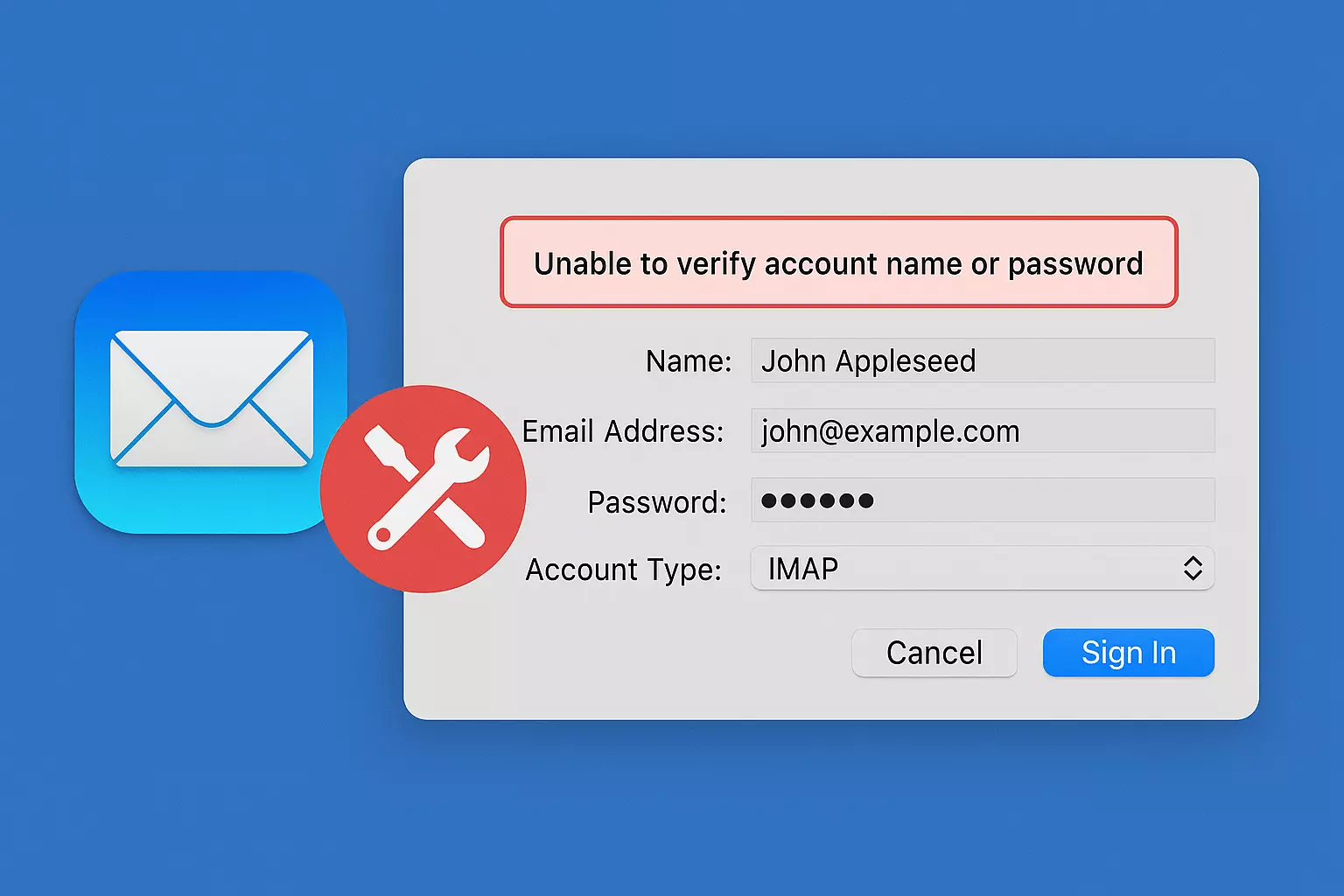

Haben Sie Probleme mit der Fehlermeldung "Accountname oder Passwort kann nicht verifiziert werden" in Ihrer Mac Mail-App? Keine Sorge, Sie sind definitiv nicht allein.
Haben Sie Probleme mit Ihrer Mac Mail-App, die Ihnen den frustrierenden Fehler "Kann Kontoname oder Passwort nicht überprüfen" anzeigt? Kein Grund zur Sorge - Sie sind definitiv nicht allein.
Ob es sich um ein einfaches Passwort-Update handelt, das schiefgelaufen ist, oder um etwas Tieferes im System Ihres Macs, ich werde Sie durch alles führen, was Sie wissen müssen, um es zu beheben.
Was bedeutet „Kann Kontoname oder Passwort nicht überprüfen“?
Wenn Ihre Mac Mail-App diesen Fehler anzeigt, sagt sie im Grunde: " Hey, ich kann mit den mir vorliegenden Informationen nicht auf Ihren E-Mail-Server zugreifen. "
Hier sind einige mögliche Ursachen:
- Authentifizierungsprobleme: Das gespeicherte Passwort stimmt nicht mit dem überein, was der Server erwartet.
- Probleme mit der Passwortsynchronisierung: Sie haben Ihr Passwort an anderer Stelle geändert, aber vergessen, es auf Ihrem Mac zu aktualisieren.
- Probleme mit dem Schlüsselbund-Zugriff: Apples Schlüsselbund könnte ein veraltetes oder beschädigtes Passwort gespeichert haben.
- Serverseitige Probleme: Ihr E-Mail-Anbieter (wie Gmail oder Outlook) könnte einen schlechten Tag haben.
Mac Mail ist stark auf den Zugriff auf den Schlüsselbund und die Integration von Internetkonten angewiesen, um Ihre Anmeldedaten zu speichern, sodass Fehler schnell auftreten, wenn etwas aus dem Gleichgewicht gerät.
Hinweis: In den meisten Fällen hängt dieses Problem mit fehlerhaften IMAP- oder SMTP-Einstellungen, SSL-Zertifikatproblemen oder einfachen Tippfehlern in Ihrem Passwort zusammen.
12 Möglichkeiten zur Behebung des Fehlers „Kann Kontoname oder Passwort nicht überprüfen“
In Ordnung, lassen Sie uns zurück zum Versenden von E-Mails kommen! Hier sind alle Lösungen – von einfach bis fortgeschritten.
1. Mail-App neu starten und zurücksetzen
Manchmal ist es ganz einfach, ein Neustart zu machen.- Beenden Sie die Mail-App über Ihren Aktivitätsmonitor.
- Öffnen Sie sie erneut, um die Sitzung zurückzusetzen und alle Cache-Dateien zu löschen.
- Wenn das Problem weiterhin besteht, ziehen Sie in Betracht, ein Tool wie CleanMyMac zu verwenden, um die Mail-App-Instanz zurückzusetzen, ohne sie vollständig zu deinstallieren.
Ein Neustart löscht beschädigte Sitzungen und gibt den App-Speicher frei, der die Mail-App stören könnte.
2. Passwort in den Internetkonten erneut eingeben
Mac Mail speichert Passwörter nicht in der App selbst – sie werden aus Ihren Internetkonten abgerufen.
So aktualisieren Sie sie:
- Gehen Sie zu Apple-Menü > Systemeinstellungen > Internetkonten.
- Finden Sie Ihr E-Mail-Konto mit dem Fehler.
- Geben Sie Ihr korrektes Passwort erneut ein.
- Drücken Sie Tab, um zwischen den Feldern zu wechseln und zu bestätigen.
Dies löst Probleme mit falschen Anmeldeinformationen und der Sitzungsauthentifizierung.
3. Von einem Webbrowser aus anmelden
Um zu überprüfen, ob das Problem bei Ihrem Konto oder Ihrer App liegt:
- Öffnen Sie einen Browser.
- Versuchen Sie, sich im Webportal Ihres E-Mail-Anbieters anzumelden (Gmail, Yahoo, Outlook usw.).
- Wenn Sie sich dort auch nicht anmelden können, könnten Ihre Anmeldeinformationen falsch sein oder der Anbieter könnte eine vorübergehende Sperre für Ihr Konto haben (vielleicht haben Sie ein CAPTCHA oder eine Zwei-Faktor-Authentifizierungswand ausgelöst).
4. Von einem anderen Gerät aus anmelden
Versuchen Sie, sich von Ihrem iPhone, iPad oder einem anderen Computer aus anzumelden.
- Wenn es dort funktioniert, aber nicht auf Ihrem Mac, handelt es sich um ein gerätespezifisches Problem.
- Wenn es überall fehlschlägt, liegt es an Anmeldeinformationen oder dem Server.
Dieser Schritt schließt Authentifizierungsprobleme über Plattformen hinweg aus.
5. Alte Passwörter aus dem Schlüsselbund entfernen
Wenn Sie Passwörter ändern, der Schlüsselbund jedoch das alte speichert, stoßen Sie auf einen Fehler.
Hier ist die Lösung:
- Öffnen Sie den Schlüsselbund (suchen Sie ihn mit Spotlight).
- Durchsuchen Sie Ihr E-Mail-Konto.
- Finden und löschen Sie alte gespeicherte Passwörter.
- Starten Sie Mail neu und geben Sie das neue Passwort ein, wenn Sie dazu aufgefordert werden.
Seien Sie vorsichtig: Löschen Sie keine zufälligen Elemente aus dem Schlüsselbund, es sei denn, Sie sind sich sicher.
6. Konto deaktivieren und wieder aktivieren
Manchmal brauchen Sie einfach eine schnelle Zurücksetzung:
- Öffnen Sie Mail > Einstellungen > Konten.
- Wählen Sie das fehlerhafte Konto aus.
- Deaktivieren Sie „Dieses Konto aktivieren“.
- Warten Sie ein paar Sekunden.
- Aktivieren Sie es wieder.
Diese Schritte zwingen eine Serververbindung.
7. E-Mail-Konto löschen und erneut hinzufügen
Wenn das Deaktivieren und Reaktivieren nicht funktioniert, gehen wir einen Schritt weiter:
- Gehen Sie zu Systemeinstellungen > Internetkonten.
- Löschen Sie das problematische Konto.
- Fügen Sie das E-Mail-Konto manuell mit den richtigen Einstellungen erneut hinzu.
Sichern Sie vorher wichtige E-Mails, wenn diese nicht mit einem Cloud-Server synchronisiert sind.
8. Antivirus- oder Firewall vorübergehend deaktivieren
Manchmal könnten Ihre Sicherheitsanwendungen hier die Übeltäter sein:
- Deaktivieren Sie vorübergehend die Antivirus-/Firewall-Einstellungen.
- Prüfen Sie, ob Ihre E-Mail ohne Probleme synchronisiert.
Blockierte IMAP/SMTP-Ports sind ein bekanntes Problem, wenn E-Mail-Probleme auf dem Mac auftreten.
Wichtig: Denken Sie daran, Ihr Antivirus- und Ihre Firewall danach wieder zu aktivieren.
9. Überprüfen Sie auf macOS- und Mail-App-Updates
Alte Bugs lieben alte Systeme.
- Gehen Sie zu Apple-Menü > Systemeinstellungen > Allgemein > Softwareupdate.
- Installieren Sie alle ausstehenden Updates.
Apple veröffentlicht regelmäßig Patches zur Behebung von E-Mail- und Authentifizierungsfehlern.
10. Eingehende und ausgehende Servereinstellungen überprüfen
Wenn Sie sich unsicher sind, überprüfen Sie:
- IMAP- und SMTP-Servereinstellungen
- Portnummern
- SSL-Nutzung
Jeder E-Mail-Anbieter (Gmail, Outlook, Yahoo) hat seine eigenen bevorzugten Servereinstellungen, stellen Sie also sicher, dass Sie die richtigen verwenden.
Außerdem führen falsche Portnummern häufig zu Anmeldefehlern.
11. Kontaktieren Sie Ihren E-Mail-Diensteanbieter
Manchmal liegt das Problem bei Ihrem E-Mail-Anbieter:
- Überprüfen Sie die Dienststatusseite.
- Kontaktieren Sie den Support, falls notwendig.
- Fragen Sie nach möglichen Kontosperrungen oder Drosselungsbeschränkungen.
12. Vollständigen Mac-System-Schlüsselbund zurücksetzen (letzter Ausweg)
Wenn alles andere fehlschlägt:
- Sichern Sie Ihre Passwörter manuell.
- Öffnen Sie den Schlüsselbund > Einstellungen > Meinen Standard-Schlüsselbund zurücksetzen.
- Konfigurieren Sie Ihre Anmeldungen nacheinander.
Den Schlüsselbund zurückzusetzen ist wie eine Gehirnoperation für den Speicher Ihres Macs. Versuchen Sie dies nur, wenn Sie alle anderen Optionen ausgeschöpft haben.
Fazit
Mit dem Fehler “Kann Kontoname oder Passwort nicht überprüfen” in Mac Mail festzustecken, kann sich anfühlen, als würde man gegen eine Ziegelwand rennen, aber jetzt sind Sie mit einem vollständigen Arsenal an Lösungen ausgestattet. Ob es sich um eine schnelle Neueingabe des Passworts oder einen vollständigen Rücksetzungs des Schlüsselbunds handelt, es gibt eine Lösung für Sie.
Wenn Sie diesen Leitfaden hilfreich fanden, setzen Sie ihn als Lesezeichen. Man weiß nie, wann die Mail-App wieder schlechte Laune haben könnte!
Häufig gestellte Fragen
Wird das Löschen meines E-Mail-Kontos von Mac auch meine E-Mails löschen?
Wenn Sie IMAP verwenden (was bei den meisten modernen Diensten der Fall ist), werden Ihre E-Mails auf dem Server gespeichert, sodass das Löschen und erneute Hinzufügen des Kontos nicht dazu führen wird, dass Sie Nachrichten verlieren.
Warum fragt Mail weiterhin nach meinem Passwort, auch nachdem ich es eingegeben habe?
Es könnte sich wahrscheinlich um ein Keychain-Mismatch oder einen Fehler in den Servereinstellungen handeln.
Was ist, wenn der Fehler nur bei einem bestimmten E-Mail-Anbieter auftritt?
Überprüfen Sie die Service-Status-Seite dieses Anbieters oder wenden Sie sich an deren Support-Team. Es könnte sich um eine vorübergehende Sperre oder Ausfall handeln.


