Impossibile Verificare Nome Account o Password: 12 Soluzioni Rapide
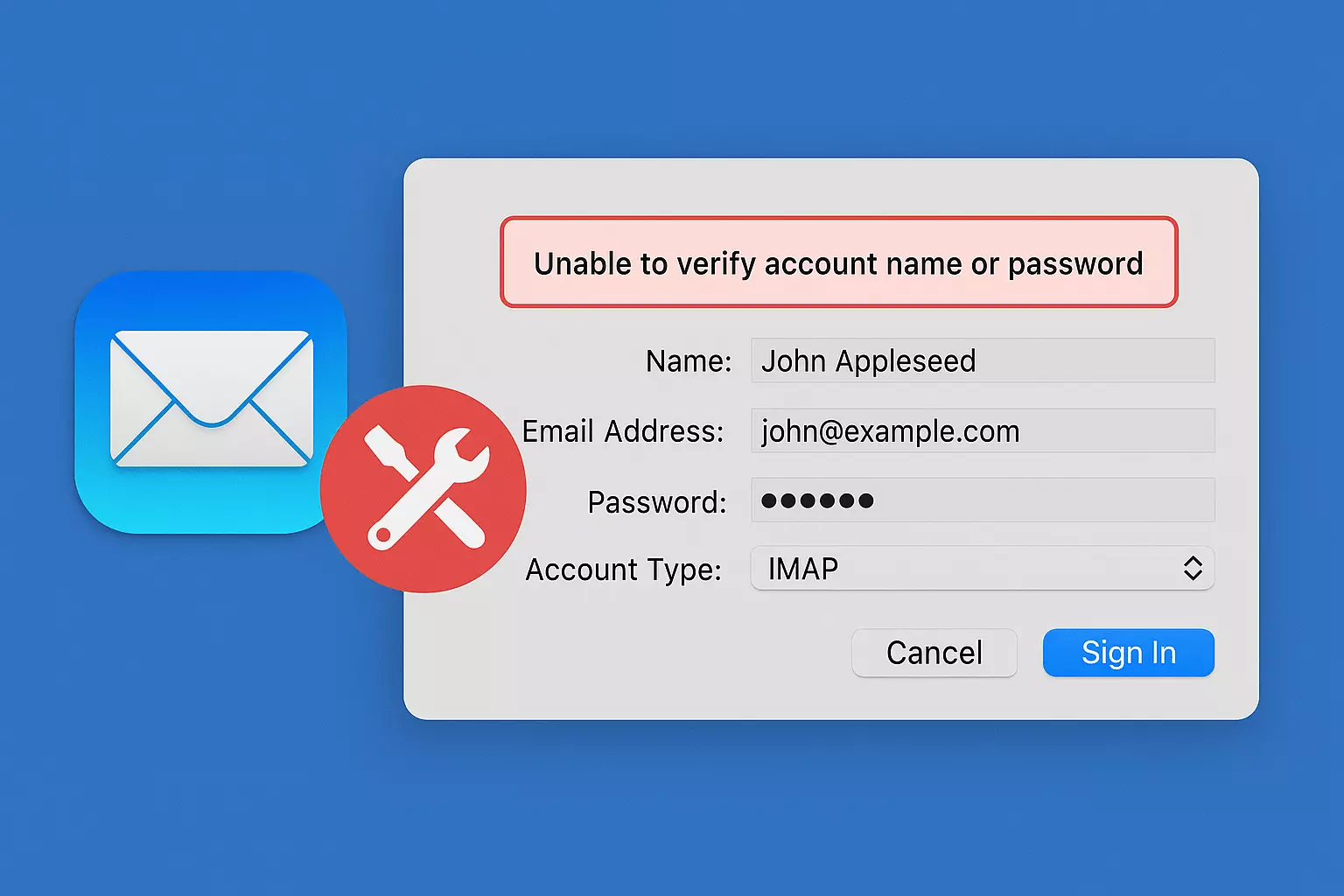

Hai problemi con l'app Mail del tuo Mac che ti mostra il frustrante errore "Impossibile verificare nome account o password"? Non preoccuparti, non sei il solo.
Stai avendo problemi con la tua app Mail di Mac che ti mostra il frustrante errore "Impossibile verificare il nome dell'account o la password"? Non preoccuparti—non sei affatto solo.
Sia che si tratti di un semplice aggiornamento della password andato storto o di qualcosa di più profondo nel sistema del tuo Mac, ti guiderò attraverso tutto ciò che devi sapere per risolverlo.
Che cosa significa "Impossibile verificare il nome dell'account o la password"?
Quando l'app Mail del tuo Mac mostra questo errore, in sostanza ti sta dicendo: "Ehi, non riesco ad accedere al tuo server email con le informazioni che ho."
Ecco cosa potrebbe esserci dietro:
- Problemi di autenticazione: La password memorizzata non corrisponde a quella che il server si aspetta.
- Problemi di sincronizzazione della password: Hai cambiato la tua password altrove ma hai dimenticato di aggiornarla sul tuo Mac.
- Problemi di Accesso Portachiavi: Il Portachiavi di Apple potrebbe tenere una password obsoleta o corrotta.
- Problemi lato server: Il tuo provider email (come Gmail o Outlook) potrebbe avere una giornata storta.
Mail del Mac dipende fortemente dall'integrazione di Accesso Portachiavi e Account Internet per ricordare le tue credenziali, quindi quando una cosa esce fuori sincronizzazione, gli errori si manifestano rapidamente.
Nota: Nella maggior parte dei casi, questo problema è collegato a неправильным настройкам IMAP или SMTP, problemi con il certificato SSL o semplici errori di battitura nella tua password.
12 Modi per Risolvere l'Errore “Impossibile Verificare il Nome dell'Account o la Password”
Bene, torniamo a inviare email! Ecco tutte le soluzioni—dalla più semplice alla più avanzata.
1. Riavviare e reimpostare l'app Mail
A volte, basta un riavvio.- Forza la chiusura dell'app Mail dal tuo Monitoraggio Attività.
- Riaprila per reimpostare la sua sessione e cancellare eventuali file di cache.
- Se il problema persiste, considera di utilizzare uno strumento come CleanMyMac per reimpostare l'istanza dell'app Mail senza una disinstallazione completa.
Il riavvio elimina le sessioni corrotte e libera la memoria dell'app che potrebbe bloccare l'app Mail.
2. Reinserire la password negli Account Internet
Mac Mail non memorizza le password nell'app stessa—le recupera dai tuoi Account Internet.
Ecco come aggiornarle:
- Vai su Menu Apple > Impostazioni di Sistema > Account Internet.
- Trova il tuo account email con l'errore.
- Reinserisci la tua password corretta.
- Premi Tab per spostarti tra i campi e confermare.
Ciò risolve problemi di incongruenza delle credenziali e di autenticazione della sessione.
3. Accedi da un browser Web
Per verificare se il problema è con il tuo account o la tua app:
- Apri un browser.
- Prova a accedere al portale web del tuo provider email (Gmail, Yahoo, Outlook, ecc.).
- Se non riesci ad accedere nemmeno lì, le tue credenziali potrebbero essere errate o il fornitore potrebbe aver bloccato temporaneamente il tuo account (forse hai attivato un CAPTCHA o un muro di autenticazione a due fattori).
4. Accedi da un altro dispositivo
Prova ad accedere dal tuo iPhone, iPad o un altro computer.
- Se funziona lì ma non sul tuo Mac, è un problema specifico del dispositivo.
- Se fallisce ovunque, è un problema di credenziali o server.
Questo passaggio escluderà problemi di autenticazione tra piattaforme.
5. Rimuovi le vecchie password da Accesso Portachiavi
Quando cambi le password ma Accesso Portachiavi conserva quella vecchia, incontrerai un errore.
Ecco la soluzione:
- Apri Accesso Portachiavi (cercalo con Spotlight).
- Cerca il tuo account email.
- Trova e elimina le vecchie password salvate.
- Riavvia Mail e inserisci la password fresca quando richiesto.
Fai attenzione: Non eliminare elementi casuali dal Portachiavi a meno che tu non sia sicuro.
6. Disabilita e riattiva l'account
A volte hai solo bisogno di un rapido ripristino:
- Apri Mail > Impostazioni > Account.
- Seleziona l'account difettoso.
- Deseleziona “Abilita questo account”.
- Attendi qualche secondo.
- Riattivalo.
Questi passaggi forzeranno una riconnessione al server.
7. Elimina e riaggiungi l'account email
Se disabilitare e riabilitare non funziona, facciamo un passo avanti:
- Vai su Impostazioni di Sistema > Account Internet.
- Elimina l'account problematico.
- Riaggiungi manualmente l'account email con le impostazioni corrette.
Prima di farlo, fai un backup delle email importanti se non sono sincronizzate su un server cloud.
8. Disabilita temporaneamente antivirus o firewall
A volte, le tue app di sicurezza possono essere il problema:
- Disabilita temporaneamente le impostazioni antivirus/firewall.
- Controlla se la tua email si sincronizza senza problemi.
Le porte IMAP/SMTP bloccate sono un problema noto quando si riscontrano problemi con l'email su Mac.
Importante: Ricorda di riattivare il tuo antivirus e firewall dopo.
9. Controlla gli aggiornamenti per macOS e l'app Mail
I bug vecchi amano i sistemi vecchi.
- Vai su Menu Apple > Impostazioni di Sistema > Generale > Aggiornamento Software.
- Installa eventuali aggiornamenti in sospeso.
Apple rilascia regolarmente patch per risolvere errori di email e autenticazione.
10. Verifica le impostazioni del server in entrata e in uscita
In caso di dubbi, controlla:
- Impostazioni del server IMAP e SMTP
- Numeri di porta
- Utilizzo di SSL
Ogni provider email (Gmail, Outlook, Yahoo) ha le sue impostazioni di server preferite, quindi assicurati di usare quelle corrette.
Inoltre, numeri di porta errati causano frequentemente fallimenti di accesso.
11. Contatta il tuo fornitore di servizi email
A volte, il problema riguarda il tuo fornitore di email:
- Controlla la pagina di stato del servizio.
- Contatta il supporto se necessario.
- Chiedi informazioni su possibili blocchi dell'account o limitazioni di velocità.
12. Esegui un ripristino completo del Portachiavi di sistema Mac (ultima risorsa)
Se tutto il resto fallisce:
- Esegui il backup delle tue password manualmente.
- Apri Accesso Portachiavi > Preferenze > Reimposta il mio Portachiavi predefinito.
- Riconfigura i tuoi accessi uno per uno.
Ripristinare il tuo Portachiavi è come fare un intervento neurochirurgico per la memoria del tuo Mac. Prova questo solo se hai esaurito tutte le altre opzioni.
Concludendo
Fermarsi con l'errore “Impossibile verificare il nome dell'account o la password” in Mac Mail può sembrare come sbattere contro un muro di mattoni, ma ora sei armato di un intero arsenale di soluzioni. Che si tratti di una rapida reinserzione della password o di un ripristino completo del Portachiavi, c'è una soluzione per te.
Se hai trovato utile questa guida, aggiungila ai segnalibri. Non si sa mai quando l'app Mail potrebbe di nuovo essere di cattivo umore!
Domande Frequenti
Eliminare il mio account email da Mac elimina anche le mie email?
Se stai usando IMAP (la maggior parte dei servizi moderni lo fa), le tue email sono memorizzate sul server, quindi eliminare e reinserire l'account non ti farà perdere i messaggi.
Perché Mail continua a chiedere la mia password anche dopo averla inserita?
Probabilmente è un disallineamento con il Portachiavi o un errore nelle impostazioni del server.
Cosa succede se l'errore si verifica solo con un fornitore di email specifico?
Controlla la pagina di stato del servizio di quel fornitore o contatta il loro team di supporto. Potrebbe essere un blocco temporaneo o un'interruzione.


