Не удается проверить имя учетной записи или пароль: 12 решений
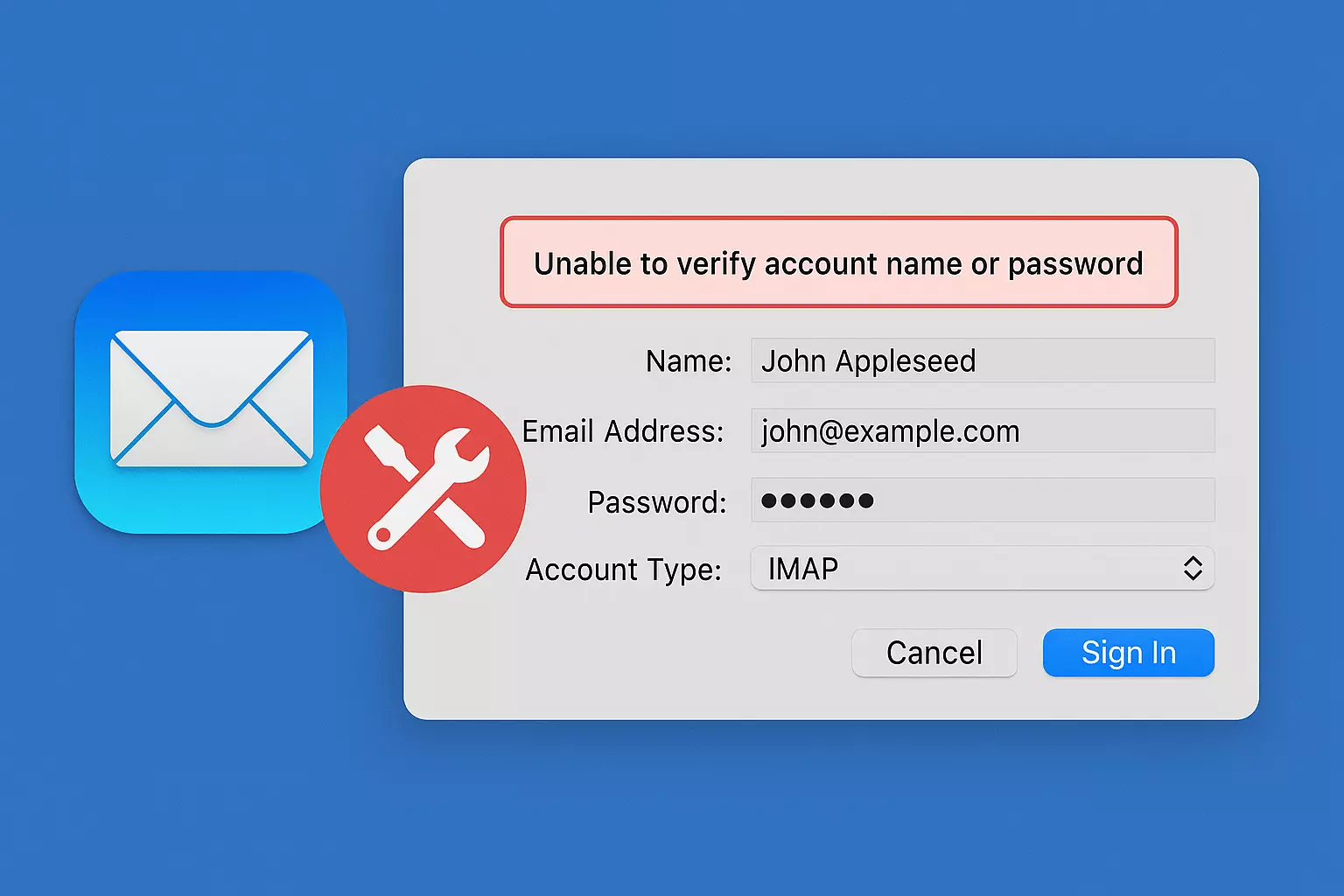

Вас беспокоит ошибка "Не удается проверить имя учетной записи или пароль" в Mac Mail? Не волнуйтесь, вы не одни.
Вы испытываете трудности с приложением Mac Mail, которое выдает вам раздражающую ошибку "Невозможно проверить имя учетной записи или пароль"? Не переживайте — вы определенно не одиноки.
Будь то простое обновление пароля, которое пошло не так, или что-то более серьезное в системе вашего Mac, я расскажу вам все, что нужно знать, чтобы это исправить.
Что означает "невозможно проверить имя учетной записи или пароль"?
Когда ваше приложение Mac Mail выдает эту ошибку, оно, по сути, говорит вам: "Эй, я не могу войти в ваш почтовый сервер с той информацией, которая у меня есть."
Вот что может стоять за этим:
- Проблемы с аутентификацией: Сохраненный пароль не соответствует тому, что ожидает сервер.
- Проблемы синхронизации пароля: Вы сменили пароль в другом месте, но забыли обновить его на вашем Mac.
- Проблемы с доступом к связке ключей: Связка ключей Apple может хранить устаревший или поврежденный пароль.
- Проблемы на стороне сервера: Ваш почтовый провайдер (например, Gmail или Outlook) может испытывать трудности.
Mac Mail сильно зависит от доступа к связке ключей и интеграции интернет-аккаунтов для хранения ваших учетных данных, так что когда что-то выходит из синхронизации, ошибки возникают быстро.
Примечание: Чаще всего эта проблема связана с неправильными настройками IMAP или SMTP, проблемами с SSL-сертификатом или простыми опечатками в вашем пароле.
12 способов исправить ошибку «Невозможно проверить имя учетной записи или пароль»
Хорошо, давайте вернем вас к отправке электронных писем! Вот все способы - от простых до сложных.
1. Перезапустите и сбросьте приложение Mail
Иногда для этого достаточно перезапустить.- Принудительно закройте приложение Mail через Мониторинг активностей.
- Откройте его снова, чтобы сбросить сессию и очистить кэш-файлы.
- Если проблема все еще существует, подумайте о том, чтобы использовать инструмент, например, CleanMyMac для сброса экземпляра приложения Mail без полной переустановки.
Перезапуск очищает поврежденные сессии и освобождает память приложения, которая может мешать работе Mail.
2. Введите пароль снова в Интернет-учетных записях
Mail для Mac не хранит пароли в самом приложении - они берутся из ваших Интернет-учетных записей.
Вот как их обновить:
- Перейдите в меню Apple > Системные настройки > Интернет-учетные записи.
- Найдите свою учетную запись электронной почты с ошибкой.
- Введите правильный пароль снова.
- Нажмите Tab, чтобы перемещаться между полями и подтвердить.
Это решает проблемы с несовпадением учетных данных и аутентификацией сессий.
3. Войдите через веб-браузер
Чтобы проверить, в чем проблема: с вашей учетной записью или приложением:
- Откройте браузер.
- Попробуйте войти в веб-портал вашего почтового провайдера (Gmail, Yahoo, Outlook и т. д.).
- Если вы не можете войти и там, ваши учетные данные могут быть неверными, или провайдер мог временно заблокировать вашу учетную запись (возможно, вы активировали CAPTCHA или стену двухфакторной аутентификации).
4. Войдите с другого устройства
Попробуйте войти с вашего iPhone, iPad или другого компьютера.
- Если там все работает, но не на вашем Mac, это проблема конкретного устройства.
- Если не работает нигде, это проблема с учетными данными или сервером.
Этот шаг поможет исключить сбои аутентификации между платформами.
5. Удалите старые пароли из Доступа к связке ключей
Когда вы меняете пароли, но Доступ к связке ключей сохраняет старый, вы столкнетесь с ошибкой.
Вот решение:
- Откройте Доступ к связке ключей (поиск через Spotlight).
- Найдите свою учетную запись электронной почты.
- Найдите и удалите старые сохраненные пароли.
- Перезапустите Mail и введите новый пароль при появлении запроса.
Будьте осторожны: Не удаляйте случайные элементы связки ключей, если не уверены.
6. Отключите и снова включите учетную запись
Иногда вам просто нужно быстрое сброс:
- Откройте Mail > Настройки > Учетные записи.
- Выберите проблемную учетную запись.
- Снимите флажок «Включить эту учетную запись».
- Подождите несколько секунд.
- Снова включите ее.
Эти шаги заставят сервер переподключиться.
7. Удалите и заново добавьте учетную запись электронной почты
Если отключение и повторное включение не сработало, давайте сделаем шаг дальше:
- Перейдите в Системные настройки > Интернет-учетные записи.
- Удалите проблемную учетную запись.
- Добавьте учетную запись электронной почты вручную с правильными настройками.
Перед этим сохраните важные электронные письма, если они не синхронизированы с облачным сервером.
8. Временно отключите антивирус или брандмауэр
Иногда ваши средства безопасности могут быть злоумышленниками тут:
- Временно отключите настройки антивируса/брандмауэра.
- Проверьте, синхронизируется ли ваша электронная почта без проблем.
Заблокированные порты IMAP/SMTP - известная проблема при возникновении проблем с электронной почтой на Mac.
Важно: Не забудьте включить антивирус и брандмауэр после этого.
9. Проверьте наличие обновлений macOS и приложения Mail
Старые ошибки любят старые системы.
- Перейдите в меню Apple > Системные настройки > Общие > Обновление программного обеспечения.
- Установите все ожидающие обновления.
Apple регулярно выпускает патчи для исправления ошибок электронной почты и аутентификации.
10. Проверьте настройки входящего и исходящего сервера
Когда в сомнении, проверьте:
- Настройки серверов IMAP и SMTP
- Номера портов
- Использование SSL
Каждый почтовый провайдер (Gmail, Outlook, Yahoo) имеет свои предпочтительные настройки сервера, поэтому убедитесь, что вы используете правильные.
Также неправильные номера портов постоянно вызывают сбои при входе.
11. Свяжитесь с вашим почтовым провайдером
Иногда проблема заключается в вашем почтовом провайдере:
- Проверьте страницу статуса службы.
- Свяжитесь с поддержкой, если это необходимо.
- Спросите о возможных блокировках учетной записи или ограничениях по количеству запросов.
12. Выполните полный сброс связки ключей Mac (последний вариант)
Если все остальное не помогло:
- Ручное резервное копирование ваших паролей.
- Откройте Доступ к связке ключей > Настройки > Сбросить мою стандартную связку ключей.
- Перенастройте свои учетные записи одну за другой.
Сброс связки ключей - это как проводить операцию на мозге памяти вашего Mac. Пытайтесь сделать это только в том случае, если вы исчерпали все другие варианты.
Подводя итоги
Попадание в ловушку ошибки “невозможно проверить имя учетной записи или пароль” в Mac Mail может быть похоже на столкновение со стеной, но теперь у вас есть полный арсенал решений. Будь то быстрое повторное введение пароля или полное сбрасывание связки ключей, для вас найдется решение.
Если вы нашли этот гайд полезным, добавьте его в закладки. Вы никогда не знаете, когда приложение Mail снова может капризничать!
Часто задаваемые вопросы
Удаление моей учетной записи электронной почты на Mac удалит и мои письма?
Если вы используете IMAP (большинство современных сервисов так и делает), ваши письма хранятся на сервере, так что удаление и повторное добавление учетной записи не приведет к удалению сообщений.
Почему Mail продолжает запрашивать мой пароль, даже после его ввода?
Вероятно, это несоответствие в связке ключей или ошибка в настройках сервера.
Что если ошибка происходит только с одним конкретным провайдером электронной почты?
Проверьте страницу статуса сервиса этого провайдера или свяжитесь с их службой поддержки. Это может быть временная блокировка или сбой.


