Não Consigo Verificar Nome ou Senha: 12 Soluções Rápidas
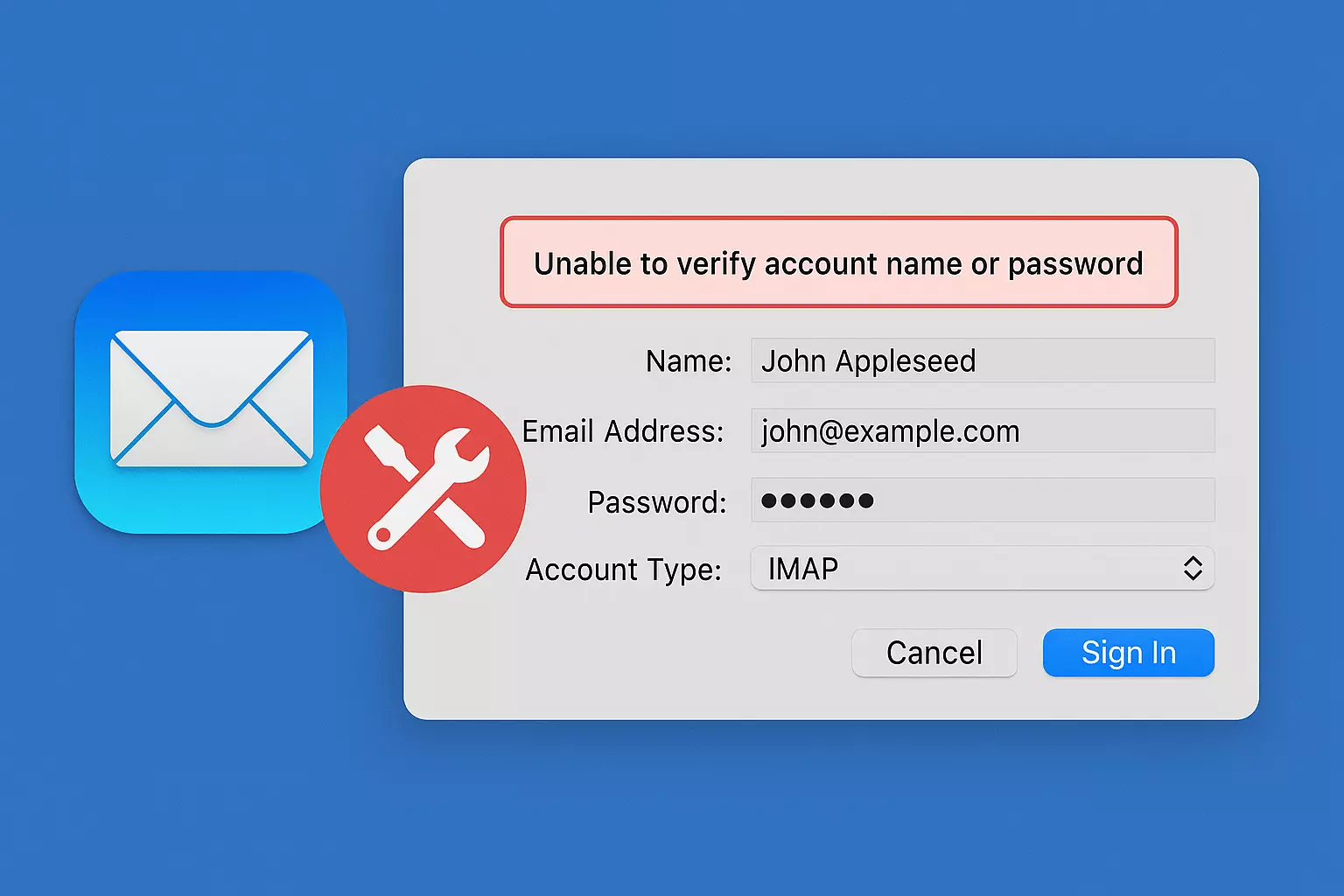

Está a ter problemas com o erro "Não consigo verificar nome ou senha" no seu aplicativo Mail do Mac? Não se preocupe, não está sozinho.
Está a ter dificuldades com a sua aplicação Mail do Mac a mostrar-lhe o frustrante erro "não é possível verificar o nome de usuário ou a senha"? Não se preocupe—definitivamente não está sozinho.
Seja uma simples atualização de palavra-passe que correu mal ou algo mais profundo no sistema do seu Mac, eu vou guiá-lo por tudo o que precisa de saber para resolver isso.
O que significa “não é possível verificar o nome de usuário ou a senha”?
Quando a sua aplicação de Mail no Mac pisca este erro, basicamente está a dizer-lhe: " Ei, não consigo fazer login no seu servidor de email com as informações que tenho. "
Aqui estão algumas causas possíveis:
- Problemas de autenticação: A senha armazenada não corresponde ao que o servidor espera.
- Problemas de sincronização da senha: Você mudou a sua senha em outro lugar, mas esqueceu de atualizá-la no seu Mac.
- Problemas de Acesso ao Keychain: O Keychain da Apple pode estar a reter uma senha desatualizada ou corrompida.
- Problemas do lado do servidor: O seu provedor de email (como Gmail ou Outlook) pode estar a ter um dia mau.
O Mail no Mac depende fortemente do Acesso ao Keychain e da integração com Contas de Internet para lembrar as suas credenciais, por isso, quando uma coisa sai de sincronia, os erros aparecem rapidamente.
Nota: Na maioria das vezes, este problema está relacionado com o mau funcionamento das configurações de IMAP ou SMTP, problemas com certificados SSL ou simples erros de digitação na sua senha.
12 Formas de Corrigir o Erro “não é possível verificar o nome de usuário ou a senha”
Certo, vamos colocá-lo de volta a enviar emails! Aqui estão todas as soluções - desde as fáceis até as avançadas.
1. Reinicie e redefina o aplicativo Mail
Às vezes, tudo o que é necessário é uma reinicialização.- Force sair do aplicativo Mail a partir do Monitor de Atividade.
- Reabra-o para redefinir sua sessão e limpar quaisquer arquivos de cache.
- Se o problema ainda persistir, considere usar uma ferramenta como CleanMyMac para redefinir a instância do aplicativo Mail sem uma desinstalação completa.
Reiniciar limpa sessões corrompidas e libera a memória do aplicativo que pode estar causando problemas no Mail.
2. Reinserir a senha em Contas da Internet
O Mail do Mac não armazena senhas no próprio aplicativo - ele as puxa das suas Contas de Internet.
Aqui está como atualizá-las:
- Vá ao Menu Apple > Configurações do Sistema > Contas da Internet.
- Encontre sua conta de email com o erro.
- Reinsira sua senha correta.
- Pressione Tab para navegar entre os campos e confirmar.
Isso resolve problemas de incompatibilidade de credenciais e autenticação de sessão.
3. Faça login a partir de um navegador Web
Para verificar se o problema está com sua conta ou seu aplicativo:
- Abra um navegador.
- Tente fazer login no portal web do seu provedor de email (Gmail, Yahoo, Outlook, etc.).
- Se você não conseguir fazer login lá também, suas credenciais podem estar erradas ou o provedor pode ter um bloqueio temporário na sua conta (talvez você tenha acionado um CAPTCHA ou uma parede de autenticação de dois fatores).
4. Faça login a partir de outro dispositivo
Experimente fazer login a partir do seu iPhone, iPad ou outro computador.
- Se funcionar lá, mas não no seu Mac, é um problema específico do dispositivo.
- Se falhar em todos os lugares, é um problema de credenciais ou do servidor.
Esta etapa eliminará falhas de autenticação entre plataformas.
5. Remover senhas antigas do Acesso ao Keychain
Quando você muda senhas, mas o Acesso ao Keychain mantém a antiga, você encontrará um erro.
Aqui está a solução:
- Abra o Acesso ao Keychain (procure no Spotlight).
- Pesquise sua conta de email.
- Encontre e delete senhas salvas antigas.
- Reinicie o Mail e insira a nova senha quando solicitado.
Tenha cuidado: Não delete itens aleatórios do Keychain a menos que você tenha certeza.
6. Desative e reative a conta
Às vezes, você só precisa de uma redefinição rápida:
- Abra Mail > Configurações > Contas.
- Selecione a conta com problema.
- Desmarque “Ativar esta conta”.
- Espere alguns segundos.
- Reative-a.
Essas etapas forçarão uma reconexão com o servidor.
7. Excluir e re-adicionar a conta de email
Se desativar e reativar não funcionar, vamos dar um passo além:
- Vá a Configurações do Sistema > Contas da Internet.
- Exclua a conta problemática.
- Re-adicione a conta de email manualmente com as configurações corretas.
Antes de fazer isso, faça backup de emails importantes se eles não estiverem sincronizados com um servidor na nuvem.
8. Desative temporariamente o antivírus ou firewall
Às vezes, seus aplicativos de segurança podem ser os vilões aqui:
- Desative temporariamente as configurações de antivírus/firewall.
- Verifique se seu email sincroniza sem problemas.
Portas IMAP/SMTP bloqueadas são um problema conhecido ao encontrar problemas com email no Mac.
Importante: Lembre-se de ativar seu antivírus e firewall novamente depois.
9. Verifique se há atualizações do macOS e do aplicativo Mail
Bugs antigos adoram sistemas antigos.
- Vá ao Menu Apple > Configurações do Sistema > Geral > Atualização de Software.
- Instale qualquer atualização pendente.
A Apple lança regularmente correções para resolver erros de email e autenticação.
10. Verifique as configurações do servidor de entrada e saída
Quando estiver em dúvida, verifique:
- Configurações do servidor IMAP e SMTP
- Números das portas
- Uso de SSL
Cada provedor de email (Gmail, Outlook, Yahoo) tem suas próprias configurações de servidor preferenciais, então certifique-se de que está usando as corretas.
Além disso, números de porta incorretos causam falhas de login o tempo todo.
11. Entre em contato com seu provedor de serviço de email
Às vezes, o problema está com seu provedor de email:
- Verifique a página de status do serviço.
- Entre em contato com o suporte se necessário.
- Pergunte sobre possíveis bloqueios de conta ou limites de taxa.
12. Realize uma redefinição completa do Keychain do sistema do Mac (último recurso)
Se tudo mais falhar:
- Faça backup de suas senhas manualmente.
- Abra Acesso ao Keychain > Preferências > Redefinir Meu Keychain Padrão.
- Reconfigure seus logins um por um.
Redefinir seu Keychain é como fazer uma cirurgia cerebral na memória do seu Mac. Tente isso apenas se tiver esgotado todas as outras opções.
Concluindo
Ficar preso com o erro “não é possível verificar o nome de usuário ou a senha” no Mac Mail pode parecer como bater em uma parede de tijolos, mas agora você está equipado com um arsenal completo de soluções. Seja uma rápida reentrada de senha ou uma redefinição completa do Keychain, há uma solução para você.
Se você achou este guia útil, adicione-o aos favoritos. Nunca se sabe quando o aplicativo Mail pode ficar mal-humorado novamente!
Perguntas Frequentes
Deletar minha conta de email no Mac também deletará meus emails?
Se você estiver usando IMAP (a maioria dos serviços modernos o faz), seus emails são armazenados no servidor, então deletar e adicionar a conta novamente não fará você perder mensagens.
Por que o Mail continua pedindo minha senha mesmo depois de digitá-la?
Provavelmente é um erro de incompatibilidade com o Keychain ou um erro de configuração do servidor.
E se o erro acontecer apenas com um provedor de email específico?
Verifique a página de status do serviço desse provedor ou entre em contato com a equipe de suporte deles. Pode ser um bloqueio temporário ou uma interrupção.


