No se puede verificar el nombre de cuenta o la contraseña: 12 Soluciones Rápidas
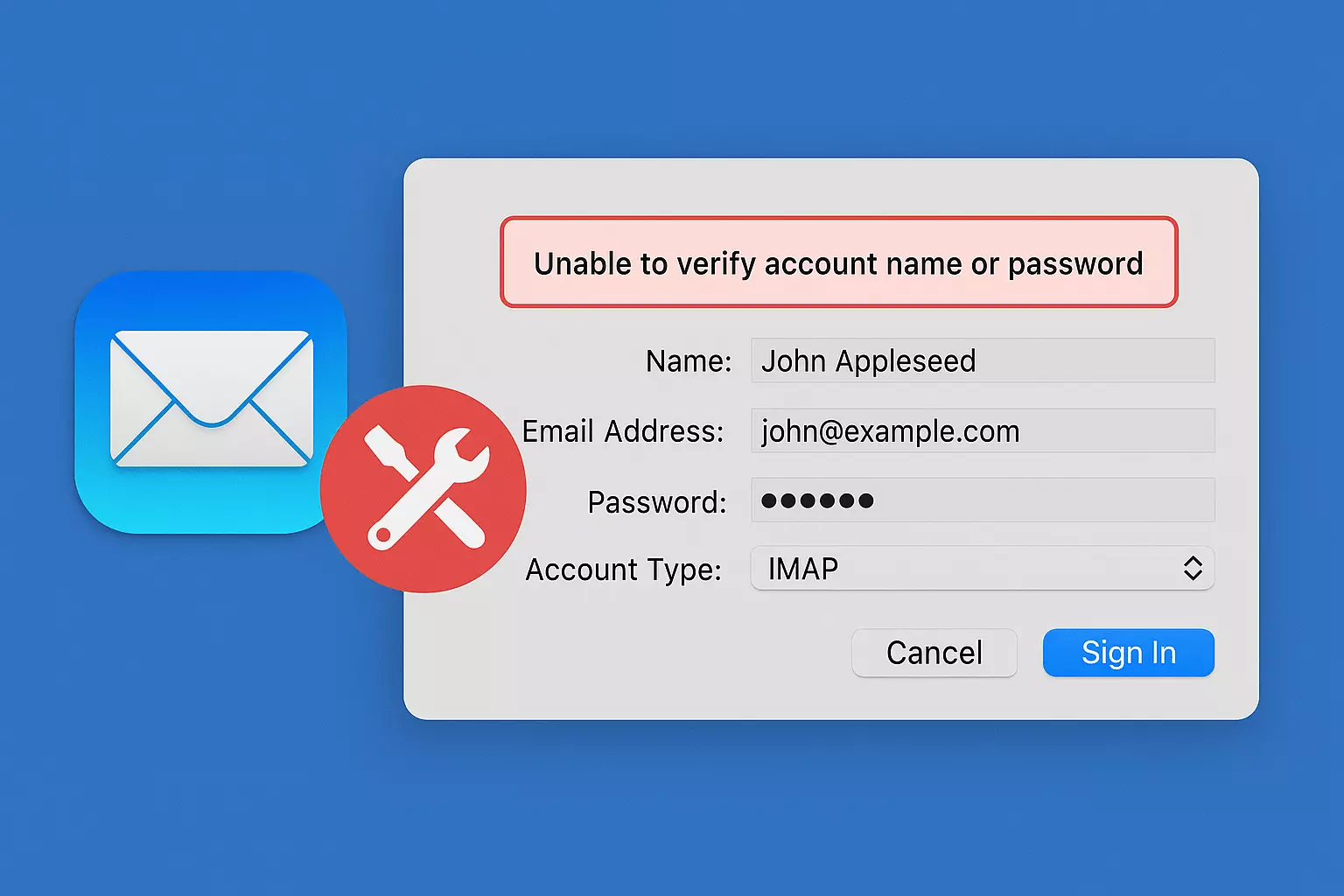

¿Estás teniendo problemas con la aplicación Mail de tu Mac que te lanza el frustrante error de "No se puede verificar el nombre de cuenta o la contraseña"? No te preocupes, no estás solo.
¿Estás teniendo problemas con la aplicación Mail de Mac que te muestra el frustrante error "no se puede verificar el nombre de la cuenta o la contraseña"? No te preocupes, definitivamente no estás solo.
Ya sea una simple actualización de contraseña que salió mal o algo más profundo en el sistema de tu Mac, te guiaré a través de todo lo que necesitas saber para solucionarlo.
¿Qué significa "No se puede verificar el nombre de la cuenta o la contraseña"?
Cuando tu aplicación Mac Mail muestra este error, básicamente te está diciendo: " Hey, no puedo iniciar sesión en tu servidor de correo electrónico con la información que tengo. "
Aquí te explicamos qué podría estar detrás de esto:
- Problemas de autenticación: La contraseña almacenada no coincide con lo que el servidor espera.
- Problemas de sincronización de contraseñas: Cambiaste tu contraseña en otro lugar pero olvidaste actualizarla en tu Mac.
- Problemas de Acceso a Llaveros: El llavero de Apple podría estar reteniendo una contraseña desactualizada o corrupta.
- Problemas del lado del servidor: Tu proveedor de correo electrónico (como Gmail u Outlook) podría estar teniendo un mal día.
Mac Mail depende en gran medida de la integración de Acceso a Llaveros y Cuentas de Internet para recordar tus credenciales, por lo que cuando algo se desincroniza, los errores aparecen rápidamente.
Nota: La mayoría de las veces, este problema está relacionado con configuraciones IMAP o SMTP que no funcionan correctamente, problemas con el certificado SSL o simples errores tipográficos en tu contraseña.
12 Maneras de solucionar el error “no se puede verificar el nombre de la cuenta o la contraseña”
¡De acuerdo, volvamos a enviar correos electrónicos! Aquí están todas las soluciones, desde las más fáciles hasta las más avanzadas.
1. Reiniciar y restablecer la aplicación Mail
A veces, todo lo que se necesita es un reinicio.- Forzar la salida de la aplicación Mail desde el Monitor de Actividad.
- Reabre la aplicación para restablecer su sesión y eliminar cualquier archivo de caché.
- Si el problema persiste, considera usar una herramienta como CleanMyMac para restablecer la instancia de la aplicación Mail sin desinstalarla por completo.
Reiniciar limpia las sesiones corruptas y libera la memoria de la aplicación que podría estar afectando la aplicación Mail.
2. Volver a ingresar la contraseña en Cuentas de Internet
Mac Mail no almacena contraseñas en la aplicación misma, las obtiene de tus Cuentas de Internet.
Aquí te explicamos cómo actualizarlas:
- Ve a Menú de Apple > Configuración del Sistema > Cuentas de Internet.
- Busca tu cuenta de correo electrónico con el error.
- Vuelve a ingresar tu contraseña correcta.
- Presiona Tab para moverte entre los campos y confirmar.
Esto soluciona problemas de desajuste de credenciales y autenticación de sesión.
3. Iniciar sesión desde un navegador web
Para verificar si el problema es con tu cuenta o tu aplicación:
- Abre un navegador.
- Intenta iniciar sesión en el portal web de tu proveedor de correo electrónico (Gmail, Yahoo, Outlook, etc.).
- Si tampoco puedes iniciar sesión allí, tus credenciales podrían ser incorrectas o el proveedor podría tener un bloqueo temporal en tu cuenta (quizás activaste un CAPTCHA o un muro de autenticación de dos factores).
4. Iniciar sesión desde otro dispositivo
Intenta iniciar sesión desde tu iPhone, iPad o otra computadora.
- Si funciona allí pero no en tu Mac, es un problema específico del dispositivo.
- Si falla en todos lados, es un problema de credenciales o del servidor.
Este paso descartará problemas de autenticación entre plataformas.
5. Eliminar contraseñas antiguas del Acceso a Llaveros
Cuando cambias contraseñas pero el Acceso a Llaveros conserva la antigua, encontrarás un error.
Aquí está la solución:
- Abre el Acceso a Llaveros (búsquelo en Spotlight).
- Busca tu cuenta de correo electrónico.
- Encuentra y elimina las contraseñas antiguas guardadas.
- Reinicia Mail e ingresa la nueva contraseña cuando se te pida.
Ten cuidado: No elimines elementos aleatorios del llavero a menos que estés seguro.
6. Desactivar y volver a activar la cuenta
A veces, solo necesitas un rápido reinicio:
- Abre Mail > Configuraciones > Cuentas.
- Selecciona la cuenta defectuosa.
- Desmarca “Habilitar esta cuenta”.
- Espera unos segundos.
- Vuelve a habilitarla.
Estos pasos forzarán una reconexión al servidor.
7. Eliminar y volver a agregar la cuenta de correo electrónico
Si desactivar y volver a activar no funciona, vamos un paso más allá:
- Ve a Configuración del Sistema > Cuentas de Internet.
- Elimina la cuenta problemática.
- Vuelve a agregar la cuenta de correo manualmente con la configuración correcta.
Antes de hacer esto, haz una copia de seguridad de los correos electrónicos importantes si no están sincronizados con un servidor en la nube.
8. Desactivar temporalmente el antivirus o el firewall
A veces, tus aplicaciones de seguridad podrían ser el problema aquí:
- Desactiva temporalmente las configuraciones del antivirus/firewall.
- Comprueba si tu correo se sincroniza sin problemas.
Los puertos IMAP/SMTP bloqueados son un problema conocido cuando se encuentran problemas de correo electrónico en Mac.
Importante: Recuerda volver a activar tu antivirus y firewall después.
9. Comprobar si hay actualizaciones de macOS y de la aplicación Mail
Los errores antiguos aman los sistemas antiguos.
- Ve a Menú de Apple > Configuraciones del Sistema > General > Actualización de Software.
- Instala cualquier actualización pendiente.
Apple lanza regularmente parches para corregir errores de correo electrónico y autenticación.
10. Verificar la configuración del servidor de entrada y salida
Cuando tengas dudas, verifica:
- Configuraciones del servidor IMAP y SMTP
- Números de puerto
- Uso de SSL
Cada proveedor de correo electrónico (Gmail, Outlook, Yahoo) tiene sus propias configuraciones de servidor preferidas, así que asegúrate de que estás utilizando las correctas.
Además, los números de puerto incorrectos causan fracasos de inicio de sesión todo el tiempo.
11. Contacta a tu proveedor de servicios de correo electrónico
A veces, el problema radica en tu proveedor de correo electrónico:
- Consulta la página de estado del servicio.
- Contacta al soporte si es necesario.
- Pregunta sobre posibles bloqueos de cuenta o límites de tasa.
12. Realizar un restablecimiento completo del llavero del sistema de Mac (último recurso)
Si todo falla:
- Haz una copia de seguridad de tus contraseñas manualmente.
- Abre Acceso a Llaveros > Preferencias > Restablecer mi llavero predeterminado.
- Reconfigura tus inicios de sesión uno por uno.
Restablecer tu llavero es como hacer una cirugía cerebral en la memoria de tu Mac. Intenta esto solo si has agotado todas las otras opciones.
Conclusión
Quedarse atrapado con el error de “no se puede verificar el nombre de la cuenta o la contraseña” en Mac Mail puede parecer como chocar contra una pared, pero ahora estás armado con un arsenal completo de soluciones. Ya sea una rápida reintroducción de la contraseña o un restablecimiento completo del llavero, hay una solución para ti.
Si encontraste útil esta guía, guárdala en tus favoritos. ¡Nunca sabes cuándo la aplicación Mail podría ponerse de mal humor de nuevo!
Preguntas Frecuentes
¿Eliminar mi cuenta de correo electrónico de Mac también eliminará mis correos electrónicos?
Si estás utilizando IMAP (la mayoría de los servicios modernos lo hacen), tus correos electrónicos se almacenan en el servidor, así que eliminar y volver a agregar la cuenta no te hará perder mensajes.
¿Por qué Mail sigue pidiendo mi contraseña incluso después de ingresarla?
Probablemente se deba a una discrepancia en el llavero o a un error de configuración del servidor.
¿Qué pasa si el error ocurre solo con un proveedor de correo electrónico específico?
Consulta la página de estado del servicio de ese proveedor o contacta a su equipo de soporte. Podría ser un bloqueo temporal o una interrupción.


