Исправление 6 типичных проблем с Thunderbird


Ни одно приложение не защищено от сбоев и технических проблем. Конечно, это не уменьшает разочарования при возникновении проблем с электронной почтой Thunderbird.
Разработанный корпорацией Mozilla, Thunderbird — это приложение с открытым исходным кодом и бесплатное приложение, которое помогает пользователям эффективно управлять своими электронными письмами, новостными лентами, чатами и группами новостей. Тем не менее, иногда оно дает сбой.
Пользователи могут столкнуться с некоторыми распространенными проблемами с почтой Thunderbird из-за невозможности запуска или проблем с отправкой электронной почты. Thunderbird ведет себя странно в вашей системе? Больше не нужно беспокоиться. Есть несколько отличных альтернатив Mozilla Thunderbird, которые вы можете выбрать для лучшей производительности.
Если вам нужна помощь в устранении неполадок Thunderbird, оставайтесь с нами для получения быстрых исправлений наиболее распространенных проблем. Но прежде чем углубляться в распространенные проблемы с почтой Thunderbird, давайте рассмотрим краткую историю Thunderbird и почему он может вызывать проблемы.
Краткая история Thunderbird
Thunderbird — это простое в использовании и локальное почтовое приложение, доступное в браузере и на Mac, Windows и Linux системах. С самого начала Thunderbird управлялся Mozilla Messaging и корпорацией Mozilla. Несколько ресурсов до сих пор размещаются Mozilla.
Хотя Thunderbird приобрел свою дочернюю компанию в 2020 году, у приложения были шаткие перспективы в течение многих лет. С неопределенными временами с 2012 года Mozilla отказалась от почтового приложения и отделила его от своего сервиса Firefox еще в 2015 году. Но Mozilla вернула поддержку Thunderbird в 2017 году.
Согласно данным Litmus Email Analytics, почтовый клиент захватил только 0,5 процента открытых электронных писем на различных устройствах в первом квартале 2019 года. Хотя доля увеличилась с 0,1 процента во втором квартале 2018 года, Thunderbird отставал от Apple Mail (7,9 процента) и Outlook (9,2 процента).
При всей неопределенности в сочетании с проблемами производительности разработка приложения была нестабильной. Нестабильность привела к различным проблемам в использовании приложения и исправлении ошибок. Обратите внимание, что ошибки всего приложения нуждаются в разработчиках для правильного решения. Но другие распространенные проблемы на стороне клиента относительно легко исправить. Некоторые распространенные проблемы и их решения были перечислены ниже для удобства пользователей.
Устранение неполадок Thunderbird: Распространенные проблемы с почтой Thunderbird
Несмотря на простую и высокоэффективную природу Thunderbird, пользователи могут время от времени сталкиваться с несколькими проблемами производительности и ошибками. Давайте рассмотрим шесть распространенных проблем с почтой Thunderbird и их решения.
Проблемы настройки учетной записи электронной почты
При настройке учетной записи электронной почты некоторые пользователи могут столкнуться с операционными проблемами, такими как отсутствие подключения Thunderbird к серверу. Вы можете быстро исправить проблему следующим образом.
Как исправить
1. Проверить пароль
Сначала проверьте, используете ли вы правильный пароль, войдя в свою учетную запись через веб-интерфейс почты. Например, если у вас есть учетная запись Gmail:
- Перейдите на gmail.com.
- Введите свой адрес электронной почты, а затем пароль.
- Если вы ввели старый пароль, Google предложит вам сбросить его.
- Вы можете сбросить пароль, нажав на сообщение "Забыли электронную почту?".
2. Проверить настройки сервера
Если ваш пароль правильный или вы установили новый, и проблемы не исчезают, перейдите в Thunderbird и запустите Настройки сервера. Вы можете найти их по этому пути:
- Нажмите на учетную запись электронной почты, которая испытывает проблемы.
- В разделе Параметры нажмите на Настройки учетной записи.
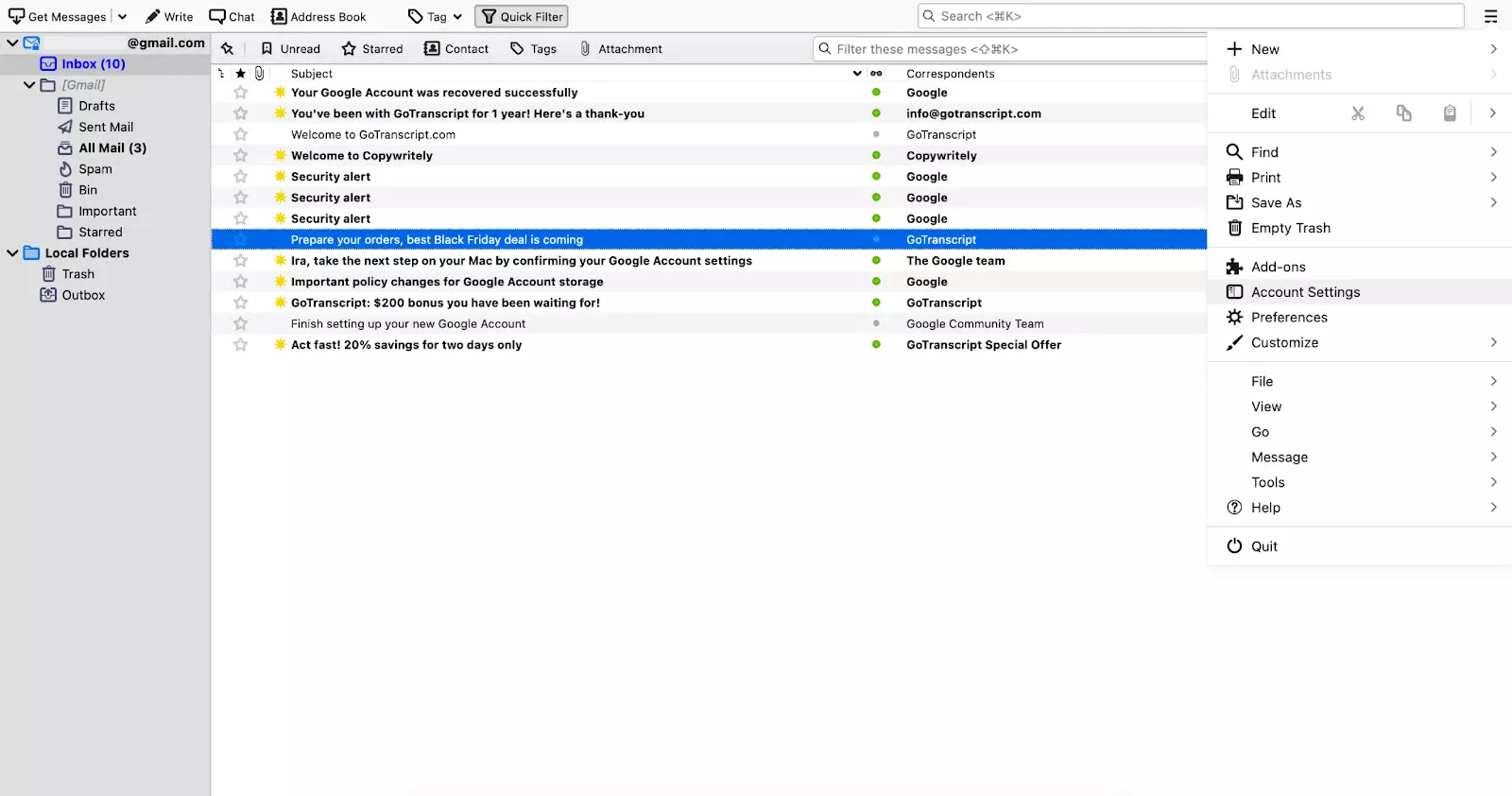
- Выберите Настройки сервера на левой вкладке.
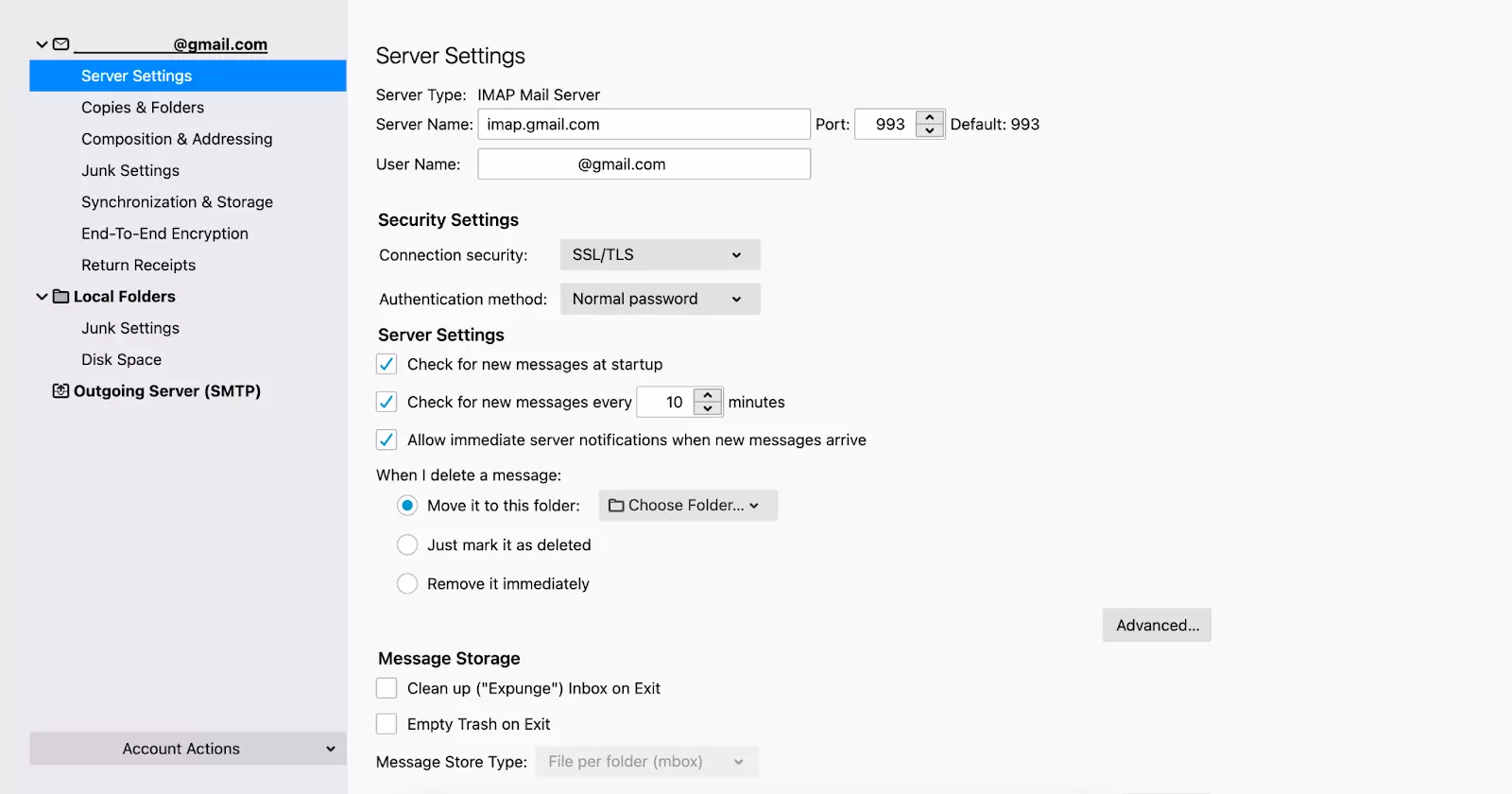
Чтобы убедиться, что у вас правильные настройки сервера, учтите следующие детали.
- Имейте доменное имя (например, mail.example.com) после имени сервера, которое является Mail.
- Убедитесь, что порт 993 для IMAP или 995 для POP.
- Установите безопасность подключения на TLS/SSL.
- Используйте полный адрес электронной почты пользователя как имя пользователя.
- Используйте пароль как аутентификацию.
- Сервер не поддерживает шифрование.
Сервер не поддерживает шифрование
Вы можете получить предупреждение о том, что сервер не поддерживает шифрование из-за некоторых проблем безопасности. Эта проблема может сделать серверные коммуникации более уязвимыми для попыток взлома.
Как исправить
1. Изменить настройки
В предупреждении вы увидите кнопку Изменить настройки. Нажмите на неё и выполните следующее:
- Измените соединение безопасности на SSL/TLS.
- Измените метод аутентификации на "Обычный пароль".
- Измените порт на 993.
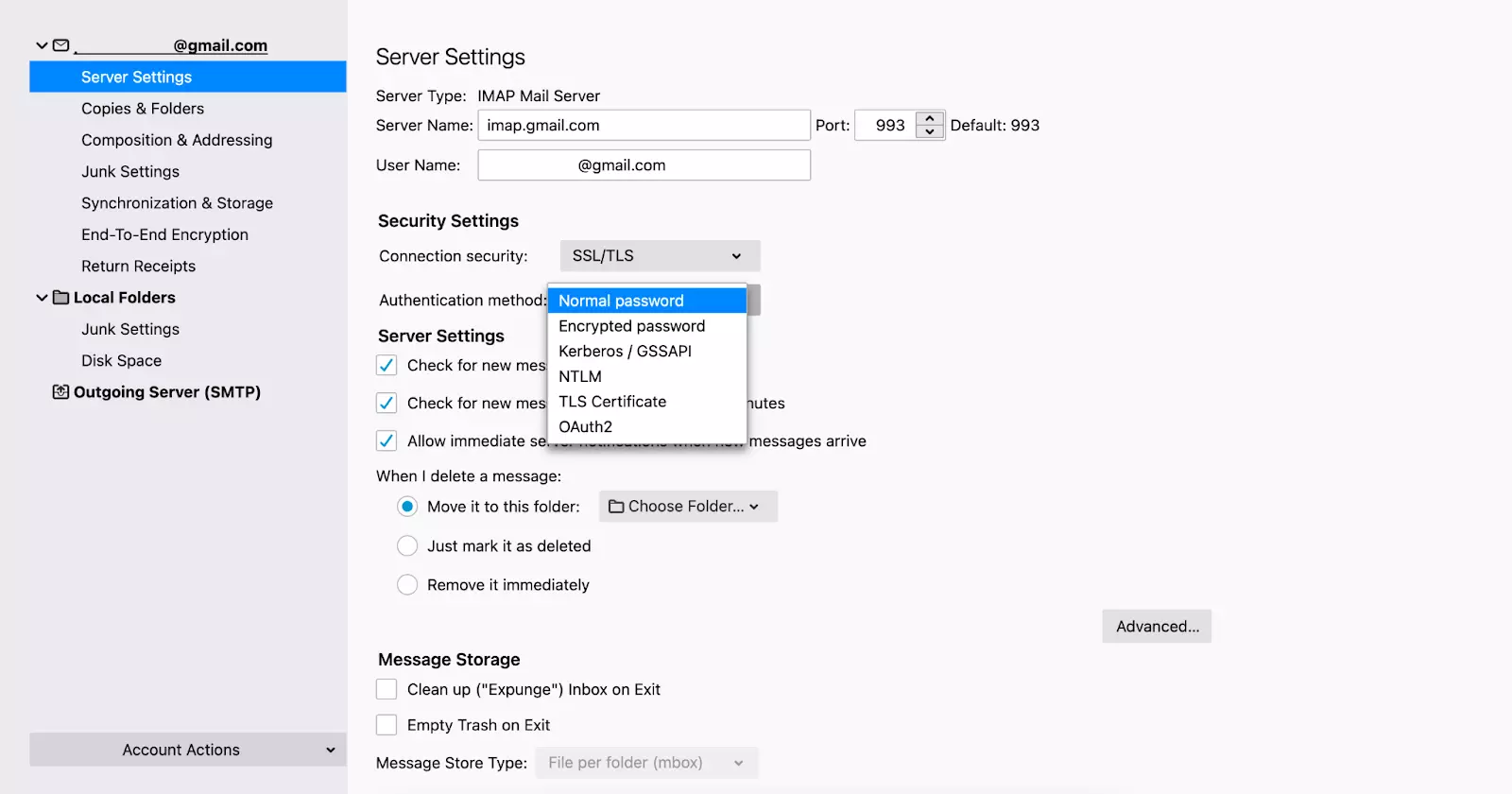
После изменения настроек сохраните их и перезапустите Thunderbird.
2. Выбрать другого поставщика электронной почты
Если изменение настроек не решает проблему, вы также можете выбрать другого поставщика электронной почты, который предложит более безопасное соединение.
Вы не можете отправлять или получать сообщения
Thunderbird может перестать отправлять или получать сообщения по нескольким причинам. Это может быть проблема с настройками сервера, вашей антивирусной программой или интернет-провайдером. Давайте проверим каждый случай.
Как исправить
1. Проверить настройки IMAP
Вам нужен IMAP для получения сообщений. Чтобы проверить настройки IMAP:
- Нажмите на учетную запись электронной почты, которая испытывает проблемы.
- В разделе Параметры нажмите на Настройки учетной записи.
- Выберите Настройки сервера на левой вкладке.
Убедитесь, что вы используете порт 993, безопасность соединения SSL/TLS и "Обычный" пароль.
2. Проверить настройки SMTP
Вам нужен SMTP для отправки сообщений. Чтобы проверить настройки SMTP:
- Перейдите в Настройки учетной записи, как в предыдущем шаге.
- Нажмите "Исходящий сервер" на левой вкладке.
Убедитесь, что вы используете порт 587, "Нет" в безопасности соединения и "Обычный" пароль.
3. Внести Thunderbird в белый список антивируса
Если ваши настройки сервера в порядке, вероятно, ваш брандмауэр или антивирус не доверяет версии Thunderbird или каким-либо новым обновлениям.
Внесение в белый список инструмента электронной почты также решает проблему для многих пользователей. В Windows Security:
- Перейдите в Настройки.
- Выберите Обновление и безопасность и выберите Безопасность Windows.
- Получите доступ к опции "Управление настройками" после нажатия на "Защита от вирусов и угроз".
- Перейдите к опции "Добавить исключение" через "Добавить или удалить исключения" и выберите Thunderbird.
Для брандмауэра Windows:
- Введите слово "брандмауэр" в поисковой строке Windows.
- Выберите опцию "Разрешить приложение через брандмауэр".
- Нажмите на кнопку "Изменить настройки".
- Добавьте Thunderbird в список после нажатия кнопки "Разрешить другое приложение".
Если вы используете другую антивирусную программу, обратитесь к её разделу Справка для получения конкретных рекомендаций. Процесс должен быть похожим.
4. Откатить Thunderbird
Thunderbird 78 и более поздние версии нуждаются в усиленных стандартах безопасности TLS. Итак, при неправильной работе Thunderbird с электронной почтой основной причиной может быть то, что ваш поставщик услуг не поддерживает новые протоколы сетевого шифрования TLS. Следовательно, пользователи не смогут отправлять или получать электронные письма.
Решение этой проблемы может заключаться в простом откате Thunderbird к более ранней версии. Вы можете найти более раннюю версию здесь. Чтобы перейти к предыдущей версии:
- В вашей текущей версии перейдите в меню > Настройки и прокрутите вниз до Обновлений
- Отключите автоматические обновления, переключив вашу настройку на "Проверить обновления, но позвольте мне выбрать, устанавливать ли их".
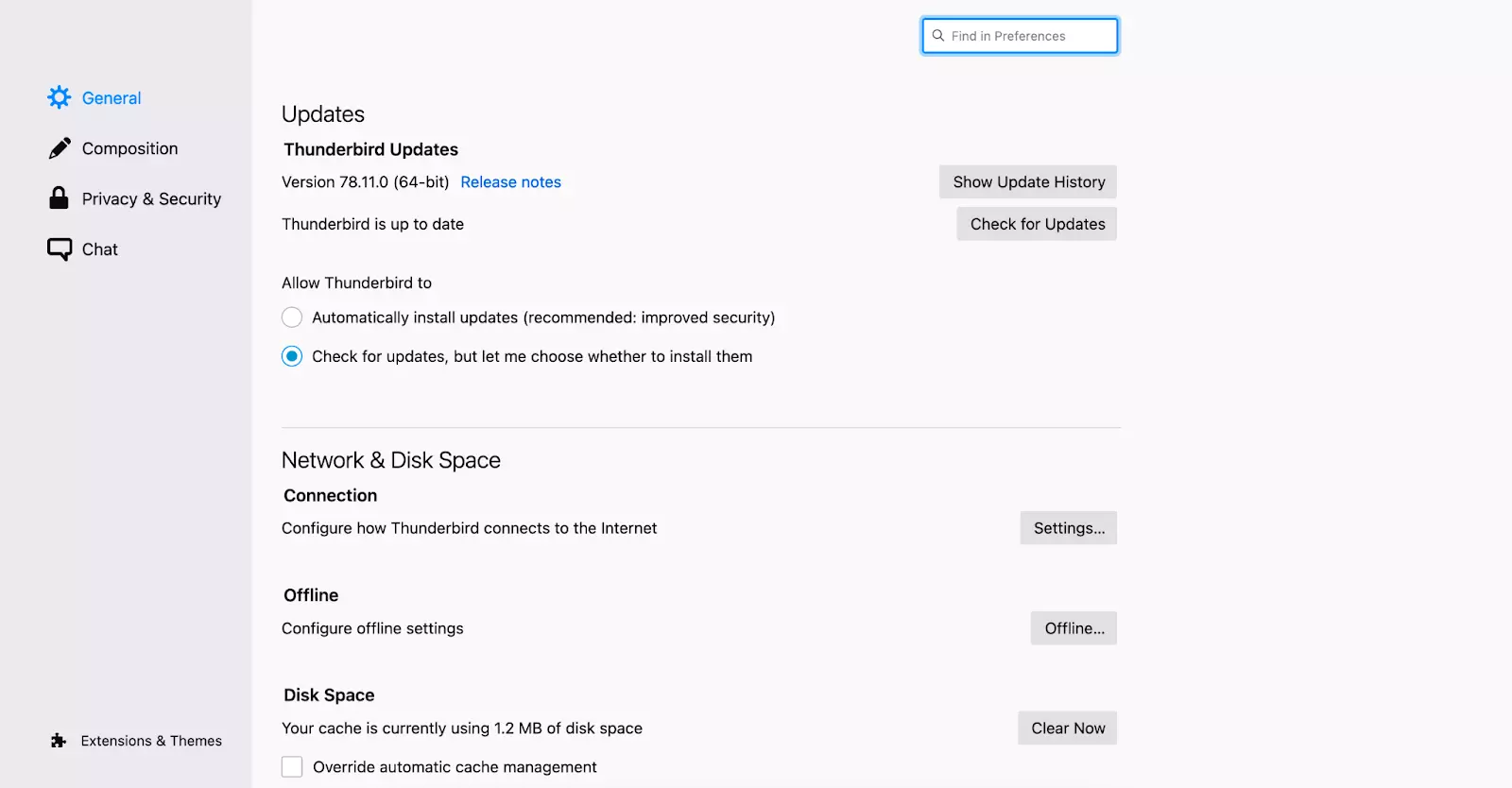
- Удалите Thunderbird, не удаляя профили и базы данных.
- Загрузите версию, которая была раньше Thunderbird 78.
- Установите загруженную версию.
Ваши учетные записи должны появиться в Thunderbird после запуска. Если вы удалили Thunderbird вместе с файлами базы данных, просто войдите в свои учетные записи снова.
5. Обратиться к интернет-провайдеру (ISP)
На определенных портах, таких как порт 25, некоторые интернет-провайдеры блокируют исходящие электронные письма. Если вы не можете отправлять электронные письма, рекомендуется переключиться на другой порт.
Вы также можете обратиться к своему интернет-провайдеру за дополнительной помощью. Например, если вы используете Gmail, проверьте панель управления Google на наличие обновлений статуса на случай простоя.
Вы не можете удалять сообщения
Если вы не можете удалять сообщения в Thunderbird, это может быть вызвано поврежденной папкой корзины. Также иногда Thunderbird может зависать при удалении сообщений - в этом случае попробуйте перезапустить приложение.
Как исправить
Простое решение - создать новую папку корзины после удаления старой поврежденной. Выполните эти шаги для решения проблемы:
- Получите доступ к информации об устранении неполадок для папки профиля из раздела Справка кнопки меню.
- Нажмите на опцию Открыть папку из раздела Основные сведения о приложении.
- Теперь закройте приложение Thunderbird.
- Перейдите в свой файловый менеджер и откройте папку Mail (или ImapMail) в соответствии с типом вашей затронутой учетной записи (POP или IMAP).
- Не забудьте открыть папку с именем входящего почтового сервера, таким как pop.googlemail.com или imap.googlemail.com.
- Выберите файлы Trash.msf и Trash, затем удалите их. Эти файлы могут называться Deleted или Bin в некоторых учетных записях.
- В качестве последнего шага перезапустите приложение Thunderbird в вашей системе.
Вот и всё! Папка корзины будет обновлена, и вы сможете легко удалять свои почтовые сообщения.
Thunderbird зависает или работает медленно
Пользователи могут столкнуться с зависанием Mozilla Thunderbird, отсутствием отклика, сбоями или зависанием из-за конфигураций или других системных проблем. Эти проблемы можно быстро решить следующими способами.
Как исправить
1. Обновить Thunderbird
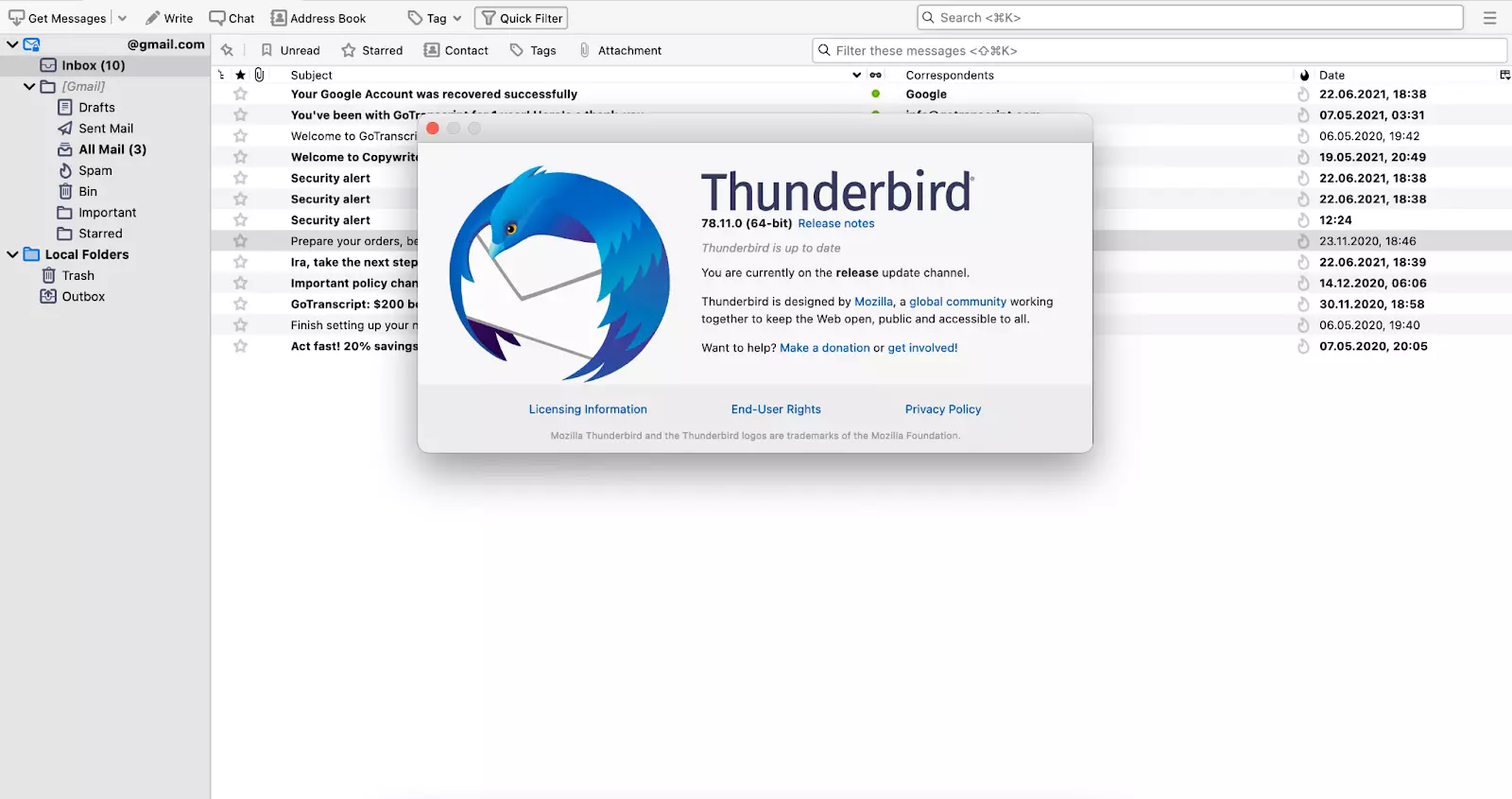
Довольно часто устаревшая версия Thunderbird вызывает проблемы, и Thunderbird может зависать на Windows 11. Прежде всего, пользователи могут исправить проблемы зависания или медленной работы, обновив Thunderbird. Выполните шаги, перечисленные ниже:
- Запустите приложение Thunderbird.
- Перейдите в меню Справка.
- Выберите опцию О Thunderbird.
- Программное обеспечение автоматически проверяет наличие обновлений после открытия окна.
- Выберите Перезапустить Thunderbird для обновления, как только обновления будут готовы к установке.
2. Попробовать запустить в безопасном режиме
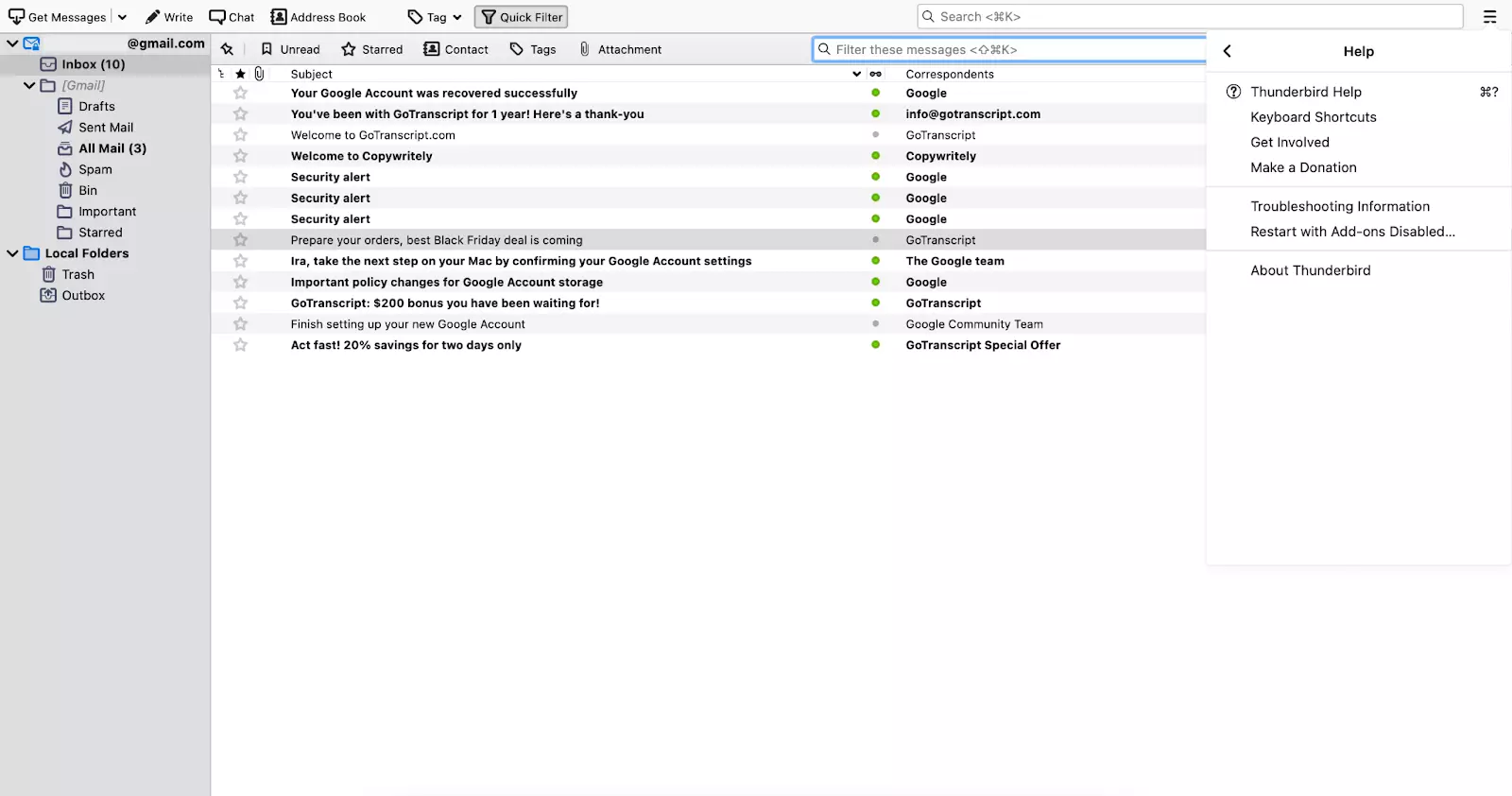
Вы можете использовать безопасный режим для устранения неполадок и сброса настроек. Чтобы запустить его:
- Нажмите клавишу Alt (Option) и нажмите на значок Thunderbird, чтобы запустить его.
- Если он уже запущен, вы можете переключиться в безопасный режим, выбрав "Перезапустить с отключенными дополнениями..." в меню Справка.
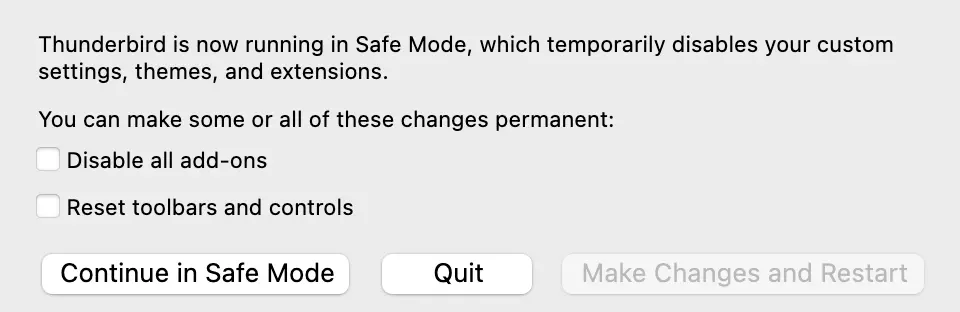
- Когда появится диалог безопасного режима, нажмите на "Продолжить в безопасном режиме".
3. Отключить дополнения
Вы также можете исправить проблему, отключив дополнения из безопасного режима. Выполните те же действия, что и в предыдущем шаге, но в диалоге установите флажок "Отключить все дополнения" и нажмите кнопку "Внести изменения и перезапустить".
4. Переустановить Thunderbird
Если ваша установка Thunderbird повреждена, могут возникнуть проблемы с Thunderbird. Не нужно беспокоиться. В большинстве случаев это можно легко исправить, переустановив приложение Thunderbird.
Помните, что определенные записи реестра или файлы могут остаться после приложений, несмотря на удаление. Эти файлы могут вызвать некоторые будущие проблемы, поэтому рекомендуется удалять их по мере обнаружения.
5. Проверить конфигурации электронной почты
- Перейдите в меню Инструменты и выберите опцию Настройки учетной записи.
- Вы также можете выбрать Настройки учетной записи из меню приложения.
- Находясь в Настройках учетной записи, выберите Настройки сервера из левой панели.
- Убедитесь, что у вас есть правильная информация для входа в Thunderbird в правой панели, и это должно помочь.
Сообщение об ошибке IMAP-сервера
Проблемы с IMAP в Thunderbird обычно возникают из-за конфигурации IMAP-сервера (такого как Courier-IMAP), который может быть настроен только на определенное количество подключений с одного IP-адреса.
Как исправить
1. Уменьшить количество подключений
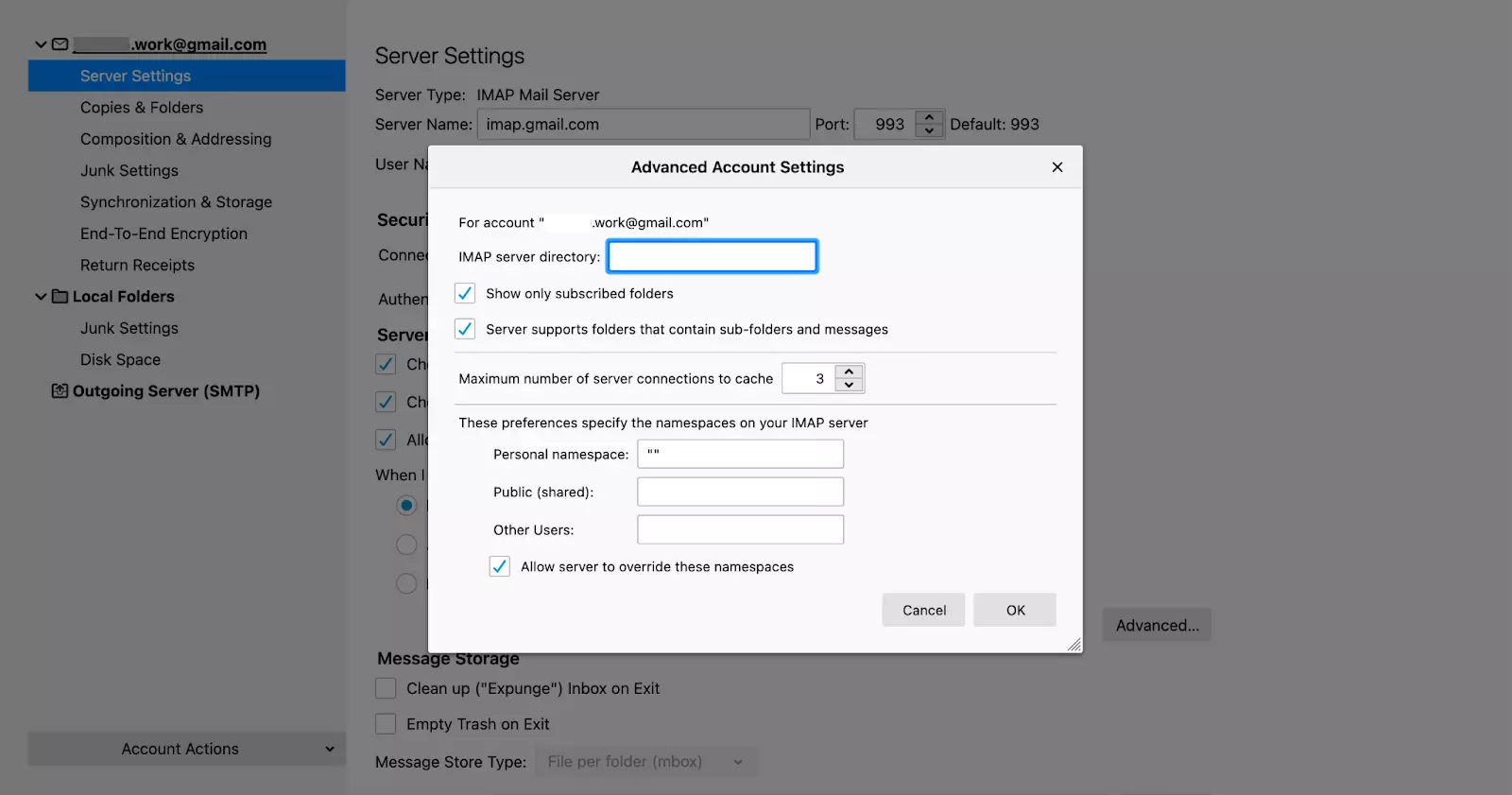
Ошибку IMAP-сервера можно быстро решить, уменьшив количество подключений. Для этого:
- Выберите опцию Инструменты из меню, а затем выберите Настройки учетной записи.
- Под соответствующей учетной записью выберите Настройки сервера.
- Нажмите на кнопку Дополнительно.
- Как только появится диалог конфигурации, измените максимальное количество подключений к серверу для кэширования на три или меньше.
Обновить Thunderbird
Обновление Thunderbird до версии 68.3.0 или выше должно само по себе исправить ошибку.
Как связаться с поддержкой
Если проблема не указана выше, вы также можете найти решение, посетив раздел FAQ на сайте поддержки Mozilla. Вы также можете задать вопрос или поискать похожие запросы, уже размещенные на форуме поддержки сообщества Thunderbird. Если ничего другого не работает, попробуйте связаться с Mozilla через Facebook.
К сожалению, у Thunderbird нет номера, по которому вы можете позвонить. Любые телефонные номера, которые вы найдете в интернете, относятся к сторонним центрам поддержки.
Все еще испытываете проблемы с Thunderbird?
Периодическая проблема - это нормально, но что если вы постоянно устраняете проблемы с почтой Thunderbird? В этом случае пришло время попробовать другие почтовые клиенты. Одним из потенциальных вариантов может быть Mailbird.
Mailbird - это больше, чем просто почтовый клиент. Он помогает пользователям планировать, а также управлять коммуникациями и задачами в дополнение к электронной почте. И у него есть человеческая поддержка вместо простого раздела FAQ.
Mailbird помогает перенести все ваши учетные записи на одну платформу без регистрации нового набора сервисов и новых учетных записей. Mailbird - это почтовый клиент для Windows, который может легко использовать функциональность для эффективного управления несколькими учетными записями электронной почты. Некоторые ключевые функции включают:
- Единая входящая почта - Подключите все ваши учетные записи электронной почты и используйте их как одну. Это означает, что вы можете искать по всем учетным записям, управлять электронной почтой и применять другие функции электронной почты ко всем подключенным учетным записям без необходимости сложных фильтров.
- Отслеживание электронной почты - Убедитесь, что все получатели открыли вашу электронную почту и все находятся на одной волне относительно её содержания.
- Единый календарь - Убедитесь, что вы отслеживаете дедлайны и события. Это особенно полезно, если вы отправляете приглашения на встречи с разных учетных записей. Как и с единой входящей почтой, вы можете просматривать и управлять всеми календарями в одном месте, чтобы не перекрывать встречи или не перегружать расписание.
- Интеграции - Повысьте продуктивность и коммуникацию с интеграциями сторонних приложений, таких как Asana, Slack, продукты Google Workspace и многое другое.
Скачать Mailbird
Импорт Thunderbird в Mailbird
Если вы хотите импортировать все ваши учетные записи в Mailbird, следуйте простым шагам, перечисленным ниже:
- Первый шаг - убедиться, что вы пытаетесь импортировать учетную запись, которая еще не добавлена на платформу Mailbird. После нажатия на кнопку меню Mailbird в верхнем левом углу нажмите на опцию Настройки. Затем выберите вкладку Учетные записи.
- Нажмите на кнопку Добавить во вкладке учетных записей.
- Нажмите на кнопку Импорт.
- Выберите конкретную учетную запись, которую вы хотите импортировать.
- Просто введите ваш пароль далее.
- После нажатия Продолжить дождитесь окончания процесса импорта.
Вот и все! Ваша учетная запись будет перенесена без каких-либо хлопот.
Заключение
Важно отметить, что обсуждаемые выше проблемы с почтой Thunderbird часто приводят к неэффективности функциональности и производительности. Учитывая, что разработка Thunderbird была нестабильной в течение нескольких лет, вы должны ожидать регулярных проблем. Это может раздражать многих пользователей, когда проблема не исчезает, хотя большинство проблем можно легко исправить. Избавьте себя от раздражения и попробуйте новый почтовый клиент. Скачайте Mailbird бесплатно, чтобы убедиться, что он подходит вашим потребностям.
FAQ
Как исправить мою электронную почту Thunderbird?
Вы можете исправить проблемы с электронной почтой Thunderbird, правильно настроив учетную запись электронной почты, выбрав подходящего поставщика, изучив проблемы входящей и исходящей почты, отключив дополнения, решив проблемы зависания и решив ошибки IMAP-сервера.
Почему мой Mozilla Thunderbird не работает?
Одной из основных причин может быть антивирусное или брандмауэр-программное обеспечение, препятствующее доставке ваших ценных сообщений Thunderbird. Простое отключение инструментов послужит цели.
Поддерживается ли еще электронная почта Thunderbird?
Thunderbird - это приложение с открытым исходным кодом, но оно больше не обновляется и не поддерживается Mozilla. В онлайн-сфере присутствуют различные качественные альтернативы (например, Mailbird).
Почему Thunderbird продолжает зависать?
Thunderbird часто зависает или зависает из-за вмешательства антивируса, проблемных настроек или вмешательства какой-либо программы или службы.
Что мне делать, если я не могу подключиться к почтовому серверу в Thunderbird?
Если это произойдет, сначала попробуйте войти в свою учетную запись через веб-браузер. Затем перезапустите приложение Thunderbird и попробуйте войти заново. Если это не работает, вы также можете попробовать включить доступ к менее безопасным приложениям через настройки безопасности вашей учетной записи электронной почты в веб-интерфейсе почты. Или попробуйте добавить Thunderbird как исключение в вашей антивирусной программе.


